
المقدمة
تشتهر أجهزة Chromebook بالبساطة والكفاءة، مما يجعلها خيارًا شائعًا بين الطلاب والمحترفين. ومع ذلك، يحتاج المستخدمون غالبًا إلى طابعات تكمل هذه السهولة في الاستخدام دون إنفاق الكثير. اختيار طابعة ميسورة التكلفة ومتوافقة مع أجهزة Chromebook يمكن أن يعزز إنتاجيتك ويمنع مشاكل الاتصال. هذا الدليل سيستكشف أفضل الخيارات الاقتصادية المتاحة في عام 2024 لمستخدمي Chromebook.
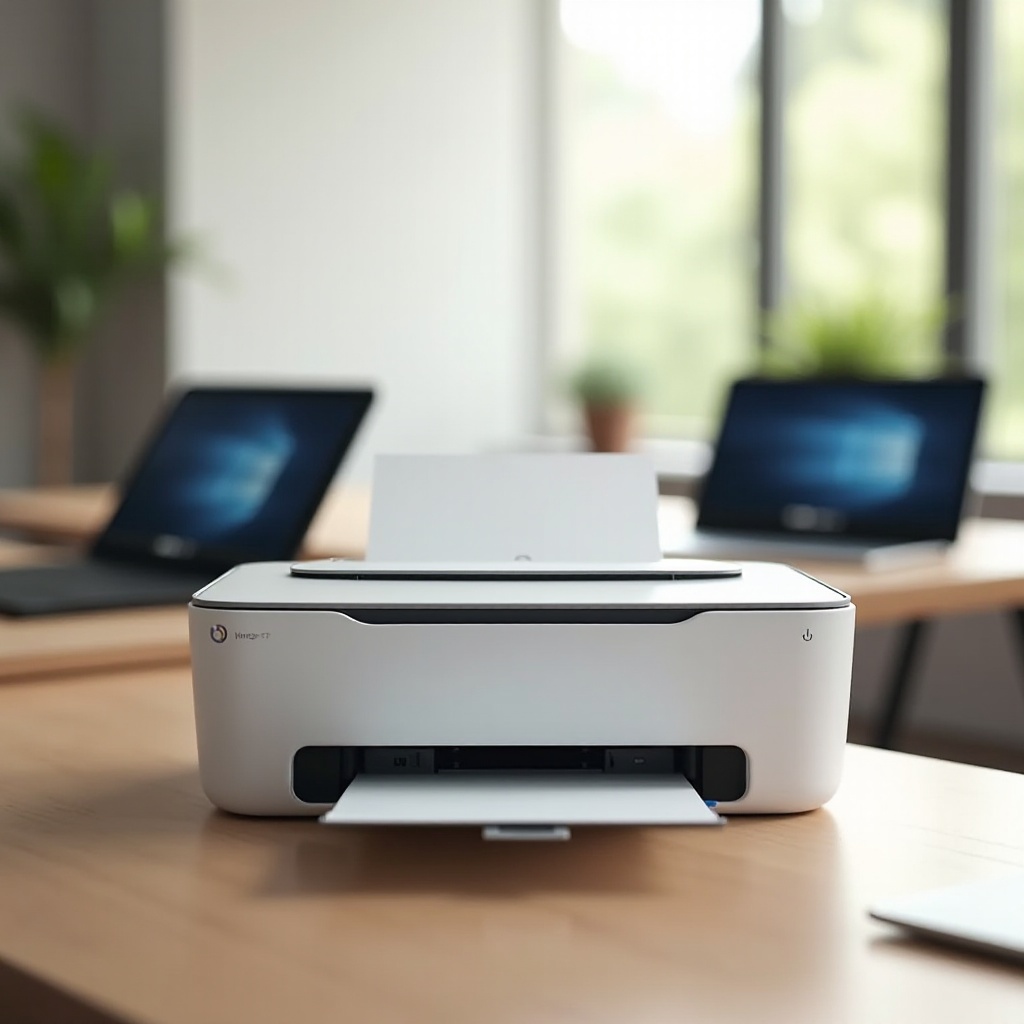
لماذا تعد توافقية Chromebook مهمة
تعمل أجهزة Chromebook بنظام تشغيل فريد يتطلب توافق طابعات معين. بدون الطابعة المناسبة، قد يواجه المستخدمون فشل في التثبيت أو أخطاء في الطباعة. فهم متطلبات التوافق هذه يمكن أن يساعد في تجنب القرارات المحبطة ويضمن تجارب طباعة سلسة. للاستخدام الشخصي والمهني، اختيار الطابعة المناسبة هو أمر حيوي لتعظيم فوائد امتلاك جهاز Chromebook.
الميزات الرئيسية التي يجب البحث عنها في الطابعة المتوافقة مع Chromebook
اختيار طابعة ليس فقط بشأن التوافق؛ هناك عدة ميزات يمكن أن تعززها وتوفرها على المدى الطويل:
- الاتصال: ابحث عن طابعات تدعم اتصال Wi-Fi Direct أو USB لسهولة الإعداد. كما تحقق من دعم Google Cloud Print.
- جودة الطباعة: اعتبر الدقة للحصول على صور وطباعات واضحة ومفصلة.
- السرعة: اختر الطابعات التي توفر سرعة مناسبة للتعامل مع المهام ذات الحجم الكبير بكفاءة.
- الحجم والتصميم: تساعد التصاميم المدمجة في تقليل استخدام المساحة، خاصة في بيئات المكتب الصغيرة.
- تكاليف المواد الاستهلاكية: قم بمراجعة أسعار الحبر أو التونر لضمان التكلفة العامة.
هذه الميزات تضع أساسًا قويًا لاتخاذ قرار شراء مستنير. بعد ذلك، سنسلط الضوء على توصيات المنتج المحددة التي تناسب هذه المعايير.
أفضل الطابعات الاقتصادية لأجهزة Chromebook في عام 2024
نقدم هنا مراجعات لأفضل الطابعات الاقتصادية التي تتماشى مع توافقية Chromebook، وجودة الطباعة، والميزانية:
- الطابعة 1: [اسم العلامة التجارية]
- الاتصال عبر Wi-Fi و USB يسهّل عملية التركيب ويضمن التوافق مع أجهزة Chromebook.
- طباعة عالية الدقة مناسبة للوثائق النصية الثقيلة والصور عالية الجودة.
-
الحجم المدمج والمواد الاستهلاكية ذات التكلفة المنخفضة تجعلها خيارًا ممتازًا على المدى الطويل.
-
الطابعة 2: [اسم العلامة التجارية]
- سرعة الطباعة المحسّنة تلبي احتياجات المستخدمين الذين يحتاجون إلى إخراج سريع للمهام الكبيرة.
- التواصل المتعدد باستخدام Google Cloud Print و Bluetooth يجعل الإعداد سهلاً.
-
السعر المعقول دون التنازل عن الجودة مثالي للمستخدمين الواعيين بالميزانية.
-
الطابعة 3: [اسم العلامة التجارية]
- التصميم الموفر للمساحة مثالي للأماكن الضيقة.
- تتكامل مباشرة مع أجهزة Chromebook لضمان التشغيل السلس.
- الصيانة البسيطة مع استبدال الخراطيش بسهولة يضمن الموثوقية.
تظهر هذه الاختيارات توازنًا بين التكلفة والاداء، لتلبية احتياجات متنوعة. الآن، نقدم لك دليلًا لإعداد الطابعة مع جهاز Chromebook الخاص بك.
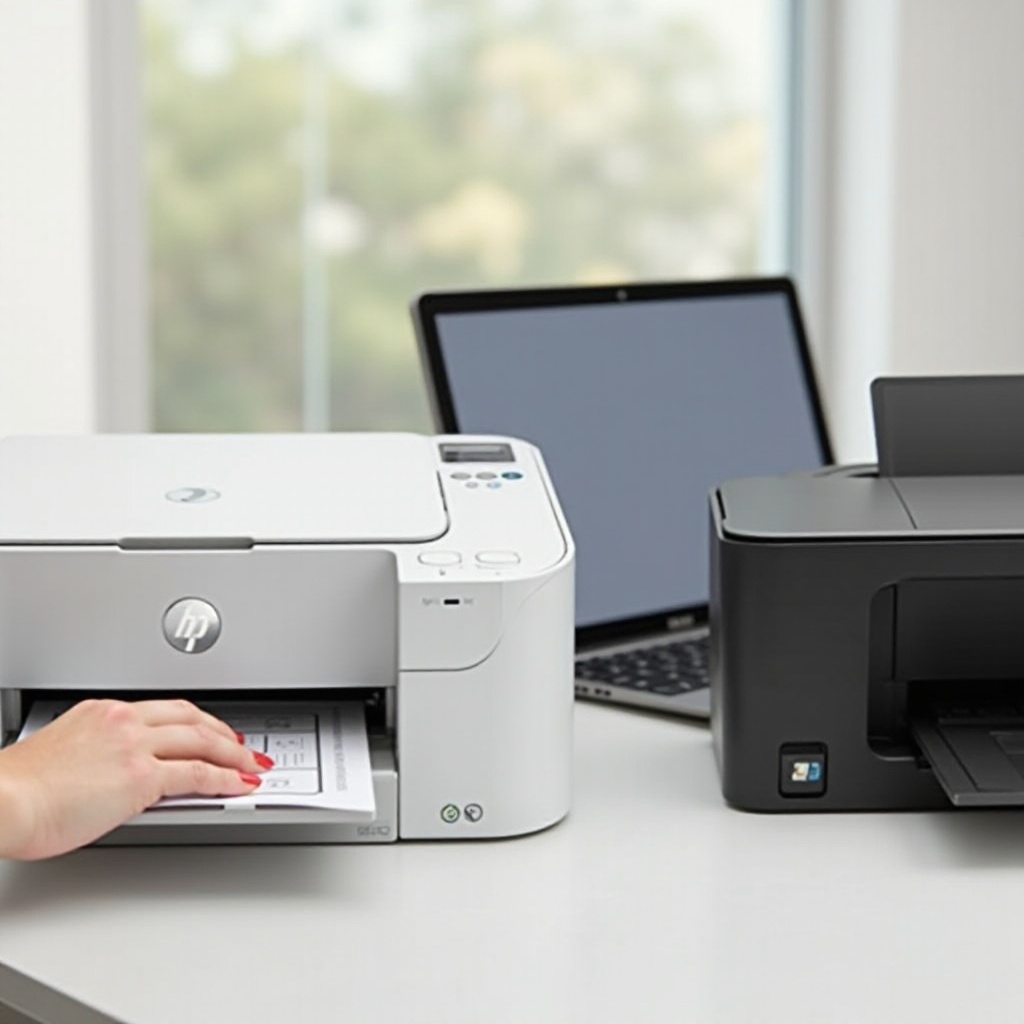
دليل خطوة بخطوة لإعداد الطابعة مع جهاز Chromebook الخاص بك
اتصال الطابعة بجهاز Chromebook أمر بسيط مع هذه الخطوات:
- تحقق من توافق الطابعة مع نظام التشغيل Chrome OS.
- قم بتوصيل الطابعة بشبكة Wi-Fi الخاصة بك.
- افتح إعدادات Chromebook، اختر ‘طابعات’، ثم انقر على ‘إضافة طابعة’.
- السماح بالكشف التلقائي عن الطابعة، مما يضمن التوافق.
- إذا لزم الأمر، قم بإدخال عنوان IP للطابعة يدويًا.
- طباعة صفحة اختبار لتأكيد الإعداد الناجح وجودة الطباعة المناسبة.
يجب أن تجعل هذه الخطوات عملية الإعداد الأولية سلسة وسهلة. بمجرد الإعداد، فإن الحفاظ على الطابعة ومعالجة أي مشاكل بسرعة سيساعد في ضمان الكفاءة والدوام.
نصائح للحفاظ على الطابعة واستكشاف الأعطال
بعد التثبيت، الصيانة العادية واستكشاف الأعطال ستحافظ على تشغيل الطابعة بسلاسة:
- التنظيف الدوري: نظف رؤوس الطباعة ومسارات الورق بانتظام لمنع انسداد الورق.
- إدارة الخراطيش: احتفظ بخرطوشات احتياطية جاهزة لاستخدامها عند الحاجة.
- حل المشاكل الأساسية: أعد تشغيل الأجهزة وقم بتحديث برامج التشغيل لحل مشاكل الاتصال الشائعة.
- مراقبة الاستخدام: ضبط الإعدادات لتحسين استخدام الحبر وزيادة عمر الطابعة.
هذه الممارسات تساعد في الحفاظ على أداء الطابعة ومعالجة المشاكل بفعالية. الآن بعد أن تعرف كيفية العناية بالطابعة، يمكنك الاستفادة من إمكانياتها.
الخاتمة
اختيار طابعة اقتصادية متوافقة مع أجهزة Chromebook لا يعني التضحية بالجودة أو الوظائف. من خلال التركيز على ميزات التوافق واستكشاف أفضل الطرازات، يمكنك أن تستمتع بتجربة طباعة فعالة دون إنفاق كبير. مع الإرشادات المقدمة للإعداد والصيانة، يمكن لمستخدمي Chromebook تحسين إعداد الطباعة بثقة.
الأسئلة المتكررة
ما هي أفضل طريقة لتوصيل الطابعة بجهاز Chromebook؟
تحقق من التوافق مع Chrome OS؛ قم بالتوصيل عبر Wi-Fi Direct أو USB. اتبع دليل الإعداد للحصول على تعليمات مفصلة.
هل الطابعات النافثة للحبر أو الليزر أفضل لأجهزة Chromebook؟
الطابعات النافثة للحبر أفضل للصور؛ الطابعات الليزر تقدم طباعة أحادية اللون أسرع وأكثر اقتصادية. اختر بناءً على احتياجات الطباعة الخاصة بك.
كيف يمكنني حل مشاكل الطابعة الشائعة مع أجهزة Chromebook؟
أعد تشغيل الطابعة و Chromebook، تحقق من اتصال Wi-Fi، وقم بتحديث التعريفات. ارجع إلى نصائح الصيانة للحصول على إرشادات تفصيلية لحل المشكلات.