
المقدمة
معدل تحديث شاشة الكمبيوتر هو عامل رئيسي في تحديد أداء الشاشة. يقاس بالهرتز (Hz)، ويعكس عدد المرات التي تقوم الشاشة بتحديث العرض المرئي في الثانية الواحدة. معرفة معدل التحديث لشاشتك أمر مهم للاعبين الذين يبحثون عن حركة سلسة وللمستخدمين الذين يحتاجون إلى رؤى واضحة للإنتاجية. في هذه المقالة، سنستكشف طرق مباشرة لتحديد معدل تحديث شاشتك عبر أنظمة التشغيل المختلفة، لضمان أنك مجهز جيداً لتحقيق أقصى استفادة من تجربة المشاهدة لديك.
فهم معدلات تحديث الشاشة
تحدد معدلات التحديث أساسًا قدرة العرض على إعادة رسم الصورة التي تراها في الثانية بشكل متكرر. المعيار لمعظم الشاشات هو 60 هرتز، ولكن معدلات التحديث الأعلى مثل 120 هرتز أو 240 هرتز يفضلها اللاعبين لتقليل الضوضاء والبطء في الحركة. معرفة كيفية تأثير معدلات التحديث على المهام المختلفة يساعد في تحسين الإعدادات، سواء للجلسات الألعاب المكثفة أو ساعات العمل الطويلة.
بمجرد أن تفهم أهمية معدلات التحديث، ستكون في موضع أفضل للتعامل مع المشكلات البصرية مثل تكسير الشاشة. الانتقال إلى طرق للتحقق من معدل التحديث الحالي يمكن أن يوفر وضوحاً.
طرق العثور على معدل تحديث شاشتك
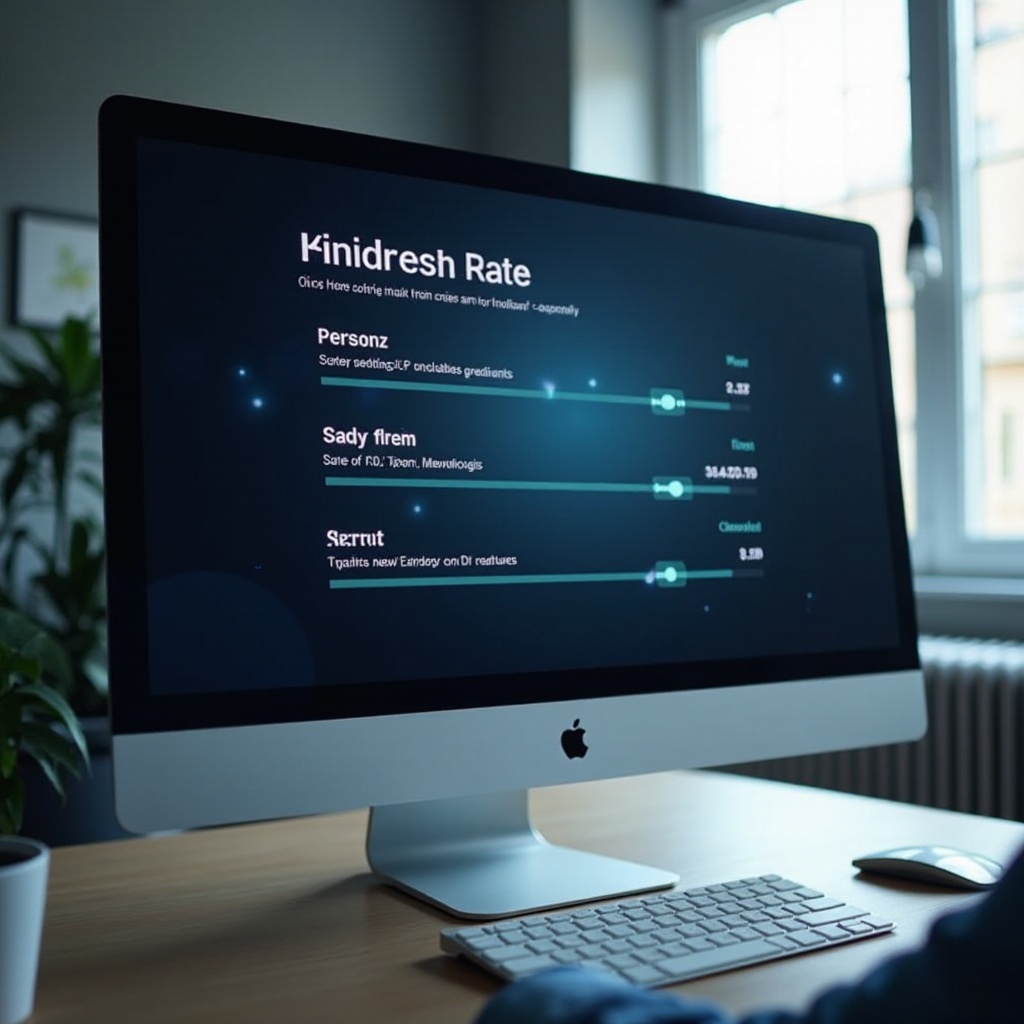
تحديد معدل تحديث شاشتك لا يتطلب خبرة تقنية ويمكن إنجازه بسهولة على أنظمة مختلفة:
- التحقق على ويندوز 10/11:
- انقر بزر الماوس الأيمن على سطح المكتب، اختر “إعدادات العرض”.
- قم بالتمرير واختر “إعدادات العرض المتقدمة”.
-
تحت “معلومات العرض”، ابحث عن معدل التحديث.
-
العثور عليه على نظام macOS:
- انقر على شعار Apple، اختر “تفضيلات النظام”.
- انتقل إلى “الشاشات”.
-
اضغط على Option وانقر على “Scaled” لكشف الخيارات.
-
استخدام البرمجيات الثالثة:
أدوات مثل إدارة أصول الشاشة توفر تفاصيل دقيقة.
فهم هذه الطرق للتحقق يتيح لك ضبط الإعدادات بناءً على الاستخدام الأساسي، سواءً كان للألعاب أو مهام المكتب.
أهمية معدلات التحديث
تؤثر معدلات التحديث بشكل كبير على تجربة المشاهدة البصرية لديك، خاصة في الألعاب حيث تقدم معدلات أعلى حركة أكثر سلاسة وقليل من التأخير. معدلات التحديث السريعة تفيد أيضًا الساعات الطويلة من الإنتاجية من خلال تقليل إجهاد العين. هذا يبرز أهمية توافق معدلات التحديث مع إخراج بطاقة الرسوم لتحقيق نتائج مثلى.
إذا ظهرت مشكلات بصرية مثل التكسير، فإن ضبط معدل التحديث يضمن تطابقاً أفضل مع قدرات الأجهزة. هذا يؤدي بشكل طبيعي إلى حل المشاكل المحتملة في الإعدادات.
حل مشاكل معدل التحديث
حتى بعد تحديد معدل التحديث لديك، قد يؤدي تغيير الإعدادات إلى مشاكل شائعة مثل الوميض أو عدم القدرة على تغيير المعدلات. إليك كيفية معالجة مثل هذه التحديات:
- الأخطاء الشائعة والحلول:
- تأكد من تحديث برامج تشغيل الرسومات الخاصة بك، حيث تحد البرامج القديمة من تغييرات الإعدادات.
- قم بإعادة توصيل الكابلات إذا كانت الشاشة تومض.
يؤدي تحديث برامج التشغيل في كثير من الأحيان إلى حل معظم المشكلات المتعلقة بالمعدل، مما يوفر طريقة مباشرة لتحسين أداء الشاشة.
- تحديث برامج التشغيل اللازمة:
- الوصول إلى “إدارة الأجهزة” عبر لوحة التحكم.
- انقر بزر الماوس الأيمن على “محولات العرض” واختر “تحديث برنامج التشغيل”.
مع إكمال عملية الحل، يمكنك تعديل إعداداتك بشكل فعال لتحسين الإنتاجية أو الألعاب.
الخاتمة
تعلم كيفية العثور على معدل تحديث شاشتك وتعديله أمر ضروري لتحقيق أقصى استفادة من أداء الشاشة. يتيح لك اتخاذ قرارات مستنيرة سواء كنت تقوم بتحسين الألعاب أو تحقيق رؤى حادة للعمل. باتباع هذه الخطوات، يمكنك فتح الإمكانيات الحقيقة لشاشتك.
أسئلة شائعة
الأسئلة الشائعة
ماذا يعني معدل التحديث الأعلى بالنسبة للألعاب؟
معدلات التحديث الأعلى تضمن حركة أكثر سلاسة وتقليل التأخير، وهو أمر بالغ الأهمية للألعاب التنافسية.
هل يمكن لجميع الشاشات دعم تغيير معدل التحديث؟
لا تدعم جميع الشاشات التغييرات تتجاوز معدلات التحديث المصممة لها. تحقق أولاً من قدرات شاشتك.
كم مرة يجب أن أتحقق من معدل تحديث شاشتي؟
تحقق من معدل التحديث عند مواجهة مشاكل بصرية أو بعد تحديثات النظام للحصول على إعدادات مثلى.