
المقدمة
يمكنك توصيل سماعات الرأس البلوتوث إلى جهاز Mac Air تحسين تجربة الاستماع اليومية بشكل كبير، مما يسمح بالراحة والحرية في الحركة. سواء كنت تعمل أو تشاهد فيلمًا أو تستمع إلى الموسيقى، توفر سماعات الرأس اللاسلكية حلاً صوتيًا سلسًا. في هذه الدليل، سنشرح لك الخطوات السهلة لتوصيل سماعات الرأس البلوتوث إلى جهاز Mac Air، لضمان تجربة صوتية غير متقطعة وعالية الجودة.
فهم تقنية البلوتوث
قبل البدء، لنأخذ لحظة لفهم كيفية عمل تقنية البلوتوث. البلوتوث يربط الأجهزة لاسلكيًا باستخدام موجات الراديو عبر مسافات قصيرة، مما يجعلها مثالية للمحيطيات مثل سماعات الرأس. يمكن أن يساعد فهم تشغيلها في تقليل مشاكل الاتصال وتحسين الأداء. إن الإلمام بتوافق إصدار البلوتوث وسرعات نقل البيانات سيضمن تجربة صوتية سلسة بشكل أكبر.
تحضير أجهزتك للاتصال
التحضير هو المفتاح لتحقيق اتصال سلس. هنا خطوات أولية مهمة:
-
التحقق من التوافق ومستويات البطارية: أكد أن سماعات الرأس متوافقة مع إصدار البلوتوث لجهاز Mac Air الخاص بك. تأكد من شحن كلا الجهازين بالكامل لمنع الانقطاعات.
-
تحديث البرامج والبرامج الثابتة: تأكد من تشغيل جهاز Mac Air على أحدث إصدار للبرامج، حيث أن التحديثات عادة ما تتضمن تحسينات للاتصالات. أيضًا، تحقق من وجود تحديثات البرامج الثابتة على سماعات الرأس لضمان الأداء الأمثل.
بالتحول من التحضير، دعونا نتعمق في الخطوات التفصيلية لتوصيل هذه الأجهزة.
عملية الاتصال خطوة بخطوة
بوجود كلا الجهازين جاهزين، اتبع هذه الإرشادات لتوصيل سماعات الرأس البلوتوث بجهاز Mac Air:
-
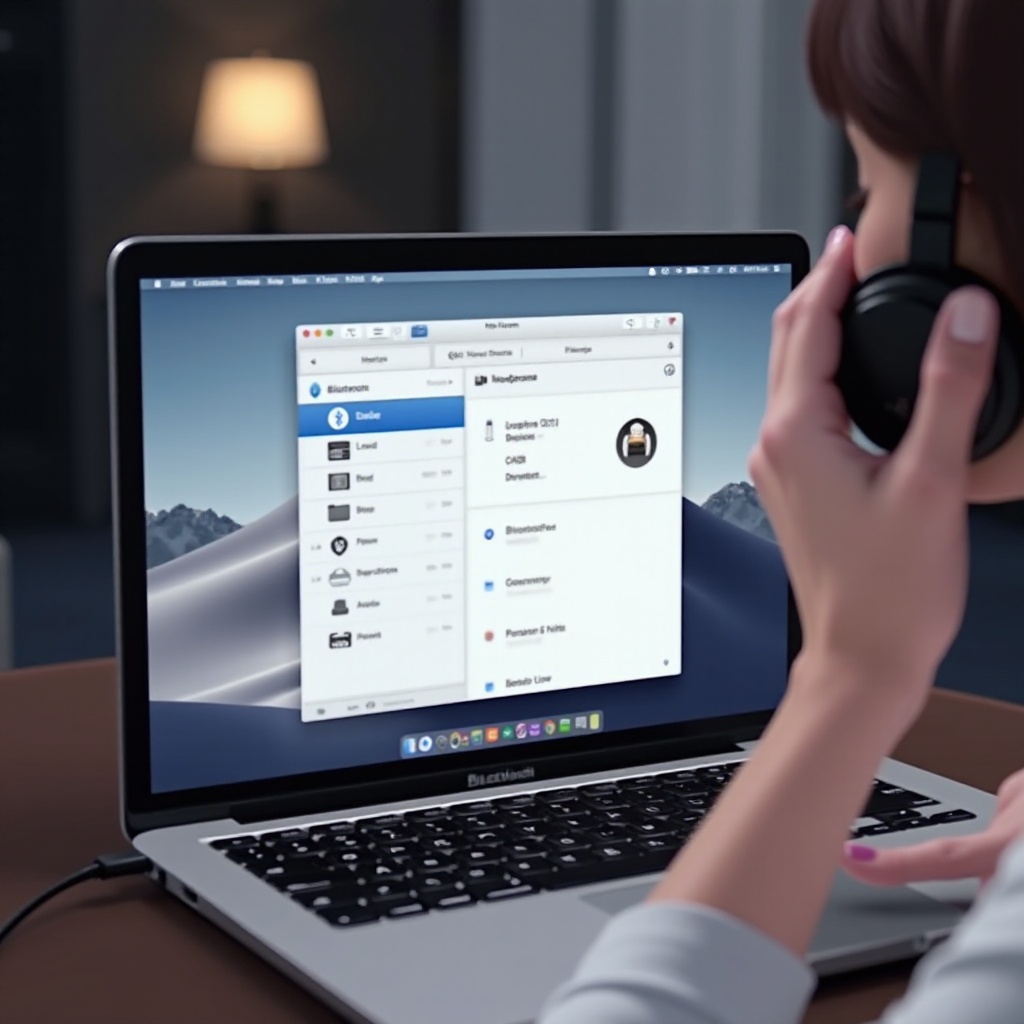
الوصول إلى إعدادات البلوتوث: انقر على قائمة Apple في الزاوية العلوية اليسرى من الشاشة؛ اختر ‘تفضيلات النظام’ ثم ‘البلوتوث’.
-
اقتران سماعات الرأس: تأكد من أن السماعات تعمل وفي وضع الاقتران (ارجع إلى تعليمات الشركة المصنعة إذا لزم الأمر). يجب أن تظهر في قائمة الأجهزة المتاحة؛ انقر على ‘توصيل’ بجانب اسم السماعات.
-
تأكيد الاتصال واختبار الصوت: بعد الاتصال، قم بتشغيل الصوت للتأكيد؛ واضبط مستوى الصوت وتأكد من الوضوح بدون انقطاعات.
إذا واجهت مشاكل في الاتصال، يجب أن يكون الاستكشاف هو خطوتك التالية.
استكشاف مشاكل الاتصال
حتى مع عملية واضحة، قد تواجه مشاكل. إليك كيفية التعامل مع المشاكل الشائعة:
-
حل أخطاء الاقتران: إذا لم تظهر السماعات كأجهزة متاحة، تأكد من أنها في وضع الاقتران وقريبة من جهاز Mac Air. إعادة تشغيل كلا الجهازين يمكن أن تحل مشاكل بسيطة.
-
تحسين استقرار الاتصال: لحل الانقطاعات المتكررة، تحقق من وجود تداخل من أجهزة البلوتوث الأخرى. أعد اقتران الجهاز لحل المشاكل المستمرة.
باختيار هذه خطوات الاستكشاف، دعونا نناقش كيفية تحسين تجارب الصوت بشكل أكبر.
نصائح لتعزيز تجارب الصوت
إلى جانب إعداد الاتصال الأساسي، ضع في اعتبارك هذه النصائح لتحسين تجربة الاستماع لديك:
-
تخصيص تفضيلات الصوت: الوصول إلى ‘تفضيلات النظام’ ثم ‘الصوت’ لضبط إعدادات الصوت مثل التوازن وتعزيز الجهوري.
-
استغلال ميزات إعادة الاتصال التلقائي: تتميز بعض السماعات بميزة إعادة الاتصال التلقائي، مما يتيح الاتصال الفوري عند تشغيلها بالقرب من جهاز Mac Air. استشر دليل سماعات الرأس لديك للتفعيل – هذه الميزة تزيد من الراحة.
مع هذه النصائح المتقدمة، استمتع بتجربة صوتية استثنائية وغير متقطعة. دعونا نلخص النقاط الرئيسية.
الخاتمة
توصيل سماعات الرأس البلوتوث بجهاز Mac Air أمر بسيط ومجزٍ، يوفر مرونة وتجربة صوت محسنة. باتباع الخطوات الموضحة ودمج النصائح الإضافية، لضمان عملية اتصال سلسة وممتعة.
الأسئلة الشائعة
كيف أقوم بإصلاح انقطاعات الصوت عند استخدام سماعات بلوتوث مع Mac Air؟
تأكد من أن أجهزتك قريبة من بعضها وقلل من التداخل المحتمل من الأجهزة الأخرى القريبة.
هل يمكنني توصيل أجهزة بلوتوث متعددة إلى Mac Air في وقت واحد؟
نعم، يمكن توصيل أجهزة متعددة في نفس الوقت، لكن يتم دعم خرج الصوت لجهاز واحد فقط.
ماذا يجب أن أفعل إذا لم تظهر سماعات الرأس في قائمة أجهزة البلوتوث؟
تأكد من أن سماعات الرأس في وضع الاقتران وقريبة. أعد تشغيل كلا الجهازين وتأكد من تمكين البلوتوث.