
Pendahuluan
Chromebook dikenal karena kesederhanaan dan efisiensinya, menjadikannya pilihan populer di kalangan pelajar dan profesional. Namun, pengguna sering kali membutuhkan printer yang melengkapi kemudahan penggunaan tanpa menguras anggaran. Memilih printer yang terjangkau dan kompatibel dengan Chromebook dapat meningkatkan produktivitas Anda dan mencegah masalah konektivitas. Panduan ini akan membahas opsi anggaran terbaik yang tersedia pada tahun 2024 untuk pengguna Chromebook.
Mengapa Kompatibilitas Chromebook Penting
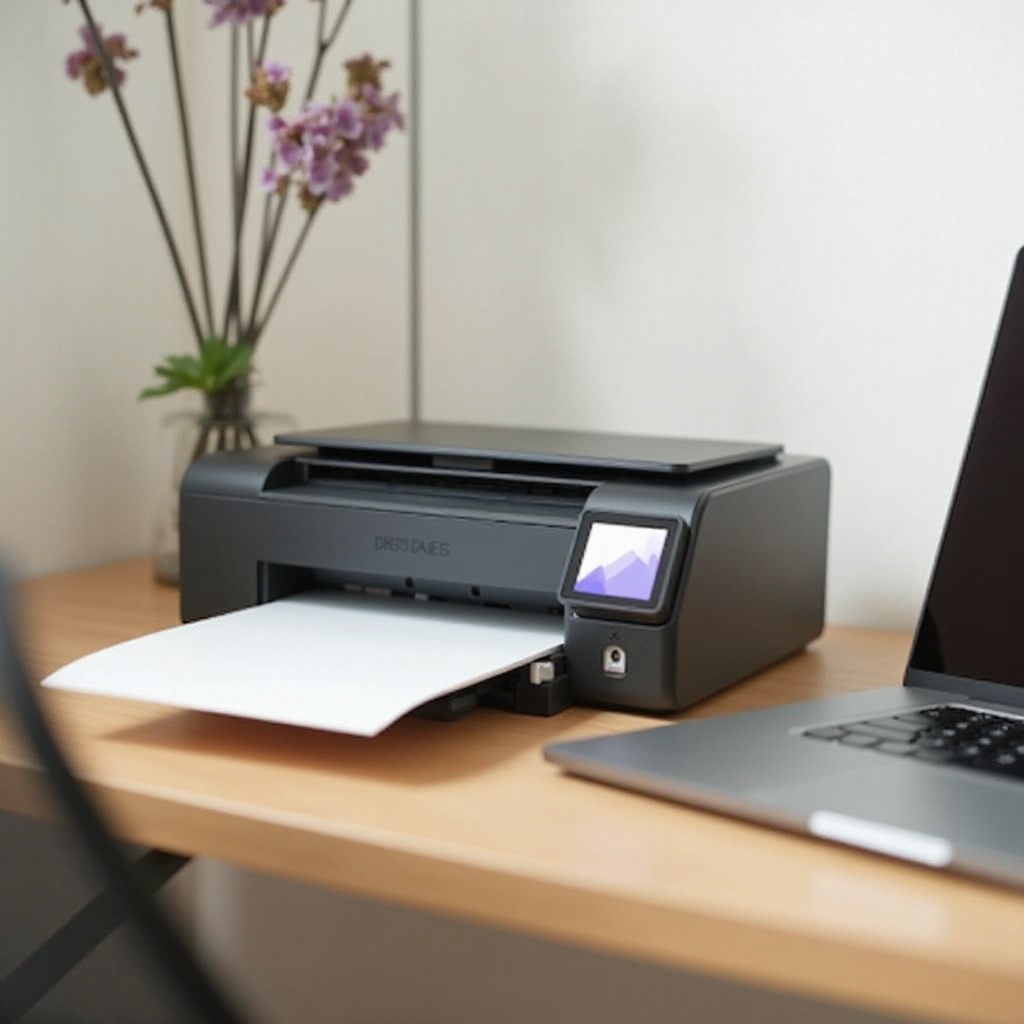
Chromebook beroperasi dengan OS yang unik yang membutuhkan kompatibilitas printer tertentu. Tanpa printer yang tepat, pengguna bisa menghadapi kegagalan instalasi atau kesalahan pencetakan. Memahami persyaratan kompatibilitas ini dapat membantu menghindari kemunduran yang men frustrasi dan memastikan pengalaman pencetakan yang lancar. Untuk penggunaan pribadi maupun profesional, memilih printer yang tepat sangat penting untuk memaksimalkan manfaat memiliki Chromebook.
Fitur Utama yang Harus Dicari dalam Printer yang Kompatibel dengan Chromebook
Memilih printer bukan hanya tentang kompatibilitas; beberapa fitur dapat meningkatkan utilitas dan efektivitas biaya jangka panjangnya:
- Konektivitas: Cari printer yang mendukung Wi-Fi Direct atau koneksi USB untuk pengaturan yang sederhana. Juga, periksa dukungan Google Cloud Print.
- Kualitas Cetak: Pertimbangkan resolusi untuk hasil cetak yang jelas dan detail.
- Kecepatan: Pilih printer yang menawarkan kecepatan memadai untuk menangani tugas dengan volume tinggi secara efisien.
- Ukuran dan Desain: Desain kompak membantu meminimalkan penggunaan ruang, terutama di lingkungan kantor yang lebih kecil.
- Biaya Konsumabel: Tinjau harga tinta atau toner untuk memastikan keterjangkauan secara keseluruhan.
Fitur-fitur ini memberikan dasar yang kokoh untuk mengambil keputusan pembelian yang tepat. Selanjutnya, kami akan menyoroti rekomendasi produk spesifik yang sesuai dengan kriteria ini.
Printer Ramah Anggaran Terbaik untuk Chromebook pada Tahun 2024
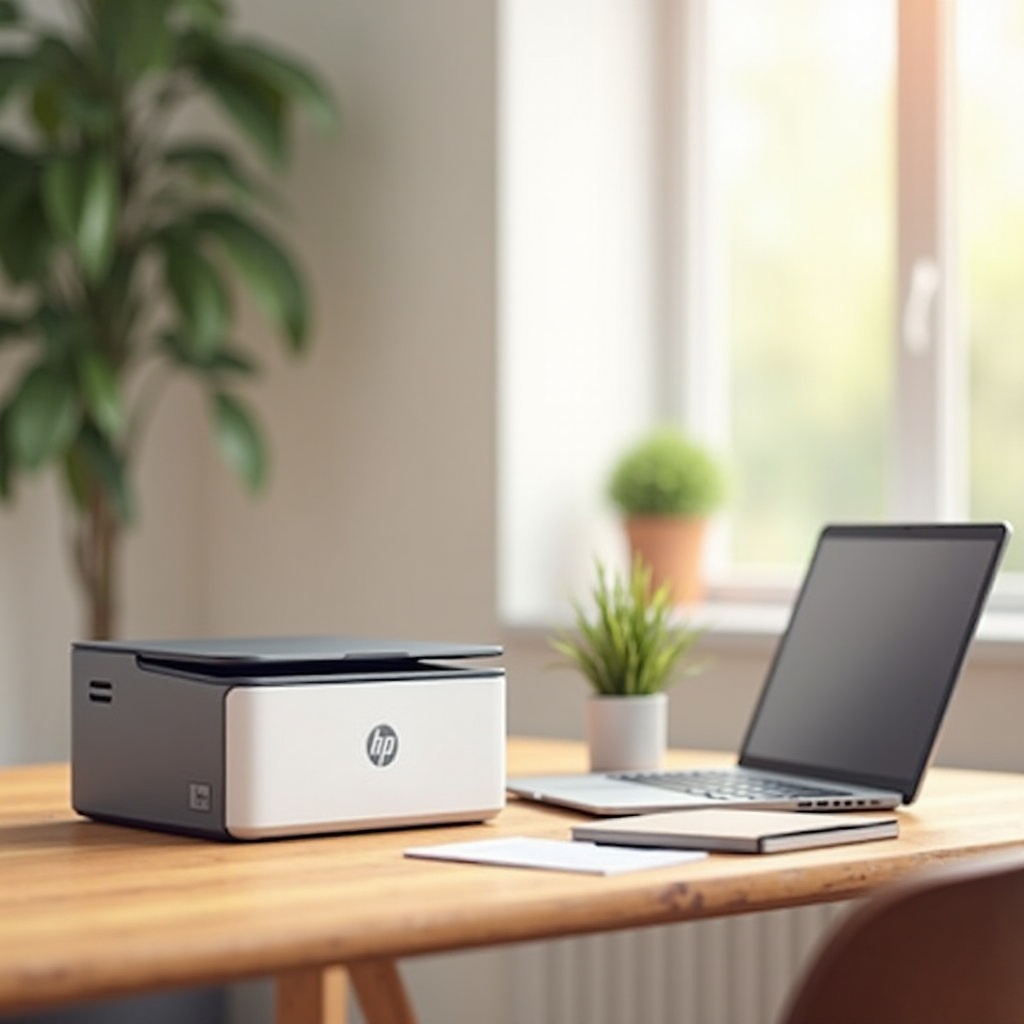
Di sini, kami memberikan ulasan tentang printer terjangkau terbaik yang sesuai dengan kompatibilitas Chromebook, kualitas cetak, dan anggaran:
- Printer 1: [Nama Merek & Model]
- Konektivitas Wi-Fi dan USB mempermudah instalasi dan memastikan kompatibilitas dengan Chromebook.
- Hasil cetak beresolusi tinggi cocok untuk dokumen yang banyak teks dan gambar berkualitas tinggi.
-
Ukuran yang kompak dan konsumabel yang terjangkau menjadikannya pilihan jangka panjang yang bagus.
-
Printer 2: [Nama Merek & Model]
- Kecepatan cetak yang dioptimalkan memenuhi kebutuhan pengguna yang memerlukan output cepat untuk tugas besar.
- Konektivitas yang serbaguna dengan Google Cloud Print dan Bluetooth untuk pengaturan yang mudah.
-
Harga yang terjangkau tanpa mengorbankan kualitas cocok untuk pengguna yang sadar anggaran.
-
Printer 3: [Nama Merek & Model]
- Desain hemat ruang ideal untuk ruang kerja yang sempit.
- Terverifikasi untuk diintegrasikan langsung dengan Chromebook untuk pengoperasian yang bebas kendala.
- Perawatan sederhana dengan penggantian kartrid yang mudah memastikan keandalan.
Pilihan ini menunjukkan keseimbangan antara keterjangkauan dan kinerja, memenuhi beragam kebutuhan. Kami sekarang akan membimbing Anda melalui proses pengaturan printer dengan Chromebook Anda.
Panduan Langkah-demi-Langkah Menyiapkan Printer dengan Chromebook Anda
Menghubungkan printer ke Chromebook Anda sederhana dengan langkah-langkah berikut:
- Verifikasi kompatibilitas printer dengan Chrome OS.
- Hubungkan printer ke jaringan Wi-Fi Anda.
- Buka pengaturan Chromebook, pilih ‘Printer,’ lalu klik ‘Tambahkan Printer.’
- Izinkan deteksi otomatis printer, memastikan kompatibilitas.
- Jika perlu, masukkan secara manual alamat IP printer.
- Cetak halaman uji untuk memastikan pengaturan berhasil dan kualitas cetak yang tepat.
Langkah-langkah ini harus membuat proses pengaturan awal menjadi lancar dan mudah. Setelah diatur, memelihara printer dan menyelesaikan masalah dengan cepat akan memastikan efisiensi dan umur panjangnya.
Tips Memelihara dan Memecahkan Masalah Printer Anda
Setelah instalasi, perawatan rutin dan pemecahan masalah akan membuat printer Anda berjalan dengan lancar:
- Pembersihan Rutin: Bersihkan kepala cetak dan jalur kertas secara rutin untuk mencegah kemacetan.
- Pengelolaan Kartrid: Simpan kartrid cadangan yang tersedia untuk penggantian tepat waktu.
- Pemecahan Masalah Dasar: Nyalakan ulang perangkat dan perbarui driver untuk menyelesaikan masalah konektivitas umum.
- Monitor Penggunaan: Sesuaikan pengaturan untuk mengoptimalkan penggunaan tinta dan memperpanjang umur printer.
Praktik-praktik ini membantu menjaga fungsi printer Anda dan mengatasi masalah dengan efektif. Sekarang setelah Anda tahu cara merawat printer Anda, Anda dapat memaksimalkan kemampuan printer tersebut.
Kesimpulan
Memilih printer yang ramah anggaran kompatibel dengan Chromebook tidak berarti mengorbankan kualitas atau fungsionalitas. Dengan fokus pada fitur kompatibilitas dan mengeksplorasi model terbaik, Anda dapat menikmati pengalaman pencetakan yang efisien tanpa mengeluarkan banyak uang. Dengan panduan pengaturan dan perawatan yang diberikan, pengguna Chromebook dapat dengan percaya diri mengoptimalkan pengaturan pencetakan mereka.
Pertanyaan yang Sering Diajukan
Apa cara terbaik untuk menghubungkan printer saya ke Chromebook?
Pastikan kompatibilitas dengan Chrome OS; hubungkan melalui Wi-Fi Direct atau USB. Ikuti panduan pengaturan untuk instruksi yang lebih rinci.
Apakah printer inkjet atau laser lebih baik untuk Chromebook?
Printer inkjet lebih baik untuk foto; printer laser menawarkan cetakan monokrom yang lebih cepat dan ekonomis. Pilih berdasarkan kebutuhan cetak Anda.
Bagaimana cara mengatasi masalah printer umum dengan Chromebook?
Restart printer dan Chromebook Anda, periksa konektivitas Wi-Fi, dan perbarui driver. Lihat tips perawatan untuk pemecahan masalah yang lebih rinci.