
Introdução
Os Chromebooks são conhecidos por sua simplicidade e eficiência, tornando-os uma escolha popular entre estudantes e profissionais. No entanto, os usuários frequentemente precisam de impressoras que complementem essa facilidade de uso sem gastar muito dinheiro. Escolher uma impressora acessível que seja compatível com Chromebooks pode aumentar sua produtividade e prevenir problemas de conectividade. Este guia irá explorar as melhores opções econômicas disponíveis em 2024 para usuários de Chromebook.

Por Que a Compatibilidade com Chromebook é Importante
Os Chromebooks operam com um sistema operacional único que requer compatibilidade específica da impressora. Sem a impressora certa, os usuários podem enfrentar falhas de instalação ou erros de impressão. Compreender esses requisitos de compatibilidade pode ajudar a evitar contratempos frustrantes e garantir experiências de impressão sem problemas. Para uso pessoal e profissional, selecionar a impressora correta é crucial para maximizar os benefícios de possuir um Chromebook.
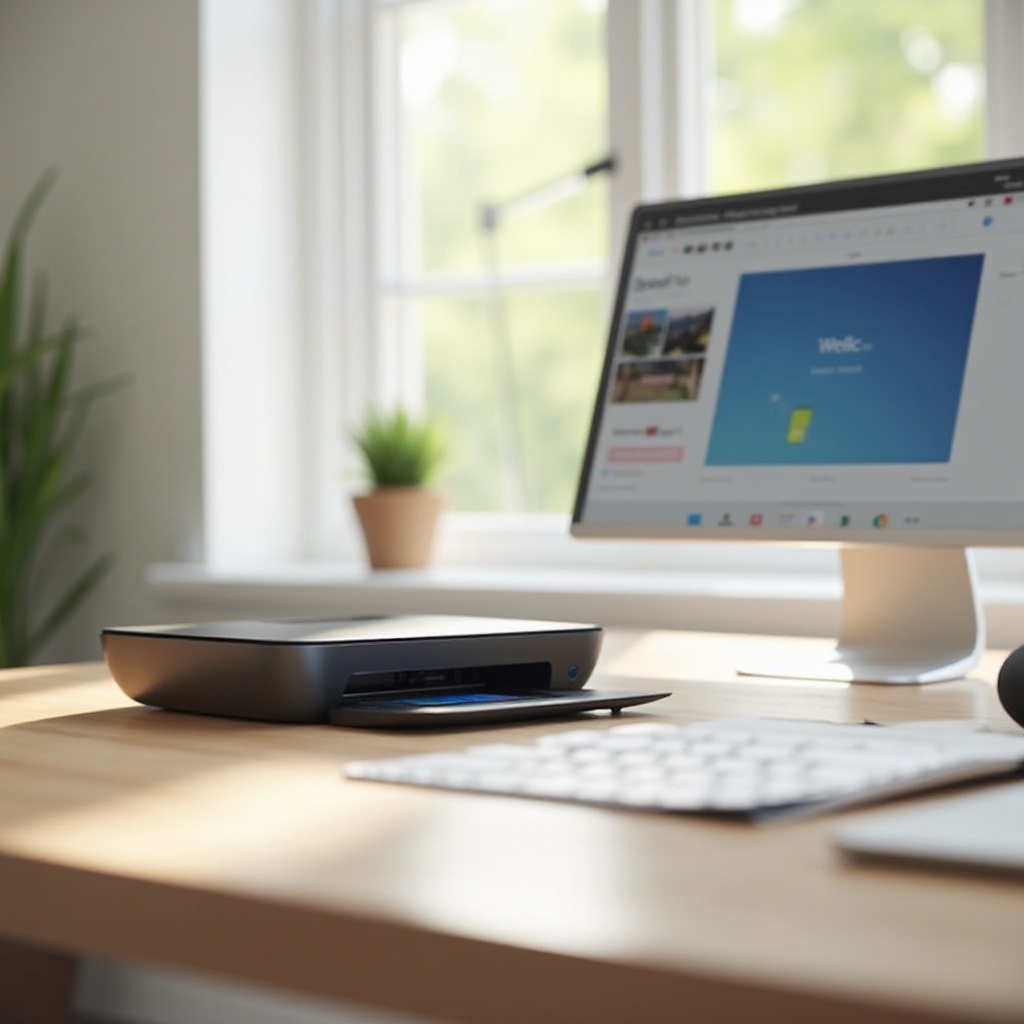
Principais Recursos a Procurar em uma Impressora Compatível com Chromebook
Selecionar uma impressora não se trata apenas de compatibilidade; vários recursos podem melhorar sua utilidade e custo-benefício a longo prazo:
- Conectividade: Procure impressoras que suportem Wi-Fi Direct ou conexões USB para configurações simples. Além disso, verifique o suporte ao Google Cloud Print.
- Qualidade de Impressão: Considere a resolução para impressões claras e detalhadas.
- Velocidade: Opte por impressoras que ofereçam velocidade suficiente para lidar com tarefas de alto volume de forma eficiente.
- Tamanho e Design: Designs compactos ajudam a minimizar o uso de espaço, especialmente em ambientes de escritório menores.
- Custos de Consumíveis: Analise os preços de tinta ou toner para garantir a acessibilidade geral.
Esses recursos estabelecem uma base sólida para tomar uma decisão de compra informada. Em seguida, destacaremos recomendações de produtos específicos que atendem a esses critérios.
Principais Impressoras Econômicas para Chromebooks em 2024
Aqui, fornecemos resenhas das principais impressoras acessíveis que estão alinhadas com a compatibilidade com Chromebook, qualidade de impressão e orçamento:
- Impressora 1: [Marca & Nome do Modelo]
- Conectividade Wi-Fi e USB simplifica a instalação e garante compatibilidade com Chromebooks.
- Impressões de alta resolução são adequadas tanto para documentos ricos em texto quanto para imagens de alta qualidade.
-
Tamanho compacto e consumíveis econômicos fazem dela uma ótima escolha a longo prazo.
-
Impressora 2: [Marca & Nome do Modelo]
- Velocidade de impressão otimizada atende a usuários que precisam de saída rápida para grandes tarefas.
- Conectividade versátil com Google Cloud Print e Bluetooth para fácil configuração.
-
Preço acessível sem comprometer a qualidade é perfeito para usuários conscientes do orçamento.
-
Impressora 3: [Marca & Nome do Modelo]
- Design compacto é ideal para espaços de trabalho apertados.
- Verificado para integrar diretamente com Chromebooks para operação sem complicações.
- Manutenção simples com substituições de cartucho fáceis garante confiabilidade.
Essas seleções demonstram um equilíbrio entre acessibilidade e desempenho, atendendo a diversas necessidades. Agora, orientamos você pelo processo de configuração da impressora com seu Chromebook.
Guia Passo a Passo para Configurar uma Impressora com seu Chromebook
Conectar uma impressora ao seu Chromebook é simples com estas etapas:
- Verifique a compatibilidade da impressora com o Chrome OS.
- Conecte a impressora à sua rede Wi-Fi.
- Abrir configurações do Chromebook, selecione ‘Impressoras’, depois clique em ‘Adicionar Impressora’.
- Permitir detecção automática da impressora, garantindo compatibilidade.
- Se necessário, insira manualmente o endereço IP da impressora.
- Imprima uma página de teste para confirmar a configuração bem-sucedida e a qualidade de impressão adequado.
Essas etapas devem tornar o processo de configuração inicial suave e fácil. Uma vez configurada, manter a impressora e resolver quaisquer problemas rapidamente irá garantir eficiência e longevidade.
Dicas para Manter e Solucionar Problemas da Sua Impressora
Após a instalação, a manutenção regular e a solução de problemas manterão sua impressora funcionando sem problemas:
- Limpeza Regular: Limpe regularmente cabeçotes de impressão e caminhos de papel para evitar atolamentos.
- Gerenciamento de Cartuchos: Mantenha cartuchos sobressalentes prontamente disponíveis para substituições oportunas.
- Solução de Problemas Básico: Reinicie dispositivos e atualize drivers para resolver problemas comuns de conectividade.
- Monitorar Uso: Ajuste configurações para otimizar o uso de tinta e estender a vida útil da impressora.
Essas práticas ajudam a manter a funcionalidade da sua impressora e resolver problemas de forma eficaz. Agora que você sabe como cuidar da sua impressora, pode aproveitar ao máximo suas capacidades.
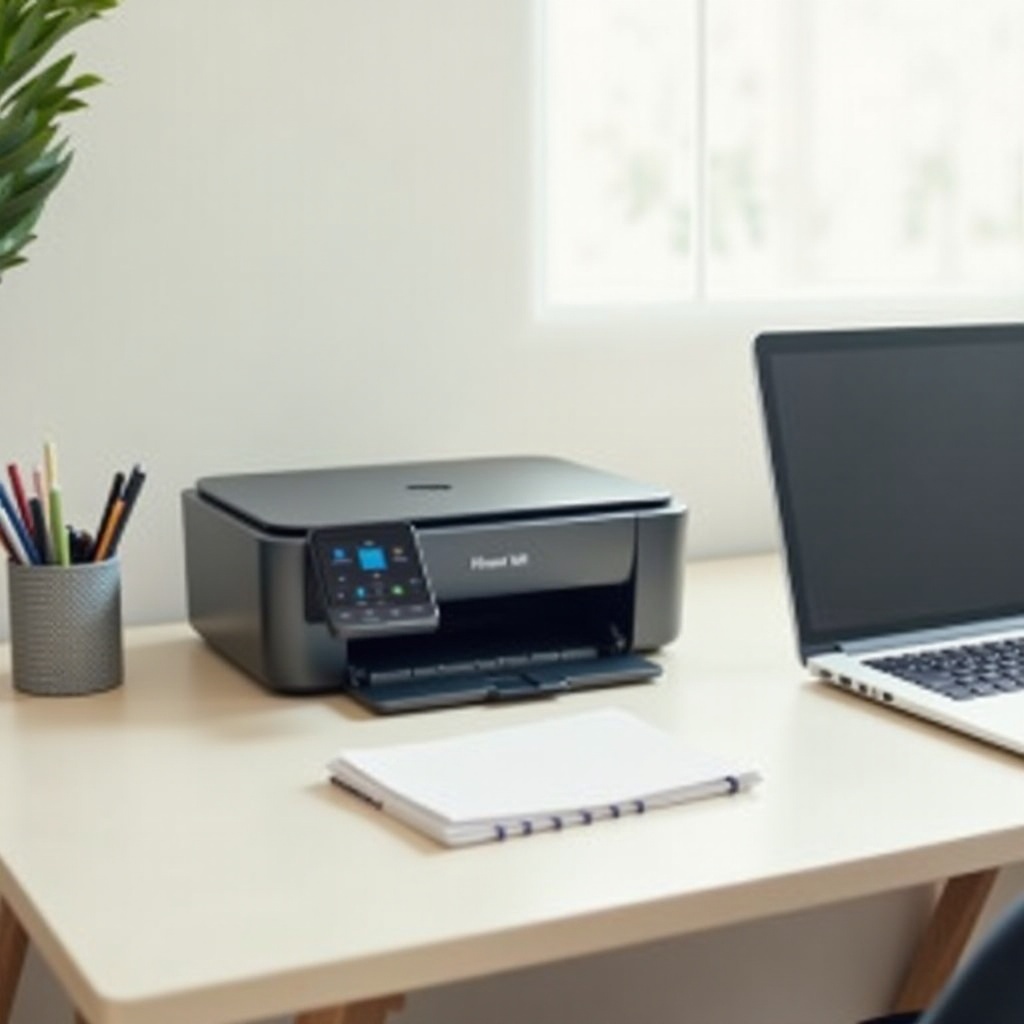
Conclusão
Escolher uma impressora econômica compatível com Chromebooks não significa sacrificar qualidade ou funcionalidade. Ao focar em recursos de compatibilidade e explorar os principais modelos, você pode desfrutar de uma experiência de impressão eficiente sem gastar demais. Com o guia de configuração e manutenção fornecido, os usuários de Chromebook podem otimizar com confiança sua configuração de impressão.
Perguntas Frequentes
Qual é a melhor maneira de conectar minha impressora a um Chromebook?
Verifique a compatibilidade com o Chrome OS; conecte via Wi-Fi Direct ou USB. Siga o guia de configuração para instruções detalhadas.
Impressoras a jato de tinta ou laser são melhores para Chromebooks?
Impressoras a jato de tinta são melhores para fotos; impressoras a laser oferecem impressões monocromáticas mais rápidas e econômicas. Escolha com base em suas necessidades de impressão.
Como solucionar problemas comuns de impressora com Chromebooks?
Reinicie sua impressora e Chromebook, verifique a conectividade Wi-Fi e atualize os drivers. Consulte dicas de manutenção para solucionar problemas detalhados.