
Giới thiệu
Chromebook nổi tiếng với sự đơn giản và hiệu quả, nên được ưa chuộng bởi sinh viên và những người chuyên nghiệp. Tuy nhiên, người dùng thường cần máy in bổ sung sự dễ sử dụng này mà không phải tiêu tốn nhiều tiền. Chọn một máy in giá rẻ tương thích với Chromebook có thể giúp nâng cao năng suất của bạn và tránh những vấn đề kết nối. Hướng dẫn này sẽ khám phá những lựa chọn tiết kiệm tốt nhất có sẵn vào năm 2024 cho người dùng Chromebook.
Tại sao Tương thích với Chromebook là Quan trọng
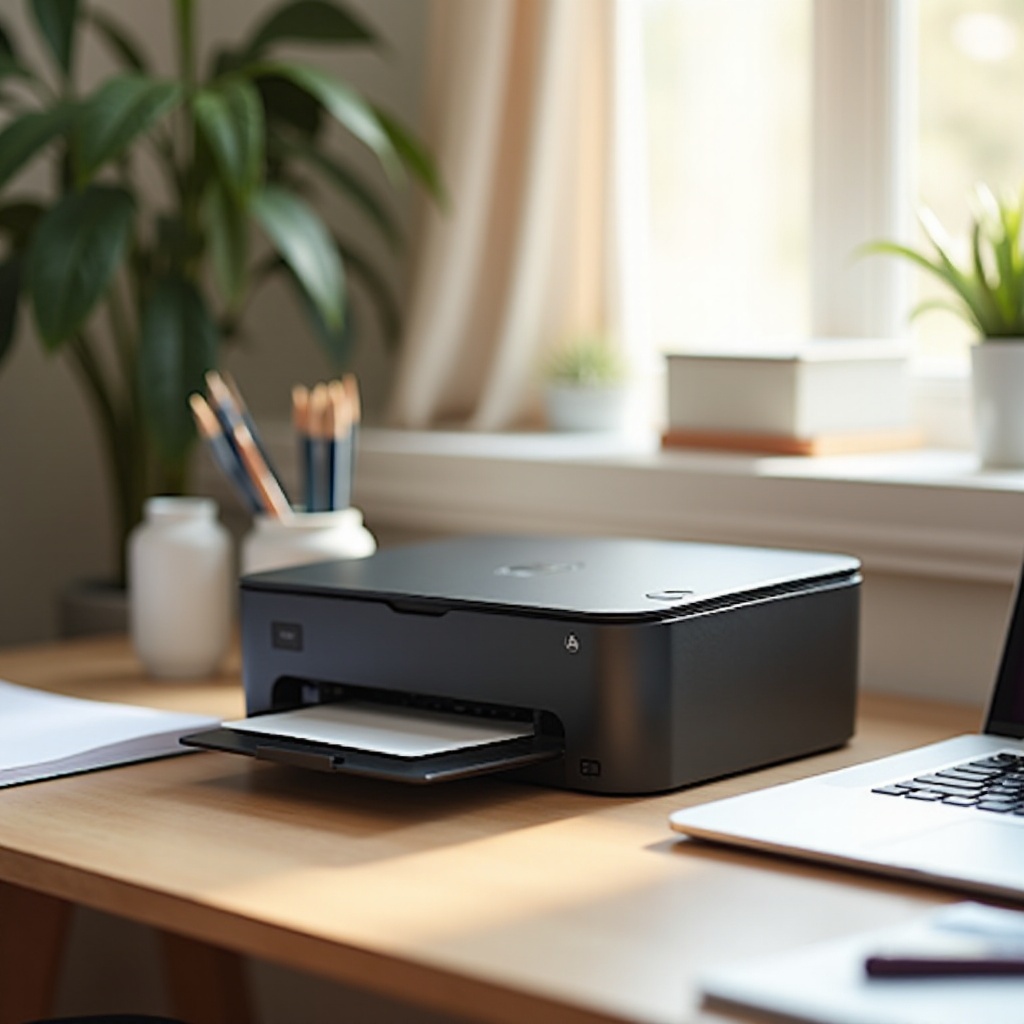
Chromebook hoạt động với một hệ điều hành độc đáo yêu cầu tương thích máy in cụ thể. Nếu không có máy in đúng, người dùng có thể gặp phải các lỗi cài đặt hoặc sự cố in ấn. Hiểu được các yêu cầu tương thích này có thể giúp tránh các trở ngại gây bực bội và đảm bảo trải nghiệm in ấn liền mạch. Đối với cả sử dụng cá nhân và chuyên nghiệp, việc chọn đúng máy in là rất quan trọng để tận dụng tối đa lợi ích của việc sở hữu một Chromebook.
Các Tính năng Chính cần Tìm kiếm trong Máy in Tương thích với Chromebook
Chọn máy in không chỉ là về tính tương thích; nhiều tính năng có thể nâng cao tính hữu dụng và hiệu quả kinh tế dài hạn:
- Kết nối: Tìm kiếm máy in hỗ trợ kết nối Wi-Fi Direct hoặc USB để cài đặt đơn giản. Ngoài ra, kiểm tra hỗ trợ Google Cloud Print.
- Chất lượng In: Cân nhắc độ phân giải để có những bản in rõ ràng và chi tiết.
- Tốc độ: Chọn máy in có tốc độ đủ nhanh để xử lý các nhiệm vụ có khối lượng lớn một cách hiệu quả.
- Kích thước và Thiết kế: Thiết kế nhỏ gọn giúp giảm thiểu không gian sử dụng, đặc biệt trong các môi trường văn phòng nhỏ.
- Chi phí Vật liệu Tiêu hao: Xem xét giá mực hoặc toner để đảm bảo tính kinh tế tổng thể.
Những tính năng này đặt nền tảng vững chắc cho việc đưa ra quyết định mua hàng thông minh. Tiếp theo, chúng tôi sẽ đề xuất cụ thể sản phẩm phù hợp với các tiêu chí này.
Các Máy in Thân thiện với Ngân sách Tốt nhất cho Chromebook vào năm 2024
Ở đây, chúng tôi cung cấp đánh giá về các máy in giá rẻ hàng đầu phù hợp với khả năng tương thích Chromebook, chất lượng in ấn và ngân sách:
- Máy in 1: [Tên Thương hiệu & Mẫu]
- Kết nối Wi-Fi và USB đơn giản hóa việc cài đặt và đảm bảo tương thích với Chromebook.
- In độ phân giải cao phù hợp cho cả tài liệu nặng văn bản và hình ảnh chất lượng cao.
-
Kích thước nhỏ gọn và vật liệu tiêu hao kinh tế làm cho nó trở thành lựa chọn tuyệt vời lâu dài.
-
Máy in 2: [Tên Thương hiệu & Mẫu]
- Tốc độ in tối ưu đáp ứng nhu cầu người dùng cần đầu ra nhanh cho các nhiệm vụ lớn.
- Kết nối đa dạng với Google Cloud Print và Bluetooth để cài đặt dễ dàng.
-
Giá cả phải chăng mà không ảnh hưởng đến chất lượng là lý tưởng cho người dùng nhạy cảm với ngân sách.
-
Máy in 3: [Tên Thương hiệu & Mẫu]
- Thiết kế tiết kiệm không gian lý tưởng cho các không gian làm việc chật hẹp.
- Được xác nhận tích hợp trực tiếp với Chromebook để hoạt động dễ dàng.
- Bảo trì đơn giản với thay thế hộp mực dễ dàng đảm bảo độ tin cậy.
Những lựa chọn này cho thấy sự cân bằng giữa tính kinh tế và hiệu suất, phục vụ cho nhu cầu đa dạng. Chúng tôi sẽ hướng dẫn bạn qua quy trình thiết lập máy in với Chromebook của bạn.
Hướng dẫn Cài đặt Máy in Từng Bước với Chromebook của Bạn
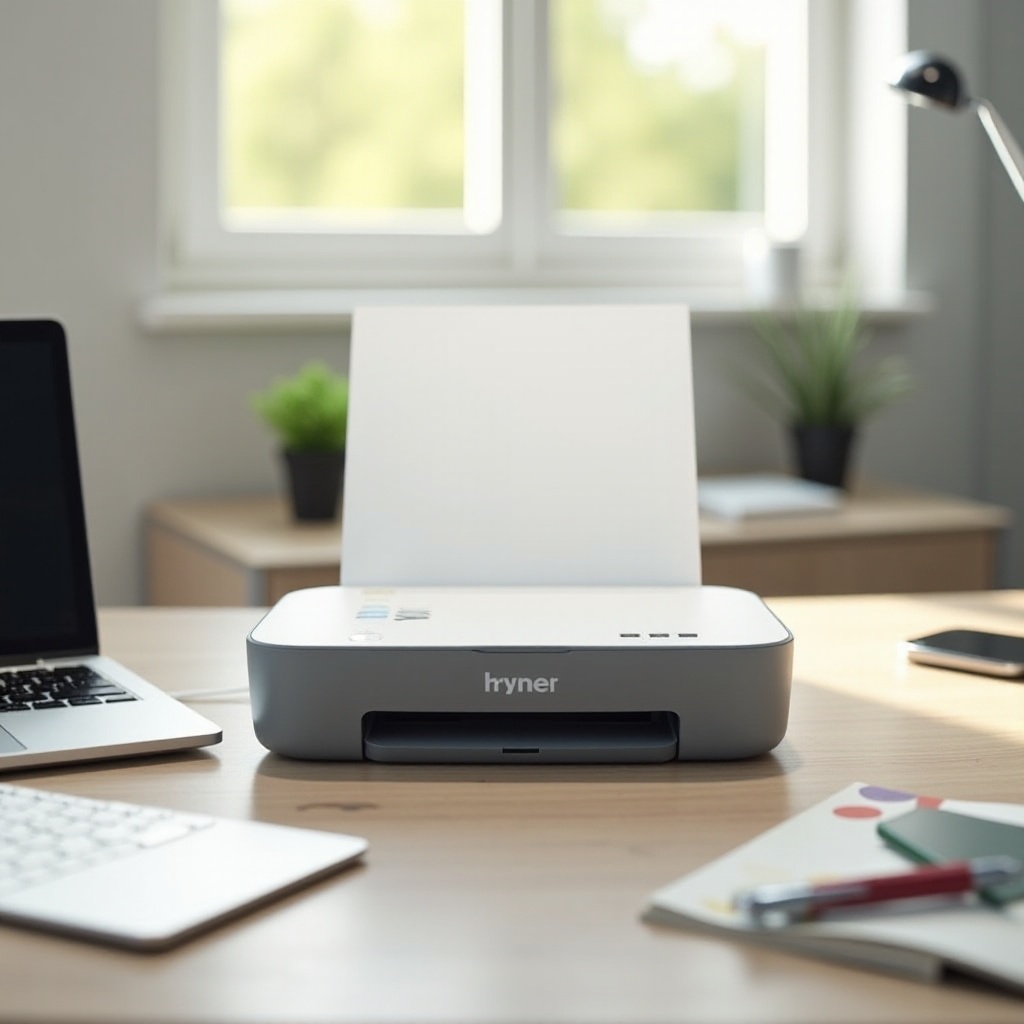
Kết nối máy in với Chromebook của bạn rất đơn giản với các bước sau:
- Xác minh khả năng tương thích của máy in với Chrome OS.
- Kết nối máy in với mạng Wi-Fi của bạn.
- Mở cài đặt Chromebook, chọn ‘Máy in,’ sau đó nhấp vào ‘Thêm Máy in.’
- Cho phép phát hiện tự động máy in, đảm bảo khả năng tương thích.
- Nếu cần, nhập thủ công địa chỉ IP của máy in.
- In trang thử nghiệm để xác nhận việc cài đặt thành công và chất lượng in đúng.
Các bước này nên làm cho quá trình thiết lập ban đầu suôn sẻ và dễ dàng. Khi thiết lập xong, duy trì máy in và giải quyết bất kỳ vấn đề nào kịp thời sẽ đảm bảo hiệu quả và độ bền lâu dài.
Mẹo Duy trì và Khắc phục Sự cố Máy in của Bạn
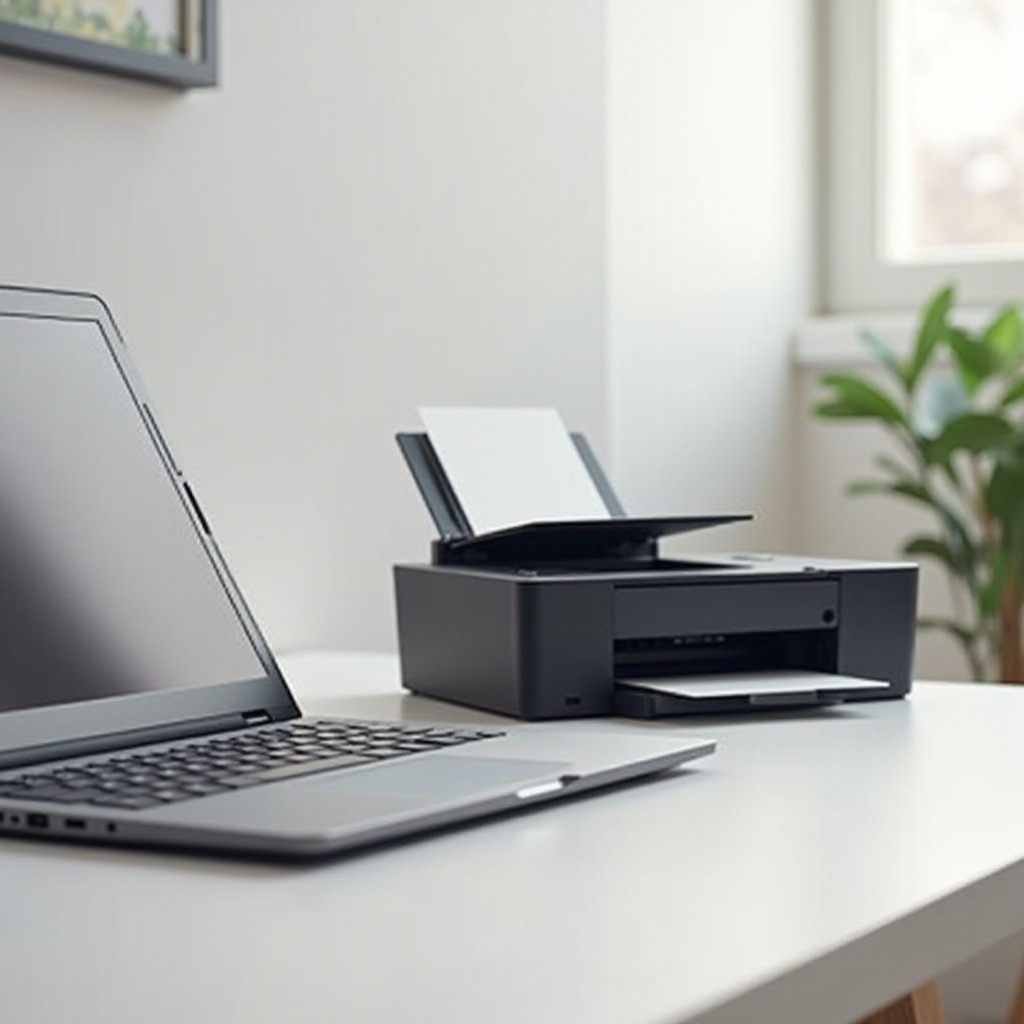
Sau khi cài đặt, bảo trì thường xuyên và khắc phục sự cố sẽ giúp máy in của bạn hoạt động trơn tru:
- Làm sạch định kỳ: Làm sạch đầu in và đường giấy thường xuyên để ngăn ngừa kẹt giấy.
- Quản lý hộp mực: Có sẵn hộp mực dự phòng để thay thế kịp thời.
- Khắc phục sự cố cơ bản: Khởi động lại các thiết bị và cập nhật driver để giải quyết các vấn đề kết nối phổ biến.
- Giám sát sử dụng: Điều chỉnh cài đặt để tối ưu hóa việc sử dụng mực và kéo dài tuổi thọ máy in.
Những thực hành này giúp duy trì chức năng của máy in và giải quyết các vấn đề một cách hiệu quả. Bây giờ bạn đã biết cách chăm sóc máy in của mình, bạn có thể phát huy tối đa khả năng của nó.
Kết luận
Chọn một máy in phù hợp với ngân sách, tương thích với Chromebook không có nghĩa là hy sinh chất lượng hoặc chức năng. Bằng cách tập trung vào các tính năng tương thích và khám phá các mẫu hàng đầu, bạn có thể tận hưởng trải nghiệm in hiệu quả mà không phải chi tiêu quá mức. Với hướng dẫn cài đặt và bảo trì được cung cấp, người dùng Chromebook có thể tự tin tối ưu hóa cấu hình in của mình.
Các câu hỏi thường gặp
Cách tốt nhất để kết nối máy in của tôi với Chromebook là gì?
Đảm bảo tương thích với Chrome OS; kết nối qua Wi-Fi Direct hoặc USB. Thực hiện theo hướng dẫn cài đặt để biết chi tiết.
Máy in phun hay laser tốt hơn cho Chromebooks?
Máy in phun tốt hơn cho ảnh; máy in laser cung cấp bản in đơn sắc nhanh và tiết kiệm. Lựa chọn dựa trên nhu cầu in của bạn.
Làm thế nào để khắc phục các sự cố máy in phổ biến với Chromebooks?
Khởi động lại máy in và Chromebook của bạn, kiểm tra kết nối Wi-Fi và cập nhật trình điều khiển. Tham khảo các mẹo bảo trì để khắc phục chi tiết.