
Giới thiệu
Kết nối tai nghe Bluetooth với Mac Air của bạn có thể nâng cao trải nghiệm nghe hàng ngày của bạn, cho phép sự tiện lợi và tự do di chuyển. Cho dù bạn đang làm việc, xem phim hay nghe nhạc, tai nghe không dây đều cung cấp giải pháp âm thanh liền mạch. Trong hướng dẫn này, chúng tôi sẽ hướng dẫn bạn qua các bước đơn giản để kết nối tai nghe Bluetooth với Mac Air của bạn, đảm bảo trải nghiệm âm thanh không bị gián đoạn và chất lượng cao.

Tìm hiểu Công nghệ Bluetooth
Trước khi tiến hành, hãy dành một chút thời gian để hiểu cách thức hoạt động của công nghệ Bluetooth. Bluetooth kết nối các thiết bị không dây bằng sóng radio trong khoảng cách ngắn, khiến nó trở nên lý tưởng cho các thiết bị ngoại vi như tai nghe. Hiểu rõ hoạt động của nó có thể giúp giảm thiểu các vấn đề kết nối và tối ưu hóa hiệu suất. Nhận thức về khả năng tương thích phiên bản Bluetooth và tốc độ truyền dữ liệu sẽ đảm bảo thêm trải nghiệm âm thanh mượt mà.
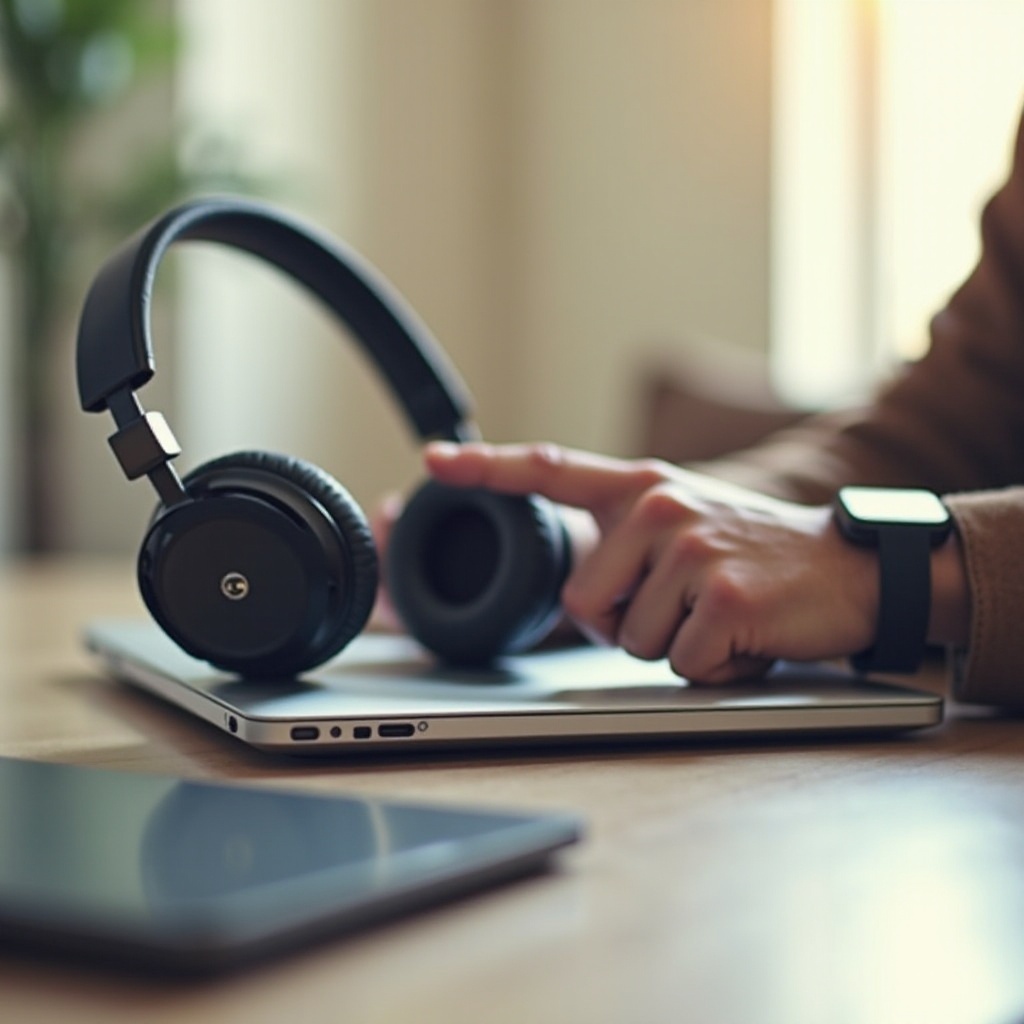
Chuẩn bị Thiết bị của Bạn cho Kết nối
Chuẩn bị là yếu tố then chốt để đạt được một kết nối liền mạch. Đây là những bước sơ bộ quan trọng:
-
Kiểm tra Tương thích và Mức Pin: Xác nhận rằng tai nghe của bạn tương thích với phiên bản Bluetooth của Mac Air. Đảm bảo cả hai thiết bị đều được sạc đầy để ngăn chặn gián đoạn.
-
Cập nhật Phần mềm và Firmware: Đảm bảo Mac Air của bạn đang chạy phiên bản phần mềm mới nhất, vì các bản cập nhật thường bao gồm cải thiện kết nối. Ngoài ra, kiểm tra bản cập nhật firmware trên tai nghe của bạn để đảm bảo hiệu suất tối ưu.
Chuyển từ chuẩn bị, hãy đi sâu vào các bước chi tiết để ghép đôi các thiết bị này.
Quy trình Kết nối Từng Bước
Với cả hai thiết bị đã sẵn sàng, hãy làm theo hướng dẫn này để ghép đôi tai nghe Bluetooth với Mac Air của bạn:
-
Truy cập Cài đặt Bluetooth: Nhấp vào menu Apple ở góc trên bên trái màn hình; chọn ‘System Preferences’, sau đó ‘Bluetooth.’
-
Ghép đôi Tai nghe của Bạn: Đảm bảo tai nghe đã bật và trong chế độ ghép đôi (tham khảo hướng dẫn của nhà sản xuất nếu cần). Tai nghe của bạn sẽ xuất hiện trong danh sách các thiết bị có sẵn; nhấp ‘Connect’ bên cạnh tên tai nghe.
-
Xác nhận Kết nối và Kiểm tra Âm thanh: Sau khi kết nối, hãy phát âm thanh để xác nhận; điều chỉnh âm lượng và đảm bảo rõ ràng mà không bị gián đoạn.
Nếu gặp vấn đề kết nối, việc khắc phục sự cố nên là bước tiếp theo của bạn.
Khắc Phục Sự Cố Kết Nối
Mặc dù quy trình khá đơn giản, bạn có thể gặp vấn đề. Đây là cách giải quyết các vấn đề phổ biến:
-
Giải quyết Lỗi Ghép Đôi: Nếu tai nghe không xuất hiện như thiết bị có sẵn, hãy đảm bảo chúng đang ở trong chế độ ghép đôi và gần với Mac Air của bạn. Khởi động lại cả hai thiết bị có thể giải quyết các vấn đề nhỏ.
-
Cải Thiện Ổn Định Kết Nối: Để khắc phục các ngắt kết nối thường xuyên, kiểm tra sự can thiệp từ các thiết bị Bluetooth khác. Ghép đôi lại thiết bị của bạn để giải quyết các mối lo ngại liên tục.
Nắm bắt các bước khắc phục sự cố này, hãy khám phá cách cải thiện trải nghiệm âm thanh thêm nữa.

Mẹo để Cải Thiện Trải Nghiệm Âm Thanh
Ngoài thiết lập kết nối cơ bản, hãy cân nhắc các mẹo này để cải thiện trải nghiệm nghe của bạn:
-
Tùy Chỉnh Âm Thanh: Truy cập ‘System Preferences’ sau đó ‘Sound’ để chỉnh sửa cài đặt âm thanh, như cân bằng và tăng bass.
-
Sử Dụng Tính Năng Tự Động Kết Nối Lại: Một số tai nghe có tính năng tự động kết nối lại, cho phép kết nối ngay lập tức khi được bật gần Mac Air. Tham khảo hướng dẫn sử dụng tai nghe của bạn để kích hoạt—tính năng này cải thiện sự tiện lợi.
Với những mẹo nâng cao này, hãy tận hưởng trải nghiệm âm thanh vượt trội, không bị gián đoạn. Hãy tổng kết các điểm quan trọng của chúng ta.
Kết luận
Kết nối tai nghe Bluetooth với Mac Air đơn giản và mang lại nhiều lợi ích, mang lại sự linh hoạt và trải nghiệm âm thanh được cải thiện. Bằng cách làm theo các bước đã nêu và kết hợp các mẹo bổ sung, đảm bảo quá trình kết nối mượt mà, thú vị.
Câu Hỏi Thường Gặp
Làm thế nào để khắc phục tình trạng mất âm thanh khi sử dụng tai nghe Bluetooth với Mac Air?
Đảm bảo thiết bị của bạn ở gần nhau và giảm thiểu sự can thiệp tiềm năng từ các thiết bị khác gần đó.
Tôi có thể kết nối nhiều thiết bị Bluetooth với Mac Air cùng một lúc không?
Có, nhiều thiết bị có thể kết nối đồng thời, nhưng âm thanh chỉ hỗ trợ cho một thiết bị.
Tôi nên làm gì nếu tai nghe của tôi không xuất hiện trong danh sách thiết bị Bluetooth?
Đảm bảo tai nghe đang ở chế độ ghép nối trong phạm vi gần. Khởi động lại cả hai thiết bị và xác nhận Bluetooth đã được bật.