
Giới thiệu
Tìm hiểu cách xử lý ứng dụng không đáp ứng trên Windows dễ dàng. Những gián đoạn này có thể làm chậm các công việc và ảnh hưởng đến năng suất. May mắn thay, Windows cung cấp nhiều phương pháp để buộc đóng ứng dụng gặp sự cố, đảm bảo hoạt động trơn tru.

Tìm hiểu về Task Manager
Task Manager là một công cụ quan trọng trong quản lý ứng dụng và quy trình chạy trên Windows. Khi các ứng dụng không phản hồi, Task Manager có thể giúp kết thúc chúng một cách hiệu quả. Truy cập nó bằng cách nhấn ‘Ctrl + Shift + Esc’. Công cụ này cung cấp các tab như ‘Processes’ cho các tác vụ đang hoạt động và ‘Performance’ cho thông tin sử dụng tài nguyên. Làm quen với các tính năng này giúp bạn cải thiện khả năng quản lý hiệu suất hệ thống.
Hướng dẫn từng bước để buộc đóng ứng dụng bằng Task Manager
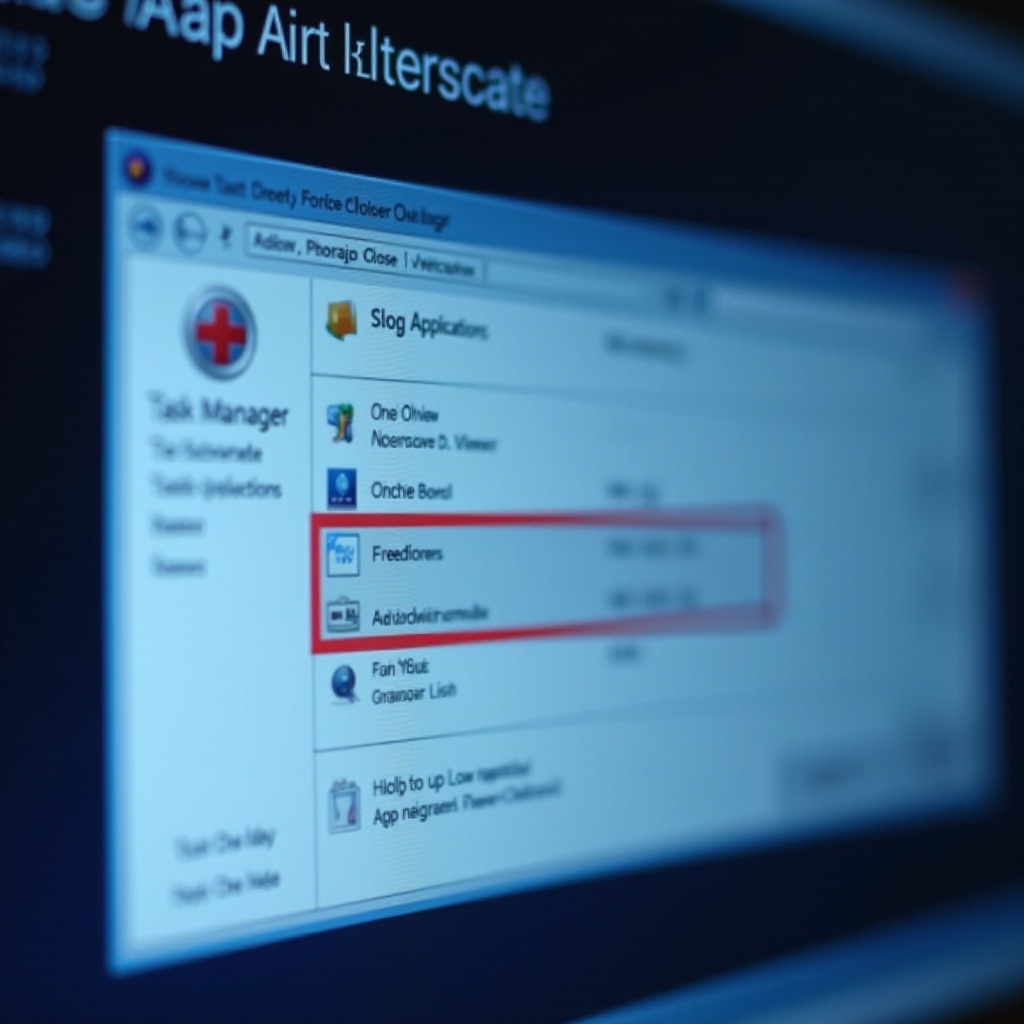
- Truy cập Task Manager: Mở nó bằng cách nhấn ‘Ctrl + Alt + Delete’ và chọn Task Manager, hoặc sử dụng ‘Ctrl + Shift + Esc’ để truy cập nhanh.
- Xác định ứng dụng không đáp ứng: Tìm các ứng dụng gặp sự cố trong tab ‘Processes’. Những ứng dụng này thường được gắn thẻ ‘Not Responding’ hoặc hiển thị sử dụng CPU cao.
- Kết thúc tác vụ: Nhấp vào ứng dụng mục tiêu và chọn ‘End Task’. Điều này sẽ buộc đóng ứng dụng đã chọn.
- Xác nhận đóng: Đảm bảo ứng dụng đã đóng bằng cách kiểm tra độ ổn định và khả năng đáp ứng của hệ thống. Sử dụng hiệu quả Task Manager có thể ngăn chặn nhiều sự cố phần mềm thông thường, nhưng hãy tiết kiệm công việc trước khi áp dụng các biện pháp này để tránh mất dữ liệu.
Các phương pháp thay thế để buộc đóng ứng dụng
Mặc dù Task Manager rất tiện lợi, việc khám phá các tùy chọn khác có thể mang lại lợi ích:
-
Sử dụng phím tắt: Thử ‘Alt + F4’ có thể đóng nhanh cửa sổ đang hoạt động, mặc dù nó không luôn hoạt động với các ứng dụng bị đóng băng nghiêm trọng.
-
Phương pháp Command Prompt: Đối với những người quen thuộc với dòng lệnh, Command Prompt có thể hữu ích. Chạy ‘tasklist’ để xác định ứng dụng và ‘taskkill /im [application-name] /f’ để buộc đóng bằng tên thực thi từ Task Manager.
-
Lệnh PowerShell cho người dùng nâng cao: Tương tự như Command Prompt nhưng mạnh mẽ hơn. Thực hiện ‘Get-Process’ để có danh sách và ‘Stop-Process -Name [application-name]’ để kết thúc ứng dụng cứng đầu. Phương pháp này phù hợp với người dùng tự tin với lệnh script.
Ngăn chặn ứng dụng không đáp ứng
Phòng bệnh hơn chữa bệnh. Dưới đây là cách duy trì hệ thống ổn định:
-
Cập nhật phần mềm định kỳ: Giữ Windows và phần mềm được cập nhật để vá lỗi và cải thiện khả năng tương thích.
-
Mẹo bảo trì hệ thống: Sử dụng các công cụ như Disk Cleanup để giải phóng không gian và loại bỏ phần mềm không cần thiết.
-
Theo dõi tài nguyên hệ thống: Tận dụng thông tin từ Task Manager để theo dõi sử dụng CPU/RAM và ngăn ngừa quá tải. Người dùng nâng cao có thể cân nhắc các ứng dụng giám sát tài nguyên chuyên dụng.
Thực hiện các biện pháp này giúp duy trì hiệu suất hệ thống và giảm các ứng dụng không đáp ứng, tạo điều kiện môi trường máy tính hiệu quả.
Kết luận
Quản lý ứng dụng không đáp ứng một cách hiệu quả trên Windows cải thiện năng suất và giảm thời gian ngưng trệ. Task Manager, phím tắt và các phương pháp dòng lệnh đều cung cấp các giải pháp khả thi để xử lý các vấn đề này. Bên cạnh các biện pháp phòng ngừa như cập nhật định kỳ và giám sát tài nguyên cẩn thận, bạn có thể đảm bảo hệ thống của mình vẫn ổn định và đáp ứng. Nắm bắt các thực hành tốt nhất để tận hưởng năng suất không bị gián đoạn.
Câu hỏi thường gặp
Cách nhanh nhất để ép buộc thoát trên Windows là gì?
Sử dụng ‘Ctrl + Shift + Esc’ để mở Task Manager và ép buộc thoát ứng dụng là nhanh nhất.
Ép buộc thoát có gây hại cho máy tính không?
Nó không gây hại cho máy tính nhưng có thể dẫn đến mất công việc chưa lưu. Sử dụng một cách thận trọng.
Tôi nên kiểm tra cập nhật hệ thống bao lâu một lần?
Kiểm tra cập nhật hàng tuần đảm bảo an ninh hệ thống và hiệu suất ứng dụng tối ưu.