
Giới thiệu
Kết nối Pixel Buds của bạn với PC là một quy trình đơn giản cho phép bạn tận dụng khả năng không dây và âm thanh chất lượng cao mà tai nghe này cung cấp. Bằng cách ghép nối với PC, bạn có thể thưởng thức nhạc, cuộc gọi video, hoặc chơi game với âm thanh được nâng cấp. Hướng dẫn này cung cấp các bước rõ ràng để kết nối Pixel Buds với PC của bạn và các giải pháp xử lý các vấn đề kết nối phổ biến.
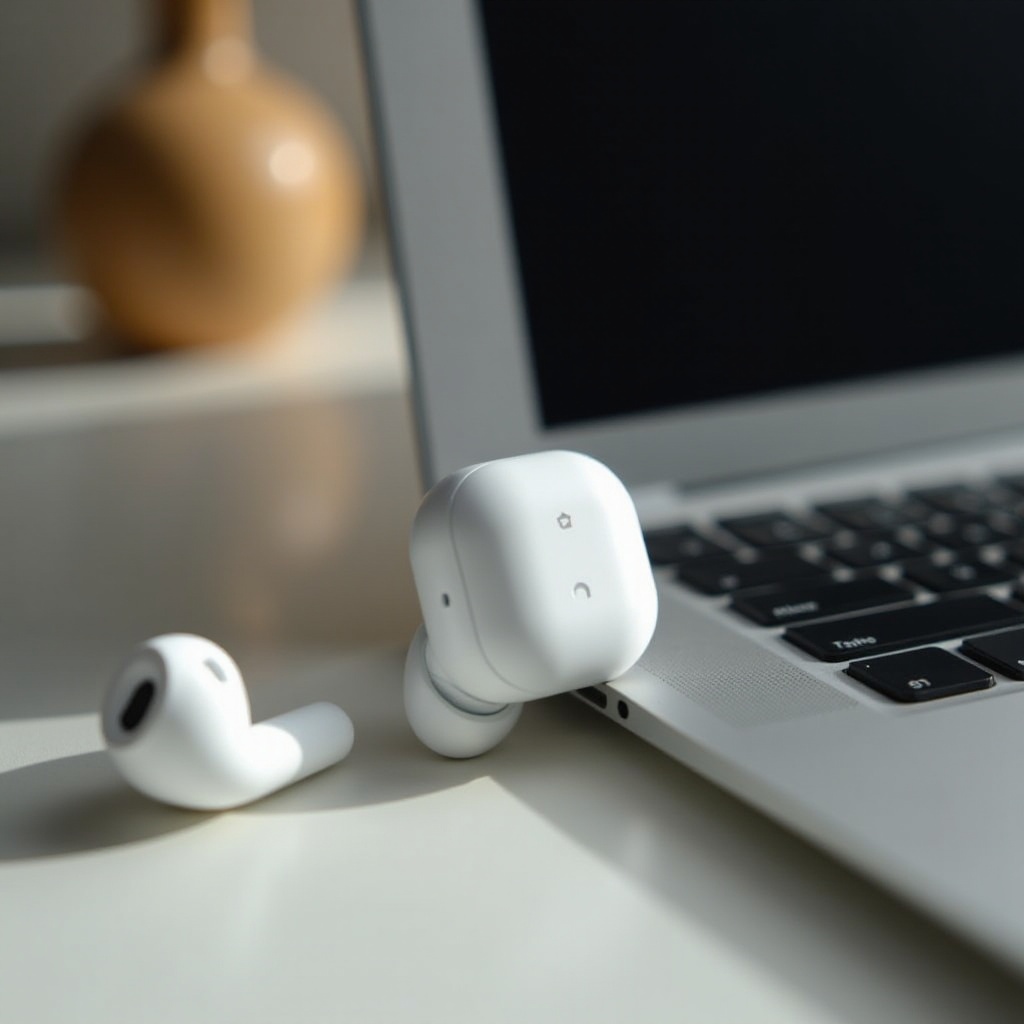
Chuẩn bị thiết bị của bạn cho kết nối
Trước khi cố gắng kết nối Pixel Buds của bạn với PC, bạn cần đảm bảo rằng cả hai thiết bị đều được chuẩn bị đúng cách. Kiểm tra ban đầu cho khả năng tương thích Bluetooth và dung lượng pin là rất cần thiết.
-
Kiểm tra khả năng tương thích Bluetooth của PC: Xác minh sự hỗ trợ Bluetooth của PC của bạn. Điều hướng đến menu cài đặt để kiểm tra các tùy chọn Bluetooth. Nếu không có, hãy cân nhắc sử dụng một dongle Bluetooth.
-
Đảm bảo Pixel Buds được sạc đầy và sẵn sàng: Sạc đầy Pixel Buds của bạn để ngăn chặn các vấn đề ngắt kết nối khi sử dụng. Việc sạc đầy đảm bảo hiệu suất ổn định.
Với việc chuẩn bị hoàn tất, bạn đã sẵn sàng để ghép nối Pixel Buds với PC chạy Windows, đơn giản hóa quy trình kết nối.

Hướng dẫn từng bước cho PC chạy Windows
Liên kết Pixel Buds với PC chạy Windows bao gồm một vài hướng dẫn đơn giản – làm theo các bước này để có trải nghiệm liền mạch:
-
Truy cập Cài đặt Bluetooth trên Windows: Mở menu cài đặt và chọn ‘Devices.’ Điều hướng đến ‘Bluetooth & other devices.’
-
Ghép nối Pixel Buds với Windows 10: Bật Bluetooth và nhấp vào ‘Add Bluetooth or other device,’ chọn ‘Bluetooth.’ Pixel Buds của bạn nên xuất hiện như một thiết bị khả dụng. Nhấp để kết nối.
Sau khi nắm vững thiết lập trên Windows, phần tiếp theo sẽ hướng dẫn bạn quy trình ghép đôi trên PC Mac.
Hướng dẫn từng bước cho PC Mac
Trên Mac, kết nối Pixel Buds yêu cầu sự quen thuộc với giao diện người dùng của Apple. Đây là các bước để ghép đôi thành công:
-
Điều hướng Cài đặt Bluetooth trên macOS: Truy cập menu Apple, chọn ‘System Preferences,’ và nhấp vào ‘Bluetooth.’
-
Ghép đôi thành công với Mac: Đảm bảo Bluetooth đang bật. Pixel Buds của bạn sẽ được liệt kê dưới ‘Devices.’ Nhấp ‘Connect’ để ghép đôi.
Bây giờ bạn đã kết nối Pixel Buds với cả PC chạy Windows và Mac, hãy giải quyết bất kỳ vấn đề kết nối nào có thể phát sinh.
Khắc phục các vấn đề kết nối phổ biến
Ngay cả với thiết lập đúng đắn, các vấn đề kết nối vẫn có thể xảy ra. Đây là cách xử lý chúng:
-
Giải quyết các vấn đề phát hiện Bluetooth: Khởi động lại chức năng Bluetooth trên PC của bạn nếu Pixel Buds không được phát hiện. Thử kết nối lại.
-
Sửa chữa âm thanh và ngắt kết nối: Duy trì sự gần gũi giữa các thiết bị và loại bỏ bất kỳ vật cản nào gây ra nhiễu.
Sau khi đã xử lý các vấn đề kỹ thuật, việc nâng cao trải nghiệm nghe sẽ là trọng tâm tiếp theo.

Nâng cao trải nghiệm âm thanh với Pixel Buds trên PC
Tùy chỉnh cài đặt âm thanh có thể nâng cao trải nghiệm âm thanh với Pixel Buds. Hãy khám phá một số công cụ và điều chỉnh:
-
Tùy chỉnh cài đặt âm thanh: Sử dụng cài đặt âm thanh của PC để điều chỉnh mức âm thanh. Các bộ cân bằng âm thanh có thể tùy chỉnh phản hồi tần số.
-
Phần mềm đề xuất để nâng cao âm thanh: Sử dụng các ứng dụng như Boom 3D hoặc Equalizer APO để cải thiện chất lượng âm thanh, tạo ra không gian âm thanh đầy mê hoặc.
Những cải tiến này có thể cải thiện đáng kể sự tương tác của bạn với nội dung đa phương tiện trên PC.
Chức năng bổ sung và sử dụng trên PC
Ngoài chất lượng âm thanh tuyệt vời, Pixel Buds cung cấp nhiều chức năng đa dạng thích hợp cho nhiều tác vụ trên PC của bạn:
-
Sử dụng chức năng của Google Assistant: Kích hoạt Google Assistant để quản lý các chức năng của PC như lên lịch và nhắc nhở một cách rảnh tay.
-
Thực hành tốt nhất cho cuộc gọi video và chơi game: Cập nhật firmware của tai nghe và tối ưu hóa cài đặt mạng để đảm bảo âm thanh rõ ràng và độ trễ thấp trong cuộc gọi và chơi game.
Với tất cả những chức năng này, Pixel Buds chính là một công cụ linh hoạt và có giá trị cho người dùng tìm kiếm các tương tác PC tiên tiến.
Kết luận
Kết nối Pixel Buds thành công với PC của bạn mở ra cơ hội cho chất lượng âm thanh cải thiện và các tính năng đa dạng, làm phong phú thêm các hoạt động kỹ thuật số của bạn. Với hướng dẫn này, người dùng có thể dễ dàng vượt qua các thử thách kết nối và tối đa hóa tiềm năng của Pixel Buds.
Câu hỏi thường gặp
Pixel Buds có thể kết nối với nhiều thiết bị cùng lúc không?
Không, Pixel Buds chỉ kết nối với một thiết bị tại một thời điểm, nhưng việc chuyển đổi giữa các thiết bị rất đơn giản.
Có phương pháp kết nối thay thế nào cho Pixel Buds không?
Mặc dù Bluetooth là tiêu chuẩn, bạn có thể sử dụng dongle Bluetooth nếu PC của bạn thiếu hỗ trợ gốc.
Làm cách nào để cập nhật firmware trên Pixel Buds của tôi để có khả năng kết nối tốt hơn?
Sử dụng ứng dụng Pixel Buds để cập nhật firmware, đảm bảo kết nối tối ưu và truy cập vào các tính năng.