
Pendahuluan
Melihat lampu merah CPU pada motherboard sementara PC Anda menolak untuk boot terasa mengkhawatirkan. Anda mungkin cemas bahwa prosesor sudah mati atau ada komponen yang rusak saat perakitan atau upgrade. Kabar baiknya: LED CPU merah tidak selalu berarti CPU hancur. Dalam banyak kasus, ini menunjuk ke masalah yang lebih sederhana seperti kabel daya yang longgar, prosesor yang tidak terpasang dengan benar, atau masalah BIOS.
Motherboard modern menggunakan LED diagnostik untuk menunjukkan di mana proses boot gagal. Ketika lampu CPU menyala merah, papan memberi tahu Anda bahwa sesuatu salah saat pemeriksaan prosesor. Papan tidak akan melanjutkan ke pengujian RAM, kartu grafis, atau drive boot sampai masalah ini teratasi.
Dengan pendekatan yang terstruktur, Anda dapat mempersempit penyebabnya dan sering kali memperbaikinya di rumah tanpa mengganti komponen mahal. Panduan ini menjelaskan apa arti lampu merah CPU, pemicu yang paling umum, dan cara perbaikan langkah demi langkah. Anda juga akan mempelajari bagaimana kompatibilitas dan masalah BIOS berperan, bagaimana komponen lain dapat membingungkan LED CPU, dan kapan masuk akal untuk mengganti hardware.
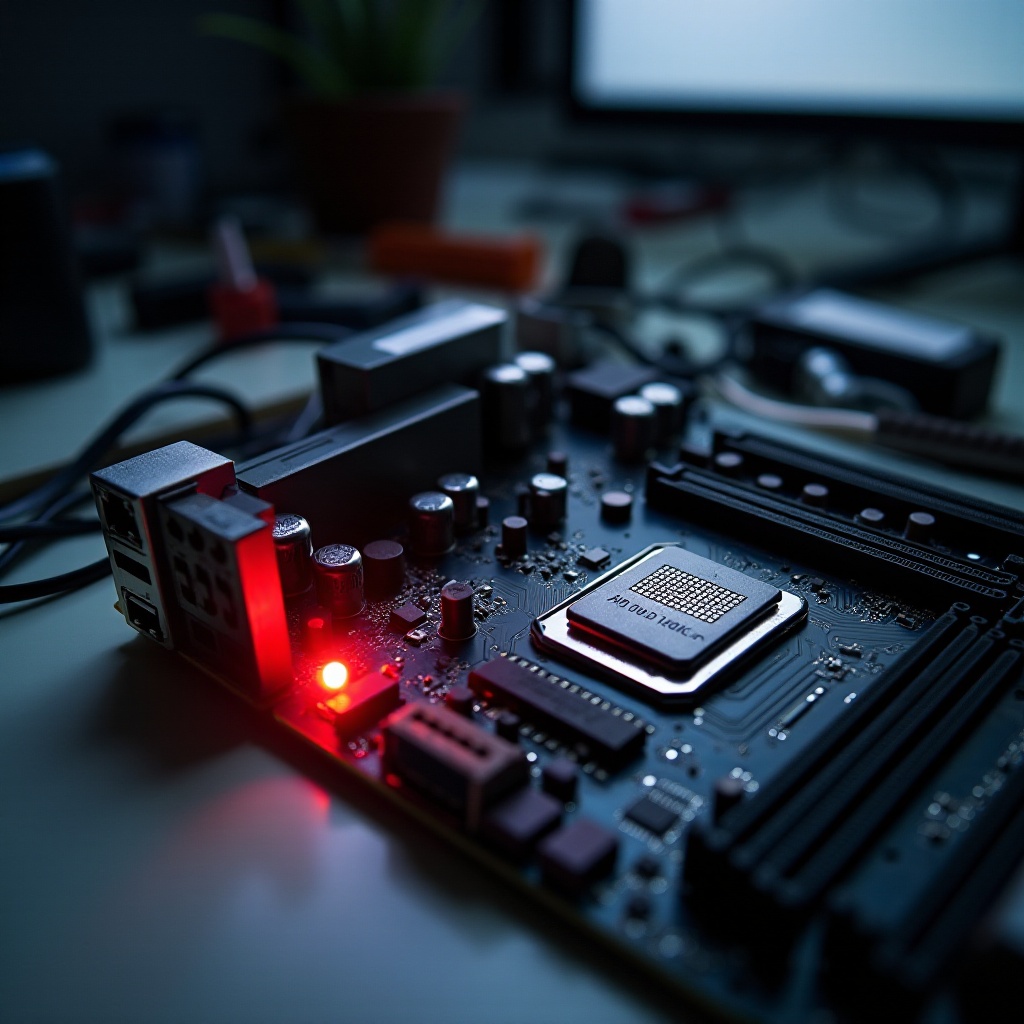
Apa Arti Sebenarnya Lampu Merah CPU di Motherboard Anda
Sebelum Anda membongkar PC, Anda perlu memahami apa sebenarnya sinyal lampu merah CPU tersebut dan apa yang tidak. Setelah mengetahui cara kerja LED diagnostik, Anda dapat menafsirkan apa yang coba disampaikan papan dan menghindari mengejar masalah yang salah.
Cara Kerja LED Diagnostik Motherboard
Kebanyakan motherboard modern memiliki deretan kecil LED berlabel di dekat konektor daya 24-pin atau di sepanjang tepi papan. Selama power-on self-test (POST), papan memeriksa komponen inti dalam urutan tetap. Saat mencapai setiap tahap, LED yang sesuai mungkin menyala sebentar. Jika sistem lolos, LED itu akan mati dan tes berikutnya dimulai. Ketika semuanya berhasil, semua LED mati dan papan menyerahkan kendali ke sistem operasi Anda.
Jika sistem gagal pada tahap CPU, motherboard akan membiarkan LED CPU merah dan menghentikan urutan boot. Perilaku tepatnya bervariasi antar merek, tetapi gagasan utamanya sama: papan mencoba menginisialisasi prosesor dan tidak berhasil. Sampai Anda memperbaikinya, PC tidak akan mencapai sistem operasi.
LED CPU vs DRAM, VGA, dan BOOT
Selain LED CPU, sebagian besar papan juga memiliki indikator untuk DRAM (memori), VGA (grafis), dan BOOT (storage atau OS). Pola LED ini memberi tahu Anda sejauh mana sistem berjalan:
- Jika lampu merah CPU menyala, papan gagal saat pemeriksaan prosesor.
- Jika LED DRAM menyala, CPU lolos tetapi gagal pada memori.
- Jika LED VGA menyala, kartu grafis tidak dapat diinisialisasi.
- Jika LED BOOT menyala, papan tidak dapat menemukan perangkat boot atau OS yang valid.
Ini penting karena pengguna kadang salah membaca LED mana yang menyala atau bingung dengan label. Selalu pastikan Anda melihat LED CPU, bukan DRAM atau VGA. Jika lampu CPU yang tetap merah, fokuskan dulu pada prosesor, pasokan dayanya, dan dukungan papan terhadap CPU tersebut.
Lampu CPU Merah Stabil vs Berkedip
Pada beberapa motherboard, LED CPU merah stabil menandakan kegagalan berat, sementara LED CPU merah berkedip dapat menandakan kondisi sementara atau yang masih bisa dipulihkan. Misalnya:
- LED CPU merah stabil mungkin berarti tidak ada CPU terdeteksi, CPU tidak kompatibel, atau kerusakan hardware parah.
- LED CPU berkedip mungkin muncul selama pembaruan BIOS, rutinitas pemulihan, atau ketika papan mencoba lagi pelatihan memori atau pengaturan.
Selalu periksa manual motherboard atau halaman dukungan produsen untuk arti yang tepat. Memahami perbedaan antara merah stabil dan berkedip membantu Anda memutuskan apakah harus segera mematikan daya atau membiarkan papan beberapa menit untuk mencoba pemulihan.
Setelah Anda memahami bagaimana LED CPU masuk dalam sistem diagnostik, langkah berikutnya adalah melihat alasan paling umum mengapa lampu itu tetap merah.
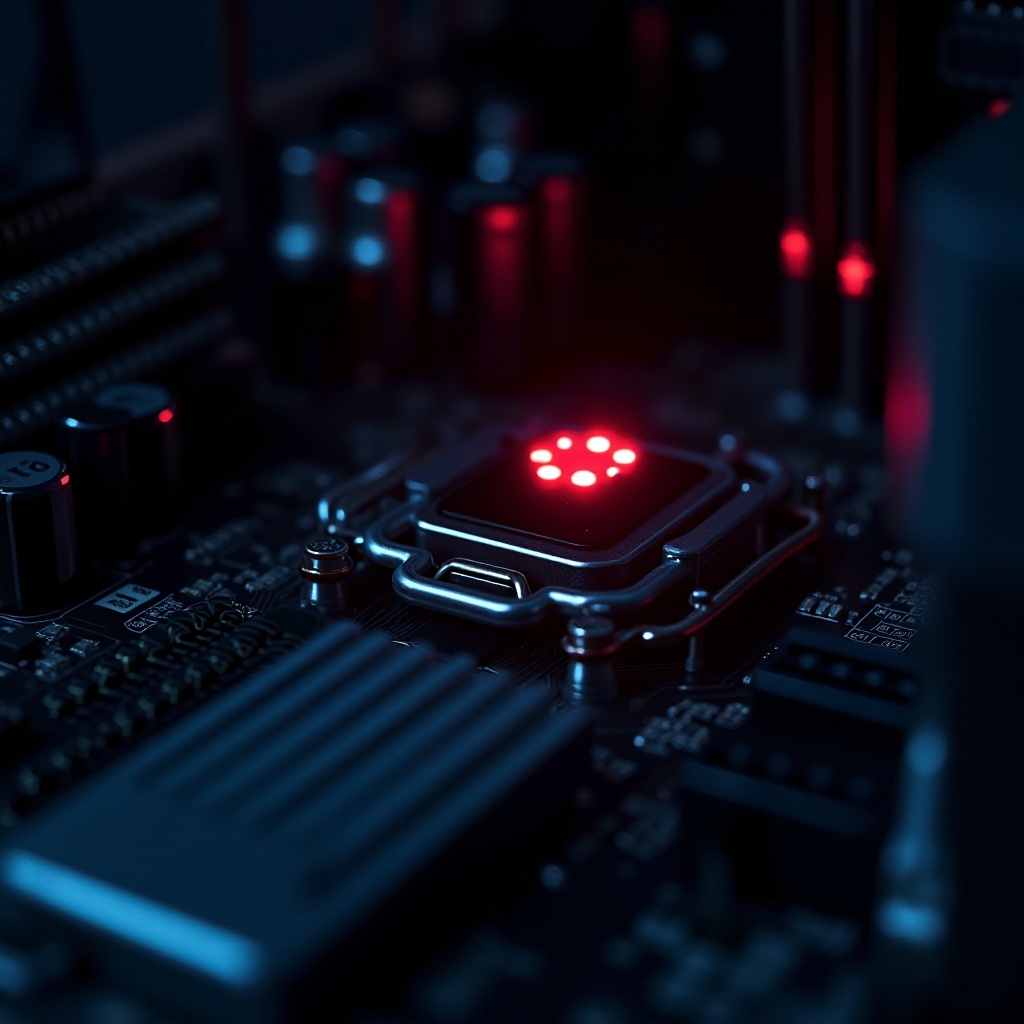
Penyebab Utama Lampu Merah CPU pada Motherboard
Lampu merah CPU dapat muncul karena banyak alasan, tetapi sekelompok kecil masalah menyebabkan sebagian besar kasus. Dengan fokus pada hal-hal ini terlebih dahulu, Anda menghemat waktu dan mengurangi risiko memperburuk keadaan dengan mengubah terlalu banyak variabel sekaligus.
CPU Tidak Terpasang dengan Benar atau Pin Bengkok
Instalasi CPU yang tidak tepat adalah salah satu penyebab paling umum, terutama pada rakitan baru atau setelah mengganti cooler. Kesalahan yang sering terjadi meliputi:
- CPU tidak benar-benar duduk rata di soket.
- CPU dipasang dengan orientasi yang salah.
- Tuas pengunci soket tidak benar-benar dikunci.
- Pin bengkok pada soket Intel LGA.
- Debu atau kotoran pada pad atau pin.
Bahkan satu pin bengkok dapat memutus jalur daya atau data penting, menyebabkan papan gagal saat pemeriksaan CPU. Jika Anda baru saja merakit PC atau memindahkan cooler, memasang ulang prosesor menjadi prioritas utama.
CPU dan Motherboard Tidak Kompatibel atau BIOS Kedaluwarsa
Lampu merah CPU juga dapat menunjukkan bahwa firmware motherboard tidak mengenali prosesor Anda. Kasus umum termasuk:
- CPU baru dipasang pada papan lama tanpa pembaruan BIOS yang diperlukan.
- Chipset motherboard yang tidak pernah secara resmi mendukung CPU tersebut.
- Revisi awal motherboard yang dikirim dengan BIOS prarilis atau sangat lama.
Jika papan tidak berisi microcode yang benar untuk CPU Anda, papan akan gagal pada tahap prosesor dan menyalakan LED CPU. Memeriksa daftar dukungan CPU untuk papan Anda dan versi BIOS yang terpasang sangat penting ketika Anda melihat error ini setelah upgrade CPU.
Masalah Penyaluran Daya dari PSU
CPU bergantung pada daya yang stabil dari konektor EPS (4-pin atau 8-pin, kadang dua 8-pin). Lampu merah CPU sering muncul ketika:
- Konektor daya CPU tercabut atau hanya terpasang sebagian.
- Anda menggunakan kabel yang salah pada PSU modular.
- PSU kekurangan daya atau gagal saat dibebani.
- Adaptor atau splitter murahan tidak dapat memasok arus yang cukup.
Tanpa daya CPU yang benar, papan mungkin mendeteksi prosesor secara fisik tetapi tidak dapat menjalankannya, memicu LED dan menghentikan proses boot.
CPU Overheating dan Masalah Cooler
Masalah pendinginan yang parah juga dapat memicu error CPU sangat awal dalam urutan boot. Penyebab yang berkaitan dengan cooler yang umum termasuk:
- Cooler tidak terpasang kencang atau rata pada CPU.
- Tidak ada thermal paste atau pengaplikasian yang sangat tidak rata.
- Pump atau kipas tidak berputar atau terpasang pada header yang salah.
- Perlindungan kipas di BIOS yang mendeteksi kipas CPU tidak ada.
Meskipun banyak gejala overheating muncul setelah OS dimuat, kesalahan pemasangan yang ekstrem atau kipas yang hilang dapat menyebabkan papan mati dan meninggalkan LED CPU menyala.
Sekarang setelah Anda mengetahui penyebab yang mungkin, Anda bisa beralih ke proses troubleshooting langkah demi langkah. Alur kerja yang terkontrol akan membantu Anda memperbaiki masalah lebih cepat dan menghindari pergantian komponen yang tidak perlu.
Checklist Troubleshooting Langkah demi Langkah
Cara terbaik untuk mengatasi lampu merah CPU pada motherboard adalah melalui checklist yang jelas. Mulailah dengan tindakan paling sederhana dan beralih ke langkah yang lebih rumit. Catat apa yang Anda ubah sehingga Anda tidak melewati atau mengulangi pengujian penting.
Langkah 1 – Matikan Daya PC dan Lakukan Pemeriksaan Visual Cepat
Mulailah dengan mematikan dengan aman dan inspeksi cepat:
- Tahan tombol power untuk mematikan PC.
- Matikan PSU dan cabut kabel daya.
- Tekan tombol power selama beberapa detik untuk membuang sisa daya.
Kemudian periksa hal-hal yang jelas:
- Pastikan cooler CPU terpasang dan tidak longgar atau miring.
- Pastikan kabel daya CPU terpasang penuh dan terkunci.
- Cari kerusakan yang terlihat, bekas gosong, atau komponen yang patah pada papan.
Jika tidak ada yang mencolok, Anda dapat beralih ke verifikasi bahwa Anda membaca LED dengan benar dan menggunakan panduan dari produsen.
Langkah 2 – Lihat Manual Motherboard dan Keterangan LED
Selanjutnya, pastikan arti lampu pada papan spesifik Anda:
- Buka manual motherboard atau unduh PDF dari situs vendor.
- Periksa diagram yang menunjukkan lokasi dan label LED.
- Pastikan Anda memang melihat LED CPU, bukan DRAM, VGA, atau BOOT.
- Cari catatan mengenai perbedaan perilaku merah stabil dan berkedip.
Manual juga mungkin mencantumkan kode beep atau kode debug numerik yang dapat memberikan detail lebih banyak dibanding LED sederhana. Memahami secara tepat apa yang dilaporkan papan membantu Anda menghindari mengejar masalah yang salah.
Langkah 3 – Pasang Ulang CPU dan Periksa Soket
Jika LED CPU tetap menyala, langkah berikutnya adalah memasang ulang prosesor dan memeriksa soket:
- Lepaskan cooler CPU dengan hati-hati. Jika menempel, putar perlahan alih-alih menarik lurus ke atas.
- Bersihkan thermal paste lama dari CPU dan permukaan bawah cooler menggunakan alkohol isopropil dan kain bebas serat.
- Angkat lengan pengunci soket dan lepaskan CPU dengan lembut.
- Periksa soket (pada Intel) apakah ada pin yang bengkok, hilang, atau tidak sejajar di bawah cahaya terang.
- Periksa pad atau pin CPU (pada AMD) apakah ada kotoran, kerusakan, atau bercak hangus.
- Pasang kembali CPU dengan orientasi yang benar dan kunci lengan soket dengan kuat tanpa memaksa.
Jika Anda melihat pin bengkok dan tidak yakin untuk meluruskannya, pertimbangkan bantuan profesional. Memaksa CPU atau soket yang rusak dapat menghancurkan prosesor dan motherboard sekaligus.
Langkah 4 – Periksa Cooler CPU, Thermal Paste, dan Header Kipas
Setelah memasang ulang CPU, pasang kembali cooler dengan benar:
- Oleskan sedikit thermal paste sebesar biji kacang di tengah permukaan CPU.
- Pasang cooler dengan tekanan merata, kencangkan sekrup dengan pola menyilang.
- Hubungkan kipas cooler ke header CPU_FAN, dan pump (jika ada) ke CPU_PUMP atau header yang sesuai.
- Pastikan kabel tidak menghalangi baling-baling kipas.
Banyak papan akan menampilkan error atau menolak boot jika tidak mendeteksi kipas pada header CPU_FAN. Memindahkan kipas dari header chassis ke CPU_FAN kadang cukup untuk menghilangkan error CPU.
Langkah 5 – Uji dengan Hardware Minimum Saja
Jika lampu merah CPU masih muncul, kurangi sistem ke komponen esensial sehingga Anda bisa mengisolasi masalah:
- Lepaskan semua perangkat non-esensial: drive tambahan, kontroler RGB, aksesori USB, dan kartu PCIe tambahan.
- Lepas semua RAM kecuali satu stik dan pasang di slot yang direkomendasikan, biasanya slot kedua dari CPU.
- Jika CPU Anda memiliki grafis terintegrasi, lepaskan GPU terdedikasi dan sambungkan monitor ke output display di motherboard.
- Sambungkan kembali daya dan coba boot.
Jika LED CPU hilang dengan setup minimal ini, salah satu komponen yang dilepas kemungkinan menjadi penyebab. Pasang kembali satu per satu, boot setiap kali ada perubahan, hingga masalah muncul lagi. Proses ini akan menunjukkan komponen mana yang menimbulkan konflik.
Setelah Anda menyingkirkan kesalahan pemasangan dasar dan konflik yang jelas, fokuskan pada firmware dan kompatibilitas. Masalah BIOS dan dukungan CPU adalah penyebab umum lampu merah CPU, terutama setelah upgrade.
Mengatasi Masalah Lampu Merah CPU yang Berkaitan dengan BIOS dan Kompatibilitas
Bahkan jika hardware Anda terpasang dengan sempurna, lampu merah CPU dapat muncul ketika firmware motherboard tidak sepenuhnya mendukung prosesor. Memeriksa kompatibilitas dan memperbarui BIOS dengan aman sangat penting ketika Anda menghadapi error LED CPU yang membandel.
Memastikan Dukungan CPU pada QVL Motherboard
Vendor motherboard memelihara daftar dukungan CPU, sering disebut QVL (Qualified Vendor List). Untuk memverifikasi dukungan:
- Kunjungi halaman produk motherboard Anda di situs produsen.
- Temukan bagian dukungan atau kompatibilitas CPU.
- Cari model CPU Anda secara tepat dan bandingkan dengan daftar.
Perhatikan versi BIOS minimum yang diperlukan untuk CPU Anda. Jika prosesor Anda muncul dengan catatan seperti ‘didukung mulai BIOS versi X.XX’, dan papan Anda dikirim dengan versi yang lebih lama, CPU mungkin tidak bisa diinisialisasi sampai Anda memperbarui firmware. Jika CPU Anda tidak pernah muncul di daftar, kemungkinan papan memang tidak mendukungnya.
Memperbarui BIOS dengan Aman untuk CPU yang Lebih Baru
Jika CPU Anda memerlukan BIOS yang lebih baru, ada beberapa opsi tergantung pada papan Anda:
- Gunakan USB BIOS Flashback, jika didukung papan Anda, untuk memperbarui tanpa CPU yang berfungsi.
- Pinjam atau beli CPU lama yang murah dan didukung, boot sistem, lalu perbarui BIOS dari antarmuka firmware.
Proses USB BIOS Flashback yang umum seperti ini:
- Unduh file BIOS yang benar untuk model papan Anda.
- Ganti nama file sesuai instruksi di manual.
- Salin ke flashdisk USB yang diformat FAT32.
- Masukkan flashdisk ke port USB BIOS Flashback khusus.
- Tahan tombol BIOS Flashback sampai lampunya mulai berkedip, lalu tunggu hingga berhenti.
Jangan pernah memutus daya selama pembaruan BIOS. Setelah pembaruan selesai, pasang kembali CPU target Anda (jika sebelumnya menggunakan CPU sementara) dan uji lagi. Pembaruan yang berhasil sering mengatasi masalah lampu merah CPU yang terkait prosesor baru.
Mereset CMOS dan Memuat Default yang Dioptimalkan
Bahkan dengan BIOS yang kompatibel, pengaturan yang tidak stabil dapat memicu LED CPU. Overclock dan pengaturan voltase manual yang salah adalah penyebab umum. Untuk mereset CMOS:
- Matikan PC dan cabut kabel daya.
- Gunakan tombol Clear CMOS pada panel I/O belakang atau jumper pada motherboard, seperti dijelaskan di manual. Jika tidak ada, lepaskan baterai CMOS selama beberapa menit.
- Sambungkan kembali daya dan masuk ke BIOS.
- Muat ‘Optimized Defaults’ atau ‘Load UEFI Defaults’, lalu simpan dan keluar.
Ini mengatur ulang voltase CPU, multiplier, profil memori, dan banyak pengaturan lain ke nilai aman. Jika overclock agresif menghalangi POST, lampu merah CPU seharusnya hilang begitu papan kembali ke konfigurasi default.
Jika Anda masih melihat LED CPU setelah memperbaiki kompatibilitas dan BIOS, saatnya mempertimbangkan komponen lain dan diagnostik yang lebih mendalam. Lampu CPU tidak selalu menceritakan seluruh masalah sendirian.
Saat Lampu Merah CPU Bukan Benar-Benar Masalah CPU
LED CPU berfokus pada tahap prosesor, tetapi komponen lain dapat secara tidak langsung menyebabkan papan gagal lebih awal dalam proses boot. Dalam beberapa kasus motherboard menandai error CPU meskipun prosesor itu sendiri baik-baik saja.
Masalah RAM yang Salah Dilaporkan sebagai Error CPU
RAM yang rusak atau tidak kompatibel dapat menghentikan sistem dengan cara yang tampak seperti kegagalan CPU. Beberapa papan sebentar menyalakan LED CPU sebelum berpindah ke LED DRAM. Jika urutannya sangat cepat atau Anda hanya melihat kondisi terakhir, Anda mungkin salah membaca penyebabnya. Masalah RAM yang umum meliputi:
- Menggunakan kit memori yang tidak ada di QVL papan, terutama yang berkecepatan tinggi.
- Mengaktifkan profil XMP atau EXPO yang terlalu agresif.
- Stik RAM longgar atau modul dipasang di slot yang salah.
Untuk menyingkirkan masalah memori, boot dengan satu stik di slot yang direkomendasikan, nonaktifkan XMP atau EXPO, dan uji setiap stik secara terpisah. Jika lampu merah CPU hilang ketika Anda mengubah RAM, prosesor mungkin baik-baik saja dan memori perlu disesuaikan atau diganti.
Masalah GPU atau Tampilan yang Terlihat Seperti Kerusakan CPU
Layar hitam plus kipas berputar dapat terasa seperti kegagalan CPU, tetapi masalah grafis sering terlihat mirip dari luar. Pastikan untuk memeriksa:
- Bahwa kabel display tersambung ke output GPU jika CPU Anda tidak memiliki grafis terintegrasi.
- Bahwa GPU benar-benar tertanam di slot PCIe dan terkunci.
- Bahwa semua konektor daya PCIe yang diperlukan terpasang kuat.
- Bahwa sumber input monitor sesuai dengan kabel yang Anda gunakan.
Jika memindahkan kabel ke port yang benar atau memasang ulang GPU memperbaiki masalah boot, lampu merah CPU mungkin hanya indikator tahap awal alih-alih akar masalah sebenarnya.
Korsleting Casing, Standoff, dan Kesalahan Pemasangan
Korsleting listrik di dalam casing dapat menyebabkan perilaku aneh dan tidak konsisten, termasuk LED CPU dan restart mendadak. Masalah pemasangan yang umum termasuk:
- Standoff tambahan dipasang di bawah motherboard pada posisi yang salah.
- Sekrup longgar atau benda logam menyentuh bagian belakang papan.
- Sekrup terlalu kencang menyebabkan PCB melengkung dan kontak soket menjadi buruk.
Jika Anda mencurigai korsleting, cara terbaik untuk memastikannya adalah melepas papan dari casing dan mengujinya secara terpisah. Pengujian semacam itu termasuk diagnostik lanjutan yang akan dibahas berikutnya.
Diagnostik Lanjutan dan Kapan Harus Mengganti Komponen
Ketika perbaikan dasar, pembaruan BIOS, dan pergantian komponen sederhana tidak menghilangkan lampu merah CPU, Anda memerlukan pengujian lebih dalam. Tujuannya adalah mengisolasi apakah CPU, motherboard, atau PSU yang sebenarnya bermasalah dan menghindari mengganti komponen yang salah.
Breadboarding Sistem Anda di Luar Casing
Breadboarding berarti menjalankan PC Anda di luar casing dengan hanya komponen esensial terpasang. Ini menghilangkan korsleting terkait casing dan mengurangi jumlah komponen yang terlibat. Untuk breadboard:
- Letakkan motherboard di atas kotaknya atau permukaan non-konduktif lainnya.
- Pasang CPU, cooler, dan satu stik RAM.
- Sambungkan kabel daya 24-pin dan daya CPU dari PSU.
- Jika Anda memerlukan tampilan video, pasang GPU atau gunakan grafis onboard jika didukung CPU.
- Gunakan tombol power onboard atau sambungkan singkat pin power switch dengan obeng secara singkat untuk menyalakannya.
Perhatikan LED CPU dan kode debug apa pun, dan dengarkan pola beep jika Anda memasang speaker. Jika sistem berhasil POST di luar casing, kemungkinan besar ada korsleting atau kesalahan pemasangan di dalam casing. Rakit ulang dengan hati-hati, gunakan hanya standoff yang sejajar dengan lubang baut.
Cross-Testing dengan PSU, CPU, atau Motherboard yang Pasti Bagus
Jika Anda memiliki akses ke sistem lain yang kompatibel, cross-testing dapat dengan cepat menunjukkan komponen mana yang rusak:
- Coba CPU Anda di motherboard lain yang diketahui berfungsi dan memiliki soket serta generasi yang sama.
- Coba CPU yang diketahui bagus di motherboard Anda saat ini.
- Tukar PSU Anda dengan unit lain yang andal dan berdaya cukup.
Gunakan hasilnya untuk menarik kesimpulan:
- Jika CPU Anda gagal di papan lain yang berfungsi dengan CPU lain, prosesor Anda kemungkinan rusak.
- Jika CPU yang diketahui bagus juga gagal di papan Anda, motherboard mungkin cacat.
- Jika hanya mengganti PSU yang memperbaiki masalah, PSU asli Anda adalah penyebabnya.
Pengujian terarah seperti ini mencegah tebakan mahal dan mengurangi waktu henti.
Memutuskan antara Perbaikan, RMA, atau Servis Profesional
Setelah Anda mengidentifikasi komponen yang bermasalah, putuskan cara terbaik untuk melangkah:
- Periksa status garansi CPU, motherboard, dan PSU.
- Kumpulkan nota pembelian, nomor seri, dan foto rakitan serta indikator error.
- Hubungi dukungan produsen untuk instruksi RMA dan catatan troubleshooting.
Jika Anda merasa tidak nyaman menangani soket, pin, atau komponen permukaan yang rapuh, pertimbangkan jasa perbaikan profesional atau toko PC lokal tepercaya. Untuk sistem kelas atas, bantuan ahli dapat mencegah kerusakan lebih lanjut dan mungkin menghemat uang Anda dalam jangka panjang.
Bahkan setelah Anda menyelesaikan masalah lampu merah CPU, ada baiknya menerapkan kebiasaan lebih baik untuk rakitan berikutnya. Sedikit pencegahan dapat menyelamatkan Anda dari masalah serupa di masa depan.
Mencegah Masalah Lampu Merah CPU pada Rakitan Mendatang
Banyak masalah lampu merah CPU berasal dari kesalahan yang bisa dihindari. Dengan menerapkan beberapa praktik terbaik saat merakit atau upgrade, Anda mengurangi risiko kegagalan boot, crash acak, dan troubleshooting yang membuat stres.
Praktik Terbaik untuk Pemasangan CPU yang Aman
Tangani CPU dan soket dengan hati-hati:
- Bekerja di area yang bersih, terang, dan minim gangguan.
- Selaraskan CPU menggunakan tanda panah sudut atau notch dan jangan pernah memaksanya ke soket.
- Pegang CPU di bagian tepi, bukan pada pad atau pin.
- Turunkan lengan pengunci dengan mulus dan kunci hingga berbunyi klik.
Periksa kembali alignment dan posisi CPU sebelum memasang cooler. Beberapa detik tambahan di sini dapat mencegah berjam-jam troubleshooting nanti.
Memilih PSU Berkualitas dan Perencanaan Daya yang Tepat
PSU yang andal melindungi CPU, motherboard, dan komponen lain:
- Pilih power supply dari merek terpercaya dengan watt yang cukup untuk seluruh rakitan.
- Cari ulasan independen dan sertifikasi efisiensi.
- Gunakan hanya kabel modular asli yang disertakan dengan PSU Anda.
- Pastikan konektor daya CPU terpasang rapat dan terkunci.
Rencanakan sedikit cadangan watt jika Anda berniat meng-upgrade GPU atau CPU di kemudian hari. Daya yang stabil menurunkan risiko shutdown misterius dan error LED diagnostik.
Perawatan Berkala, Pendinginan, dan Pembaruan Firmware
Setelah sistem berjalan, perawatan rutin menjaga stabilitasnya:
- Bersihkan debu dari kipas, filter, dan heatsink setiap beberapa bulan.
- Pantau suhu CPU dengan perangkat sederhana dan perhatikan lonjakan mendadak.
- Perbarui BIOS dan driver bila diperlukan, terutama sebelum upgrade CPU atau RAM.
- Hindari overclock ekstrem kecuali Anda memahami risikonya dan memiliki pendinginan yang memadai.
Langkah-langkah sederhana ini membantu mencegah shutdown terkait suhu, kegagalan POST acak, dan konflik firmware yang dapat memicu lampu merah CPU.
Kesimpulan
Lampu merah CPU pada motherboard tampak serius, tetapi tidak selalu berarti prosesor Anda mati. Sering kali penyebabnya adalah konektor yang longgar, CPU yang tidak sejajar, pengaturan BIOS yang tidak stabil, atau masalah kompatibilitas sederhana. Dengan memahami apa yang sebenarnya dilaporkan LED CPU, Anda menghindari panik dan justru mengikuti jalur troubleshooting yang jelas dan logis.
Mulailah dengan pemeriksaan mudah seperti mematikan dan menyalakan kembali (power cycling), memastikan LED yang tepat, dan memeriksa pemasangan CPU, cooler, serta kabel daya. Lalu lanjutkan ke pengujian hardware minimal, pemeriksaan kompatibilitas BIOS, dan pembaruan firmware yang aman. Jika masalah berlanjut, gunakan breadboarding dan cross-testing untuk mengisolasi komponen yang rusak dan putuskan apakah perlu memperbaiki, mengganti, atau mencari bantuan profesional.
Setelah PC stabil kembali, terapkan kebiasaan rakit yang lebih aman: tangani CPU dengan hati-hati, pilih PSU berkualitas, jaga sistem tetap bersih, dan perlakukan overclocking dengan hati-hati. Dengan pendekatan ini, lampu merah CPU pada motherboard menjadi tantangan yang bisa dikelola, bukan bencana yang membuat Anda menebak-nebak.
Pertanyaan yang Sering Diajukan
Mengapa lampu merah CPU saya menyala tetapi kipas dan RGB masih berfungsi?
Kipas dan RGB sering menyala begitu PSU memasok daya dasar. Lampu merah CPU berarti motherboard gagal selama tahap pemeriksaan CPU, meskipun bagian lain tetap menerima daya. Ini biasanya menunjukkan masalah pada pemasangan CPU, penyaluran daya, atau kompatibilitas, bukan sepenuhnya tidak adanya daya ke sistem.
Bisakah CPU mati menyebabkan lampu merah di motherboard?
Ya, CPU yang mati atau rusak parah dapat menyebabkan LED merah CPU tetap menyala. Motherboard mungkin mendeteksi bahwa prosesor ada tetapi tidak dapat menginisialisasi atau berkomunikasi dengannya. Namun, CPU mati lebih jarang terjadi dibandingkan pin yang bengkok, kabel daya yang longgar, prosesor yang tidak didukung, atau pengaturan BIOS yang bermasalah, jadi periksa hal-hal tersebut terlebih dahulu.
Apa yang harus saya coba terlebih dahulu ketika lampu merah CPU menyala?
Mulailah dengan mematikan dan mencabut kabel listrik PC, lalu periksa apakah kabel daya CPU sudah terpasang dengan benar, cooler terpasang dengan kuat, dan LED yang Anda lihat benar-benar indikator CPU. Setelah itu, pasang ulang CPU dan RAM, uji dengan hanya komponen penting, dan lakukan clear CMOS untuk mereset pengaturan BIOS. Jika lampu tetap menyala, pastikan dukungan CPU dan perbarui BIOS sebelum melanjutkan ke pengujian tingkat lanjut.