
Introdução
Contatos no iPhone que não sincronizam com o Outlook podem atrapalhar seu dia de trabalho em segundos. Você adiciona um novo cliente no celular, abre o Outlook no computador e o contato não aparece. Ou o contrário acontece: o Outlook mostra um novo contato, mas o app Contatos do iPhone permanece sem mudanças.
Esse problema geralmente vem de configurações desalinhadas, confusão de contas ou um pequeno erro de software. A boa notícia: você pode resolver a maioria dos problemas de sincronização sozinho, sem chamar o TI. Você só precisa entender como o iPhone e o Outlook se comunicam e depois seguir algumas verificações focadas.
Este guia explica como a sincronização de contatos funciona em 2024 e, em seguida, o conduz passo a passo pelas correções mais eficazes para iPhone e Outlook. Você também aprenderá como evitar erros comuns, lidar com contas de trabalho ou escola e impedir que o mesmo problema volte a acontecer.

Como o iPhone e o Outlook sincronizam contatos em 2024
Antes de começar a alterar configurações, você precisa saber qual caminho de sincronização usa. “Contatos no iPhone não sincronizando com o Outlook” pode significar coisas diferentes, dependendo de como você conecta suas contas.
Os principais métodos de sincronização: Exchange, Outlook.com e iCloud
Atualmente, a maioria das pessoas usa um destes métodos:
- Exchange / Microsoft 365 (trabalho ou escola)
Sua empresa ou escola hospeda sua caixa de correio. Os contatos ficam no servidor Exchange ou Microsoft 365.
- Você adiciona a conta ao iPhone em Ajustes → Mail → Contas.
- Você adiciona a mesma conta ao Outlook no computador ou usa o Outlook na web.
Os contatos sincronizam pelo servidor, não diretamente entre dispositivos.
- Outlook.com / Hotmail / Live (conta pessoal Microsoft)
Os contatos ficam na sua conta Outlook.com na nuvem.
- Você faz login com sua conta Microsoft no Outlook para desktop.
- Você adiciona a conta Outlook.com ao Mail do iPhone ou usa o app Outlook.
A sincronização passa pelo outlook.com.
- iCloud + Outlook para Windows
Os contatos ficam no iCloud. O iCloud para Windows se integra ao Outlook no PC para que o Outlook “enxergue” os contatos do iCloud.
- O iPhone sincroniza os contatos com o iCloud.
- O iCloud para Windows sincroniza os contatos com o Outlook.
Sabendo qual método você usa, todas as correções ficam mais claras e você evita mexer na conta errada.
Sincronização de contatos de mão dupla vs mão única
Seu cenário pode funcionar de duas maneiras principais:
- Sincronização de mão dupla
Você adiciona ou edita um contato no iPhone e ele aparece no Outlook. Adiciona ou edita no Outlook e ele aparece no iPhone. Isso é comum com Exchange, Outlook.com e iCloud para Windows.
- Cópia de mão única
Você exporta contatos de um lugar e importa em outro. Novas alterações não são sincronizadas depois disso. Se você importou um CSV ou vCard uma vez, talvez nem tenha uma sincronização real.
Certifique-se de esperar uma sincronização verdadeira e não apenas uma cópia única, ou você ficará perseguindo um problema que não existe.
Onde sua lista principal de contatos realmente fica
Escolha uma “casa” principal para seus contatos:
- Se você depende do e-mail de trabalho, sua lista principal provavelmente está no Exchange / Microsoft 365.
- Se você usa Outlook.com para e-mail pessoal, sua lista principal está no Outlook.com.
- Se você usa principalmente serviços da Apple, sua lista principal pode estar no iCloud.
Abra a versão web do seu serviço para conferir:
- Para Exchange ou Microsoft 365, use o Outlook na web e abra Pessoas ou Contatos.
- Para Outlook.com, acesse outlook.com e abra Pessoas.
- Para iCloud, acesse iCloud.com e abra Contatos.
Veja onde está a lista mais completa. Esse local é o seu “master”. Seu objetivo é fazer o iPhone e o Outlook espelharem essa lista.
Depois de entender seu método de sincronização e sua lista principal, você pode partir para uma solução estruturada, sem suposições.
Verificações rápidas antes da solução profunda de problemas
Com o básico claro, você pode fazer algumas verificações rápidas. Elas frequentemente resolvem “contatos no iPhone não sincronizando com o Outlook” sem etapas complexas ou ferramentas avançadas.
Confirme que você está usando a mesma conta no iPhone e no Outlook
Contas desencontradas são uma das causas mais comuns de contatos ausentes.
- No seu iPhone:
- Vá em Ajustes → Mail → Contas.
- Toque em cada conta e anote o endereço de e-mail.
- No Outlook no computador:
- Clique em Arquivo → Configurações de Conta → Configurações de Conta.
- Verifique quais contas de e-mail aparecem e qual delas guarda seus contatos.
Certifique-se de que a conta onde você armazena contatos no Outlook é a mesma configurada no iPhone e com Contatos habilitado. Caso contrário, a sincronização nunca funcionará, porque os dispositivos não estão falando com a mesma caixa de correio.
Teste se a sincronização está quebrada em uma direção ou nas duas
Em seguida, descubra como o problema se comporta:
- No iPhone, crie um contato de teste:
- Nome: “Test Sync iPhone”
- Telefone: qualquer número
- No Outlook (desktop ou web), crie um contato de teste:
- Nome: “Test Sync Outlook”
Espere alguns minutos e verifique dos dois lados:
- O “Test Sync iPhone” aparece no Outlook?
- O “Test Sync Outlook” aparece no iPhone?
Os resultados orientam os próximos passos:
- Somente Outlook → iPhone funciona: problema no lado de envio do iPhone.
- Somente iPhone → Outlook funciona: problema no Outlook ou no servidor.
- Nenhuma direção funciona: problema de conexão ou de configuração de conta.
Atualize o iOS, o Outlook e o Microsoft 365
Aplicativos e sistemas desatualizados podem causar falhas silenciosas de sincronização.
- No iPhone:
- Vá em Ajustes → Geral → Atualização de Software e instale as atualizações.
- Abra a App Store, toque no seu perfil e atualize o Outlook e outros apps de e-mail.
- No Windows ou Mac:
- Abra o Outlook, vá em Arquivo → Conta do Office → Opções de Atualização → Atualizar Agora (Windows).
- No Mac, use Ajuda → Verificar Atualizações.
Após as atualizações, reinicie o iPhone e o computador. Teste novamente com os dois contatos de teste. Se o problema continuar, é hora de olhar mais de perto as configurações do iPhone.
Corrigir as configurações do iPhone quando os contatos não sincronizam
Se os contatos no iPhone não estão sincronizando com o Outlook, muitos problemas começam com a forma como a conta e o app Contatos estão configurados no iOS. Ajustar essas configurações resolve grande parte dos problemas de sincronização.
Certifique-se de que Contatos está habilitado para sua conta de e-mail
Primeiro, confira se o iOS está realmente tentando sincronizar contatos para aquela conta.
- No iPhone, abra Ajustes.
- Toque em Mail → Contas.
- Selecione sua conta Exchange, Outlook.com ou Microsoft 365.
- Garanta que Contatos esteja ativado.
Se Contatos estiver desativado, o telefone não puxará contatos dessa conta. Ative, espere alguns minutos e verifique o app Contatos novamente. Alterne entre Listas em Contatos para atualizar a visualização.
Defina a conta padrão correta de Contatos no iOS
Se a conta padrão estiver errada, novos contatos podem ser salvos no iCloud ou “No Meu iPhone” em vez da sua conta Outlook ou Exchange.
- Vá em Ajustes → Contatos → Conta Padrão.
- Escolha sua conta Exchange ou Outlook.com (a que você usa com o Outlook).
De agora em diante, qualquer novo contato adicionado no app Contatos irá para essa conta e deverá sincronizar com o Outlook. Essa etapa é crítica para uma sincronização de mão dupla confiável.
Desative e ative a sincronização de Contatos para forçar uma atualização
Às vezes, o iOS precisa de um empurrão para resincronizar.
- Vá em Ajustes → Mail → Contas.
- Toque em sua conta Outlook ou Exchange.
- Desative Contatos. Quando for perguntado, escolha “Apagar do Meu iPhone” (isso remove apenas as cópias locais, não os contatos do servidor).
- Reinicie o iPhone.
- Volte em Ajustes → Mail → Contas, toque na conta e ative Contatos novamente.
Espere alguns minutos. Abra Contatos e veja se a lista do servidor começa a ser baixada. Você também pode puxar a lista para baixo (pull-to-refresh) para forçar a atualização.
Se as configurações do iPhone estiverem corretas e o problema continuar, o próximo passo é verificar o Outlook e o Microsoft 365 no computador, pois esse é o outro lado da cadeia de sincronização.
Corrigir configurações do Outlook e Microsoft 365 no computador
Seu computador e o perfil do Outlook são muitas vezes a ponte entre os contatos do servidor e o resto dos dispositivos. Quando contatos no iPhone não sincronizam com o Outlook, um perfil corrompido, tipo de conta errado ou o catálogo de endereços errado podem ser a causa.
Verifique o tipo de conta e o catálogo de endereços no Outlook
Primeiro, confirme se você usa uma conta que suporta sincronização.
- No Outlook no computador, clique em Arquivo → Configurações de Conta → Configurações de Conta.
- Verifique a coluna Tipo. Deve dizer Microsoft 365, Exchange ou Outlook.com.
Se aparecer POP ou IMAP, essa conta não sincroniza contatos com o servidor. Contatos armazenados em uma conta POP ou IMAP ficarão locais e nunca chegarão ao iPhone.
Em seguida, confirme se você está usando a pasta de contatos correta:
- Vá para a visualização Pessoas ou Contatos no Outlook.
- No painel esquerdo, expanda todas as pastas de contatos.
- Certifique-se de estar visualizando a pasta vinculada à sua conta Microsoft, não apenas uma pasta PST local.
Se seus contatos principais estiverem em um PST local em vez da conta do servidor, mova-os para a pasta de contatos do Exchange ou Outlook.com para que possam sincronizar.
Reparar ou recriar seu perfil do Outlook
Um perfil do Outlook danificado pode impedir a sincronização adequada com o servidor e fazer os contatos não aparecerem no iPhone.
Para reparar o perfil:
- No Outlook, clique em Arquivo → Configurações de Conta → Configurações de Conta.
- Selecione a conta com problema e clique em Reparar.
- Siga as instruções e depois reinicie o Outlook.
Se o reparo não ajudar, crie um novo perfil:
- Feche o Outlook.
- Abra Painel de Controle → Mail → Mostrar Perfis.
- Clique em Adicionar, dê um nome ao novo perfil e adicione sua conta de e-mail.
- Defina o novo perfil como padrão ou escolha “Sempre usar este perfil”/“Solicitar um perfil a ser usado”.
Abra o Outlook com o novo perfil e espere a sincronização completa. Depois verifique se os contatos agora aparecem no iPhone, dando algum tempo para a atualização dos dispositivos.
Atualizar e reparar o Office ou aplicativos Microsoft 365
O Outlook depende da instalação do Office. Se o Office estiver com problemas, a sincronização pode ser afetada.
- Vá a Painel de Controle → Programas e Recursos (no Windows).
- Selecione Microsoft 365 Apps ou Microsoft Office.
- Clique em Alterar → Reparo Online e siga os passos.
No Mac, use a ferramenta Microsoft AutoUpdate via Ajuda → Verificar Atualizações no Outlook.
Quando o reparo terminar, reinicie o Outlook e deixe que ele baixe os dados novamente. Se a conta estiver estável, mas o comportamento ainda estranho, sua configuração pode envolver o iCloud, o que adiciona complexidade.
Resolver conflitos de sincronização de contatos entre iCloud e Outlook
Alguns usuários misturam contatos do iCloud e do Outlook sem perceber. Isso pode tornar “contatos no iPhone não sincronizando com o Outlook” mais difícil de diagnosticar e criar duplicados ou registros ausentes.
Identifique se os contatos estão no iCloud ou no Outlook
No iPhone:
- Abra o app Contatos.
- Toque em Listas (no canto superior esquerdo), se aparecer.
- Você pode ver grupos como Todos iCloud, Todos Exchange, Todos Outlook e No Meu iPhone.
Toque em cada lista para ver onde a maior parte dos seus contatos reais está.
No computador:
- Para contatos do iCloud, acesse iCloud.com e abra Contatos.
- Para contatos do Outlook, acesse outlook.com e abra Pessoas, ou use o Outlook desktop.
Se a lista principal estiver no iCloud, mas você espera que esteja no Outlook (ou o contrário), será preciso mover ou sincronizar esses contatos corretamente, não apenas contar com a sorte.
Verificar e reparar a integração do iCloud para Windows
Se você usa iCloud para Windows para ver os contatos do iCloud no Outlook:
- Abra o iCloud para Windows no PC.
- Certifique-se de que “Mail, Contatos, Calendários e Tarefas com o Outlook” esteja marcado.
- Se já estiver marcado, desmarque, clique em Aplicar, depois marque novamente e clique em Aplicar.
Se o Outlook mostrar erros ou o complemento do iCloud estiver desativado:
- No Outlook, vá em Arquivo → Opções → Suplementos.
- Procure pelo Suplemento do Outlook do iCloud.
- Se estiver em Desativados, gerencie Suplementos COM e reative-o.
Às vezes, desinstalar e reinstalar o iCloud para Windows ajuda a restabelecer uma conexão estável entre iCloud e Outlook.
Evite duplicatas ao sincronizar iCloud e Outlook juntos
Executar contatos do iCloud e do Exchange no Outlook pode gerar duplicatas e confusão. Para reduzir a bagunça:
- Decida se sua lista principal deve ser iCloud ou Exchange/Outlook.com.
- Evite importar a mesma lista em ambos os sistemas repetidamente.
- Se precisar mesclar, exporte os contatos de um serviço, importe no outro uma única vez e depois desative a sincronização de contatos da fonte antiga.
Uma configuração limpa, com uma única lista principal, torna a solução de problemas futura muito mais simples e torna cada sincronização mais previsível.
Usando o app Outlook no iPhone para uma sincronização estável de contatos
Muitas pessoas agora usam o app móvel Outlook em vez do Mail da Apple. Isso muda como os contatos sincronizam com o iPhone e pode explicar por que alguns contatos aparecem apenas em um lugar.
Ative “Salvar Contatos” no app Outlook para iPhone
Se você só vê contatos dentro do app Outlook, e não no app Contatos do iPhone, talvez seja necessário ativar o salvamento de contatos.
- Abra o app Outlook no iPhone.
- Toque no ícone do seu perfil no canto superior esquerdo.
- Toque no ícone de engrenagem para Ajustes.
- Escolha sua conta de e-mail.
- Ative “Salvar Contatos”.
Isso copia os contatos da conta do Outlook no servidor para o app Contatos do iPhone e os mantém sincronizados. Não move os contatos para fora do Outlook; apenas cria uma ponte entre o Outlook e o banco de dados de Contatos do iOS.
Como os contatos do Outlook aparecem no app Contatos do iOS
Depois de ativar Salvar Contatos:
- Os contatos da sua conta Outlook aparecem como uma lista no app Contatos, geralmente com o nome da conta.
- Quando você edita um contato no app Contatos que veio do Outlook, essa alteração é sincronizada de volta para o Outlook pelo app.
Se depois você desinstalar o app Outlook ou desativar Salvar Contatos, esses contatos vinculados podem desaparecer do app Contatos, porque dependem dessa conexão. Eles continuam na sua conta Outlook online, então você pode trazê-los de volta reconectando o app.
Quando usar apenas o app Outlook em vez dos Contatos nativos
Em alguns casos, usar somente o app Outlook para contatos é a opção mais limpa e segura:
- Sua empresa bloqueia a exportação de contatos de trabalho para o app Contatos do dispositivo por motivos de segurança.
- Você quer manter contatos de trabalho separados dos contatos pessoais do iCloud.
- Você prefere a busca, filtros e integração do Outlook com calendário e e-mail.
Se esse é o seu caso, aceite que sua lista principal de contatos ficará apenas no Outlook. Nesse cenário, o foco é manter o Outlook saudável e conectado, em vez de tentar fazer cada contato aparecer no app Contatos nativo.
Se você usa uma conta de trabalho ou escola, há ainda outra camada a considerar: políticas corporativas e gerenciamento de dispositivos.
Contas corporativas, de trabalho e escola: problemas com Exchange e MDM
Quando seu e-mail e contatos vêm de uma conta de trabalho ou escola, você pode enfrentar restrições que não consegue mudar sozinho. Isso frequentemente explica por que contatos no iPhone não estão sincronizando com o Outlook do jeito que você espera.
Verifique se sua caixa de correio é uma conta Exchange ou Microsoft 365
Primeiro, confirme se você realmente usa uma caixa de correio compatível com sincronização.
- No Outlook desktop, vá em Arquivo → Configurações de Conta → Configurações de Conta e verifique se o tipo da conta é Microsoft 365 ou Exchange.
- No iPhone, vá em Ajustes → Mail → Contas, toque na conta de trabalho e veja se diz Exchange ou Microsoft 365.
Se o departamento de TI forneceu apenas uma conta IMAP, pode ser que a sincronização real de contatos não esteja disponível e você precise de outra configuração.
Como MDM e políticas de segurança podem bloquear a sincronização de contatos
Muitas organizações usam ferramentas de Gerenciamento de Dispositivos Móveis (MDM), como Microsoft Intune. Elas podem:
- Bloquear o salvamento de contatos de trabalho no app Contatos do dispositivo.
- Permitir contatos apenas dentro do app Outlook.
- Impedir o backup de contatos de trabalho no iCloud ou outros serviços.
Se contatos no iPhone não estão sincronizando com o Outlook e você vê avisos no app Outlook sobre políticas da organização, você pode estar esbarrando nessas restrições. Nesse caso, sua única opção é trabalhar dentro do app Outlook ou perguntar ao TI quais configurações são permitidas.
O que perguntar ao departamento de TI quando os contatos não sincronizam
Quando entrar em contato com o TI, seja específico para que possam ajudar mais rápido.
Diga:
- “Os contatos no meu iPhone não estão sincronizando com o Outlook, mas o e-mail funciona.”
- Se você usa os apps nativos Mail e Contatos ou apenas o app Outlook.
Pergunte:
- “A sincronização de contatos com o app Contatos do iOS é permitida para minha conta?”
- “Vocês exigem o uso apenas do app Outlook para contatos?”
- “Houve alguma mudança recente de política MDM afetando contatos no celular?”
Detalhes claros ajudam o TI a identificar se o problema está no seu dispositivo, no seu perfil ou em uma nova política que bloqueia certos tipos de sincronização.
Se você gerencia seus próprios dispositivos e contas, ou depois que o TI confirmar as políticas, você pode seguir para uma limpeza avançada para estabilizar seus dados de contato.
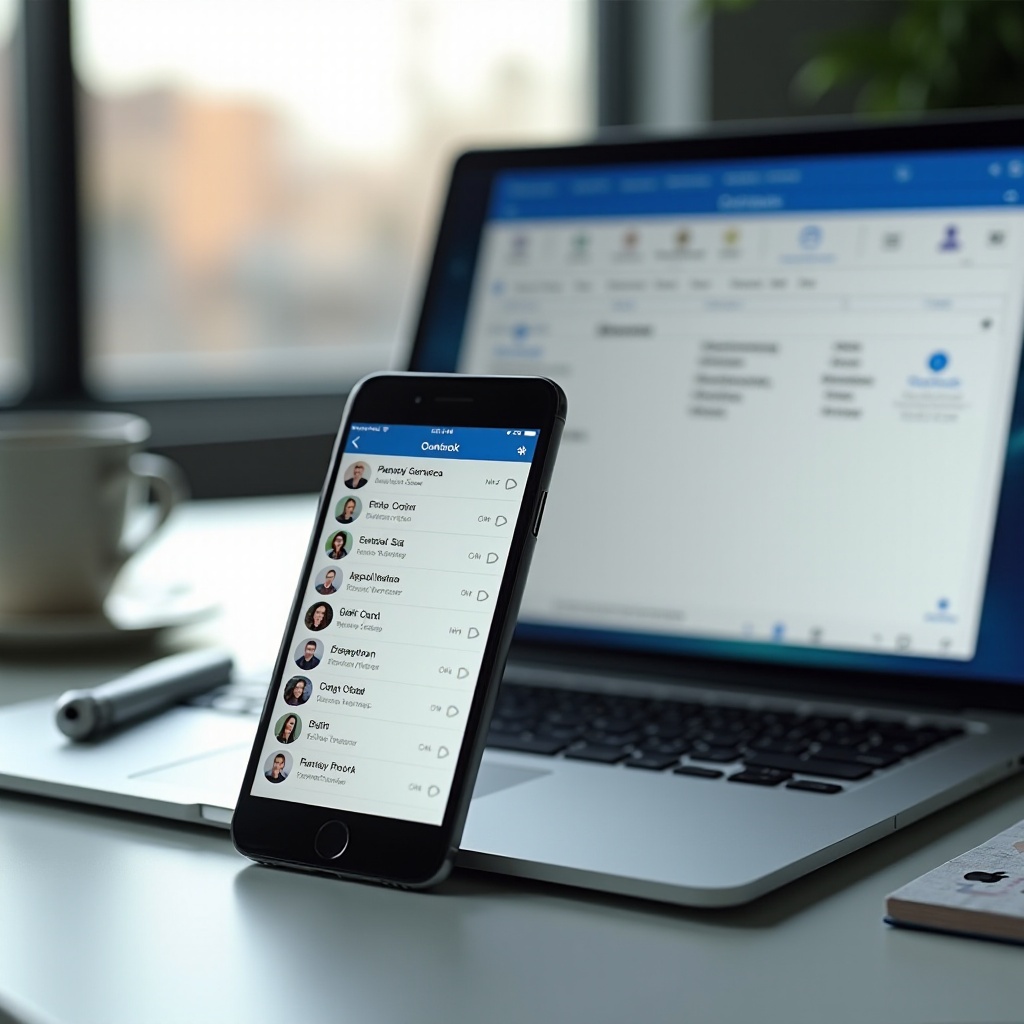
Solução avançada: duplicatas, corrupção e listas grandes de contatos
Quando todas as configurações básicas parecem corretas, mas os contatos ainda se comportam mal, você pode estar lidando com problemas de dados. Limpar seus dados e protegê-los com backups ajuda a restaurar uma sincronização estável.
Limpe duplicatas antes de tentar outra sincronização completa
Um grande número de duplicatas pode deixar a sincronização lenta ou quebrada, além de dificultar a visualização do que realmente está acontecendo.
- No Outlook, passe pela visualização Pessoas e remova duplicatas óbvias.
- Use Exibir → Alterar Exibição → Telefone e ordene por Nome Completo para localizar duplicatas mais rápido.
- Se usar ferramentas de terceiros para desduplicar, sempre exporte um backup antes.
Um conjunto de contatos mais enxuto e limpo sincroniza de forma mais confiável e é mais fácil de gerenciar entre dispositivos.
Exporte e faça backup dos contatos com segurança no iPhone e no Outlook
Sempre proteja seus dados antes de grandes mudanças.
- No Outlook:
- Clique em Arquivo → Abrir e Exportar → Importar/Exportar.
- Exporte os contatos para um arquivo PST ou CSV e guarde-o com segurança.
- No iPhone:
- Certifique-se de ter um backup recente do iCloud (Ajustes → [seu nome] → iCloud → Backup do iCloud).
- Ou exporte os contatos a partir do iCloud.com como um arquivo vCard.
Guarde esses backups em local seguro, caso precise restaurar. Eles lhe dão liberdade para tentar correções mais fortes sem medo de perder contatos importantes.
Use exportações e importações CSV ou PST como último recurso
Se seus contatos estiverem muito danificados ou cheios de lixo:
- Exporte todos os contatos da conta principal (Exchange, Outlook.com ou iCloud).
- Limpe o arquivo exportado no Excel ou em outra ferramenta. Remova linhas óbvias de lixo e elimine duplicatas.
- Limpe ou arquive a pasta de contatos no servidor (somente se tiver certeza de que o backup está seguro).
- Importe novamente a lista limpa para a pasta principal de contatos.
Depois, reative a sincronização no iPhone e no Outlook e espere tudo resincronizar. Este é um passo pesado, então use apenas quando métodos mais simples falharem.
Quando seus contatos estiverem estáveis novamente, alguns hábitos simples reduzirão as chances de voltar a enfrentar “contatos no iPhone não sincronizando com o Outlook”.
Boas práticas para evitar futuros problemas de sincronização iPhone–Outlook
Prevenir é muito mais fácil do que consertar. Algumas regras claras mantêm sua configuração de sincronização simples, previsível e mais fácil de corrigir se algo der errado.
Mantenha um único serviço principal de contatos sempre que possível
Escolha um “master”:
- Exchange / Microsoft 365
- Outlook.com
- iCloud
Depois:
- Armazene novos contatos apenas nesse serviço.
- Evite manter listas grandes e separadas em vários serviços.
- Desative contas de contatos extras que você realmente não usa em Ajustes → Contatos → Contas ou Ajustes → Mail → Contas.
Isso mantém seu sistema de contatos direto e reduz conflitos entre serviços.
Crie um simples cronograma mensal de backup e verificação
Uma vez por mês, reserve alguns minutos para:
- Exportar os contatos do seu serviço principal (Outlook, Outlook.com ou iCloud) e salvar o arquivo em local seguro.
- Adicionar um contato de teste no iPhone e verificar se ele aparece no Outlook.
- Adicionar um contato de teste no Outlook e confirmar se aparece no iPhone.
Essa rotina rápida detecta problemas cedo e oferece pontos de restauração se um erro de sincronização surgir após uma atualização.
Planeje com antecedência antes de grandes atualizações de iOS ou Outlook
Antes de grandes atualizações no celular ou no computador:
- Garanta que você tenha um backup recente de contatos do seu serviço principal.
- Se você depende de contatos para o trabalho, espere alguns dias após um grande lançamento para ver se outros relatam erros de sincronização.
- Depois de aplicar as atualizações, faça um teste rápido de sincronização com um novo contato de cada lado.
Esses pequenos hábitos mantêm a sincronização de contatos estável durante mudanças e dão confiança ao atualizar seus dispositivos.
Conclusão
Quando contatos no iPhone não estão sincronizando com o Outlook, a causa geralmente é uma mistura de confusão de contas, configurações simples ou uma pequena falha de software. Ao primeiro entender onde seus contatos principais estão, depois verificar contas, testar sincronização de mão única ou mão dupla e revisar as configurações no iPhone, Outlook, iCloud e no app Outlook, você consegue resolver a maioria dos problemas sem ajuda especializada.
Se você usa uma conta de trabalho ou escola, esteja atento às regras de gerenciamento de dispositivos que podem limitar o que você pode fazer. Para contas pessoais, concentre-se em escolher um serviço principal e manter a configuração limpa. Com uma configuração clara, backups regulares e verificações mensais simples, seu iPhone e Outlook permanecerão sincronizados e prontos para cada ligação, reunião e mensagem que você precisar atender.
Perguntas Frequentes
Por que meus contatos no iPhone não aparecem no Outlook mesmo que o e-mail funcione?
Normalmente, o e-mail funciona mesmo quando a sincronização de contatos está configurada incorretamente. Motivos comuns incluem contatos salvos na conta padrão errada no iPhone (por exemplo, iCloud em vez de Exchange ou Outlook.com), contatos armazenados em um arquivo PST local do Outlook em vez da caixa de correio no servidor, sincronização de contatos desativada para a conta nas configurações do iPhone ou uso de uma conta POP ou IMAP que não oferece suporte à sincronização de contatos. Verifique a conta padrão de contatos no iOS, confirme o tipo de conta no Outlook e certifique-se de que Contatos esteja ativado para essa conta no seu iPhone.
Posso sincronizar contatos do iPhone com o Outlook sem usar o iCloud em 2024?
Sim, você não precisa do iCloud para sincronizar contatos com o Outlook. As melhores opções são usar uma conta Exchange ou Microsoft 365 com o Outlook no desktop e adicionar a mesma conta ao seu iPhone, ou usar uma conta Outlook.com com o Outlook e adicioná-la ao Mail do iPhone ou ao aplicativo Outlook. Ambas as opções sincronizam contatos diretamente pelos servidores da Microsoft. O iCloud só é necessário se você quiser usar os contatos do iCloud como sua lista principal e visualizá-los dentro do Outlook por meio do iCloud para Windows.
Vou perder meus contatos se eu excluir e adicionar novamente minha conta para corrigir problemas de sincronização?
Se seus contatos estiverem armazenados no servidor, como Exchange, Microsoft 365, Outlook.com ou iCloud, remover a conta do iPhone ou do Outlook apenas exclui as cópias locais, não os dados do servidor. Depois de adicionar a conta novamente, os contatos devem ser sincronizados de volta. No entanto, você pode perder contatos que estavam armazenados apenas em “No Meu iPhone” ou em um arquivo PST local do Outlook que você remover ou sobrescrever. Antes de excluir contas, faça backup dos seus contatos no Outlook e verifique onde o iPhone armazena seus contatos, para que você possa restaurar qualquer coisa que não seja retornada automaticamente.