
Giới thiệu
Tiếng bíp từ máy tính gần như lúc nào cũng khiến ta thấy khẩn cấp. Bạn nhấn nút nguồn, nghe một chuỗi tiếng bíp, và đôi khi màn hình vẫn đen. Lúc khác hệ thống khởi động, nhưng các tiếng bíp ngẫu nhiên lại làm gián đoạn công việc của bạn. Những âm thanh đó không hề ngẫu nhiên; chúng là các tín hiệu cảnh báo.
Các nhà sản xuất dùng tiếng bíp để truyền đạt sự cố khi màn hình chưa sẵn sàng hoặc khi Windows chưa tham gia. Một tiếng bíp ngắn đơn có thể có nghĩa là mọi thứ đều ổn. Các chuỗi bíp dài, lặp lại, hoặc phức tạp thường chỉ ra lỗi phần cứng như RAM hỏng, card đồ họa sắp hỏng, hoặc quá nhiệt.
Hướng dẫn này giải thích các loại tiếng bíp khác nhau từ máy tính thường có nghĩa là gì, cách phân biệt tiếng bíp phần cứng với tiếng bíp phần mềm, và những bước bạn có thể thực hiện để khắc phục chúng trên cả máy tính để bàn và laptop. Bạn cũng sẽ học cách tìm mã tiếng bíp phù hợp cho đúng mẫu mainboard hoặc laptop của mình, cách tắt các tiếng bíp không quan trọng trong Windows, và khi nào nên dừng tự xử lý và gọi kỹ thuật viên.
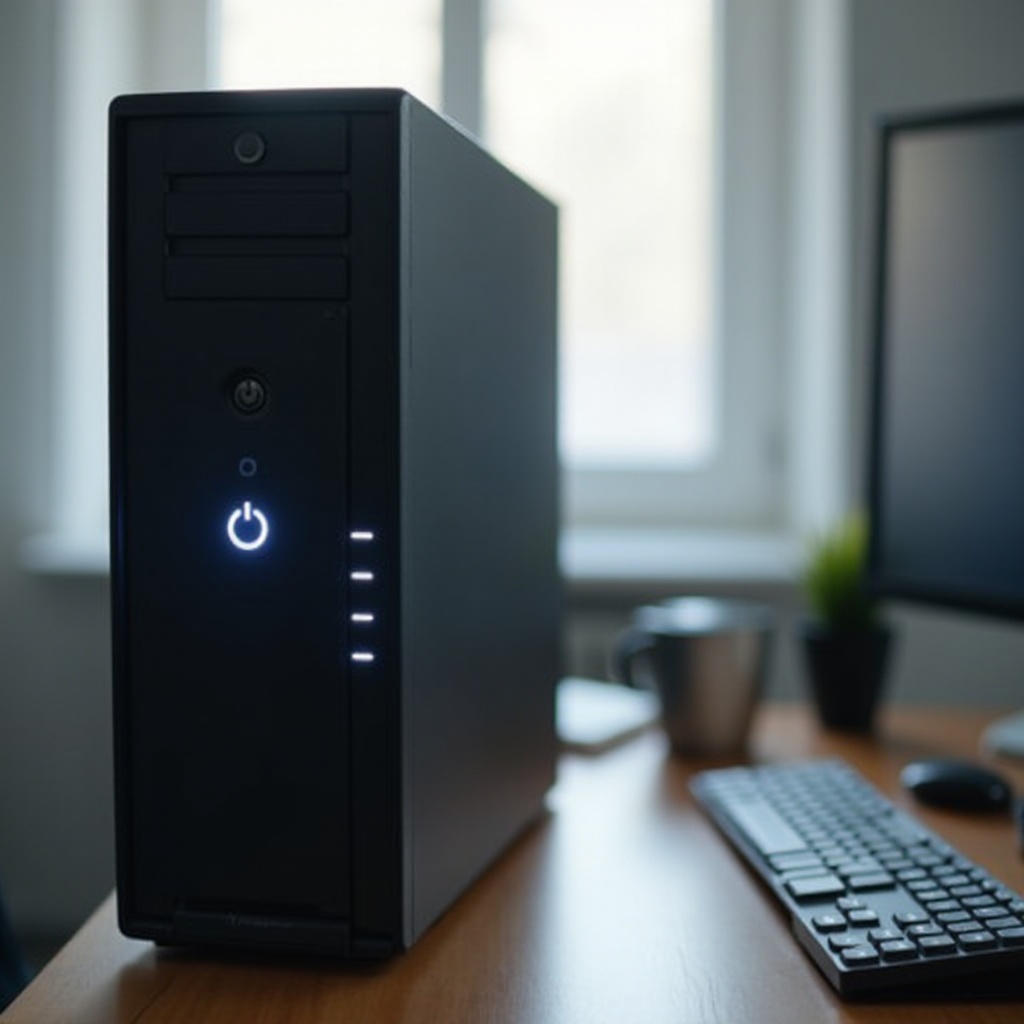
Tiếng bíp từ máy tính là gì?
Tiếng bíp từ máy tính đến từ hai nguồn chính: loa nhỏ bên trong gắn trên mainboard và phần mềm trong Windows phát âm cảnh báo qua loa ngoài hoặc tai nghe của bạn. Hai loại tiếng bíp này mang ý nghĩa rất khác nhau, nên việc hiểu được bạn đang nghe loại nào là rất quan trọng.
Tiếng bíp phần cứng thường xảy ra trước khi Windows khởi động. Bạn nhấn nút nguồn, quạt quay, bạn nghe tiếng bíp, và màn hình có thể không hiển thị gì hoặc dừng ở logo. Những tiếng bíp này đến từ mainboard trong giai đoạn kiểm tra tự động khi bật máy, gọi là POST (Power-On Self-Test). BIOS hoặc firmware UEFI dùng các chuỗi bíp, gọi là mã tiếng bíp (beep code), để hiển thị nếu nó phát hiện vấn đề phần cứng.
Tiếng bíp phần mềm xảy ra sau khi Windows tải xong. Bạn đang dùng máy và nghe một tiếng bíp hoặc một chuỗi bíp ngắn kèm theo thông báo bật lên, cảnh báo, hoặc đôi khi không có cảnh báo nào hiện trên màn hình. Những tiếng bíp này thường đến từ âm thanh thông báo của Windows, ứng dụng đang chạy, tính năng hỗ trợ tiếp cận, hoặc cảnh báo từ các công cụ bảo mật và giám sát.
Khi bạn phân biệt được tiếng bíp phần cứng và phần mềm, bạn có thể tập trung xử lý đúng chỗ. Điều đó tiết kiệm thời gian và tránh việc mở case trong khi chỉ cần thay đổi nhanh một thiết lập trong Windows là đủ.
Mã tiếng bíp so với tiếng bíp ngẫu nhiên
Mã tiếng bíp là các chuỗi có chủ ý và lặp lại. Bạn có thể nghe một tiếng bíp dài và hai tiếng bíp ngắn, hoặc ba tiếng bíp ngắn liên tiếp, rồi dừng, rồi lại ba tiếng nữa. Nhịp điệu luôn giống nhau mỗi lần bật máy. Kiểu chuỗi này gần như luôn là mã tiếng bíp POST gắn với các lỗi phần cứng cụ thể như bộ nhớ, đồ họa, hoặc CPU.
Tiếng bíp ngẫu nhiên không theo mẫu cố định. Chúng có thể xuất hiện ở các thời điểm khác nhau khi bạn làm việc, chơi game, hoặc duyệt web. Chúng thường trùng với thông báo, thiết bị USB kết nối hoặc ngắt kết nối, hoặc sự kiện ứng dụng. Những tiếng bíp này thường do phần mềm điều khiển và phát qua đường âm thanh thông thường thay vì loa nhỏ trong case.
Nhận ra mình đang gặp loại nào giúp bạn quyết định có nên mở case kiểm tra linh kiện hay chỉ cần chỉnh lại cài đặt hệ thống và ứng dụng.
Tại sao tiếng bíp vẫn quan trọng với PC và laptop hiện đại
PC và laptop hiện đại vẫn dựa vào tiếng bíp vì chúng đơn giản và đáng tin cậy. Hệ thống vẫn có thể phát tiếng bíp ngay cả khi màn hình không bật hoặc hệ điều hành không tải được. Trên nhiều hệ thống, tiếng bíp hoạt động song song với đèn LED chẩn đoán hoặc màn hình trạng thái nhỏ, nhưng chúng vẫn là một trong những cách nhanh nhất để phần cứng “nói” cho bạn biết có gì đó không ổn.
Bỏ qua tiếng bíp có thể dẫn đến vấn đề nghiêm trọng: phần cứng hỏng, mất dữ liệu, hoặc tắt máy đột ngột khi đang làm việc nặng hoặc chơi game. Khi bạn coi tiếng bíp là nghiêm túc và giải mã chúng sớm, bạn thường khắc phục được lỗi nhỏ trước khi chúng làm hỏng linh kiện hoặc khiến hệ thống mất ổn định. Đó là lý do đáng để bạn học cách hiểu những tín hiệu này.
Những kiểm tra nhanh trước khi xử lý mã tiếng bíp
Trước khi mở case hoặc thay đổi thiết lập BIOS, bạn nên xác nhận tiếng bíp phát ra từ đâu và xảy ra khi nào. Những kiểm tra nhanh này có thể tự giải quyết được các vấn đề đơn giản và luôn định hướng cho các bước xử lý tiếp theo.
Bắt đầu bằng việc để ý thời điểm. Nếu bạn chỉ nghe tiếng bíp ngay sau khi nhấn nút nguồn, rất có thể bạn đang gặp mã tiếng bíp POST. Nếu tiếng bíp chỉ xuất hiện sau khi Windows tải xong hoặc trong quá trình sử dụng, có thể đó là cảnh báo phần mềm. Đồng thời hãy lắng nghe xem âm thanh phát ra từ đâu. Bạn có thể nghe từ bên trong case, từ loa ngoài, hoặc từ một thiết bị khác gần đó.
Khi đã biết tiếng bíp xảy ra khi nào và từ đâu, bạn có thể quyết định nên tập trung vào kiểm tra phần cứng, cài đặt Windows, hay thiết bị ngoài. Sau đó bạn có thể chuyển sang các bước chẩn đoán chi tiết hơn với sự tự tin.
Xác nhận nguồn phát tiếng bíp (PC, laptop, hay thiết bị ngoài)
Trước tiên, hãy đảm bảo tiếng bíp thực sự đến từ máy tính chứ không phải từ thiết bị kết nối hoặc phụ kiện nguồn. Thử các bước sau:
- Tắt tiếng loa ngoài và tai nghe trong Windows và cả trên chính loa. Nếu tiếng bíp vẫn tiếp tục, có khả năng nó phát ra từ loa trong hoặc một thiết bị ngoài có còi riêng.
- Lắng nghe kỹ quanh case, bàn phím, màn hình, ổ điện, và dưới gầm bàn. Nhiều bộ lưu điện (UPS) và ổ cắm chống sét sẽ kêu bíp khi phát hiện sự cố nguồn hoặc pin yếu.
- Ngắt kết nối các thiết bị ngoài không thiết yếu như máy in, dock, hub USB, và ổ cứng gắn ngoài, sau đó bật máy lại và nghe.
Nếu tiếng bíp dừng sau khi bạn tháo một thiết bị cụ thể, rất có thể bạn đã tìm ra nguồn phát thực sự. Khi đó bạn có thể xử lý thiết bị đó riêng biệt với PC.
Ghi chú thời điểm tiếng bíp xảy ra (lúc khởi động vs trong Windows)
Tiếp theo, để ý xem tiếng bíp xảy ra khi nào:
- Nếu tiếng bíp xảy ra trước khi bất kỳ logo hay dòng chữ nào hiện trên màn hình, gần như chắc chắn đó là mã tiếng bíp POST.
- Nếu bạn thấy màn hình đăng nhập hoặc desktop Windows rồi mới nghe tiếng bíp trong quá trình sử dụng, rất có thể chúng đến từ hệ điều hành hoặc ứng dụng.
Sự khác biệt về thời điểm rất quan trọng. Tiếng bíp phần cứng thường liên quan đến vấn đề mainboard, RAM, GPU, CPU, hoặc nguồn. Tiếng bíp phần mềm thường liên quan đến thông báo, tùy chọn hỗ trợ tiếp cận, hoặc ứng dụng. Khi đã biết thời điểm, bạn có thể chọn tập trung vào linh kiện vật lý hay vào cài đặt và phần mềm.
Các bước an toàn trước khi mở máy tính
Nếu bạn nghi ngờ tiếng bíp phần cứng trên máy để bàn và cần mở case, hãy bảo vệ cả bản thân và linh kiện bằng các bước an toàn sau:
- Tắt hoàn toàn PC và gạt công tắc nguồn ở phía sau (nếu có).
- Rút dây nguồn và tất cả thiết bị kết nối.
- Nhấn và giữ nút nguồn vài giây để xả hết điện còn lại.
- Tiếp đất cho bản thân bằng cách chạm vào phần kim loại trần của case hoặc sử dụng vòng đeo tay chống tĩnh điện nối với kim loại đã tiếp đất.
Những bước này giúp giảm nguy cơ hư hại do tĩnh điện hoặc điện giật trong khi bạn kiểm tra và điều chỉnh phần cứng bên trong.
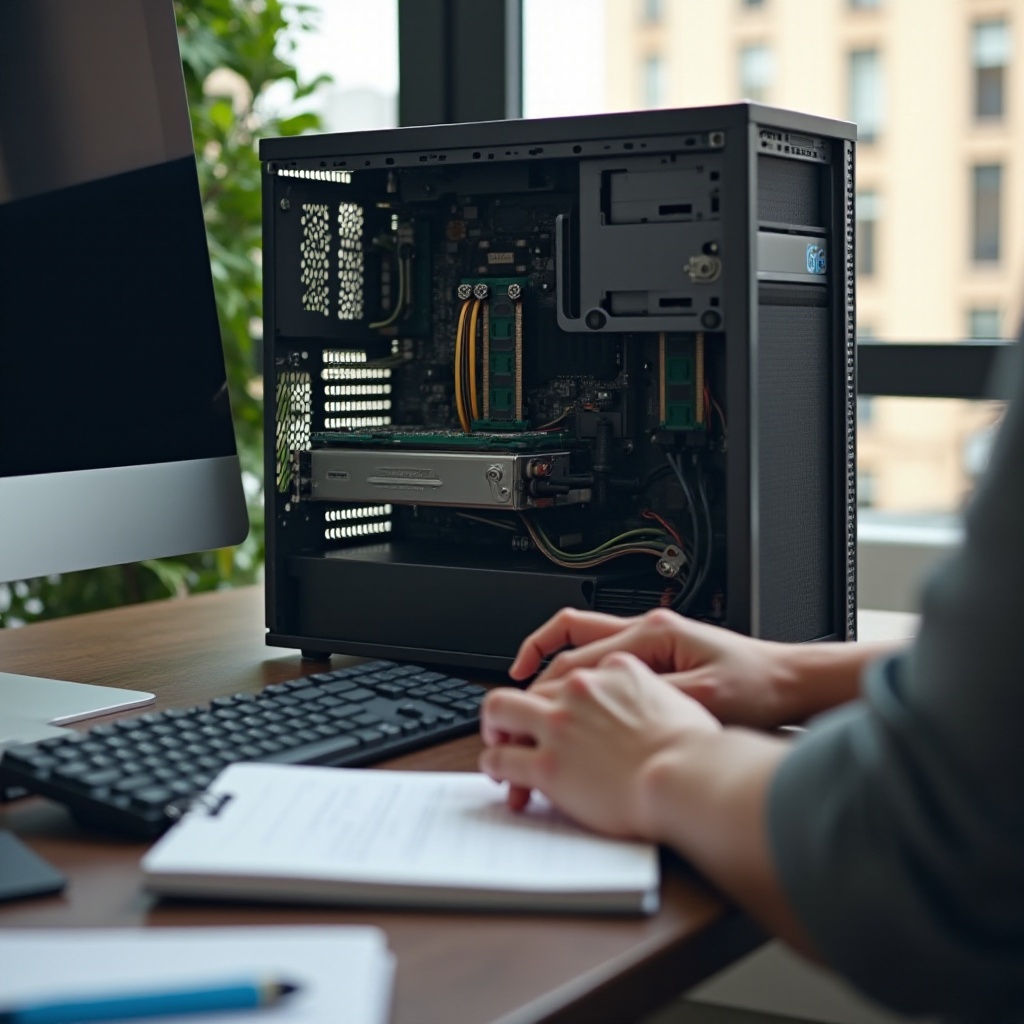
Các mẫu tiếng bíp phổ biến và ý nghĩa thường gặp
Khi đã biết tiếng bíp xảy ra lúc khởi động và phát ra từ loa trong, bạn có thể tập trung vào mẫu tiếng bíp. Các hãng mainboard và BIOS khác nhau dùng bộ mã riêng, nhưng một số mẫu chung xuất hiện đủ thường xuyên để cho bạn một điểm xuất phát rõ ràng.
Phần này sẽ đi qua các mẫu tiếng bíp phổ biến và nguyên nhân thường gặp của chúng. Hãy xem chúng như hướng dẫn chung, không phải kết luận cuối cùng. Để hiểu chính xác, bạn vẫn cần bảng mã tiếng bíp cụ thể cho BIOS của mình, cách tìm sẽ được trình bày ở phần sau.
Một tiếng bíp ngắn: Xác nhận khởi động bình thường
Một tiếng bíp ngắn khi khởi động thường là tín hiệu tốt. Nhiều hệ thống dùng một tiếng bíp nhanh để báo POST đã hoàn tất thành công và không phát hiện lỗi phần cứng nghiêm trọng. Sau tiếng bíp này, máy tính tiếp tục boot vào hệ điều hành mà không gặp vấn đề.
Nếu trước đây máy bạn vẫn bíp một tiếng mà giờ lại im lặng hoặc bắt đầu phát nhiều tiếng bíp, sự thay đổi đó rất quan trọng. Nó có thể báo hiệu vấn đề mới với bộ nhớ, đồ họa, hoặc một linh kiện chủ chốt khác.
Bíp liên tục: Phím kẹt hoặc lỗi phần cứng nghiêm trọng
Tiếng bíp liên tục không dừng thường chỉ ra một trong hai vấn đề:
- Một phím trên bàn phím bị kẹt, đặc biệt trên máy để bàn.
- Một lỗi phần cứng lớn như hỏng nguồn, CPU, hoặc mainboard.
Hãy bắt đầu với kiểm tra đơn giản. Rút bàn phím hoặc thử bàn phím khác. Nếu tiếng bíp ngừng, bàn phím là thủ phạm. Nếu tiếng bíp vẫn tiếp tục dù đã tháo bàn phím, có thể bạn đang gặp lỗi phần cứng nghiêm trọng hơn.
Trong trường hợp đó, hãy kiểm tra danh sách mã tiếng bíp của mainboard hoặc hãng PC để xem bíp liên tục có nghĩa là gì với BIOS cụ thể của bạn. Từ đó bạn có thể quyết định có nên kiểm tra RAM, nguồn, hoặc các linh kiện khác.
Các tiếng bíp ngắn lặp lại: Vấn đề RAM hoặc video
Một chuỗi tiếng bíp ngắn lặp đi lặp lại theo chu kỳ thường báo hiệu vấn đề bộ nhớ hoặc video. Ví dụ:
- Ba tiếng bíp ngắn, ngừng, rồi lại ba tiếng ngắn nữa.
- Hai tiếng bíp ngắn, rồi ngừng, lặp lại.
Những mẫu này thường chỉ ra vấn đề RAM, như thanh RAM lỏng, thanh lỗi, hoặc khe cắm hỏng. Trong một số phiên bản BIOS, chúng cũng có thể báo card đồ họa lỗi hoặc đồ họa tích hợp hỏng.
Khi nghe tiếng bíp ngắn lặp lại, hãy lên kế hoạch tháo và gắn lại (reseat) RAM trước. Sau đó kiểm tra card đồ họa nếu việc kiểm tra RAM không giải quyết được vấn đề.
Một tiếng dài, hai hoặc ba tiếng ngắn: Vấn đề card đồ họa
Một tiếng bíp dài tiếp theo là hai hoặc ba tiếng ngắn là mẫu kinh điển trong nhiều phiên bản BIOS, cho biết vấn đề video hoặc GPU. Hệ thống không thể khởi tạo phần cứng đồ họa, nên không thể hiển thị gì trên màn hình.
Trong nhiều trường hợp, bạn có thể khắc phục bằng cách:
- Tháo và gắn lại card đồ họa vào khe PCIe.
- Kiểm tra hoặc thay dây nguồn cấp cho GPU nếu nó cần nguồn phụ.
- Thử với card đồ họa khác hoặc dùng cổng đồ họa tích hợp trên mainboard nếu có.
Bằng cách nhận ra những mẫu này, bạn có thể nhanh chóng thu hẹp linh kiện cần kiểm tra đầu tiên và tránh phỏng đoán.
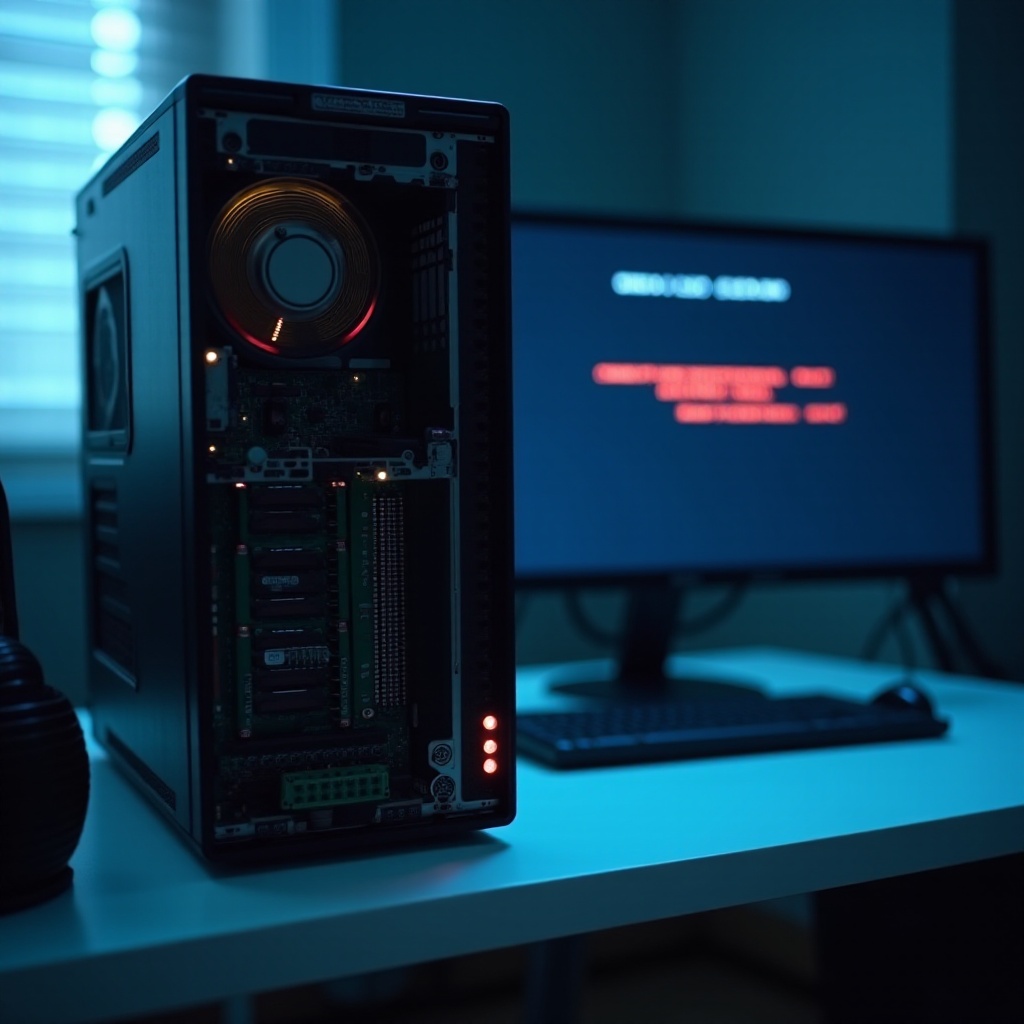
Cách xác định BIOS của bạn và đối chiếu mã tiếng bíp
Dù các mẫu chung hữu ích, bạn vẫn cần bảng mã tiếng bíp chính thức cho BIOS hoặc UEFI cụ thể của mình để chắc chắn về vấn đề. Các nhà cung cấp khác nhau dùng ý nghĩa khác nhau cho các chuỗi tương tự, nên dựa vào lời khuyên chung có thể dẫn bạn sai hướng.
Bước tiếp theo là xác định mẫu mainboard hoặc laptop của bạn rồi tìm thông tin hỗ trợ liên quan. Khi đã biết BIOS mình dùng, bạn có thể đối chiếu mẫu tiếng bíp nghe được với mô tả lỗi đúng. Cách tiếp cận có mục tiêu đó giúp tiết kiệm thời gian và tránh phải thay linh kiện một cách mù mờ.
Tìm model mainboard hoặc laptop
Bạn thường có thể tìm model mainboard hoặc laptop bằng một trong các cách sau:
- Với máy để bàn, mở case và tìm tên model in trên mainboard, thường gần socket CPU, khe RAM, hoặc khe PCIe.
- Kiểm tra hộp, hóa đơn, hoặc sách hướng dẫn đi kèm PC hoặc mainboard.
- Với laptop, lật mặt dưới và xem các nhãn. Tên và dòng máy thường được in ở đó hoặc bên trong khoang pin.
- Nếu hệ thống vẫn boot được, mở Thông tin Hệ thống (System Information) trong Windows và xem mục “System Model”.
Ghi lại chính xác hãng và model để bạn dùng trên trang hỗ trợ của nhà sản xuất và trong các tìm kiếm liên quan đến mã tiếng bíp.
Kiểm tra loại BIOS/UEFI khi khởi động
Loại BIOS hoặc UEFI thường hiển thị trong thời gian ngắn khi bạn bật máy. Hãy tìm dòng chữ ở cạnh dưới hoặc trên của màn hình hiển thị:
- Tên nhà cung cấp firmware, như AMI, Award, Phoenix, hoặc UEFI tùy biến từ ASUS, MSI, Gigabyte, Dell, HP, Lenovo, v.v.
- Một số phiên bản hoặc logo.
Nếu màn hình vẫn đen nhưng bạn biết model mainboard, hãy tìm model đó kèm từ “BIOS” hoặc “UEFI” để biết firmware nó dùng. Thông tin này quan trọng vì mỗi nhà cung cấp BIOS dùng bộ mã tiếng bíp riêng.
Sử dụng trang hỗ trợ của nhà sản xuất để lấy danh sách mã tiếng bíp
Khi đã có model và loại BIOS, hãy truy cập trang hỗ trợ chính thức của nhà sản xuất:
- Vào trang hỗ trợ của hãng PC hoặc mainboard.
- Nhập số model vào ô tìm kiếm.
- Tìm các mục như “Manuals” (Hướng dẫn), “Troubleshooting” (Khắc phục sự cố), “Diagnostics” (Chẩn đoán), hoặc “Beep Codes” (Mã tiếng bíp).
Nhiều trang hỗ trợ có danh sách các mẫu tiếng bíp và ý nghĩa chính xác của chúng. So sánh những gì bạn nghe với các mã này để xác nhận vấn đề nằm ở RAM, GPU, CPU, mainboard, hay nguồn. Khi đã xác nhận, bạn có thể chuyển sang hướng khắc phục cụ thể mà không phải thay linh kiện một cách mù quáng.
Các bước khắc phục tiếng bíp phần cứng trên máy để bàn
Khi đã biết nguyên nhân có khả năng nhất từ danh sách mã tiếng bíp, bạn có thể bắt đầu thực hiện các kiểm tra phần cứng trên máy để bàn. Luôn làm từng bước và kiểm tra sau mỗi thay đổi. Như vậy, bạn biết chính xác hành động nào đã khắc phục vấn đề và tránh tạo ra lỗi mới.
Phần lớn mã tiếng bíp trên máy để bàn liên quan đến RAM, đồ họa, nguồn, hoặc mainboard. Bạn có thể tự xử lý các bước cơ bản nếu làm cẩn thận và tuân theo quy tắc an toàn. Các bước chẩn đoán nâng cao hơn, như kiểm tra CPU hoặc thay mainboard, có thể cần kỹ thuật viên.
Khắc phục tiếng bíp liên quan đến RAM (tháo lắp lại, kiểm tra, thay)
Nhiều mã tiếng bíp chỉ ra vấn đề bộ nhớ. Để xử lý tiếng bíp liên quan đến RAM trên máy để bàn:
- Tắt máy, rút nguồn, và tiếp đất cho bản thân.
- Mở case và xác định vị trí các thanh RAM trên mainboard.
- Mở chốt ở hai đầu mỗi khe và nhẹ nhàng tháo từng thanh RAM.
- Dùng chổi mềm hoặc khí nén để thổi bụi khỏi khe và chân tiếp xúc.
- Lắp lại từng thanh một, ấn cho đến khi chốt tự khóa vào vị trí.
Kiểm tra hệ thống sau khi đã lắp lại bộ nhớ. Nếu tiếng bíp vẫn còn:
- Thử từng thanh RAM một trong khe đầu tiên để xem thanh nào bị lỗi.
- Thử các thanh hoạt động bình thường ở những khe khác nhau để xem có khe nào hỏng không.
Nếu chỉ một thanh hoặc một khe gây tiếng bíp, khả năng cao bạn đã tìm ra lỗi. Thay thanh RAM hỏng hoặc tránh dùng khe lỗi thường sẽ giải quyết được vấn đề.
Khắc phục tiếng bíp do card đồ họa (tháo lắp GPU, dây nguồn, đồ họa tích hợp)
Nếu mã tiếng bíp chỉ ra card đồ họa, hãy làm theo các bước sau:
- Tắt PC, rút nguồn, và mở case.
- Tháo ốc giữ card đồ họa ở khung case và nhẹ nhàng rút card khỏi khe PCIe.
- Kiểm tra card và khe cắm xem có bụi, chân cong, hoặc hư hại rõ ràng không.
- Lắp lại card thật chắc vào cùng khe PCIe hoặc khe khác nếu có.
Sau đó kiểm tra kết nối nguồn:
- Đảm bảo tất cả dây nguồn PCIe từ bộ nguồn được cắm chặt vào card.
- Nếu có dây nguồn PCIe tương thích khác, hãy thử để loại trừ khả năng dây hỏng.
Nếu hệ thống có đồ họa tích hợp, hãy tháo GPU rời và cắm màn hình vào cổng video trên mainboard. Nếu tiếng bíp dừng và bạn có hình, nhiều khả năng card đồ họa đang bị lỗi hoặc thiếu nguồn.
Khắc phục tiếng bíp do CPU, mainboard, và nguồn
Các mã tiếng bíp liên quan đến CPU, mainboard, hoặc nguồn nghiêm trọng hơn. Bạn vẫn có thể kiểm tra vài thứ trước khi quyết định sửa hoặc thay:
- Đảm bảo đầu nối nguồn chính 24 pin và đầu cấp nguồn CPU 8 pin hoặc 4 pin từ bộ nguồn được cắm chặt.
- Tìm các tụ phồng hoặc rò rỉ, vết cháy, hoặc mạch in bị hỏng trên mainboard.
- Kiểm tra xem bộ nguồn có mùi khét hoặc tỏa nhiệt bất thường không.
Nếu nghi ngờ bộ nguồn, hãy thử hệ thống với một bộ nguồn tốt khác nếu bạn có. Nếu mã tiếng bíp vẫn chỉ ra vấn đề CPU hoặc mainboard sau khi kiểm tra dây và bộ nguồn, hãy cân nhắc dịch vụ sửa chữa chuyên nghiệp, đặc biệt nếu hệ thống còn bảo hành.
Cách xử lý tiếng bíp trên laptop
Laptop dùng các mã tiếng bíp tương tự máy để bàn nhưng gói tất cả vào vỏ nhỏ kín. Việc tiếp cận phần cứng hạn chế hơn, và một số linh kiện được hàn cố định. Dù vậy, bạn vẫn có thể chẩn đoán ý nghĩa tiếng bíp của laptop và thực hiện vài bước cẩn trọng.
Phần lớn mã tiếng bíp trên laptop liên quan đến RAM, lưu trữ, pin, hoặc mainboard. Vì nhiều linh kiện laptop được tích hợp hoặc khó tiếp cận, bạn có thể cần kết hợp kiểm tra cơ bản với công cụ chẩn đoán của nhà sản xuất rồi quyết định có nên mang đến trung tâm sửa chữa hay không.
Tiếng bíp khi khởi động trên laptop: RAM, lưu trữ, hoặc mainboard
Nếu laptop bíp khi khởi động và không hiển thị hoặc dừng ở logo, hãy làm như sau:
- Ghi lại mẫu tiếng bíp và đếm cả tiếng ngắn lẫn tiếng dài.
- Tìm trên trang hỗ trợ của hãng laptop mục “beep codes” và nhập model của bạn.
Nếu mã chỉ ra RAM và laptop của bạn có nắp truy cập bộ nhớ:
- Tắt máy, rút sạc, và tháo pin nếu tháo được.
- Mở khoang RAM, sau đó tháo và lắp lại các thanh nhớ.
- Thử khởi động laptop với từng thanh một nếu có hai thanh.
Các mã tiếng bíp liên quan đến lưu trữ thường đi kèm thông báo lỗi về thiếu hoặc hỏng thiết bị khởi động. Trong trường hợp đó, bạn có thể cần thay ổ và cài lại Windows hoặc khôi phục từ bản sao lưu. Tiếng bíp liên quan đến mainboard trên laptop thường cần dịch vụ chuyên nghiệp vì việc sửa chữa ở mức bo mạch khá phức tạp.
Tiếng bíp liên quan đến pin, sạc, và quá nhiệt
Một số laptop bíp khi phát hiện vấn đề nguồn hoặc nhiệt độ. Các ví dụ thường gặp gồm:
- Bíp khi bạn cắm sạc, có thể nghĩa là adapter bị lỗi, công suất không đủ, hoặc không chính hãng.
- Bíp kèm biểu tượng cảnh báo pin, có thể chỉ ra viên pin hỏng không còn giữ được điện.
- Bíp cùng với tắt máy đột ngột hoặc bề mặt nóng, có thể báo hiệu quá nhiệt hoặc quạt hỏng.
Để xử lý:
- Thử với một bộ sạc khác chính hãng hoặc được chứng nhận nếu có thể.
- Chạy công cụ chẩn đoán phần cứng tích hợp khả dụng từ menu boot hoặc tiện ích của hãng.
- Vệ sinh khe thoát khí và quạt bằng khí nén, và tránh đặt máy trên bề mặt mềm che khuất lỗ thoát gió.
Những bước này có thể khôi phục nguồn ổn định và nhiệt độ an toàn, chấm dứt các tiếng bíp do nguồn và nhiệt.
Khi tiếng bíp trên laptop nghĩa là bạn cần sửa chuyên nghiệp
Nếu bạn nghe mã tiếng bíp chỉ ra lỗi CPU, bo mạch hệ thống, hoặc bộ điều khiển nhúng, hoặc nếu laptop không có dấu hiệu hoạt động nào ngoài tiếng bíp và có thể chỉ có đèn nguồn, đã đến lúc cân nhắc sửa chữa chuyên nghiệp. Cố gắng can thiệp sâu vào phần cứng bên trong một chiếc laptop mỏng, đóng chặt mà không có kỹ năng có thể gây hư hại nhiều hơn.
Kiểm tra tình trạng bảo hành trên trang hãng. Nếu laptop còn bảo hành, hãy mở phiếu hỗ trợ và cung cấp chính xác mẫu tiếng bíp và bất kỳ mã lỗi hiển thị nào. Nếu hết bảo hành, hãy so sánh chi phí sửa hoặc thay main với chi phí mua laptop mới trước khi quyết định.
Tiếng bíp khi Windows đang chạy (phần mềm và cảnh báo)
Không phải mọi tiếng bíp từ máy tính đều báo phần cứng sắp hỏng. Nhiều người nghe tiếng bíp trong khi hệ thống vẫn chạy bình thường. Đây thường là cảnh báo dựa trên phần mềm và đơn giản hơn nhiều khi bạn biết cần tìm ở đâu.
Sau khi đã xem cách giải mã mã tiếng bíp POST và xử lý sự cố phần cứng, giờ là lúc chuyển sang các cài đặt Windows, tính năng hỗ trợ tiếp cận, và ứng dụng có thể phát tiếng bíp khi có sự kiện nhất định. Bằng cách điều chỉnh các thiết lập này, bạn có thể tắt những cảnh báo phiền toái mà không đụng vào phần cứng.
Tiếng bíp thông báo và lỗi hệ thống Windows
Windows dùng âm thanh cho các sự kiện như:
- Lỗi nghiêm trọng hoặc cảnh báo.
- Sự kiện kết nối và ngắt kết nối thiết bị.
- Thông báo và nhắc nhở mới từ ứng dụng.
Để quản lý các âm này:
- Mở Cài đặt và vào Hệ thống > Âm thanh.
- Chọn “Cài đặt âm thanh khác” để mở hộp thoại Âm thanh cổ điển, rồi vào tab Âm thanh (Sounds).
- Trong danh sách “Sự kiện chương trình” (Program Events), tìm các mục như “Default Beep”, “Critical Stop”, “Notification” và các mục liên quan.
- Đặt âm thanh của chúng thành “None” nếu bạn muốn tắt, hoặc chọn tiếng ít gây chú ý hơn.
Thay đổi đơn giản này thường loại bỏ các tiếng bíp ngẫu nhiên do hoạt động bình thường của Windows hoặc tiến trình nền kích hoạt.
Các tính năng hỗ trợ: Sticky Keys, Toggle Keys, Filter Keys
Các tùy chọn hỗ trợ tiếp cận của Windows có thể gây tiếng bíp khi bạn nhấn một số phím hoặc tổ hợp phím nhất định. Ví dụ:
- Sticky Keys bíp khi bạn nhấn phím Shift năm lần liên tiếp.
- Toggle Keys bíp khi bạn nhấn Caps Lock, Num Lock, hoặc Scroll Lock.
- Filter Keys có thể bíp khi chúng chặn các lần nhấn phím nhanh hoặc lặp lại.
Để kiểm tra và thay đổi các thiết lập này:
- Vào Cài đặt > Hỗ trợ tiếp cận > Bàn phím.
- Tắt Sticky Keys, Toggle Keys, và Filter Keys nếu bạn không cần chúng.
Tắt các tính năng này sẽ chấm dứt tiếng bíp liên quan đến bàn phím mà nhiều người nhầm là lỗi phần cứng, và giúp trải nghiệm gõ phím yên tĩnh, ổn định hơn.
Ứng dụng nền, antivirus, và công cụ giám sát phát tiếng bíp
Một số ứng dụng dùng tiếng bíp để thu hút sự chú ý của bạn. Các ví dụ phổ biến gồm:
- Phần mềm antivirus thông báo mối đe dọa, hoàn tất quét, hoặc yêu cầu hành động.
- Các công cụ sao lưu báo hoàn thành bản sao lưu hoặc cảnh báo sao lưu thất bại.
- Các công cụ giám sát phần cứng cảnh báo về nhiệt độ, tốc độ quạt, hoặc giới hạn điện áp.
Để lần theo các âm này:
- Quan sát khu vực thông báo của Windows khi nghe tiếng bíp để xem ứng dụng nào hiển thị cảnh báo cùng lúc.
- Mở từng ứng dụng và tìm các thiết lập liên quan đến âm thanh hoặc cảnh báo.
- Tắt cảnh báo âm thanh nhưng giữ thông báo trên màn hình nếu bạn vẫn muốn được cảnh báo mà không có tiếng.
Cách này loại bỏ các tiếng bíp không quan trọng trong khi vẫn giữ nguyên các cảnh báo bảo mật và sức khỏe hệ thống quan trọng dưới dạng hiển thị.
Các nguồn tiếng bíp khác quanh máy tính của bạn
Đôi khi, tiếng bíp từ góc làm việc không đến từ PC. Nhiều thiết bị trên hoặc gần bàn của bạn có thể bíp khi gặp vấn đề. Những thiết bị này gồm UPS, ổ cắm chống sét, máy in, ổ ngoài, màn hình có cảnh báo tích hợp, và docking station.
Nếu bạn vẫn nghe tiếng bíp sau khi đã tắt âm PC và kiểm tra cài đặt Windows, hãy mở rộng phạm vi kiểm tra đến mọi thứ kết nối với máy hoặc ổ cắm. Bạn có thể phát hiện một thiết bị nhỏ dưới gầm bàn ồn ào hơn PC của mình.
Tiếng bíp từ UPS, ổ cắm chống sét, và ổ chia điện
Bộ lưu điện (UPS) và một số ổ cắm chống sét thông minh bíp để cảnh báo các điều kiện nguồn như:
- Mất điện hoặc sụt áp.
- Pin trong yếu hoặc hỏng.
- Các ổ cắm bị quá tải hoặc thiết bị kết nối tiêu thụ quá nhiều dòng.
Kiểm tra bảng điều khiển phía trước của UPS hoặc ổ cắm thông minh để xem đèn cảnh báo hoặc thông điệp. Nếu nó đang bíp, hãy đọc hướng dẫn hoặc tìm model đó để xem mã tiếng bíp có nghĩa là gì. Thường bạn có thể tắt chuông bằng nút nhấn hoặc phần mềm điều khiển, nhưng bạn vẫn nên khắc phục vấn đề nguồn cơ bản để bảo vệ máy tính.
Máy in, ổ ngoài, và docking station
Các thiết bị ngoài cũng có thể bíp khi gặp lỗi. Các trường hợp phổ biến gồm:
- Máy in bíp khi hết giấy, kẹt giấy, hoặc gần hết mực.
- Ổ cứng gắn ngoài bíp khi gặp vấn đề nguồn, kết nối USB, hoặc lỗi bên trong.
- Docking station bíp khi phát hiện vấn đề nguồn hoặc màn hình kết nối.
Để truy vết các tiếng bíp này:
- Ngắt kết nối từng thiết bị ngoài một khi hệ thống đang rỗi.
- Lắng nghe xem tiếng bíp có dừng sau khi tháo một thiết bị cụ thể không.
- Kiểm tra đèn trạng thái, màn hình hiển thị, và phần mềm của thiết bị đó để tìm cảnh báo.
Khi xác định được thiết bị nào đang bíp, bạn có thể làm theo bước khắc phục riêng cho nó hoặc tham khảo hướng dẫn, trang hỗ trợ của hãng.
Phân biệt loa trong PC với cảnh báo từ thiết bị ngoài
Loa trong PC thường phát âm đơn giản, sắc, dường như phát ra từ bên trong case hoặc khu vực bàn phím. Thiết bị ngoài thường phát âm từ hướng khác rõ ràng, như dưới gầm bàn hoặc cạnh màn hình.
Nếu không chắc chắn, hãy cẩn thận ghé tai gần từng thiết bị, hoặc tạm thời rút từng thiết bị ra để cô lập âm thanh. Biết được khác biệt này giúp bạn tránh mở case trong khi vấn đề thực sự nằm ở UPS, máy in, hoặc docking station đang bíp.
Khi nào nên dừng tự xử lý và gọi kỹ thuật viên
Tự xử lý tiếng bíp từ máy tính có thể giải quyết nhiều vấn đề mà không cần trợ giúp bên ngoài. Các bước cơ bản như tháo lắp lại RAM, kiểm tra nguồn cho GPU, và điều chỉnh cài đặt Windows thường khôi phục hoạt động bình thường. Tuy nhiên, có những lúc việc can thiệp sâu vào phần cứng trở nên rủi ro, và sửa chữa chuyên nghiệp là lựa chọn an toàn hơn.
Sau khi đã thực hiện các bước đơn giản và kiểm tra tài liệu mã tiếng bíp của nhà sản xuất, bạn vẫn có thể gặp lỗi dai dẳng. Nhận ra thời điểm nên dừng và tìm trợ giúp sẽ giúp bạn tiết kiệm thời gian và giảm nguy cơ làm hỏng linh kiện quan trọng.
Dấu hiệu phần cứng sắp hỏng (nhiệt, mùi, hư hại nhìn thấy)
Hãy ngừng sử dụng máy và tìm trợ giúp nếu bạn thấy bất kỳ dấu hiệu nào sau đây:
- Mùi khét mạnh hoặc mùi điện từ case, sạc, hoặc ổ điện.
- Vết cháy, nhựa bị chảy, hoặc tụ phồng trên mainboard hoặc bộ nguồn.
- Nhiệt độ rất cao trên case, bàn phím, hoặc cục nguồn, kèm theo tiếng bíp hoặc tắt máy.
Những dấu hiệu này cho thấy vấn đề phần cứng nghiêm trọng có thể nhanh chóng tệ hơn hoặc không an toàn. Tắt hệ thống và liên hệ kỹ thuật viên là bước đi tốt nhất trong các tình huống này.
Mã tiếng bíp dai dẳng sau khi đã xử lý cơ bản
Nếu mã tiếng bíp vẫn còn sau khi bạn đã:
- Tháo lắp lại hoặc thay các thanh RAM.
- Tháo lắp lại hoặc thử card đồ họa và dây nguồn của nó.
- Kiểm tra và cắm lại tất cả dây nguồn bên trong case.
- Đặt lại BIOS về mặc định nếu có thể.
thì vấn đề có thể nằm ở mainboard hoặc CPU. Những linh kiện này khó kiểm tra hơn nếu không có dụng cụ chuyên dụng. Trong nhiều trường hợp, việc thay chúng gần như là dựng lại cả hệ thống. Kỹ thuật viên có thể xác nhận chẩn đoán trước khi bạn bỏ tiền mua linh kiện mới.
Bảo vệ dữ liệu trước khi sửa chữa hoặc thay thế
Khi tiếng bíp cho thấy vấn đề phần cứng nghiêm trọng, hãy bảo vệ dữ liệu trước khi tập trung vào sửa chữa:
- Sao lưu các tệp quan trọng vào ổ ngoài hoặc lưu trữ đám mây nếu hệ thống vẫn thỉnh thoảng boot được.
- Nếu máy không khởi động nhưng ổ đĩa có vẻ còn tốt, hãy tháo ổ và kết nối với máy khác bằng adapter hoặc dock USB để chép dữ liệu.
Khi dữ liệu đã an toàn, bạn có thể đưa ra quyết định rõ ràng hơn về sửa hay thay máy mà không lo mất tài liệu, ảnh, hoặc công việc quan trọng.
Ngăn ngừa các vấn đề tiếng bíp trong tương lai
Sau khi khắc phục sự cố hiện tại, hãy thực hiện các bước để giảm khả năng nghe tiếng bíp từ máy tính lần nữa. Phòng ngừa tập trung vào phần cứng sạch, nguồn ổn định, và giám sát cơ bản. Các thói quen đơn giản này kéo dài tuổi thọ linh kiện và giữ hệ thống ổn định.
Mục tiêu không phải là loại bỏ mọi cảnh báo, mà là ngăn những điều kiện gây ra mã tiếng bíp nghiêm trọng và báo động phần cứng. Với một chút chăm sóc định kỳ, máy tính của bạn có thể chạy mát hơn, êm hơn, và đáng tin cậy hơn.
Vệ sinh bụi và duy trì luồng gió
Bụi tích tụ dẫn đến quá nhiệt, có thể kích hoạt tiếng bíp và tắt máy đột ngột. Để giữ hệ thống sạch:
- Tắt nguồn và rút điện PC trước khi vệ sinh.
- Dùng khí nén để thổi bụi khỏi quạt, tản nhiệt, lọc bụi, và khe thoát gió.
- Đặt case ở nơi có luồng gió tốt, không áp sát tường hoặc bị đồ đạc che kín.
Với laptop, tập trung vào khe thoát gió bên hông và đáy, và tránh dùng máy trên bề mặt mềm che kín khe. Vệ sinh định kỳ giúp kiểm soát nhiệt độ và giảm tải cho linh kiện nguồn và tản nhiệt.
Dùng nguồn ổn định và linh kiện chất lượng
Nguồn điện không ổn định có thể gây treo máy, tiếng bíp, và hư hỏng lâu dài. Để bảo vệ hệ thống:
- Dùng ổ cắm chống sét hoặc UPS để bảo vệ khỏi sốc điện, sụt áp, và mất điện.
- Tránh bộ nguồn rẻ, không thương hiệu. Chọn bộ nguồn chất lượng, đủ công suất và đầu cắm phù hợp cho cấu hình của bạn.
- Dùng sạc chính hãng hoặc được chứng nhận với laptop và tránh dây cáp hỏng.
Nguồn điện ổn định, sạch giúp giảm nguy cơ hỏng đột ngột có thể biểu hiện bằng mã tiếng bíp hoặc tắt máy không rõ lý do.
Kiểm tra sức khỏe định kỳ và giám sát nhiệt độ
Bạn cũng có thể dùng phần mềm để theo dõi tình trạng hệ thống và phát hiện sớm vấn đề:
- Cài các công cụ giám sát hiển thị nhiệt độ CPU và GPU, tốc độ quạt, và điện áp.
- Chạy công cụ chẩn đoán tích hợp từ nhà sản xuất mainboard hoặc laptop vài tháng một lần.
- Lắng nghe sự thay đổi trong tiếng quạt, tiếng ổ cứng lạch cạch, hoặc tiếng bíp mới và tìm hiểu nguyên nhân sớm.
Phát hiện sớm giúp bạn xử lý lỗi nhỏ trước khi chúng trở thành hỏng hóc lớn gây tiếng bíp liên tục và thời gian chết hệ thống.
Kết luận
Tiếng bíp từ máy tính là những dấu hiệu cảnh báo mà bạn không nên bỏ qua. Một tiếng bíp ngắn nhanh khi khởi động thường nghĩa là mọi thứ ổn, nhưng các chuỗi tiếng bíp lặp lại hoặc phức tạp thường báo lỗi phần cứng ở RAM, đồ họa, nguồn, hoặc mainboard. Tiếng bíp xuất hiện khi đang ở trong Windows thường là cảnh báo phần mềm đơn giản từ thông báo, tính năng hỗ trợ tiếp cận, hoặc ứng dụng nền.
Bằng cách chú ý cẩn thận thời điểm và nơi tiếng bíp phát ra, xác định BIOS và model máy, rồi tra đúng mã tiếng bíp, bạn có thể thu hẹp nguyên nhân một cách tự tin. Các bước cơ bản như tháo lắp lại RAM, kiểm tra kết nối GPU, vệ sinh bụi, và điều chỉnh cài đặt âm thanh, hỗ trợ tiếp cận trong Windows giải quyết được rất nhiều trường hợp phổ biến.
Khi có dấu hiệu hư hại phần cứng nghiêm trọng, hoặc khi mã tiếng bíp dai dẳng sau khi đã xử lý cơ bản, hãy nhờ kỹ thuật viên và sao lưu dữ liệu. Với chẩn đoán hợp lý, bảo trì định kỳ, và hỗ trợ kịp thời, bạn có thể chấm dứt những tiếng bíp khó chịu từ máy tính và giữ hệ thống chạy mượt mà, ổn định.
Các Câu Hỏi Thường Gặp
Tại sao máy tính của tôi cứ phát tiếng bíp nhưng vẫn hoạt động bình thường?
Nếu máy tính của bạn cứ phát tiếng bíp nhưng có vẻ vẫn hoạt động, thì âm thanh đó nhiều khả năng đến từ cảnh báo của Windows, các tính năng hỗ trợ tiếp cận hoặc ứng dụng, chứ không phải do hỏng phần cứng. Hãy kiểm tra âm thanh hệ thống, Phím Dính (Sticky Keys), Phím Chuyển Đổi (Toggle Keys) và các cài đặt thông báo trong Windows. Đồng thời xem lại các công cụ diệt virus, sao lưu và giám sát để tìm các cảnh báo âm thanh. Sau khi tắt các âm thanh không cần thiết, tiếng bíp thường sẽ dừng lại mà không cần thay đổi phần cứng.
Làm thế nào để dừng các tiếng bíp ngẫu nhiên từ máy tính của tôi trong Windows 11?
Để dừng tiếng bíp ngẫu nhiên trong Windows 11, trước tiên hãy điều chỉnh âm thanh hệ thống trong Cài đặt > Hệ thống > Âm thanh > Cài đặt âm thanh khác > Âm thanh, và đặt ‘Default Beep’ (Tiếng bíp mặc định) và ‘Notification’ (Thông báo) thành ‘None’ (Không) nếu bạn muốn. Sau đó tắt Phím Dính và các tùy chọn hỗ trợ bàn phím khác trong Cài đặt > Hỗ trợ tiếp cận > Bàn phím. Cuối cùng, mở các ứng dụng bảo mật, sao lưu và giám sát rồi tắt cảnh báo âm thanh của chúng, đồng thời vẫn giữ các thông báo quan trọng trên màn hình.
Bỏ qua tiếng bíp từ PC của tôi có an toàn không nếu máy vẫn khởi động bình thường?
Bỏ qua tiếng bíp là điều rủi ro. Ngay cả khi PC khởi động được, các tiếng bíp lặp lại có thể báo hiệu tình trạng quá nhiệt, quạt hỏng, vấn đề về nguồn điện hoặc lỗi phần cứng nhỏ có thể trở nên nghiêm trọng theo thời gian. Hãy ghi lại mẫu tiếng bíp, kiểm tra sách hướng dẫn hoặc trang hỗ trợ để biết ý nghĩa của chúng, và xác minh nhiệt độ, tốc độ quạt bằng các công cụ giám sát. Nếu tiếng bíp chỉ ra lỗi phần cứng nghiêm trọng hoặc bạn thấy các dấu hiệu khác như treo máy, đơ, hoặc tắt đột ngột, hãy xử lý sớm để tránh mất dữ liệu hoặc hư hỏng vĩnh viễn.