
Pendahuluan
Gulir galeri iPhone Anda dan Anda mungkin akan melihat foto yang sama berulang kali. Anda mengambil beberapa sudut untuk mendapatkan satu foto yang sempurna. Aplikasi menyimpan gambar dua kali. Tangkapan layar menumpuk. Segera, peringatan “Penyimpanan Hampir Penuh” muncul dan ponsel Anda terasa lambat dan berantakan.
Mempelajari cara membersihkan foto duplikat di iPhone adalah salah satu cara tercepat untuk mengembalikan ruang penyimpanan dan menyederhanakan perpustakaan foto Anda. Versi iOS yang lebih baru menyertakan pencari duplikat bawaan yang kuat. Anda juga dapat menghapus foto tambahan secara manual dan menggunakan aplikasi tepercaya untuk pembersihan yang lebih mendalam.
Panduan langkah demi langkah ini menunjukkan cara menggunakan aplikasi Foto, kapan harus mencoba alat pihak ketiga, dan bagaimana menghindari penghapusan kenangan penting. Anda juga akan melihat cara mencegah duplikat menumpuk lagi sehingga iPhone Anda tetap cepat dan teratur.
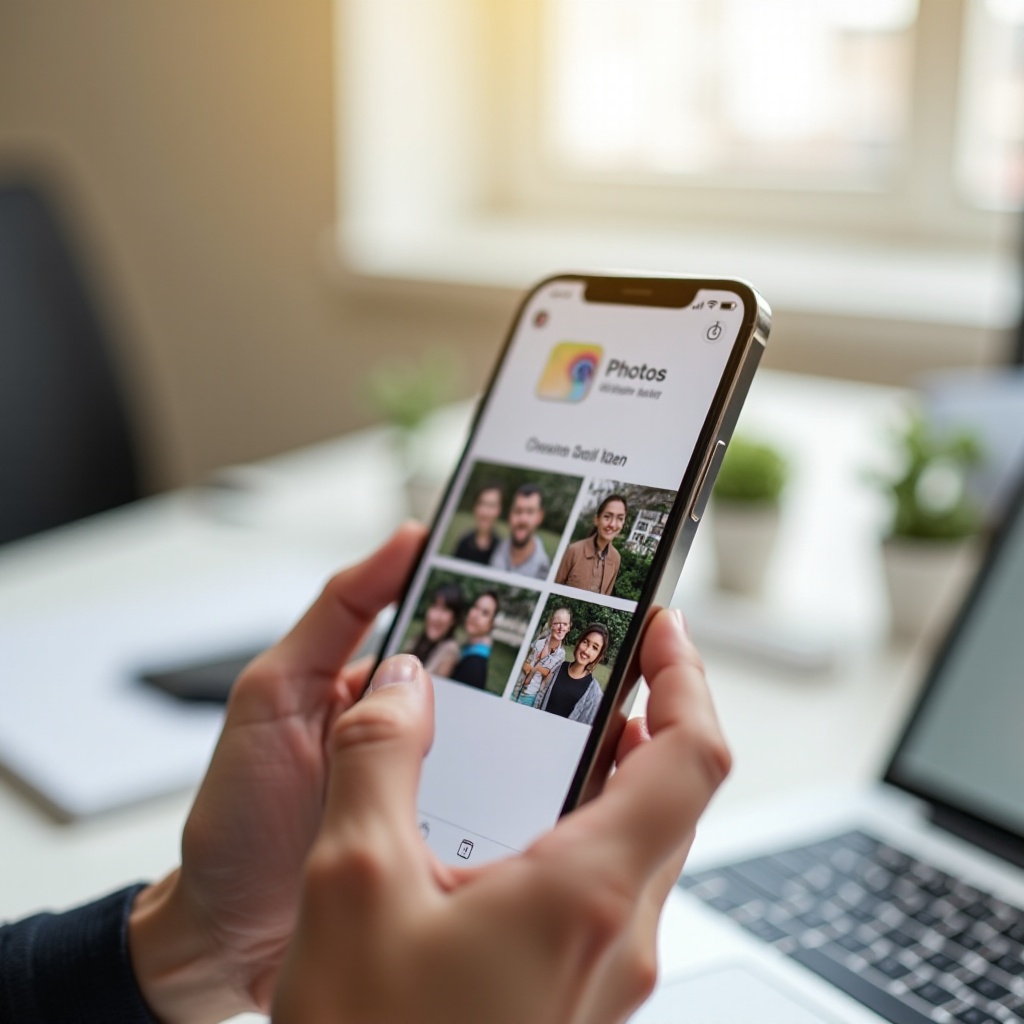
Mengapa iPhone Anda Memiliki Begitu Banyak Foto Duplikat
Sebelum Anda membersihkan apa pun, ada baiknya memahami mengapa iPhone Anda membuat begitu banyak foto duplikat dan mirip. Saat Anda melihat penyebabnya, Anda dapat mengubah kebiasaan Anda dan mengurangi kekacauan di masa depan.
Penyebab umum foto duplikat dan mirip
Kebanyakan duplikat berasal dari penggunaan sehari-hari:
- Foto beruntun dan jepretan cepat
- Anda mengetuk tombol rana beberapa kali berturut-turut.
- Anda menahan tombol rana untuk menangkap serangkaian gambar beruntun.
-
Anda akhirnya memiliki banyak foto yang hampir identik dari adegan yang sama.
-
Live Photos dan beberapa hasil edit
- Live Photos menangkap video pendek bersama gambar diam.
- Anda mengedit foto dan menyimpan lebih dari satu versi.
-
Baik versi asli maupun versi edit tetap berada di perpustakaan Anda.
-
Tangkapan layar dan unduhan berulang
- Anda mengambil tangkapan layar percakapan atau layar yang sama beberapa kali.
- Anda mengunduh gambar yang sama dari media sosial atau web lebih dari sekali.
Kebiasaan ini tampak tidak berbahaya pada saat itu, tetapi seiring waktu kebiasaan tersebut menciptakan ribuan file ekstra.
Bagaimana Foto iCloud dan layanan cloud lain berkontribusi
Layanan cloud melindungi foto Anda, tetapi juga dapat menghasilkan duplikat dan kebingungan:
- Foto iCloud
- Menjaga satu perpustakaan tetap sinkron di iPhone, iPad, dan Mac.
-
Jika Anda mengimpor foto lama dari perangkat yang sudah menggunakan Foto iCloud, Anda mungkin menambahkan kembali gambar yang sama.
-
Aplikasi cloud lain (Google Photos, Dropbox, OneDrive, dan lainnya)
- Banyak yang menawarkan unggahan kamera otomatis dari iPhone Anda.
-
Ketika beberapa layanan diaktifkan sekaligus, layanan tersebut mungkin menyimpan salinan lokal, atau Anda mungkin mengimpor kembali foto yang sudah Anda cadangkan.
-
Transfer dari perangkat lama
- Memindahkan foto dari ponsel atau komputer lama dapat membawa salinan gambar yang juga ada di iCloud atau perpustakaan lain.
Tanpa sistem yang jelas, tumpang tindih ini secara perlahan memenuhi penyimpanan Anda dengan duplikat.
Mengapa duplikat membuang ruang penyimpanan dan memperlambat ponsel Anda
Setiap foto atau video ekstra menghabiskan ruang. Beberapa ratus duplikat mudah diabaikan. Tetapi ribuan gambar dan klip beresolusi tinggi dapat memakan beberapa gigabita. Hal itu dapat menyebabkan:
- Peringatan ruang penyimpanan rendah yang memblokir aplikasi dan pembaruan baru.
- Waktu pencadangan yang lebih lama ke iCloud atau komputer.
- Kinerja aplikasi Foto yang lambat saat menggulir atau mencari.
- Kelambatan sistem secara umum karena perangkat kesulitan dengan ruang kosong yang terbatas.
Sekarang setelah Anda tahu dari mana asal kekacauan itu, langkah berikutnya adalah memeriksa apakah iPhone Anda menjalankan versi iOS terbaru. Sistem yang lebih baru menyertakan alat yang membuat penghapusan foto duplikat jauh lebih mudah.
Periksa Versi iOS Anda Sebelum Memulai
Cara terbaik untuk membersihkan foto duplikat di iPhone bergantung pada fitur Duplikat di aplikasi Foto. Alat ini hanya muncul pada versi iOS yang didukung, jadi Anda harus mengonfirmasi versi sistem Anda terlebih dahulu.
Cara melihat versi iOS yang dijalankan iPhone Anda
Ikuti langkah-langkah berikut:
- Buka Pengaturan.
- Ketuk Umum.
- Ketuk Mengenai.
- Cari Versi iOS.
Jika Anda melihat iOS 16, iOS 17, atau versi yang lebih baru, Anda seharusnya memiliki akses ke album Duplikat di aplikasi Foto. Jika versinya lebih rendah, pertimbangkan untuk memperbarui perangkat Anda jika mendukung rilis yang lebih baru.
Mengapa iOS 16 dan yang lebih baru memudahkan pembersihan duplikat
Pada iOS 16 dan yang lebih baru:
- Foto menggunakan kecerdasan di perangkat untuk memindai perpustakaan foto Anda.
- Album Duplikat muncul di bagian Utilitas di aplikasi Foto.
- Anda dapat menggabungkan duplikat hanya dengan beberapa ketukan alih-alih menghapus setiap salinan satu per satu.
- Sistem berusaha menjaga versi dengan kualitas terbaik dan mempertahankan data penting.
Fitur bawaan ini aman, cepat, dan tidak memerlukan berbagi foto dengan layanan pihak ketiga mana pun.
Memperbarui iPhone Anda dengan aman
Jika perangkat Anda mendukung versi iOS yang lebih baru, perbarui dengan aman sebelum Anda memulai pembersihan besar:
- Cadangkan iPhone Anda dengan iCloud atau melalui Finder di Mac atau iTunes di Windows.
- Buka Pengaturan > Umum > Pembaruan Perangkat Lunak.
- Jika pembaruan tersedia, ketuk Unduh dan Pasang.
- Biarkan iPhone Anda tetap terhubung ke Wi-Fi dan daya hingga pembaruan selesai.
Setelah versi iOS Anda dikonfirmasi dan diperbarui, Anda siap menggunakan fitur Duplikat bawaan, yang sebaiknya menjadi titik awal untuk membersihkan foto-foto ekstra.
Gunakan Fitur Duplikat Bawaan di Aplikasi Foto
Apple menambahkan fitur Duplikat untuk membantu Anda dengan cepat membersihkan foto duplikat di iPhone tanpa aplikasi tambahan. Fitur ini berjalan di perangkat Anda dan berfokus pada gambar yang sama persis maupun yang sangat mirip.
Cara menemukan album Duplikat di iPhone Anda
Untuk membuka album Duplikat:
- Buka aplikasi Foto.
- Ketuk Album di bagian bawah layar.
- Gulir ke bawah ke bagian Utilitas.
- Ketuk Duplikat.
Jika Anda tidak melihat album Duplikat, iPhone Anda mungkin masih menganalisis perpustakaan Anda. Sambungkan perangkat ke Wi-Fi, colokkan ke sumber daya, kunci layar, dan beri waktu, terutama jika Anda memiliki banyak foto dan video.
Langkah demi langkah: menggabungkan foto duplikat
Di dalam album Duplikat, Foto menampilkan grup gambar yang dianggapnya duplikat atau sangat mirip. Untuk menggabungkannya:
- Tinjau setiap grup untuk memastikan foto tersebut benar-benar duplikat atau hampir duplikat.
- Ketuk Gabungkan di sebelah grup untuk menggabungkan foto-foto itu.
- Untuk menangani beberapa grup sekaligus, ketuk Pilih di kanan atas, pilih beberapa grup, lalu ketuk Gabungkan di bagian bawah.
Proses ini jauh lebih cepat dibanding menghapus foto secara manual. Dalam beberapa menit, Anda dapat membersihkan ratusan duplikat.
Apa yang terjadi pada foto yang digabung (kualitas, metadata, dan album)
Saat Anda menggabungkan duplikat, iPhone Anda:
- Mempertahankan versi foto dengan kualitas tertinggi.
- Berusaha mempertahankan metadata penting seperti tanggal, waktu, dan lokasi.
- Mempertahankan atribut utama seperti favorit, hasil edit, dan keanggotaan album jika memungkinkan.
Dalam kebanyakan kasus, hasil gabungan terlihat persis seperti salinan yang akan Anda pilih untuk disimpan secara manual.
Menghapus dari ‘Baru Dihapus’ untuk benar-benar mengosongkan ruang
Menggabungkan tidak langsung menghapus foto dari perangkat Anda. Salinan tambahan dipindahkan ke album Baru Dihapus:
- Di Foto, ketuk Album.
- Gulir ke bawah ke bagian Utilitas.
- Ketuk Baru Dihapus.
- Ketuk Pilih, lalu pilih Hapus Semua atau pilih foto tertentu untuk dihapus secara permanen.
Sampai Anda mengosongkan album Baru Dihapus, gambar-gambar tersebut masih menggunakan ruang penyimpanan. Jika Anda ingin segera mengosongkan ruang, bersihkan album itu setelah selesai menggabungkan duplikat.
Keterbatasan deteksi duplikat bawaan
Fitur Duplikat sangat membantu tetapi tidak sempurna:
- Mungkin melewatkan hampir duplikat yang sudah banyak diedit atau dipotong berbeda.
- Mungkin tidak menangkap setiap salinan yang diimpor dari cadangan lama atau dari beberapa layanan cloud.
- Berfokus pada kecocokan yang jelas daripada variasi halus.
Setelah Anda selesai dengan album Duplikat, Anda masih akan memiliki kumpulan foto mirip dan tangkapan layar lama. Di sinilah pembersihan manual menjadi berguna.
Bersihkan Foto Duplikat dan Mirip Secara Manual
Setelah menggunakan alat otomatis Apple, perpustakaan Anda seharusnya sudah lebih ringan. Untuk merapikan lebih jauh, Anda dapat secara manual menghapus foto mirip dan gambar sampah yang tidak ditandai sistem sebagai duplikat.
Mengurutkan dan memfilter foto untuk cepat menemukan duplikat
Mulailah di tab Foto:
- Ketuk Foto di bagian bawah, lalu beralih antara Tahun, Bulan, dan Hari untuk fokus pada periode tertentu.
- Perhatikan saat-saat sibuk seperti liburan, hari raya, atau acara ketika Anda mengambil banyak foto dari adegan yang sama.
- Buka kumpulan tersebut dan pindai sudut berulang atau komposisi yang hampir identik.
Anda juga dapat menggunakan tab Cari:
- Cari berdasarkan lokasi, orang, atau kata kunci.
- Buka setiap hasil dan cari grup gambar mirip untuk dikurangi.
Pilih massal dan hapus di tampilan Foto utama
Setelah Anda menemukan foto-foto tambahan:
- Ketuk Pilih di kanan atas.
- Ketuk setiap gambar yang ingin Anda hapus, atau seret jari melintasi baris thumbnail untuk memilih banyak sekaligus.
- Ketuk ikon tempat sampah dan konfirmasi.
Pemilihan massal memudahkan penghapusan rangkaian panjang foto yang hampir identik, terutama yang diambil dengan cepat.
Menargetkan tangkapan layar, unduhan, dan salinan hasil edit
Jenis gambar tertentu lebih mungkin menjadi duplikat yang tidak berguna:
- Tangkapan layar
- Buka Album > Tangkapan Layar.
-
Hapus layar aplikasi lama, tiket, boarding pass, dan tangkapan layar berulang yang tidak lagi Anda perlukan.
-
Unduhan dan album khusus aplikasi
- Periksa album untuk aplikasi seperti WhatsApp, Instagram, Messenger, dan layanan serupa.
-
Hapus meme duplikat, foto profil yang disimpan, dan gambar berkualitas rendah yang sudah disimpan di tempat lain.
-
Salinan hasil edit
- Jika Anda menyimpan beberapa versi edit dari gambar yang sama, simpan hanya versi akhir yang Anda sukai.
- Hapus edit percobaan, pemotongan alternatif, dan filter yang tidak akan pernah Anda gunakan.
Dengan fokus pada kategori berantakan tinggi ini, Anda dapat dengan cepat mengosongkan ruang yang signifikan.
Menangani hampir duplikat dan kenangan penting dengan aman
Hampir duplikat memerlukan perhatian ekstra, terutama untuk momen penting:
- Untuk foto keluarga, foto grup, dan gambar perjalanan, perbesar dan bandingkan wajah serta fokus sebelum menghapus apa pun.
- Gunakan ikon hati untuk menambahkan versi favorit dari setiap adegan ke album Favorit.
- Setelah Anda memilih favorit, hapus hanya foto yang kualitasnya lebih lemah dan yang Anda tahu tidak akan pernah Anda gunakan.
Pembersihan manual memakan waktu lebih lama dibanding penggabungan otomatis, tetapi memberi Anda kendali penuh. Jika Anda memiliki perpustakaan besar dan ingin bantuan lebih, aplikasi pihak ketiga tepercaya dapat mempercepat proses.
Gunakan Aplikasi Pihak Ketiga Tepercaya untuk Menemukan Lebih Banyak Duplikat
Aplikasi pembersih foto duplikat pihak ketiga dapat menggali lebih dalam dibanding album Duplikat bawaan dan mengelompokkan gambar yang sama persis maupun mirip. Jika dipilih dengan baik, aplikasi-aplikasi ini membantu Anda membersihkan foto duplikat di iPhone dengan lebih cepat tanpa kehilangan kendali.
Kapan Anda sebaiknya mempertimbangkan aplikasi pembersih foto duplikat
Pertimbangkan menggunakan salah satu aplikasi ini jika:
- Perpustakaan Anda berisi puluhan ribu foto dan video.
- Anda masih melihat banyak hampir duplikat yang tidak ditandai Foto sebagai duplikat.
- Anda menginginkan pencocokan kemiripan tingkat lanjut dan pengelompokan otomatis.
Untuk perpustakaan kecil atau sedang, aplikasi Foto dan pembersihan manual sering kali sudah cukup. Untuk pengguna berat, aplikasi dapat menghemat banyak waktu.
Pemeriksaan privasi dan keamanan sebelum memasang aplikasi apa pun
Karena alat ini memerlukan akses ke gambar Anda, Anda harus meninjau dengan cermat sebelum memasang:
- Periksa penilaian App Store dan jumlah ulasan.
- Baca ulasan pengguna terbaru dari tahun 2024 untuk melihat pengalaman nyata.
- Kunjungi situs web pengembang dan baca kebijakan privasi.
- Pilih aplikasi yang memproses foto di perangkat dan dengan jelas menyatakan bahwa mereka tidak mengunggah gambar Anda ke server eksternal.
Hindari aplikasi tidak dikenal dengan sedikit ulasan, deskripsi kabur, atau tanpa informasi dukungan yang jelas.
Alur kerja umum: memindai, meninjau, dan mengonfirmasi penghapusan
Kebanyakan aplikasi pembersih duplikat mengikuti proses yang serupa:
- Buka aplikasi dan berikan akses ke perpustakaan foto Anda.
- Mulai pemindaian foto dan video Anda.
- Tunggu sementara aplikasi mengelompokkan duplikat dan bidikan mirip.
- Tinjau setiap grup dengan cermat.
- Batalkan pilihan foto apa pun yang ingin Anda simpan.
- Konfirmasi penghapusan atau penggabungan di dalam aplikasi.
Jangan mengandalkan mode hapus otomatis penuh tanpa memeriksa. Selalu tinjau saran, terutama untuk foto mirip di mana perbedaan kecil bisa berarti.
Aturan pilih otomatis: simpan kualitas terbaik, edit terbaru, atau favorit
Banyak aplikasi menawarkan opsi pilih otomatis yang membantu Anda menyimpan versi yang tepat secara default:
- Menyimpan gambar dengan resolusi tertinggi dan menghapus salinan berkualitas lebih rendah.
- Menyimpan versi edit terbaru dan menghapus edit lama.
- Menyimpan foto yang ditandai sebagai favorit dan menghapus duplikat yang bukan favorit.
Tetapkan aturan ini sesuai prioritas Anda. Pilih otomatis dapat mempercepat peninjauan sambil tetap melindungi foto terbaik Anda.
Pembersih foto duplikat gratis vs berbayar di iPhone
Kebanyakan aplikasi menggunakan model freemium:
- Versi gratis sering membatasi jumlah foto yang dapat Anda bersihkan atau membatasi beberapa fitur.
- Versi berbayar membuka pemindaian perpustakaan penuh, filter yang lebih baik, dan deteksi kemiripan lanjutan.
Mulailah dengan tingkat gratis untuk melihat cara kerja aplikasi dan seberapa akurat sarannya. Jika kinerjanya baik dan Anda mempercayainya, pertimbangkan untuk membayar akses penuh. Selalu batalkan langganan yang tidak lagi Anda gunakan.
Setelah Anda menggunakan aplikasi Foto, pembersihan manual, dan alat pihak ketiga opsional, Anda mungkin masih menginginkan kendali yang lebih kuat untuk koleksi besar. Di sinilah Mac atau PC dapat membantu.
Metode Lanjutan: Bersihkan Menggunakan Mac atau PC
Menggunakan komputer untuk mengelola foto bisa lebih nyaman untuk perpustakaan besar, karena Anda bekerja di layar yang lebih besar dan memiliki akses ke alat desktop.
Mengimpor atau menyinkronkan foto iPhone ke komputer
Di Mac:
- Buka aplikasi Foto dan sambungkan iPhone Anda dengan kabel, atau gunakan sinkronisasi Wi-Fi.
- Impor foto Anda ke perpustakaan Foto di Mac.
- Secara opsional aktifkan Foto iCloud di Mac dan iPhone sehingga keduanya berbagi satu perpustakaan.
Di PC Windows:
- Sambungkan iPhone Anda dengan kabel USB.
- Gunakan aplikasi Foto bawaan atau File Explorer untuk menyalin foto ke folder di komputer Anda.
Setelah gambar Anda berada di komputer, lebih mudah untuk memindai, membandingkan, dan mengatur kumpulan besar.
Menggunakan pencari duplikat desktop pada perpustakaan foto besar
Setelah memindahkan foto ke komputer:
- Gunakan pencari duplikat desktop yang dapat memindai folder atau perpustakaan Foto untuk kecocokan yang sama persis dan mirip.
- Tinjau grup duplikat di monitor besar sehingga Anda dapat melihat perbedaan kecil dengan lebih jelas.
- Hapus salinan yang tidak diinginkan dan simpan hanya versi terbaik di setiap grup.
Perangkat lunak desktop sering memiliki filter dan opsi yang lebih kuat dibanding aplikasi seluler, sehingga ideal untuk arsip jangka panjang.
Menyinkronkan perpustakaan yang sudah dibersihkan kembali ke iPhone atau iCloud
Saat Anda selesai membersihkan di komputer:
- Jika Anda menggunakan Foto iCloud, biarkan perubahan tersinkron kembali ke iPhone Anda secara otomatis.
- Jika Anda mengelola foto secara manual, gunakan Finder di Mac atau iTunes di Windows untuk menyinkronkan album yang sudah dibersihkan kembali ke iPhone Anda.
Pada titik ini perpustakaan Anda seharusnya jauh lebih teratur. Sekarang Anda perlu memastikan bahwa Anda tidak kehilangan apa pun yang penting saat terus menghapus kekacauan.

Cara Melindungi Foto Anda Saat Membersihkan
Setiap pembersihan besar membawa sedikit risiko, jadi Anda harus melindungi foto sebelum menghapus ratusan atau ribuan file. Strategi pencadangan sederhana menjaga kenangan Anda tetap aman.
Mencadangkan dengan Foto iCloud sebelum penghapusan besar-besaran
Jika Anda menggunakan Foto iCloud:
- Buka Pengaturan > [nama Anda] > iCloud > Foto.
- Pastikan Foto iCloud diaktifkan.
- Sambungkan iPhone Anda ke Wi-Fi dan daya.
- Tunggu hingga muncul status sinkronisasi terbaru seperti “Diperbarui barusan”.
Langkah ini memastikan perpustakaan Anda saat ini tersimpan di cloud dan dapat dipulihkan jika terjadi sesuatu.
Membuat cadangan lokal di Mac atau PC
Untuk keamanan ekstra, buat cadangan lokal:
- Di Mac, sambungkan iPhone Anda dan buat cadangan terenkripsi di Finder.
- Di Windows, gunakan iTunes untuk membuat cadangan penuh perangkat.
- Anda juga dapat mengekspor perpustakaan foto atau album penting ke drive eksternal sebagai arsip terpisah.
Dengan cadangan cloud dan lokal, Anda selalu dapat membatalkan perubahan atau memulihkan foto penting.
Memulihkan foto dari ‘Baru Dihapus’ jika Anda membuat kesalahan
Jika Anda tidak sengaja menghapus foto, biasanya Anda memiliki kesempatan kedua:
- Buka aplikasi Foto.
- Buka Album > Baru Dihapus.
- Ketuk Pilih dan pilih foto yang ingin Anda kembalikan.
- Ketuk Pulihkan.
Foto di album ini tetap dapat dipulihkan untuk waktu terbatas sebelum dihapus permanen. Jaring pengaman ini memudahkan untuk membersihkan secara agresif tanpa rasa takut.
Dengan cadangan di tempat dan jalur pemulihan yang jelas, Anda dapat fokus pada pencegahan masalah yang sama muncul kembali. Di sinilah kebiasaan dan pengaturan memegang peran penting.
Mencegah Foto Duplikat di iPhone Anda ke Depannya
Setelah Anda membersihkan foto duplikat di iPhone, Anda tentu ingin menjaga perpustakaan tetap rapi. Beberapa perubahan kecil dalam cara Anda memotret, menyimpan, dan meninjau foto dapat menghentikan duplikat agar tidak tumbuh lagi.
Menyetel kebiasaan kamera: foto beruntun, Live Photos, dan beberapa jepretan
Fokuslah untuk mengambil foto yang lebih sedikit namun lebih baik:
- Gunakan mode beruntun hanya ketika Anda benar-benar membutuhkan banyak frame, seperti olahraga atau aksi cepat.
- Setelah mengambil foto beruntun, pilih jepretan terbaik dan hapus sisanya segera.
- Matikan Live Photos saat tidak diperlukan, terutama untuk jepretan sederhana.
- Alih-alih mengetuk rana berulang kali, ambil satu atau dua jepretan yang benar-benar diperhatikan.
Kebiasaan ini mengurangi kekacauan dari sumbernya, yang berarti lebih sedikit pembersihan di kemudian hari.
Menyetel pengaturan di aplikasi pesan dan sosial untuk menghentikan penyimpanan otomatis
Banyak aplikasi menyimpan gambar secara otomatis, yang menciptakan duplikat:
- Di aplikasi pesan seperti WhatsApp atau Telegram, nonaktifkan penyimpanan otomatis ke Rol Kamera jika Anda tidak perlu setiap foto yang diterima tersimpan di Foto.
- Di aplikasi sosial, matikan opsi yang menyimpan otomatis cerita atau postingan Anda jika Anda sudah memiliki foto aslinya di perpustakaan.
- Hindari mengunduh gambar yang sama berkali-kali dari obrolan atau linimasa sosial.
Perubahan ringan dalam pengaturan dapat mencegah aliran gambar duplikat dan bernilai rendah yang terus-menerus.
Menetapkan rutinitas pembersihan foto bulanan dan pemeriksaan penyimpanan
Rutinitas singkat dan teratur menjaga iPhone Anda tetap bersih tanpa banyak usaha:
- Sekali sebulan, buka Pengaturan > Umum > Penyimpanan iPhone dan lihat berapa banyak ruang yang digunakan Foto.
- Buka aplikasi Foto dan bersihkan item di album Duplikat.
- Hapus tangkapan layar terbaru, unduhan, dan gambar sampah dari album khusus aplikasi.
- Kosongkan Baru Dihapus jika Anda yakin tidak lagi membutuhkan foto-foto itu.
Beberapa menit setiap bulan sudah cukup untuk mencegah pembersihan besar berikutnya dan menjaga perangkat Anda tetap responsif.
Kesimpulan
Membersihkan foto duplikat di iPhone membantu Anda mendapatkan kembali ruang penyimpanan, menjaga galeri tetap teratur, dan meningkatkan kinerja perangkat. Mulailah dengan album Duplikat bawaan untuk hasil cepat, lalu perhalus perpustakaan Anda dengan pembersihan manual dan, bila perlu, aplikasi pembersih duplikat tepercaya atau alat desktop. Lindungi kenangan Anda dengan mencadangkan sebelum melakukan perubahan besar dan menggunakan album Baru Dihapus sebagai jaring pengaman. Dengan kebiasaan sederhana dan rutinitas pemeliharaan teratur, Anda dapat menjaga duplikat tetap terkendali dan menikmati perpustakaan foto iPhone yang cepat dan bebas berantakan.
Pertanyaan yang Sering Diajukan
Jika saya menghapus foto duplikat di iPhone, apakah foto tersebut juga akan hilang dari iCloud?
Jika Anda menggunakan Foto iCloud, iPhone dan iCloud Anda berbagi pustaka foto yang sama. Saat Anda menghapus foto di iPhone, foto itu juga akan hilang dari iCloud dan dari perangkat lain yang masuk dengan Apple ID yang sama dan Foto iCloud diaktifkan. Gambar tersebut pertama-tama dipindahkan ke album Baru Dihapus, tempat gambar akan disimpan untuk waktu yang terbatas. Selama periode itu, Anda dapat memulihkannya. Setelah masa penyimpanan berakhir atau Anda mengosongkan Baru Dihapus, foto akan dihapus dari iCloud dan semua perangkat yang disinkronkan.
Bisakah saya dengan aman mengandalkan aplikasi pihak ketiga untuk membersihkan foto duplikat di iPhone?
Anda dapat dengan aman menggunakan aplikasi pembersih foto duplikat pihak ketiga jika Anda memilih alat yang tepercaya dan mengikuti beberapa langkah pencegahan dasar. Pilih aplikasi dengan banyak ulasan positif, pembaruan terkini, dan kebijakan privasi yang jelas yang menyatakan bahwa foto diproses di perangkat, bukan diunggah ke server eksternal. Selalu buat cadangan iPhone Anda sebelum menjalankan pembersihan besar dan tinjau foto yang disarankan untuk dihapus alih-alih menerima semua perubahan secara otomatis. Jika Anda hanya menggunakan aplikasi yang sudah dikenal dan memeriksa apa yang akan mereka hapus, risiko kehilangan foto penting tetap rendah.
Seberapa sering saya harus membersihkan foto duplikat di iPhone pada tahun 2024?
Bagi sebagian besar pengguna, pembersihan bulanan sudah cukup untuk menjaga foto duplikat tetap terkendali. Sekali sebulan, buka album Duplikat di Foto, hapus duplikat yang jelas, dan bersihkan tangkapan layar lama serta gambar sampah dari album khusus aplikasi. Periksa Penyimpanan iPhone di Pengaturan untuk melihat seberapa banyak ruang yang digunakan Foto dan kosongkan album Baru Dihapus ketika Anda yakin tidak lagi memerlukan item tersebut. Jika Anda mengambil banyak foto setiap hari, misalnya untuk pekerjaan, perjalanan, atau media sosial, pertimbangkan untuk melakukan pembersihan singkat setiap dua minggu.