
Pendahuluan
Suara bunyi bip dari komputer hampir selalu terasa mendesak. Anda menekan tombol daya, mendengar pola bunyi bip, dan terkadang layar tetap hitam. Di lain waktu sistem menyala, tetapi bunyi bip acak mengganggu pekerjaan Anda. Suara-suara itu bukan acak; itu adalah sinyal peringatan.
Pabrikan menggunakan bunyi bip untuk mengomunikasikan masalah ketika tampilan belum siap atau ketika Windows tidak terlibat. Satu bunyi bip pendek dapat berarti semuanya baik-baik saja. Pola bunyi bip yang panjang, berulang, atau rumit biasanya mengarah pada kesalahan perangkat keras seperti RAM rusak, kartu grafis bermasalah, atau panas berlebih.
Panduan ini menjelaskan apa arti biasanya dari berbagai bunyi bip dari komputer, cara membedakan bunyi bip perangkat keras dari bunyi bip perangkat lunak, dan langkah apa yang dapat Anda ambil untuk memperbaikinya pada desktop maupun laptop. Anda juga akan mempelajari cara menemukan kode bunyi bip yang tepat untuk model motherboard atau laptop Anda, cara membungkam bunyi bip non-kritis di Windows, dan kapan saatnya berhenti melakukan pemecahan masalah sendiri dan memanggil teknisi.
Apa Itu Bunyi Bip dari Komputer?
Bunyi bip dari komputer berasal dari dua sumber utama: speaker internal kecil pada motherboard dan perangkat lunak di dalam Windows yang memutar suara peringatan melalui speaker atau headphone biasa Anda. Kedua jenis bunyi bip ini memiliki makna yang sangat berbeda, jadi memahami yang mana yang Anda dengar sangat penting.
Bunyi bip perangkat keras biasanya terjadi sebelum Windows mulai berjalan. Anda menekan tombol daya, kipas berputar, Anda mendengar bunyi bip, dan layar mungkin tidak menampilkan apa-apa atau berhenti di logo. Bunyi bip ini berasal dari motherboard selama Power-On Self-Test, atau POST. BIOS atau firmware UEFI menggunakan pola bunyi bip, yang disebut kode bunyi bip, untuk menunjukkan jika terdeteksi masalah perangkat keras.
Bunyi bip perangkat lunak terjadi setelah Windows dimuat. Anda menggunakan komputer dan mendengar satu bunyi bip atau serangkaian bunyi bip pendek disertai pesan pop-up, peringatan, atau terkadang tanpa peringatan visual sama sekali. Bunyi bip ini sering berasal dari suara notifikasi Windows, aplikasi yang berjalan, fitur aksesibilitas, atau peringatan dari alat keamanan dan pemantauan.
Ketika Anda dapat membedakan bunyi bip perangkat keras dari bunyi bip perangkat lunak, Anda dapat memfokuskan usaha di tempat yang tepat. Itu menghemat waktu dan mencegah Anda membuka casing ketika perubahan pengaturan cepat di Windows sudah cukup.
Kode Bunyi Bip vs Bunyi Bip Acak
Kode bunyi bip adalah pola yang disengaja dan dapat diulang. Anda mungkin mendengar satu bunyi bip panjang dan dua bunyi bip pendek, atau tiga bunyi bip pendek berturut-turut, lalu jeda, lalu tiga lagi. Penjedaannya konsisten setiap kali Anda menyalakan komputer. Pola seperti ini hampir selalu mengarah ke kode bunyi bip POST yang terkait dengan kesalahan perangkat keras tertentu seperti masalah memori, grafis, atau CPU.
Bunyi bip acak tidak mengikuti pola tetap. Bunyi itu dapat muncul pada waktu yang berbeda saat Anda bekerja, bermain game, atau menjelajah. Bunyi ini sering bertepatan dengan notifikasi, perangkat USB yang tersambung dan terputus, atau kejadian pada aplikasi. Bunyi bip ini biasanya digerakkan oleh perangkat lunak dan diputar melalui keluaran audio biasa, bukan speaker internal casing.
Mengenali yang mana yang sedang Anda hadapi membantu Anda memutuskan apakah perlu membuka casing dan memeriksa komponen atau cukup menyesuaikan pengaturan sistem dan aplikasi.
Mengapa Bunyi Bip Penting untuk PC dan Laptop Modern
PC dan laptop modern masih mengandalkan bunyi bip karena sederhana dan andal. Sistem dapat berbunyi bip bahkan jika layar tidak pernah menyala atau sistem operasi gagal dimuat. Pada banyak sistem, bunyi bip digunakan bersamaan dengan LED diagnostik atau layar status kecil, tetapi tetap menjadi salah satu cara tercepat bagi perangkat keras untuk memberi tahu Anda apa yang salah.
Mengabaikan bunyi bip dapat menyebabkan masalah serius: kegagalan perangkat keras, kehilangan data, atau mati mendadak saat pekerjaan berat atau bermain game. Ketika Anda memperlakukan bunyi bip dengan serius dan menguraikannya lebih awal, Anda sering memperbaiki masalah kecil sebelum merusak komponen atau membuat sistem tidak stabil. Itulah sebabnya layak untuk mempelajari cara menafsirkan sinyal-sinyal ini.
Pemeriksaan Cepat Sebelum Anda Mengatasi Kode Bunyi Bip
Sebelum Anda membuka casing atau mengubah pengaturan BIOS, Anda harus memastikan dari mana bunyi bip berasal dan kapan bunyi itu terjadi. Pemeriksaan cepat ini dapat menyelesaikan masalah sederhana dengan sendirinya dan akan selalu memandu langkah pemecahan masalah berikutnya.
Mulailah dengan memperhatikan waktu kemunculannya. Jika Anda mendengar bunyi bip hanya tepat setelah menekan tombol daya, kemungkinan besar Anda berurusan dengan kode bunyi bip POST. Jika bunyi bip muncul hanya setelah Windows dimuat atau saat digunakan, mungkin itu peringatan perangkat lunak. Juga dengarkan dari mana suara berasal. Anda mungkin mendengarnya dari dalam casing komputer, dari speaker eksternal, atau dari perangkat lain di dekatnya.
Setelah Anda tahu kapan dan di mana bunyi bip terjadi, Anda dapat memutuskan apakah harus fokus pada pemeriksaan perangkat keras, pengaturan Windows, atau peralatan eksternal. Lalu Anda dapat melanjutkan ke diagnosis yang lebih rinci dengan yakin.
Memastikan Sumber Bunyi Bip (PC, Laptop, atau Perangkat Eksternal)
Pertama, pastikan bunyi bip benar-benar berasal dari komputer dan bukan dari perangkat yang terhubung atau aksesori daya. Coba langkah-langkah berikut:
- Bisukan speaker dan headphone Anda di Windows dan pada speaker itu sendiri. Jika bunyi bip berlanjut, kemungkinan berasal dari speaker internal atau perangkat eksternal yang punya buzzer sendiri.
- Dengarkan dengan saksama di sekitar casing, keyboard, monitor, stopkontak listrik, dan di bawah meja. Banyak unit UPS dan pelindung lonjakan arus berbunyi bip ketika mendeteksi masalah daya atau baterai lemah.
- Lepaskan perangkat eksternal yang tidak penting seperti printer, docking station, hub USB, dan drive eksternal, lalu nyalakan kembali dan dengarkan.
Jika bunyi bip berhenti setelah Anda melepas perangkat tertentu, kemungkinan Anda telah menemukan sumber sebenarnya. Itu memungkinkan Anda memecahkan masalah perangkat tersebut secara terpisah dari PC.
Catat Kapan Bunyi Bip Terjadi (Saat Startup vs Di Windows)
Selanjutnya, perhatikan kapan bunyi bip terjadi:
- Jika bunyi bip terjadi sebelum ada logo atau teks apa pun muncul di layar, hampir pasti itu adalah kode bunyi bip POST.
- Jika Anda melihat layar masuk Windows atau desktop dan kemudian mendengar bunyi bip saat digunakan, kemungkinan berasal dari sistem operasi atau aplikasi.
Perbedaan waktu ini penting. Bunyi bip perangkat keras mengarah ke masalah motherboard, RAM, GPU, CPU, atau daya. Bunyi bip perangkat lunak biasanya terkait dengan notifikasi, opsi aksesibilitas, atau aplikasi. Setelah Anda mengetahui waktunya, Anda dapat memilih apakah akan fokus pada komponen fisik atau pada pengaturan dan perangkat lunak.
Langkah Keamanan Sebelum Membuka Komputer
Jika Anda menduga bunyi bip perangkat keras pada desktop dan perlu membuka casing, lindungi diri Anda dan komponen dengan langkah-langkah keamanan berikut:
- Matikan PC sepenuhnya dan matikan sakelar catu daya di belakang jika ada.
- Lepaskan kabel daya dan semua perangkat yang terhubung.
- Tekan dan tahan tombol daya selama beberapa detik untuk mengosongkan sisa daya.
- Buang listrik statis di tubuh Anda dengan menyentuh bagian logam terbuka pada casing atau gunakan gelang anti-statis yang terhubung ke logam yang dibumikan.
Langkah-langkah ini membantu mengurangi risiko kerusakan statis atau sengatan listrik saat Anda memeriksa dan menyesuaikan perangkat keras internal.
Pola Bunyi Bip Umum dan Apa Arti Biasanya
Setelah Anda tahu bunyi bip terjadi saat startup dan berasal dari speaker internal, Anda dapat fokus pada polanya. Merek motherboard dan BIOS yang berbeda menggunakan set kode masing-masing, tetapi beberapa pola umum cukup sering muncul sehingga dapat memberi Anda titik awal yang jelas.
Bagian ini membahas pola bunyi bip umum dan penyebab tipikalnya. Anggaplah ini sebagai panduan, bukan jawaban akhir. Untuk makna yang tepat, Anda tetap memerlukan bagan kode bunyi bip khusus untuk BIOS Anda, yang akan Anda pelajari cara menemukannya di bagian berikutnya.
Satu Bunyi Bip Pendek: Konfirmasi Startup Normal
Satu bunyi bip pendek saat startup biasanya merupakan kabar baik. Banyak sistem menggunakan satu bunyi bip cepat untuk menandakan bahwa POST selesai berhasil dan tidak ada kesalahan perangkat keras besar yang terdeteksi. Setelah bunyi bip ini, komputer melanjutkan boot ke sistem operasi tanpa masalah.
Jika komputer Anda sebelumnya berbunyi sekali dan sekarang diam atau mulai mengeluarkan banyak bunyi bip, perubahan itu penting. Itu dapat menandakan masalah baru pada memori, grafis, atau komponen kunci lainnya.
Bunyi Bip Terus-Menerus: Tombol Macet atau Kerusakan Perangkat Keras Serius
Bunyi bip terus-menerus yang tidak berhenti sering mengarah ke dua masalah:
- Tombol yang macet pada keyboard, terutama pada desktop.
- Masalah perangkat keras besar seperti kegagalan daya, CPU, atau motherboard.
Mulailah dengan pemeriksaan yang mudah. Lepas keyboard atau coba keyboard lain. Jika bunyi bip berhenti, keyboard yang bermasalah. Jika bunyi bip berlanjut bahkan tanpa keyboard terpasang, mungkin Anda memiliki kesalahan perangkat keras yang lebih serius.
Dalam kasus itu, periksa daftar kode bunyi bip pada motherboard atau pembuat PC Anda untuk melihat apa arti bunyi bip terus-menerus untuk BIOS spesifik Anda. Dari sana Anda dapat memutuskan apakah akan menguji RAM, catu daya, atau komponen lain.
Bunyi Bip Pendek Berulang: Masalah RAM atau Video
Serangkaian bunyi bip pendek yang berulang dalam siklus sering menandakan masalah memori atau video. Misalnya:
- Tiga bunyi bip pendek, jeda, lalu tiga bunyi bip pendek lagi.
- Dua bunyi bip pendek diikuti jeda, diulang.
Pola ini sering menunjukkan masalah RAM, seperti modul longgar, stik yang rusak, atau slot yang bermasalah. Pada beberapa versi BIOS, ini juga dapat mengarah pada kartu grafis yang rusak atau kegagalan grafis terintegrasi.
Ketika Anda mendengar bunyi bip pendek berulang, rencanakan untuk melepas dan memasang kembali RAM terlebih dahulu. Lalu periksa kartu grafis jika pemeriksaan memori tidak menyelesaikan masalah.
Satu Panjang, Dua atau Tiga Pendek: Masalah Kartu Grafis
Satu bunyi bip panjang diikuti dua atau tiga bunyi bip pendek adalah pola klasik di banyak versi BIOS yang menunjukkan masalah video atau GPU. Sistem tidak dapat menginisialisasi perangkat keras grafis, sehingga tidak dapat menampilkan apa pun di layar.
Dalam banyak kasus, Anda dapat mengatasinya dengan:
- Melepas dan memasang kembali kartu grafis pada slot PCIe.
- Memeriksa atau mengganti kabel daya ke GPU jika memiliki konektor daya eksternal.
- Menguji dengan kartu grafis lain atau menggunakan keluaran grafis terintegrasi dari motherboard jika tersedia.
Dengan mengenali pola ini, Anda dapat dengan cepat mempersempit komponen mana yang perlu diperiksa terlebih dahulu dan menghindari tebak-tebakan.
Cara Mengidentifikasi BIOS Anda dan Mencocokkan Kode Bunyi Bip
Walaupun pola umum membantu, Anda tetap membutuhkan bagan resmi kode bunyi bip untuk BIOS atau UEFI spesifik Anda agar yakin terhadap masalahnya. Vendor berbeda menggunakan makna berbeda untuk pola yang mirip, jadi mengandalkan saran umum dapat menyesatkan.
Langkah berikutnya adalah mengidentifikasi model motherboard atau laptop Anda dan kemudian menemukan informasi dukungan terkait. Setelah Anda tahu BIOS mana yang digunakan, Anda dapat mencocokkan pola yang Anda dengar dengan deskripsi kesalahan yang benar. Pendekatan terarah ini menghemat waktu dan membantu Anda menghindari penggantian komponen yang tidak perlu.
Menemukan Model Motherboard atau Laptop Anda
Anda biasanya dapat menemukan model motherboard atau laptop dengan salah satu cara berikut:
- Pada desktop, buka casing dan cari nama model yang tercetak pada motherboard, sering di dekat soket CPU, slot RAM, atau slot PCIe.
- Periksa kotak asli, faktur, atau buku manual yang disertakan dengan PC atau motherboard Anda.
- Pada laptop, balik dan lihat label di bagian bawah. Nama dan seri model sering tercetak di sana atau di dalam ruang baterai.
- Jika sistem masih bisa menyala, buka System Information di Windows dan periksa entri ‘System Model’.
Catat merek dan model yang tepat agar Anda dapat menggunakannya di situs dukungan pabrikan dan dalam pencarian yang terkait dengan kode bunyi bip.
Memeriksa Jenis BIOS/UEFI Saat Startup
Jenis BIOS atau UEFI biasanya ditampilkan secara singkat ketika Anda menyalakan mesin. Cari teks di bagian bawah atau atas layar yang menunjukkan:
- Nama vendor firmware, seperti AMI, Award, Phoenix, atau UEFI kustom dari ASUS, MSI, Gigabyte, Dell, HP, Lenovo, dan lainnya.
- Nomor versi atau logo.
Jika layar tetap hitam tetapi Anda tahu model motherboard, cari nomor model tersebut ditambah kata ‘BIOS’ atau ‘UEFI’ untuk melihat firmware mana yang digunakan. Informasi ini penting karena setiap vendor BIOS menggunakan set kode bunyi bip sendiri.
Menggunakan Halaman Dukungan Pabrikan untuk Daftar Kode Bunyi Bip
Setelah Anda memiliki model dan jenis BIOS, kunjungi halaman dukungan resmi pabrikan:
- Buka situs dukungan merek PC atau motherboard Anda.
- Masukkan nomor model di kotak pencarian.
- Cari bagian berjudul ‘Manuals’, ‘Troubleshooting’, ‘Diagnostics’, atau ‘Beep Codes’.
Banyak halaman dukungan menyediakan daftar pola bunyi bip dan makna tepatnya. Bandingkan apa yang Anda dengar dengan kode ini untuk memastikan apakah masalahnya pada RAM, GPU, CPU, motherboard, atau daya. Setelah dikonfirmasi, Anda dapat beralih ke perbaikan terarah tanpa mengganti komponen secara membabi buta.
Langkah-Langkah Perbaikan untuk Bunyi Bip Perangkat Keras pada Desktop
Setelah Anda tahu kemungkinan penyebab dari daftar kode bunyi bip, Anda dapat mulai melakukan pemeriksaan perangkat keras pada komputer desktop. Selalu lakukan langkah demi langkah dan uji setelah setiap perubahan. Dengan begitu, Anda tahu tindakan mana yang memperbaiki masalah dan menghindari menimbulkan masalah baru.
Kebanyakan kode bunyi bip desktop mengarah pada masalah RAM, grafis, daya, atau motherboard. Anda dapat menangani pemeriksaan dasar sendiri jika bekerja dengan hati-hati dan mengikuti langkah keamanan. Diagnosis yang lebih lanjut, seperti menguji CPU atau mengganti motherboard, mungkin memerlukan teknisi.
Memperbaiki Bunyi Bip Terkait RAM (Pasang Ulang, Uji, Ganti)
Banyak kode bunyi bip mengarah ke memori. Untuk menangani bunyi bip terkait RAM pada desktop:
- Matikan komputer, cabut kabelnya, dan buang listrik statis di tubuh Anda.
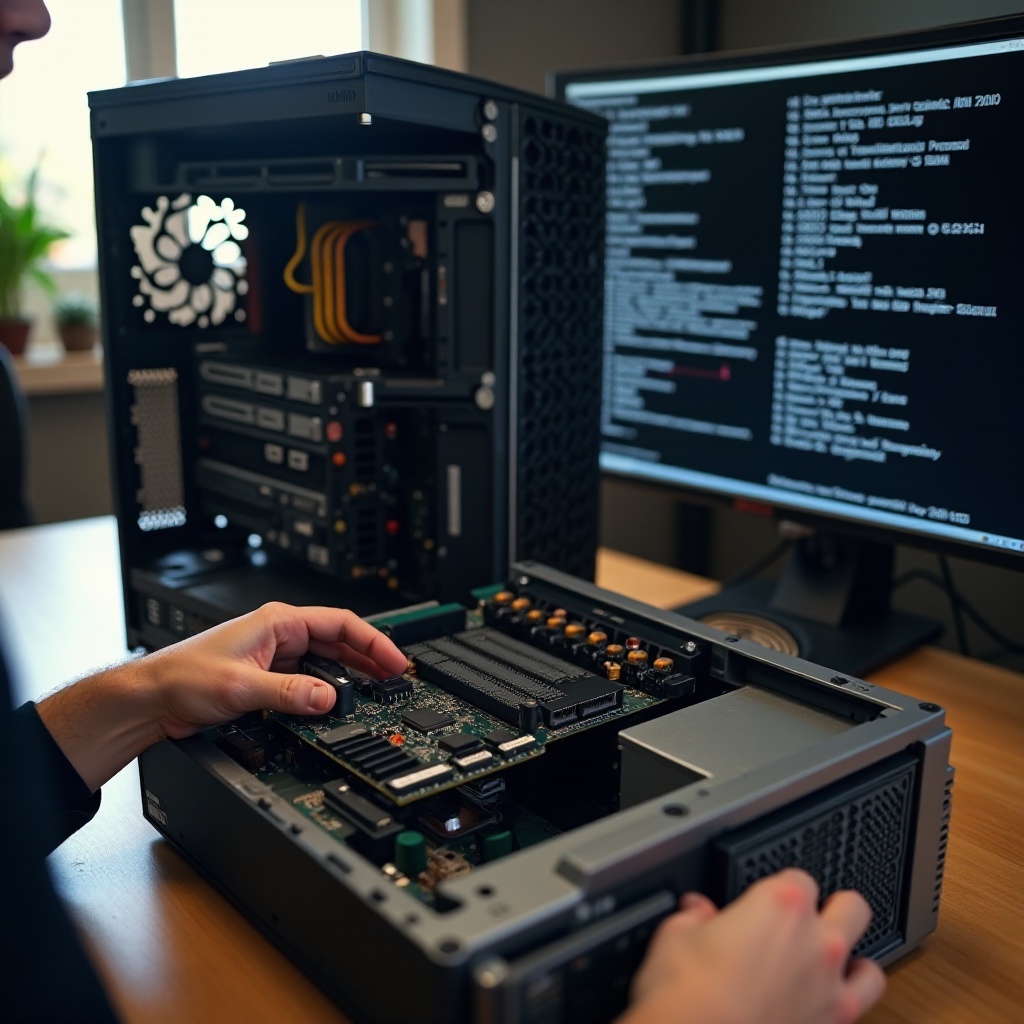
- Buka casing dan temukan stik RAM pada motherboard.
- Buka klip di kedua ujung setiap slot dan lepaskan dengan hati-hati setiap modul RAM.
- Gunakan kuas lembut atau udara bertekanan untuk menghilangkan debu dari slot dan kontak.
- Pasang kembali satu stik pada satu waktu, tekan hingga klip mengunci pada tempatnya.
Uji sistem setelah memasang ulang memori. Jika bunyi bip tetap ada:
- Coba setiap stik RAM sendiri-sendiri di slot pertama untuk melihat apakah ada stik yang rusak.
- Coba stik yang berfungsi di slot berbeda untuk melihat apakah ada slot yang rusak.
Jika hanya satu stik atau slot yang menyebabkan bunyi bip, kemungkinan Anda telah menemukan sumber masalah. Mengganti modul RAM yang rusak atau menghindari slot yang bermasalah biasanya menyelesaikan kesalahan ini.
Memperbaiki Bunyi Bip Kartu Grafis (Pasang Ulang GPU, Kabel Daya, Video Terintegrasi)
Jika kode bunyi bip menunjukkan masalah kartu grafis, ikuti langkah-langkah ini:
- Matikan PC, cabut kabelnya, dan buka casing.
- Lepas sekrup braket yang menahan kartu grafis dan lepaskan kartu dengan hati-hati dari slot PCIe.
- Periksa kartu dan slot dari debu, kontak bengkok, atau kerusakan yang terlihat.
- Pasang kembali kartu dengan kuat ke slot PCIe yang sama atau yang berbeda jika tersedia.
Lalu periksa sambungan daya:
- Pastikan semua kabel daya PCIe yang diperlukan dari catu daya terpasang penuh ke kartu.
- Jika Anda memiliki kabel daya PCIe lain yang kompatibel, cobalah untuk menyingkirkan kemungkinan kabel rusak.
Jika sistem Anda memiliki grafis terintegrasi, lepaskan GPU khusus dan sambungkan monitor ke keluaran video motherboard. Jika bunyi bip berhenti dan Anda mendapat tampilan, kemungkinan kartu grafis bermasalah atau kekurangan daya.
Memperbaiki Bunyi Bip CPU, Motherboard, dan Catu Daya
Kode bunyi bip yang mengacu pada masalah CPU, motherboard, atau daya lebih serius. Anda masih bisa memeriksa beberapa hal sebelum memutuskan perbaikan atau penggantian:
- Pastikan konektor utama 24-pin dan konektor daya CPU 8-pin atau 4-pin dari catu daya terpasang dengan kuat.
- Cari kapasitor yang menggembung atau bocor, bekas gosong, atau jalur yang rusak pada motherboard.
- Periksa apakah ada bau hangus atau panas tidak biasa dari catu daya.
Jika Anda menduga catu daya bermasalah, uji sistem dengan unit lain yang sudah diketahui baik jika tersedia. Jika kode bunyi bip tetap mengarah ke masalah CPU atau motherboard setelah pemeriksaan kabel dan uji PSU, pertimbangkan perbaikan profesional, terutama jika sistem masih dalam masa garansi.
Cara Menangani Bunyi Bip dari Laptop
Laptop menggunakan kode bunyi bip yang mirip dengan desktop tetapi semua komponen dikemas dalam cangkang tertutup yang rapat. Akses perangkat keras lebih terbatas, dan beberapa komponen disolder permanen. Meski begitu, Anda masih bisa mendiagnosis arti bunyi bip dari laptop dan mengambil beberapa langkah hati-hati sendiri.
Kebanyakan kode bunyi bip laptop mengarah pada masalah RAM, penyimpanan, baterai, atau motherboard. Karena banyak komponen laptop terintegrasi atau sulit dijangkau, Anda mungkin perlu menggabungkan pemeriksaan dasar dengan diagnosis dari pabrikan dan kemudian memutuskan apakah pusat servis adalah pilihan terbaik.
Bunyi Bip Saat Startup di Laptop: RAM, Penyimpanan, atau Motherboard
Jika laptop berbunyi bip saat startup dan tidak menampilkan gambar atau berhenti di logo, gunakan pendekatan ini:
- Catat pola bunyi bip dan hitung baik bunyi bip pendek maupun panjang.
- Cari di halaman dukungan merek laptop Anda untuk ‘beep codes’ dan masukkan model Anda.
Jika kode mengarah ke RAM dan laptop Anda memiliki panel akses memori:
- Matikan, cabut charger, dan lepaskan baterai jika dapat dilepas.
- Buka kompartemen RAM, lalu pasang ulang stik memori.
- Uji laptop dengan satu stik pada satu waktu jika ada dua.
Kode bunyi bip yang mengarah ke penyimpanan sering muncul dengan pesan kesalahan tentang perangkat boot yang hilang atau gagal. Dalam kasus tersebut, Anda mungkin perlu mengganti drive dan menginstal ulang Windows atau memulihkan dari backup. Bunyi bip terkait motherboard pada laptop biasanya memerlukan servis profesional karena perbaikan di tingkat board sangat rumit.
Bunyi Bip Terkait Baterai, Charger, dan Panas Berlebih
Beberapa laptop berbunyi bip ketika mendeteksi masalah daya atau suhu. Contoh umum meliputi:
- Bunyi bip saat Anda mencolokkan charger, yang dapat berarti adaptor bermasalah, dayanya kurang, atau tidak asli.
- Bunyi bip disertai ikon peringatan baterai, yang dapat menunjukkan baterai yang mulai gagal dan tidak lagi menyimpan daya.
- Bunyi bip disertai mati mendadak atau permukaan yang panas, yang mungkin menunjukkan panas berlebih atau kegagalan kipas.
Untuk menangani ini:
- Uji dengan charger lain yang asli atau bersertifikat jika memungkinkan.
- Jalankan diagnosis perangkat keras bawaan dari menu boot atau utilitas pabrikan.
- Bersihkan ventilasi dan kipas dengan udara bertekanan, dan hindari menutup lubang pembuangan dengan permukaan lembut.
Langkah-langkah ini dapat mengembalikan daya yang stabil dan suhu yang aman, menghentikan bunyi bip terkait daya dan panas.
Kapan Bunyi Bip Laptop Berarti Anda Perlu Servis Profesional
Jika Anda mendengar kode bunyi bip yang menunjukkan kesalahan CPU, papan sistem, atau pengendali tertanam, atau jika laptop tidak menunjukkan tanda-tanda hidup selain bunyi bip dan mungkin lampu daya, saatnya mempertimbangkan servis profesional. Mencoba perbaikan perangkat keras yang rumit pada laptop tipis dan padat tanpa pelatihan dapat menyebabkan kerusakan lebih parah.
Periksa status garansi di situs pabrikan. Jika laptop masih tercakup, buka tiket dukungan dan berikan pola bunyi bip yang tepat serta kode kesalahan di layar jika ada. Jika sudah di luar garansi, bandingkan biaya perbaikan atau penggantian papan utama dengan biaya membeli laptop baru sebelum memutuskan.
Bunyi Bip Saat Windows Berjalan (Perangkat Lunak dan Peringatan)
Tidak semua bunyi bip dari komputer menunjukkan perangkat keras yang gagal. Banyak orang mendengar bunyi bip saat sistem berjalan normal. Ini biasanya peringatan berbasis perangkat lunak dan jauh lebih mudah ditangani setelah Anda tahu harus melihat ke mana.
Setelah Anda melihat cara mengurai kode bunyi bip POST dan menangani masalah perangkat keras, sekarang saatnya mengalihkan fokus ke pengaturan Windows, fitur aksesibilitas, dan aplikasi yang dapat memutar bunyi bip sebagai respons terhadap kejadian tertentu. Dengan menyesuaikan pengaturan ini, Anda dapat membungkam peringatan yang mengganggu tanpa menyentuh perangkat keras.
Bunyi Bip Notifikasi dan Kesalahan Sistem Windows
Windows menggunakan suara untuk kejadian seperti:
- Kesalahan atau peringatan kritis.
- Kejadian sambung dan putus perangkat.
- Notifikasi baru dan pengingat dari aplikasi.
Untuk mengelola suara ini:
- Buka Settings dan pergi ke System > Sound.
- Pilih ‘More sound settings’ untuk membuka dialog Sound klasik, lalu masuk ke tab Sounds.
- Dalam daftar ‘Program Events’, cari item seperti ‘Default Beep’, ‘Critical Stop’, ‘Notification’, dan entri terkait.
- Atur suaranya ke ‘None’ jika Anda ingin menonaktifkannya, atau pilih nada yang kurang mengganggu.
Perubahan sederhana ini sering menghilangkan bunyi bip acak yang dipicu oleh aktivitas normal Windows atau proses latar belakang.
Fitur Aksesibilitas: Sticky Keys, Toggle Keys, Filter Keys
Opsi aksesibilitas Windows dapat menyebabkan bunyi bip ketika Anda menekan tombol tertentu atau kombinasi tombol. Misalnya:
- Sticky Keys berbunyi bip saat Anda menekan Shift lima kali berturut-turut.
- Toggle Keys berbunyi bip saat Anda menekan Caps Lock, Num Lock, atau Scroll Lock.
- Filter Keys dapat berbunyi bip saat memblokir penekanan tombol yang cepat atau berulang.
Untuk memeriksa dan mengubah pengaturan ini:
- Pergi ke Settings > Accessibility > Keyboard.
- Matikan Sticky Keys, Toggle Keys, dan Filter Keys jika Anda tidak membutuhkannya.
Menonaktifkan fitur ini menghentikan bunyi bip terkait keyboard yang sering disalahartikan banyak pengguna sebagai masalah perangkat keras dan membantu menjaga pengalaman mengetik tetap tenang dan dapat diprediksi.
Aplikasi Latar Belakang, Antivirus, dan Alat Pemantauan yang Berbunyi Bip
Beberapa aplikasi menggunakan bunyi bip untuk menarik perhatian Anda. Contoh umum termasuk:
- Perangkat lunak antivirus yang melaporkan ancaman, pemindaian selesai, atau tindakan yang diperlukan.
- Alat backup yang menyelesaikan pekerjaan backup atau memperingatkan tentang backup yang gagal.
- Alat pemantauan perangkat keras yang memperingatkan tentang batas suhu, kecepatan kipas, atau voltase.
Untuk melacak sumber suara ini:
- Perhatikan area notifikasi Windows ketika Anda mendengar bunyi bip untuk melihat aplikasi mana yang menampilkan peringatan pada waktu yang sama.
- Buka setiap aplikasi dan cari pengaturan yang terkait dengan suara atau peringatan.
- Matikan peringatan audio sambil mempertahankan notifikasi di layar jika Anda masih ingin peringatan tanpa suara.
Ini menghilangkan bunyi bip non-kritis sambil tetap menjaga peringatan keamanan dan kesehatan sistem yang penting tetap terlihat.
Sumber Bunyi Bip Lain di Sekitar Komputer Anda
Terkadang, bunyi bip pada pengaturan komputer tidak berasal dari PC sama sekali. Banyak perangkat di atas atau dekat meja Anda dapat berbunyi bip ketika mengalami masalah. Perangkat ini termasuk unit UPS, pelindung lonjakan arus, printer, drive eksternal, monitor dengan peringatan bawaan, dan docking station.
Jika Anda masih mendengar bunyi bip setelah membisukan audio PC dan memeriksa pengaturan Windows, perluas pencarian ke semua yang terhubung ke komputer atau stopkontak. Anda mungkin menemukan bahwa perangkat kecil di bawah meja yang membuat lebih banyak suara daripada PC.
Bunyi Bip UPS, Pelindung Lonjakan, dan Stopkontak Bertingkat
Uninterruptible power supplies (UPS) dan beberapa pelindung lonjakan cerdas berbunyi bip untuk memperingatkan Anda tentang kondisi daya seperti:
- Pemadaman listrik atau penurunan tegangan (brownout).
- Baterai internal lemah atau gagal.
- Stopkontak yang kelebihan beban atau peralatan terhubung yang menarik arus terlalu besar.
Periksa panel depan UPS atau stopkontak pintar Anda untuk lampu peringatan atau pesan. Jika itu yang berbunyi bip, baca manual atau cari model tersebut untuk makna kode bunyi bip-nya. Sering kali Anda dapat membungkam alarm melalui tombol atau perangkat lunak kontrol, tetapi Anda tetap harus memperbaiki masalah daya yang mendasari untuk melindungi komputer.
Printer, Drive Eksternal, dan Docking Station
Perangkat eksternal juga dapat berbunyi bip ketika mengalami kesalahan. Kasus umum termasuk:
- Printer berbunyi bip ketika kehabisan kertas, kertas macet, atau tinta hampir habis.
- Hard drive eksternal berbunyi bip ketika mengalami masalah daya, koneksi USB, atau kerusakan internal.
- Docking station berbunyi bip ketika mendeteksi masalah dengan daya atau tampilan terhubung.
Untuk melacak bunyi bip ini:
- Lepaskan perangkat eksternal satu per satu saat sistem menganggur.
- Dengarkan apakah bunyi bip berhenti setelah melepas perangkat tertentu.
- Periksa lampu status, layar, dan perangkat lunak perangkat tersebut untuk peringatan.
Setelah Anda mengidentifikasi perangkat mana yang berbunyi bip, Anda dapat mengikuti langkah pemecahan masalah khususnya atau berkonsultasi dengan manual atau situs dukungannya.
Membedakan Speaker Internal PC dari Peringatan Perangkat Eksternal
Speaker internal PC biasanya menghasilkan nada sederhana dan tajam yang tampak berasal dari dalam casing atau area keyboard. Perangkat eksternal sering mengeluarkan suara yang jelas dari arah berbeda, seperti di bawah meja atau di samping monitor.
Jika Anda tidak yakin, dekatkan telinga ke setiap perangkat dengan hati-hati, atau sementara waktu cabut perangkat satu per satu untuk mengisolasi suara. Mengetahui perbedaannya mencegah Anda membuka casing PC padahal masalah sebenarnya adalah UPS, printer, atau docking station yang berbunyi bip.
Kapan Harus Berhenti DIY dan Memanggil Teknisi
Memecahkan masalah bunyi bip dari komputer dapat menyelesaikan banyak masalah tanpa bantuan luar. Pemeriksaan dasar seperti memasang ulang RAM, memeriksa daya GPU, dan menyesuaikan pengaturan Windows sering mengembalikan operasi normal. Namun, ada saat ketika pekerjaan perangkat keras yang lebih dalam menjadi berisiko, dan perbaikan profesional lebih aman.
Setelah Anda menyelesaikan langkah-langkah sederhana dan memeriksa dokumentasi kode bunyi bip pabrikan, Anda mungkin masih menghadapi kesalahan berkelanjutan. Menyadari kapan harus berhenti dan mencari bantuan akan menghemat waktu dan mengurangi risiko kerusakan pada komponen penting.
Tanda-Tanda Kegagalan Perangkat Keras yang Akan Datang (Panas, Bau, Kerusakan Visual)
Berhenti menggunakan komputer dan cari bantuan jika Anda melihat salah satu dari berikut ini:
- Bau menyengat seperti terbakar atau bau listrik dari casing, charger, atau stopkontak.
- Tanda gosong yang terlihat, plastik meleleh, atau kapasitor menggembung pada motherboard atau catu daya.
- Panas ekstrem pada casing, keyboard, atau adaptor daya, disertai bunyi bip atau mati mendadak.
Tanda-tanda ini menunjukkan masalah perangkat keras serius yang dapat cepat memburuk atau menjadi tidak aman. Mematikan sistem dan berkonsultasi dengan teknisi adalah langkah terbaik dalam situasi ini.
Kode Bunyi Bip yang Bertahan Setelah Pemecahan Masalah Dasar
Jika kode bunyi bip terus berlanjut setelah Anda:
- Memasang ulang atau mengganti modul RAM.
- Memasang ulang atau menguji kartu grafis dan kabel dayanya.
- Memeriksa dan menyambungkan kembali semua kabel daya di dalam casing.
- Mengatur ulang pengaturan BIOS ke default jika memungkinkan.
maka masalahnya mungkin pada motherboard atau CPU. Komponen ini lebih sulit diuji tanpa alat khusus. Dalam banyak kasus, menggantinya hampir sama dengan membangun ulang sistem. Teknisi dapat mengonfirmasi diagnosis sebelum Anda menghabiskan uang untuk komponen baru.
Melindungi Data Anda Sebelum Perbaikan atau Penggantian
Ketika bunyi bip menunjukkan masalah perangkat keras serius, lindungi data Anda sebelum fokus pada perbaikan:
- Cadangkan file penting ke drive eksternal atau penyimpanan cloud jika sistem masih sesekali dapat menyala.
- Jika komputer tidak menyala tetapi drive kemungkinan masih utuh, lepaskan drive dan sambungkan ke mesin lain dengan adaptor atau dock USB untuk menyalin data Anda.
Setelah data Anda aman, Anda dapat membuat keputusan lebih jelas mengenai perbaikan atau penggantian tanpa khawatir kehilangan dokumen, foto, atau pekerjaan penting.
Mencegah Masalah Bunyi Bip di Masa Depan
Setelah Anda memperbaiki masalah utama, ambil langkah untuk mengurangi kemungkinan mendengar bunyi bip dari komputer lagi. Pencegahan berfokus pada perangkat keras yang bersih, daya yang stabil, dan pemantauan dasar. Kebiasaan sederhana ini memperpanjang umur komponen dan menjaga sistem tetap stabil.
Tujuannya bukan menghilangkan semua peringatan, tetapi mencegah kondisi yang memicu kode bunyi bip kritis dan alarm perangkat keras. Dengan sedikit perawatan rutin, komputer Anda dapat berjalan lebih dingin, lebih tenang, dan lebih andal.
Membersihkan Debu dan Menjaga Aliran Udara
Penumpukan debu menyebabkan panas berlebih, yang dapat memicu bunyi bip dan mati mendadak. Untuk menjaga sistem tetap bersih:
- Matikan dan cabut PC sebelum membersihkan.
- Gunakan udara bertekanan untuk meniup debu dari kipas, heatsink, filter, dan ventilasi.
- Letakkan casing di tempat dengan aliran udara yang baik, bukan menempel ke dinding atau terhalang barang.
Untuk laptop, fokus pada ventilasi samping dan bawah dan hindari penggunaan di permukaan lembut yang menutup jalur udara. Pembersihan rutin menjaga suhu tetap terkendali dan mengurangi tekanan pada komponen daya dan pendinginan.
Menggunakan Daya Stabil dan Komponen Berkualitas
Daya yang tidak stabil dapat menyebabkan crash, bunyi bip, dan kerusakan jangka panjang. Untuk melindungi sistem Anda:
- Gunakan pelindung lonjakan arus atau UPS untuk menjaga dari lonjakan tegangan, penurunan, dan pemadaman listrik.
- Hindari catu daya murahan tanpa merek. Pilih unit berkualitas dengan daya yang cukup dan konektor yang tepat untuk perangkat keras Anda.
- Gunakan charger asli atau bersertifikat pada laptop dan hindari kabel yang rusak.
Daya yang stabil dan bersih mengurangi risiko kegagalan mendadak yang mungkin muncul sebagai kode bunyi bip atau mati mendadak tanpa sebab jelas.
Pemeriksaan Kesehatan Rutin dan Pemantauan Suhu
Anda juga dapat menggunakan perangkat lunak untuk memantau kesehatan sistem dan mendeteksi masalah lebih awal:
- Pasang alat pemantauan yang menampilkan suhu CPU dan GPU, kecepatan kipas, dan voltase.
- Jalankan diagnosis bawaan dari pabrikan motherboard atau laptop setiap beberapa bulan.
- Dengarkan perubahan suara kipas, bunyi klik pada drive, atau bunyi bip baru dan segera selidiki.
Deteksi dini membantu Anda memperbaiki masalah kecil sebelum berkembang menjadi kegagalan besar yang memicu bunyi bip terus-menerus dan waktu henti.
Kesimpulan
Bunyi bip dari komputer adalah tanda peringatan yang tidak boleh diabaikan. Satu bunyi bip cepat saat startup sering berarti semuanya baik-baik saja, tetapi pola bunyi bip yang berulang atau rumit biasanya menandakan masalah perangkat keras pada RAM, grafis, daya, atau motherboard. Bunyi bip yang terjadi di dalam Windows sering kali hanya peringatan perangkat lunak dari notifikasi, fitur aksesibilitas, atau aplikasi latar belakang.
Dengan mencatat dengan cermat kapan dan di mana bunyi bip terjadi, mengidentifikasi BIOS dan model, serta mencari kode bunyi bip yang benar, Anda dapat mempersempit penyebab dengan yakin. Langkah dasar seperti memasang ulang RAM, memeriksa sambungan GPU, membersihkan debu, dan menyesuaikan pengaturan suara dan aksesibilitas Windows memperbaiki banyak kasus umum.
Ketika tanda kerusakan perangkat keras serius muncul, atau ketika kode bunyi bip terus berlanjut setelah pemecahan masalah dasar, panggil teknisi dan cadangkan data Anda. Dengan diagnosis yang cerdas, perawatan rutin, dan bantuan tepat waktu, Anda dapat menghentikan bunyi bip yang tidak diinginkan dari komputer dan menjaga sistem tetap berjalan dengan mulus dan andal.
Pertanyaan yang Sering Diajukan
Mengapa komputer saya terus berbunyi beep tetapi masih berfungsi dengan baik?
Jika komputer Anda terus berbunyi beep tetapi tampaknya berfungsi, suara tersebut kemungkinan berasal dari peringatan Windows, fitur aksesibilitas, atau aplikasi, bukan dari kerusakan perangkat keras. Periksa suara sistem, Sticky Keys, Toggle Keys, dan pengaturan notifikasi di Windows. Tinjau juga alat antivirus, pencadangan, dan pemantauan untuk peringatan suara. Setelah Anda mematikan suara yang tidak diperlukan, bunyi beep biasanya berhenti tanpa perubahan apa pun pada perangkat keras.
Bagaimana cara menghentikan bunyi beep acak dari komputer saya di Windows 11?
Untuk menghentikan bunyi beep acak di Windows 11, pertama atur suara sistem di Pengaturan > Sistem > Suara > Pengaturan suara lainnya > Suara, dan atur ‘Default Beep’ dan ‘Notification’ ke ‘None’ jika diinginkan. Lalu nonaktifkan Sticky Keys dan opsi aksesibilitas keyboard lainnya di Pengaturan > Aksesibilitas > Keyboard. Terakhir, buka aplikasi keamanan, pencadangan, dan pemantauan dan nonaktifkan peringatan audio mereka sambil tetap mempertahankan notifikasi penting di layar.
Apakah aman mengabaikan bunyi beep dari PC saya jika tetap bisa boot dengan normal?
Mengabaikan bunyi beep itu berisiko. Meskipun PC bisa boot, bunyi beep berulang dapat menandakan overheating, kipas yang gagal, masalah daya, atau kerusakan kecil pada perangkat keras yang bisa memburuk seiring waktu. Catat pola bunyi beep, periksa buku panduan atau situs dukungan untuk mengetahui artinya, dan verifikasi suhu serta kecepatan kipas dengan alat pemantauan. Jika bunyi beep mengarah ke masalah perangkat keras serius atau Anda melihat gejala lain seperti crash, hang, atau mati mendadak, tangani masalah tersebut sejak dini untuk menghindari kehilangan data atau kerusakan permanen.