
Pendahuluan
Aplikasi File di iPhone dapat melakukan jauh lebih banyak daripada sekadar menelusuri iCloud Drive. Dengan fitur ‘Sambungkan ke Server’, ponsel Anda dapat mengakses folder bersama di PC Windows, Mac, dan perangkat NAS melalui jaringan Anda. Anda dapat membuka, menyalin, dan mengelola file di server seolah-olah file tersebut berada di perangkat Anda, tanpa kabel, drive USB, atau lampiran email yang tak ada habisnya.
Banyak orang tidak pernah menyadari opsi kecil ‘Sambungkan ke Server’ yang tersembunyi di aplikasi File, sehingga mereka melewatkan alur kerja yang kuat. Yang lain mencobanya sekali, melihat pesan kesalahan ‘Tidak dapat terhubung ke server’, lalu menyerah. Jika digunakan dengan benar, ‘iPhone File sambungkan ke server’ mengubah ponsel Anda menjadi klien jaringan yang ringkas namun cakap.
Panduan ini menjelaskan apa yang dilakukan fitur tersebut, apa yang Anda perlukan sebelum memulai, cara terhubung ke server Windows, Mac, dan NAS, serta cara memperbaiki masalah umum. Anda juga akan melihat tips keamanan dan opsi lanjutan sehingga Anda dapat membangun pengaturan andal yang sesuai untuk rumah atau kantor Anda.
Apa yang Sebenarnya Dilakukan ‘Sambungkan ke Server’ di Aplikasi File iPhone
Sebelum Anda mengetikkan alamat server ke dalam aplikasi File, ada baiknya memahami apa yang terjadi di latar belakang. ‘Sambungkan ke Server’ mengubah iPhone Anda menjadi klien untuk berbagi file melalui jaringan. Aplikasi ini menggunakan protokol standar seperti SMB (Server Message Block), yang didukung oleh Windows, macOS, dan sebagian besar perangkat NAS.
Saat Anda menggunakan iPhone File untuk menyambungkan ke server, aplikasi akan:
- Membuat sesi aman antara iPhone dan server di jaringan Anda.
- Melakukan autentikasi dengan nama pengguna dan kata sandi atau akses tamu.
- Menampilkan hanya folder bersama yang boleh Anda akses.
- Memungkinkan Anda menelusuri, membuka, menyalin, memindahkan, dan menghapus file di share tersebut.
Anda tidak menyinkronkan file seperti pada penyimpanan cloud. Sebaliknya, Anda bekerja langsung dengan file yang tetap berada di server. Keuntungannya adalah akses instan ke pustaka dokumen, foto, atau video yang besar tanpa memenuhi penyimpanan iPhone Anda. Rasanya seperti menelusuri drive jaringan dari laptop, tetapi di ponsel Anda.
Fitur ini ideal jika Anda:
- Memiliki desktop dengan folder bersama dan ingin mengaksesnya dari sofa.
- Menjalankan NAS di rumah atau kantor kecil sebagai penyimpanan pusat.
- Perlu mengambil file kerja dari server file di jaringan perusahaan Anda.
Sekarang setelah Anda tahu apa yang dapat dilakukan aplikasi File dengan server, langkah berikutnya adalah memastikan iPhone, jaringan, dan server Anda memenuhi persyaratan dasar. Persiapan tersebut menghilangkan banyak penyebab kesalahan koneksi.
Persyaratan Sebelum Anda Menyambungkan iPhone ke Server
Untuk menghindari frustrasi, pastikan beberapa persyaratan utama sebelum Anda mencoba menyambungkan. Sebagian besar masalah ‘iPhone File sambungkan ke server’ berawal dari hal-hal dasar yang kurang, bukan bug yang rumit.
Versi iOS dan kompatibilitas perangkat
Aplikasi File dan dukungan SMB bekerja paling baik pada versi iOS terkini. Pastikan:
- iPhone Anda menjalankan iOS 17 atau yang lebih baru untuk peningkatan SMB dan perbaikan bug terbaru.
- Anda memasang aplikasi File bawaan dan tidak dibatasi oleh Screen Time atau profil manajemen perangkat.
Anda dapat memeriksa versi di Pengaturan > Umum > Mengenai. Jika iPhone Anda mendukung rilis iOS yang lebih baru, pasang pembaruan sebelum melanjutkan. Langkah kecil itu saja sudah memperbaiki banyak masalah koneksi yang aneh.
Persyaratan jaringan dan Wi‑Fi/VPN
Biasanya, server dan iPhone Anda harus berada di jaringan yang sama:
- Sambungkan iPhone Anda ke jaringan Wi‑Fi yang sama dengan PC, Mac, atau NAS Anda.
- Jika Anda terhubung melalui VPN ke jaringan perusahaan, pastikan berbagi file diizinkan melalui VPN tersebut.
- Hindari jaringan Wi‑Fi tamu yang memblokir komunikasi antarperangkat lokal, seperti banyak hotspot hotel atau kafe.
Jika ponsel Anda hanya menggunakan data seluler, File tidak akan melihat server di LAN rumah Anda kecuali Anda menggunakan VPN atau pengaturan akses jarak jauh khusus. Anda akan membaca tentang opsi lanjutan tersebut nanti, setelah koneksi lokal dasar Anda berfungsi.
Jenis server yang didukung (SMB, NAS, folder bersama)
Aplikasi File terhubung ke jenis server berikut:
- Share file Windows menggunakan SMB.
- Berbagi file macOS menggunakan SMB.
- Perangkat NAS yang mendukung SMB (Synology, QNAP, dan banyak lainnya).
- Beberapa server Linux atau Unix dengan layanan SMB diaktifkan.
Protokol lain seperti SFTP atau WebDAV memerlukan aplikasi pihak ketiga, bukan aplikasi File bawaan. Jika penyimpanan Anda hanya mendukung protokol tersebut, pertimbangkan untuk menambahkan pengelola file tambahan dari App Store.
Detail login dan izin yang Anda perlukan
Sebelum Anda mengambil iPhone, kumpulkan detail berikut:
- Alamat server, baik sebagai hostname maupun alamat IP.
- Nama pengguna dan kata sandi dengan izin untuk mengakses folder bersama.
- Nama share atau folder yang Anda harapkan untuk dilihat, seperti ‘Documents’ atau ‘Media’.
Jika server Anda menggunakan akses tamu, Anda mungkin tidak memerlukan kredensial, tetapi akses tamu kurang aman dan sering dinonaktifkan secara default. Dengan dasar-dasarnya sudah siap, tugas Anda berikutnya adalah menemukan alamat server yang tepat yang akan digunakan aplikasi File.
Cara Menemukan Alamat Server Anda di Windows, Mac, dan NAS
Agar ‘iPhone File sambungkan ke server’ berfungsi, Anda harus memasukkan alamat server yang benar. Salah ketik atau format yang salah sudah cukup untuk menimbulkan pesan ‘Koneksi gagal’ bahkan ketika hal lainnya benar.
Menemukan nama server dan IP di Windows 11/10
Di PC Windows:
- Tekan Windows + R, ketik ‘cmd’, lalu tekan Enter.
- Di Command Prompt, ketik ‘hostname’ dan tekan Enter untuk melihat nama komputer.
- Kemudian ketik ‘ipconfig’ dan tekan Enter untuk melihat alamat IPv4 Anda.
Anda dapat menggunakan salah satu dari berikut ini:
- Hostname, misalnya ‘MY‑PC’, yang akan menjadi ‘smb://MY-PC’ di aplikasi File.
- Alamat IP, seperti ‘192.168.1.50’, yang akan menjadi ‘smb://192.168.1.50’.
Menggunakan alamat IP sering kali lebih andal jika nama perangkat tidak terselesaikan dengan benar di jaringan Anda.
Menemukan alamat server di macOS
Di Mac:
- Klik menu Apple dan pilih Pengaturan Sistem.
- Buka Jaringan dan pilih koneksi aktif Anda.
- Catat alamat IP yang tercantum di sana.
- Untuk hostname, buka Terminal dan jalankan ‘scutil –get ComputerName’.
Di aplikasi File pada iPhone Anda, Anda dapat memasukkan:
- ‘smb://COMPUTERNAME’ menggunakan nama komputer.
- Atau ‘smb://192.168.x.x’ menggunakan alamat IP dari pengaturan Jaringan.
Mendapatkan IP atau hostname dari dasbor NAS
Untuk sebagian besar perangkat NAS:
- Masuk ke antarmuka web NAS dari browser di komputer Anda.
- Buka halaman informasi jaringan atau sistem.
- Catat nama perangkat, seperti ‘NAS-Home’, dan alamat IP-nya.
Keduanya kembali dapat digunakan di File:
- ‘smb://NAS-Home’
- Atau ‘smb://192.168.1.60’
Memilih antara hostname dan alamat IP
Di jaringan rumah yang kecil, hostname biasanya berfungsi, dan mengetik nama lebih mudah diingat. Jika aplikasi File tidak dapat menyelesaikan nama, beralihlah ke alamat IP. Di jaringan yang sibuk atau kompleks dengan banyak router atau subnet, alamat IP lebih andal dan lebih mudah untuk diatasi.
Sekarang setelah Anda memiliki alamat server yang valid, Anda dapat beralih ke aplikasi File di iPhone dan membuat koneksi yang sebenarnya.
Langkah demi Langkah: Menggunakan iPhone File untuk Menyambungkan ke Server
Menyambungkan iPhone Anda ke server hanya memerlukan beberapa langkah di dalam aplikasi File. Setelah Anda melakukannya sekali, mengulangi proses untuk perangkat lain akan terasa sederhana.
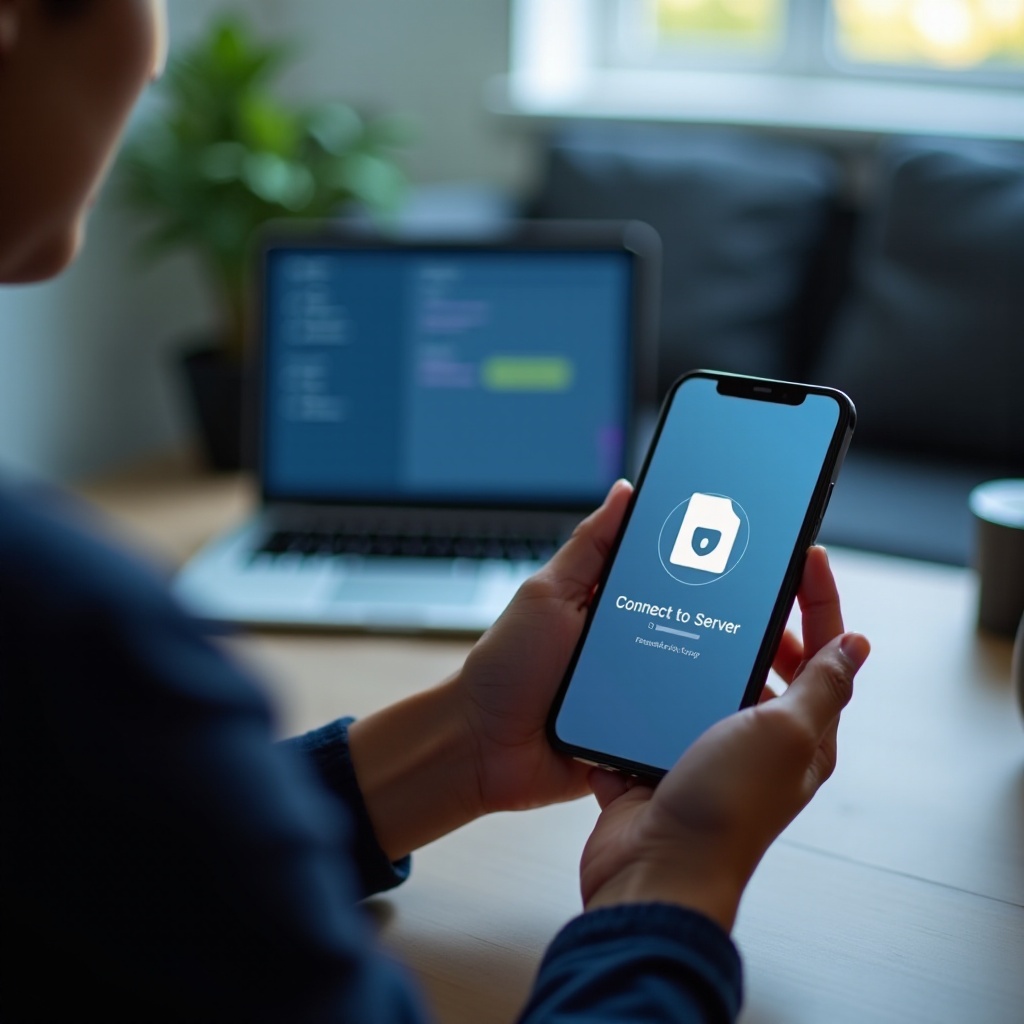
Membuka aplikasi File dan menuju ke ‘Sambungkan ke Server’
Ikuti langkah berikut di iPhone Anda:
- Buka aplikasi File.
- Ketuk tab ‘Telusuri’ di bagian bawah jika Anda belum berada di sana.
- Di pojok kanan atas, ketuk tombol tiga titik (…).
- Ketuk ‘Sambungkan ke Server’ dari menu.
Anda akan melihat jendela kecil yang meminta alamat server. Di sinilah alamat SMB yang Anda kumpulkan sebelumnya digunakan.
Memasukkan alamat server dengan benar (contoh format SMB)
Di kolom Server:
- Ketik alamat SMB seperti ‘smb://192.168.1.50’ atau ‘smb://MY-PC’.
- Gunakan garis miring (/), bukan garis miring terbalik (\).
- Hindari spasi tambahan sebelum atau sesudah alamat.
Ketuk ‘Sambungkan’. Jika server merespons, File akan meminta informasi login, bukan langsung gagal.
Memilih Tamu vs Pengguna Terdaftar
Anda akan melihat opsi seperti:
- Tamu
- Pengguna Terdaftar
Jika server Anda terbuka untuk akses tamu, Anda dapat mencoba Tamu, tetapi sebagian besar pengaturan yang aman memerlukan pengguna terdaftar.
Untuk Pengguna Terdaftar:
- Masukkan nama pengguna yang ada di server atau komputer.
- Masukkan kata sandi yang sesuai.
- Ketuk ‘Berikutnya’.
Jika kredensial benar, File akan menampilkan daftar folder bersama yang tersedia. Anda dapat mengetuk share apa pun untuk membukanya.
Menyimpan server sebagai lokasi di File untuk akses cepat
Setelah koneksi berhasil:
- Server muncul di bawah ‘Lokasi’ di tampilan Telusuri pada File.
- Anda dapat mengetuk dan menahan nama server untuk menandainya sebagai favorit atau memutuskannya.
- Jika Anda mengaktifkan ‘Ingat kata sandi ini’, File dapat menyambungkan kembali secara otomatis di masa mendatang.
Mulai sekarang, mengetuk server tersebut di Lokasi akan menyambungkan kembali tanpa perlu mengulang seluruh pengaturan. Dengan koneksi yang sudah ada, Anda dapat mengelola file seolah-olah Anda sedang duduk di depan komputer.
Langkah logis berikutnya adalah mempelajari cara bekerja dengan file setelah koneksi aktif, sehingga Anda dapat memanfaatkan server sepenuhnya dari iPhone.
Mengelola File di Server yang Tersambung dari iPhone Anda
Setelah ‘iPhone File sambungkan ke server’ berfungsi, iPhone Anda menjadi alat praktis untuk manajemen file harian, bukan hanya untuk melihat sekilas.
Menelusuri folder dan mencari dokumen
Pada lokasi server yang tersambung di File:
- Ketuk folder untuk masuk lebih dalam ke strukturnya.
- Gunakan tombol kembali untuk kembali ke folder induk.
- Tarik ke bawah untuk menampilkan bilah pencarian dan mencari berdasarkan nama file.
- Gunakan opsi pengurutan untuk mengurutkan berdasarkan nama, tanggal, ukuran, atau tag.
Jika server berisi banyak file, beri waktu pada aplikasi untuk memuat isi folder melalui jaringan, terutama pada Wi‑Fi yang lebih lambat.
Menyalin, memindahkan, dan menghapus file dengan aman
Untuk mengelola file di server:
- Ketuk dan tahan file atau folder untuk membuka menu konteks.
- Pilih ‘Salin’, ‘Pindahkan’, atau ‘Hapus’ sesuai kebutuhan.
- Untuk menyalin ke iPhone atau iCloud Drive, pilih ‘Salin’, lalu masuk ke lokasi lokal atau cloud dan ketuk ‘Tempel’.
Berhati-hatilah saat menghapus. Anda mengendalikan data server yang nyata, bukan salinan lokal. Jika server Anda tidak memiliki tempat sampah (recycle bin) atau versioning, penghapusan bisa bersifat permanen.
Membuka dan mengedit dokumen, foto, dan video
File bekerja sebagai hub dan bergantung pada aplikasi lain untuk membuka konten:
- Ketuk dokumen untuk membukanya di aplikasi yang kompatibel seperti Pages, Word, atau penampil PDF.
- Ketuk foto dan video untuk melihat pratinjau secara langsung di File.
- Gunakan tombol bagikan untuk mengirim file ke aplikasi penyuntingan, aplikasi pesan, atau email.
Beberapa aplikasi dapat menyimpan perubahan kembali ke lokasi server, sementara yang lain mungkin meminta untuk menyimpan salinan. Selalu pastikan di mana file yang sudah diedit disimpan agar Anda tidak kehilangan jejak versi terbaru.
Cara kerja akses luring dan apa yang terjadi jika server terputus
Karena File bekerja secara langsung terhadap server:
- Jika server offline atau Wi‑Fi Anda terputus, koneksi akan gagal.
- File yang terbuka bisa tertutup atau menampilkan kesalahan saat Anda mencoba menyimpan.
- Anda tidak dapat menelusuri folder server saat luring.
Jika Anda memerlukan akses luring, salin file penting ke ‘Di iPhone Saya’ atau iCloud Drive sebelum Anda meninggalkan jaringan. Setelah Anda memahami manajemen file dasar, Anda dapat menyetel lebih lanjut pengaturan untuk sistem umum seperti Windows dan macOS, tempat banyak pengguna menyimpan file utama mereka.
Menyambungkan iPhone File ke Folder Bersama Windows dan Mac
Windows dan macOS sama-sama mendukung berbagi file SMB, tetapi Anda harus mengaktifkannya dan mengkonfigurasinya sebelum iPhone Anda dapat mencapai folder tersebut melalui File.
Mengaktifkan berbagi file di Windows dan mengatur izin
Di Windows 10 atau 11:
- Klik kanan folder yang ingin Anda bagikan dan pilih ‘Properties’.
- Buka tab ‘Sharing’ dan klik ‘Advanced Sharing’.
- Centang ‘Share this folder’ dan atur nama share.
- Klik ‘Permissions’ dan pastikan akun pengguna Anda (atau grup) memiliki hak yang Anda perlukan.
Selain itu:
- Pastikan Network discovery dan File and printer sharing diaktifkan di Network and Sharing Center.
- Izinkan file and printer sharing melalui Windows Defender Firewall jika diblokir.
Gunakan nama pengguna dan kata sandi Windows untuk akun tersebut saat Anda tersambung dari iPhone. Jika akun itu tidak dapat mengakses share di PC, akun itu juga tidak akan berfungsi dari ponsel.
Mengaktifkan berbagi file SMB di macOS
Di macOS:
- Buka Pengaturan Sistem dan pergi ke Umum > Berbagi.
- Aktifkan ‘Berbagi File’.
- Klik tombol info di sebelah Berbagi File dan centang ‘Bagikan file dan folder menggunakan SMB’.
- Tambahkan folder ke daftar Folder Bersama dan atur izin pengguna.
Panel berbagi sering menampilkan alamat seperti ‘smb://ComputerName.local’. Anda dapat mengetik alamat itu langsung ke aplikasi File di iPhone Anda untuk menyambungkan.
Memperbaiki masalah umum di sisi komputer (firewall, discovery, tidur)
Jika iPhone Anda sama sekali tidak dapat menjangkau komputer:
- Periksa bahwa komputer dalam keadaan menyala dan tidak dalam sleep dalam atau hibernasi.
- Pastikan firewall tidak memblokir file and printer sharing.
- Uji share tersebut dari perangkat lain di jaringan yang sama, seperti laptop.
Jika komputer menghilang setiap kali tidur, sesuaikan pengaturan daya agar mengizinkan akses jaringan atau gunakan fitur wake‑on‑LAN jika perangkat keras Anda mendukungnya.
Praktik terbaik untuk rumah dan kantor kecil
Untuk penggunaan yang lebih mulus di rumah atau kantor kecil:
- Beri komputer atau NAS alamat IP tetap (reserved) di router Anda agar stabil.
- Gunakan akun pengguna khusus untuk akses jaringan dari perangkat seluler.
- Batasi folder bersama hanya pada yang benar-benar perlu Anda lihat dari iPhone.
Bahkan dengan langkah-langkah ini, Anda masih mungkin menemui kesalahan ‘Tidak dapat terhubung ke server’ atau ‘Koneksi gagal’ dari waktu ke waktu. Bagian berikut memandu Anda melalui proses pemecahan masalah yang terstruktur.
Pemecahan Masalah ‘Tidak Dapat Terhubung ke Server’ di iPhone File
Bahkan jika semuanya sudah disetel dengan benar, Anda mungkin melihat kesalahan seperti ‘Koneksi gagal’ atau ‘Tidak dapat terhubung ke server’. Lakukan pemeriksaan berikut langkah demi langkah untuk menemukan penyebabnya.
Pemeriksaan cepat: jaringan, daya, dan status server
Mulailah dengan pemeriksaan yang sederhana:
- Pastikan iPhone Anda berada di jaringan Wi‑Fi yang benar, bukan jaringan tamu atau jaringan dekat dengan nama serupa.
- Pastikan server (PC, Mac, atau NAS) menyala dan tersambung ke router.
- Uji akses dari perangkat lain di jaringan yang sama untuk melihat apakah server merespons.
Jika perangkat lain juga tidak dapat terhubung, masalahnya ada pada server atau jaringan, bukan iPhone.
Memperbaiki masalah alamat dan DNS (hostname vs IP)
Jika File tidak dapat menyelesaikan hostname:
- Cobalah menggunakan alamat IP saja, seperti ‘smb://192.168.x.x’.
- Pastikan Anda mengetik alamat tanpa spasi tambahan atau karakter yang salah.
- Jika IP sering berubah, atur reservasi DHCP di router Anda untuk perangkat tersebut.
Jika IP berfungsi tetapi hostname tidak, kemungkinan Anda memiliki masalah DNS atau resolusi nama lokal, yang harus diperbaiki oleh router atau admin TI Anda. Menggunakan IP adalah solusi cepat dan efektif.
Menyelesaikan kesalahan autentikasi dan izin
Jika Anda melihat permintaan nama pengguna dan kata sandi berulang atau kesalahan ‘akses ditolak’:
- Periksa kredensial dengan masuk dari komputer yang menggunakan share yang sama.
- Pastikan akun tersebut memiliki izin pada folder bersama, bukan hanya di komputer.
- Jika Anda baru saja mengubah kata sandi, hapus login tersimpan lama di iPhone dan masukkan kembali yang baru.
Di beberapa pengaturan Windows, Anda mungkin perlu menggunakan format ‘COMPUTERNAME\username’ sebagai nama pengguna. Admin TI Anda dapat memastikan format yang tepat.
Perbaikan di sisi iPhone: pembaruan, restart, dan reset pengaturan jaringan
Ketika hal lain tampak sudah benar, segarkan iPhone itu sendiri:
- Perbarui iOS ke versi terbaru di Pengaturan > Umum > Pembaruan Perangkat Lunak.
- Restart iPhone Anda untuk menghapus gangguan sementara.
- Jika masalah berlanjut, buka Pengaturan > Umum > Transfer atau Atur Ulang iPhone > Atur Ulang > Atur Ulang Pengaturan Jaringan. (Catatan: ini akan menghapus kata sandi Wi‑Fi, jadi catat dulu.)
Langkah-langkah ini sering menghapus data jaringan yang usang atau masalah kecil di dalam aplikasi File.
Kasus lanjutan: VPN, subnet berbeda, dan perangkat terkelola
Di pengaturan kantor atau rumah tingkat lanjut, faktor tambahan dapat memblokir akses:
- Jika Anda tersambung melalui VPN, pastikan lalu lintas SMB diizinkan dan diarahkan dengan benar ke server.
- Jika Wi‑Fi dan server Anda berada di subnet atau VLAN yang berbeda, pastikan aturan routing mengizinkan lalu lintas di antara keduanya.
- Pada iPhone perusahaan, profil Mobile Device Management (MDM) dapat memblokir koneksi server atau mengubah pengaturan DNS.
Dalam kasus seperti ini, Anda mungkin memerlukan bantuan admin jaringan atau dukungan TI. Setelah koneksi Anda stabil, Anda juga harus memikirkan keamanan dan privasi agar akses baru Anda tidak menimbulkan risiko baru.
Tips Keamanan dan Privasi saat Menggunakan ‘Sambungkan ke Server’
Setiap kali Anda membiarkan perangkat seluler menjangkau server file, Anda perlu mengambil beberapa langkah pencegahan. Kebiasaan keamanan yang baik melindungi ponsel dan data Anda.
Kata sandi kuat dan membatasi akses berbagi
Ikuti aturan dasar berikut:
- Gunakan kata sandi yang unik dan kuat untuk akun server, bukan yang sederhana atau digunakan ulang.
- Hindari memberikan hak admin penuh ke akun yang Anda gunakan dari iPhone.
- Bagikan hanya folder yang Anda perlukan, bukan seluruh drive atau folder sistem.
Izin yang ketat mengurangi dampak jika kredensial Anda bocor atau ponsel Anda hilang atau dicuri.
Kapan menyimpan kredensial di iPhone Anda (dan kapan tidak)
Menyimpan detail login membuat penyambungan ulang lebih mudah, tetapi Anda perlu menimbang kenyamanan terhadap risiko:
- Ini wajar pada iPhone pribadi dengan Face ID atau Touch ID dan kode sandi yang kuat.
- Pada perangkat yang digunakan bersama atau kurang aman, jangan simpan kredensial.
- Untuk server kerja yang sensitif, ikuti kebijakan keamanan perusahaan dan tanyakan ke TI jika ragu.
Jika Anda khawatir tentang kredensial tersimpan di kemudian hari, Anda dapat menghapus server dari File dan menambahkannya lagi tanpa menyimpan kata sandi.
Penggunaan aman di jaringan publik atau kantor
Di Wi‑Fi publik:
- Hindari menyambung ke server rumah atau kerja kecuali Anda menggunakan VPN tepercaya.
- Jangan pernah mengaktifkan akses tamu terbuka di server demi kenyamanan.
Di jaringan kantor:
- Ikuti pedoman TI tentang server mana yang boleh Anda akses dari perangkat seluler.
- Gunakan VPN atau alat akses jarak jauh yang disetujui perusahaan, bukan pengaturan ad‑hoc.
Alternatif untuk akses jarak jauh: VPN dan penyimpanan cloud
Jika Anda membutuhkan file saat berada jauh dari jaringan, Anda punya dua opsi utama:
- Gunakan VPN untuk bergabung dengan jaringan rumah atau kantor secara aman, lalu gunakan File dan ‘Sambungkan ke Server’ seperti biasa.
- Atau sinkronkan folder penting ke layanan cloud seperti iCloud Drive, OneDrive, Google Drive, atau Dropbox untuk akses jarak jauh yang mudah.
Sinkronisasi cloud sering kali lebih sederhana untuk perjalanan yang sering, sementara VPN lebih baik jika Anda harus menjangkau kumpulan file besar atau sensitif yang hanya disimpan di server Anda.
Dengan keamanan di tempatnya, beberapa pengguna masih menginginkan fitur tambahan yang melampaui aplikasi File bawaan. Itu membawa kita ke opsi lanjutan dan aplikasi alternatif.
Opsi Lanjutan dan Alternatif untuk Aplikasi File
Aplikasi File bawaan sudah mencakup sebagian besar kebutuhan dasar untuk ‘iPhone File sambungkan ke server’. Namun, pengguna tingkat lanjut mungkin menginginkan kontrol lebih, protokol tambahan, atau integrasi yang lebih dalam dengan NAS.
Menggunakan aplikasi vendor NAS bersamaan dengan File
Banyak vendor NAS menawarkan aplikasi mereka sendiri:
- Synology, QNAP, dan lainnya menyediakan aplikasi pengelola file yang terintegrasi erat dengan perangkat keras mereka.
- Aplikasi ini sering menambahkan streaming media, pencadangan, unggahan kamera, dan tautan berbagi cepat.
- Anda dapat menggunakannya untuk fitur NAS lanjutan sambil tetap menggunakan File untuk akses SMB yang sederhana.
Pendekatan ganda ini memungkinkan Anda menjaga alur kerja yang bersih di File dan hanya beralih ke aplikasi vendor saat Anda membutuhkan opsi khusus.
Aplikasi pengelola file pihak ketiga untuk SMB, SFTP, dan WebDAV
App Store juga berisi aplikasi pengelola file canggih yang:
- Mendukung SMB, SFTP, WebDAV, dan layanan cloud dalam satu antarmuka.
- Menawarkan tampilan dua panel, aturan sinkronisasi, serta skrip atau otomatisasi.
- Menyediakan kontrol lebih rinci atas cache, file luring, dan izin.
Alat ini dapat berguna jika Anda mengelola server selain share SMB sederhana atau jika alur kerja Anda memerlukan protokol yang tidak didukung aplikasi File.
Menggabungkan iCloud Drive dan server lokal dalam satu alur kerja
Alur kerja yang fleksibel sering kali memadukan penyimpanan cloud dan lokal:
- Gunakan File untuk menyambung ke server dan mengambil file yang Anda perlukan untuk pekerjaan saat ini.
- Salin proyek aktif ke iCloud Drive sehingga Anda dapat mengaksesnya di iPhone, iPad, dan Mac.
- Pindahkan pekerjaan yang sudah selesai kembali ke server atau NAS Anda untuk penyimpanan jangka panjang dan pencadangan.
Kombinasi ini memberi Anda kecepatan dan kenyamanan akses cloud plus kontrol dan kapasitas dari perangkat keras Anda sendiri. Setelah Anda memiliki alur kerja yang jelas, yang tersisa hanyalah merangkum poin-poin utama.
Kesimpulan
Menggunakan iPhone File untuk menyambung ke server mengubah ponsel Anda menjadi alat kuat untuk pekerjaan nyata, bukan hanya perangkat pesan dan penjelajahan. Setelah Anda memiliki versi iOS yang benar, koneksi jaringan yang solid, dan berbagi file yang tepat di Windows, macOS, atau NAS, menyambung hanya soal memasukkan alamat dan kredensial yang tepat.
Anda telah mempelajari cara menemukan alamat server, menyiapkan share, mengelola file dari iPhone, memperbaiki kesalahan umum ‘Tidak dapat terhubung ke server’, dan menjaga seluruh sistem tetap aman. Anda juga melihat cara memperluas pengaturan dengan VPN, penyimpanan cloud, dan aplikasi pihak ketiga.
Dengan pengaturan ini, Anda dapat menjangkau dokumen, foto, dan media hampir dari mana saja, sambil tetap menyimpannya dengan aman di perangkat keras Anda sendiri atau server kantor. ‘iPhone File sambungkan ke server’ dapat menjadi tulang punggung alur kerja file modern yang mulus yang mengikuti ke mana pun Anda membawa ponsel.
Pertanyaan yang Sering Diajukan
Mengapa iPhone saya menampilkan ‘koneksi gagal’ saat saya mencoba terhubung ke server di Files?
Pesan ‘koneksi gagal’ biasanya berarti aplikasi Files tidak dapat menjangkau server pada alamat yang Anda masukkan. Periksa bahwa iPhone Anda berada pada jaringan Wi‑Fi yang sama, pastikan server menyala, dan coba gunakan alamat IP server alih-alih nama host-nya. Juga pastikan berbagi file SMB diaktifkan di server, nama pengguna dan kata sandi Anda benar, dan tidak ada aturan firewall atau VPN yang memblokir lalu lintas SMB.
Bisakah saya menggunakan ‘Sambung ke Server’ di Files melalui data seluler atau hanya di Wi‑Fi?
Secara bawaan, Files hanya dapat menjangkau server yang berada pada jaringan lokal yang sama dengan iPhone Anda, yang umumnya berarti Wi‑Fi. Data seluler saja tidak dapat melihat LAN rumah atau kantor Anda. Untuk terhubung melalui data seluler, Anda memerlukan VPN yang dengan aman menghubungkan ponsel Anda ke jaringan tersebut, atau alat akses jarak jauh yang disediakan oleh router, NAS, atau departemen TI Anda. Bagi banyak orang, menyinkronkan folder utama ke penyimpanan cloud lebih sederhana untuk penggunaan jarak jauh.
Bagaimana cara membuat server saya selalu tersedia di aplikasi Files tanpa harus menyambung ulang setiap saat?
Setelah koneksi berhasil, simpan kredensial Anda saat diminta dan biarkan Files menambahkan server di bawah ‘Lokasi’. Untuk menjaganya tetap tersedia, pastikan server memiliki alamat IP yang dipesan, tetap menyala, dan tidak masuk ke mode tidur dengan cara yang menghalangi akses jaringan. Selama iPhone Anda berada pada jaringan yang sama dan server dapat dijangkau, mengetuk lokasi yang tersimpan itu seharusnya menyambung kembali tanpa perlu memasukkan alamat atau kata sandi lagi.