
Pendahuluan
Dikte di Chromebook mengubah suara Anda menjadi teks sehingga Anda dapat lebih sedikit mengetik dan bekerja lebih cepat. Anda menekan pintasan, berbicara, dan melihat kata-kata Anda muncul di layar. Bagi banyak pengguna, perubahan sederhana itu membentuk ulang cara mereka menulis email, membuat catatan, dan membuat dokumen.
Chromebook sekarang menyertakan fitur dikte bawaan yang andal dan pengetikan suara yang kuat di Google Dokumen. Anda juga dapat menambahkan ekstensi dan alat web untuk kontrol lebih dan fitur tambahan. Baik Anda seorang pelajar yang menulis esai, seorang profesional yang menangani email panjang, atau seseorang yang membutuhkan dukungan aksesibilitas, dikte dapat mengurangi hambatan di hampir setiap tugas pengetikan.
Panduan ini menjelaskan cara kerja dikte di Chromebook, cara menyalakannya, dan cara menggunakannya di mana saja di perangkat Anda. Anda juga akan mempelajari tips lanjutan untuk meningkatkan akurasi, mengeksplorasi alat dikte terbaik, dan memperbaiki masalah umum. Pada akhirnya, Anda akan tahu cara membangun alur kerja berbasis suara yang sesuai untuk sekolah, kerja, dan tugas sehari-hari.
Apa Itu Dikte di Chromebook dan Cara Kerjanya
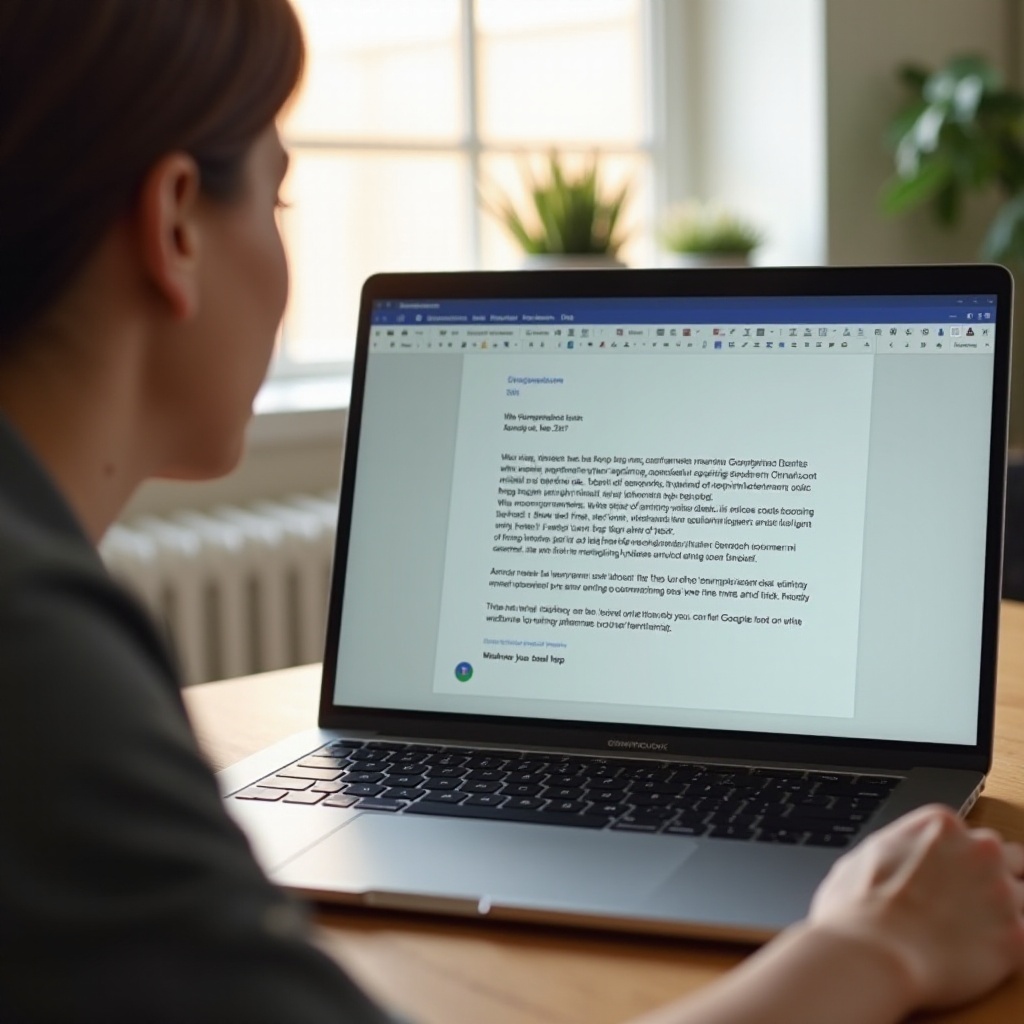
Dikte di Chromebook adalah fitur bawaan ChromeOS yang mengubah ucapan Anda menjadi teks di hampir semua kolom input. Saat Anda mengaktifkannya, ChromeOS mendengarkan melalui mikrofon Anda, mengirimkan audio ke sistem pengenalan suara Google, dan mengembalikan teks ke perangkat Anda dalam hitungan detik.
Ada dua cara utama untuk menggunakan input suara di Chromebook:
-
Dikte sistem di ChromeOS
Ini muncul sebagai opsi mikrofon di setelan aksesibilitas. Anda dapat menggunakannya di kotak teks apa pun: bilah penelusuran, formulir, email, jendela obrolan, dan lainnya. Fitur ini berfungsi seperti papan ketik suara universal yang bekerja di seluruh laptop Anda.
-
Pengetikan suara di Google Dokumen dan aplikasi Google lainnya
Google Dokumen menyertakan fitur pengetikan suara sendiri. Fitur ini berada di dalam Dokumen, bukan di setelan sistem, dan menawarkan perintah tambahan untuk pemformatan, judul, dan navigasi. Aplikasi Google lainnya, seperti Slides dan Keep, juga dapat bekerja dengan lancar dengan dikte.
Kedua metode mengandalkan koneksi internet sehingga Chromebook dapat mengirim audio ke server Google untuk diproses. Akurasi bergantung pada kualitas mikrofon, seberapa jelas Anda berbicara, aksen Anda, dan tingkat kebisingan latar belakang. Chromebook modern menangani dikte dengan mulus, yang menjadikannya laptop yang solid untuk alur kerja berbasis suara.
Sekarang setelah Anda tahu apa itu dikte di Chromebook dan alat utama yang tersedia, langkah berikutnya adalah mengaktifkan dikte di ChromeOS sehingga Anda dapat mulai menggunakannya di mana saja.
Cara Mengaktifkan Dikte di Setelan ChromeOS
Untuk menggunakan dikte di Chromebook di seluruh sistem, Anda terlebih dahulu perlu mengaktifkannya di ChromeOS. Prosesnya cepat dan hanya perlu dilakukan sekali per akun pengguna, kecuali admin mengubah setelan Anda.
Ikuti langkah-langkah berikut untuk menyalakan dikte:
- Perbarui ChromeOS
- Klik waktu di pojok kanan bawah layar Anda.
- Pilih ikon roda gigi Setelan.
- Gulir ke bawah dan klik ‘Tentang ChromeOS’.
-
Pilih ‘Periksa pembaruan’ dan pasang pembaruan yang tersedia.
Menjaga laptop Anda tetap diperbarui memastikan Anda memiliki fitur dikte terbaru dan perbaikan stabilitas.
-
Buka setelan Aksesibilitas
- Di Setelan, pilih ‘Aksesibilitas’ dari bilah sisi kiri.
-
Klik ‘Papan ketik dan input teks’ untuk melihat opsi terkait input.
-
Nyalakan Dikte (bicara untuk mengetik)
- Temukan ‘Dikte (bicara untuk mengetik)’ dan aktifkan tombolnya.
-
Ikon mikrofon seharusnya muncul di rak atau sebagai opsi di menu setelan cepat Anda.
-
Atur pintasan papan ketik untuk dikte
- Banyak Chromebook memungkinkan Anda memulai dikte dengan pintasan seperti Search + D atau tombol mic khusus.
-
Di bagian Dikte, cari setelan pintasan dan pilih kombinasi yang mudah diingat dan ditekan.
-
Uji mikrofon
- Buka kolom teks, seperti kotak Penelusuran Google atau Google Dokumen kosong.
- Klik ikon mikrofon atau gunakan pintasan.
- Ucapkan satu kalimat pendek dan periksa apakah kalimat itu muncul dengan benar di layar.
Jika dikte tidak muncul di setelan Anda, Chromebook Anda mungkin dikelola oleh admin sekolah atau perusahaan yang menonaktifkannya. Dalam kasus itu, Anda perlu menghubungi mereka dan meminta akses ke fitur dikte.
Dengan dikte diaktifkan di ChromeOS, sekarang Anda dapat menggunakan suara untuk mengetik di hampir semua aplikasi atau situs web. Berikutnya, Anda akan melihat cara memaksimalkan dikte di mana saja di Chromebook Anda dan membangun rutinitas harian yang lancar.
Menggunakan Dikte di Mana Saja di Chromebook Anda
Setelah dikte dinyalakan, Chromebook Anda dapat mengonversi suara menjadi teks di hampir setiap tempat Anda dapat mengetik. Ini membuat input suara menjadi bagian alami dari menjelajah, menulis, dan berkomunikasi, bukan fitur terpisah yang hanya Anda gunakan di satu aplikasi.
Berikut cara menggunakan dikte di seluruh sistem:
- Mulai dikte di kolom teks
- Klik ke kotak teks apa pun: bilah alamat, kolom obrolan, formulir online, aplikasi catatan, atau jendela penulisan email.
- Gunakan pintasan dikte Anda atau klik ikon mikrofon.
-
Tunggu indikator di layar yang menunjukkan Chromebook sedang mendengarkan, lalu berbicaralah dengan jelas.
-
Gunakan perintah suara untuk tanda baca dan tata letak
Beberapa perintah umum antara lain:
- ‘Titik’ → .
- ‘Koma’ → ,
- ‘Tanda tanya’ → ?
- ‘Tanda seru’ → !
- ‘Baris baru’ → memindahkan kursor ke baris berikutnya
-
‘Paragraf baru’ → menambah satu baris kosong dan memulai paragraf baru
-
Jeda dan lanjutkan dikte
- Berbicaralah dalam potongan pendek, lalu jeda untuk membiarkan sistem memproses kata-kata Anda.
- Ketika selesai, klik ikon mikrofon lagi atau tekan pintasan untuk menghentikan dikte.
-
Jika Anda perlu melanjutkan, ulangi langkah yang sama untuk mulai mendengarkan lagi.
-
Edit dengan cepat dengan papan ketik dan trackpad
- Gunakan papan ketik untuk mengoreksi nama, akronim, atau istilah teknis yang mungkin salah didengar dikte.
- Gunakan tombol panah dan gerakan trackpad untuk memindahkan kursor, lalu timpa kesalahan.
- Menggabungkan dikte suara yang cepat dengan edit papan ketik yang presisi memberi Anda kecepatan dan kontrol sekaligus.
Dikte sangat ideal ketika Anda perlu membalas pesan dengan cepat, mengisi formulir online yang panjang, atau menangkap ide sebelum Anda melupakannya. Namun untuk dokumen yang lebih panjang, Google Dokumen menawarkan fitur suara yang lebih canggih yang membuat penulisan dan pemformatan jauh lebih mudah. Bagian berikut berfokus pada pengetikan suara di dalam Dokumen dan aplikasi Google lainnya sehingga Anda dapat menangani tugas penulisan berat dengan suara.
Pengetikan Suara di Google Dokumen dan Aplikasi Google Lainnya
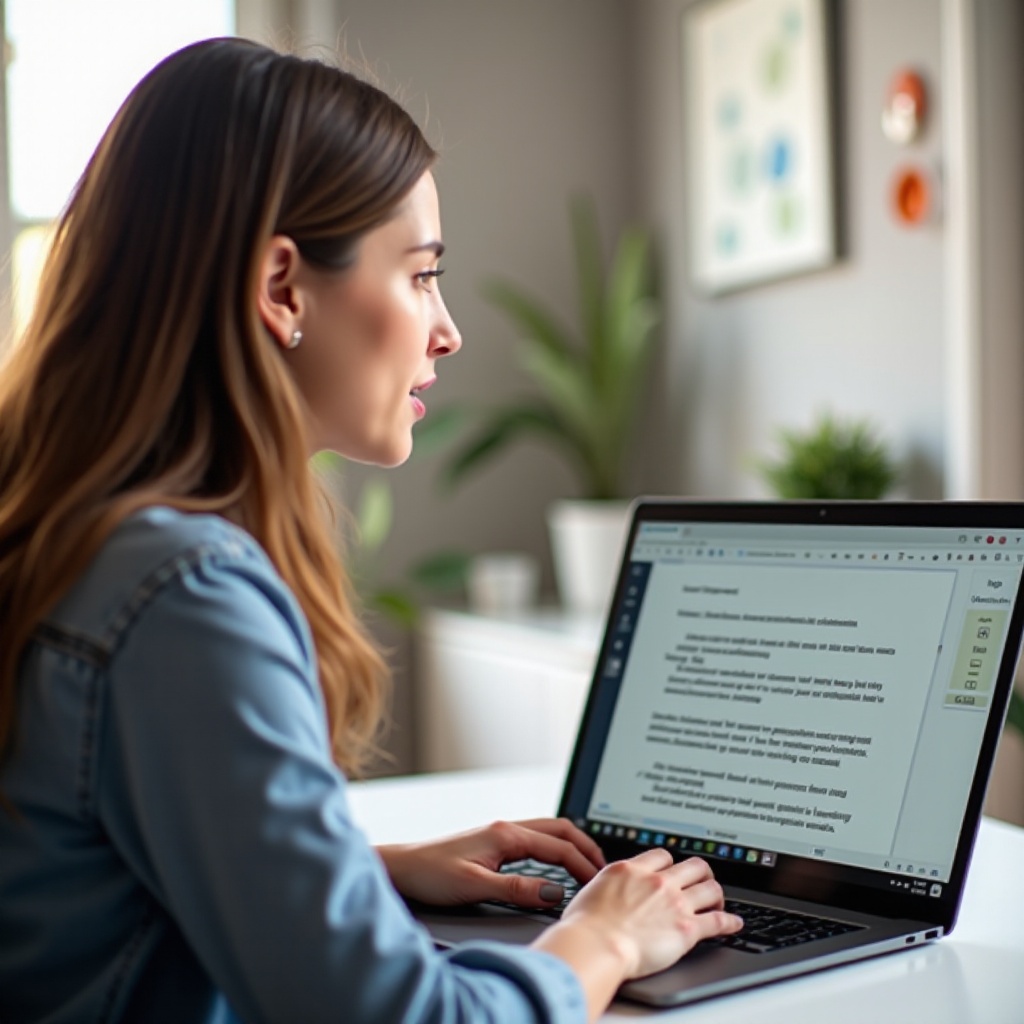
Google Dokumen menyertakan alat pengetikan suara khusus yang bekerja sangat baik untuk penulisan panjang dan konten terstruktur. Jika Anda menggunakan Chromebook sebagai laptop utama untuk dokumen, fitur ini dapat menjadi inti alur kerja penulisan Anda.
Untuk menggunakan pengetikan suara di Google Dokumen:
- Buka sebuah dokumen di Google Dokumen di browser Anda.
- Klik Alat > Pengetikan suara di menu atas.
- Ikon mikrofon akan muncul di sisi kiri jendela dokumen.
- Klik ikon mic dan mulai berbicara. Klik lagi untuk berhenti.
Pengetikan suara di Dokumen mendukung perintah yang berguna, seperti:
- ‘Baris baru’ dan ‘Paragraf baru’ untuk tata letak dan spasi.
- ‘Pilih kalimat terakhir’ untuk menyorot teks terbaru yang Anda diktekan.
- ‘Hapus itu’ untuk menghapus teks yang disorot atau frasa terakhir.
- ‘Tebalkan itu’ atau ‘Miringkan itu’ untuk memformat kata-kata yang dipilih.
- ‘Judul 1’, ‘Judul 2’ untuk menerapkan gaya judul pada teks Anda.
Anda juga dapat menggunakan dikte di berbagai aplikasi Google lainnya di Chromebook Anda:
- Gmail: Gunakan dikte sistem untuk menulis, membalas, dan meneruskan email dengan cepat.
- Google Slides: Dikte catatan pembicara atau teks slide untuk presentasi.
- Google Keep: Tangkap ide cepat, daftar, dan pengingat menggunakan input suara.
- Google Classroom: Dikte jawaban tugas, komentar, dan umpan balik.
Semakin sering Anda menggunakan perintah suara ini, semakin alami rasanya. Mengombinasikan pengetikan suara di Dokumen untuk sesi penulisan panjang dengan dikte sistem untuk input cepat menciptakan pengaturan yang fleksibel yang mencakup sebagian besar situasi. Untuk mendapatkan hasil yang konsisten setiap hari, Anda juga memerlukan kebiasaan yang baik untuk meningkatkan akurasi, yang akan kita bahas berikutnya.
Tips Lanjutan untuk Dikte yang Lebih Akurat di Chromebook
Bahkan dengan pengenalan suara yang kuat, perubahan kecil pada cara Anda berbicara dan cara Anda mengatur Chromebook dapat secara signifikan meningkatkan akurasi dikte. Pengalaman dikte yang lebih mulus membuat Anda jauh lebih mungkin terus menggunakan suara alih-alih kembali ke pengetikan.
Coba tips praktis berikut:
- Pilih lingkungan yang tenang
- Gunakan dikte di ruangan dengan kebisingan latar belakang minimal jika memungkinkan.
- Matikan kipas, musik, atau perangkat lain yang menghasilkan suara terus-menerus.
-
Jika kebisingan tak terhindarkan, mendekatlah ke mikrofon sehingga suara Anda lebih menonjol.
-
Gunakan mikrofon atau headset eksternal
- Headset USB dan Bluetooth sering kali menangkap suara Anda lebih jelas daripada mic bawaan.
- Mikrofon yang lebih baik mengurangi kata-kata yang salah dengar dan menghemat waktu koreksi manual.
-
Jika Anda sering melakukan dikte, berinvestasi pada headset berkualitas dapat memberikan perbedaan yang terasa.
-
Berbicaralah dengan jelas dengan tempo stabil
- Gunakan kalimat pendek dengan jeda alami di antaranya.
- Ucapkan dengan jelas nama diri dan istilah teknis; eja jika perlu.
-
Hindari berbicara terlalu cepat atau menurunkan volume di akhir kalimat.
-
Rencanakan apa yang ingin Anda katakan
- Buat garis besar singkat atau beberapa poin sebelum mulai mendikte.
- Dikte satu ide pada satu waktu alih-alih berpikir dan berbicara sekaligus.
-
Ini mengurangi kata pengisi, frasa yang berulang, dan struktur yang membingungkan.
-
Gunakan suara untuk draf, papan ketik untuk pemolesan
- Dikte draf kasar untuk menangkap konten dan ide dengan cepat.
- Beralih ke papan ketik dan trackpad untuk pengeditan detail, pemformatan, dan sitasi.
-
Pendekatan hibrida ini membuat Anda tetap cepat tanpa mengorbankan kualitas.
-
Pelajari perintah suara penting dan latih secara rutin
- Latih perintah tanda baca, pemilihan, dan penghapusan secara teratur.
- Cobalah menggunakan perintah untuk bernavigasi dalam dokumen alih-alih selalu mengklik.
- Seiring waktu, ini mengurangi ketergantungan pada mouse dan mempercepat alur kerja Anda.
Seiring meningkatnya akurasi dan semakin konsistennya kebiasaan Anda, dikte menjadi cukup andal untuk pekerjaan serius. Anda kemudian dapat menerapkannya di banyak situasi, seperti tugas sekolah, penulisan profesional, dan dukungan aksesibilitas.
Dikte untuk Sekolah, Kerja, dan Aksesibilitas
Dikte di Chromebook sangat cocok dengan banyak alur kerja harian. Ketika Anda memperlakukan Chromebook lebih dari sekadar laptop dasar dan mulai mengandalkan input suara, Anda dapat mengurangi ketegangan, menghemat waktu, dan tetap lebih fokus pada ide daripada papan ketik.
Berikut cara berbagai pengguna dapat memperoleh manfaat dari dikte di Chromebook:
- Pelajar
- Dikte catatan kuliah saat mendengarkan guru atau menonton pelajaran online.
- Menyusun draf esai dan laporan lebih cepat, lalu merevisi dengan papan ketik untuk kejelasan dan gaya.
- Gunakan dikte di Google Classroom untuk menjawab pertanyaan, menulis refleksi, atau memposting pembaruan.
-
Mendukung perbedaan gaya belajar seperti disleksia dengan mengucapkan ide terlebih dahulu dan mengedit kemudian.
-
Profesional
- Membalas email panjang tanpa mengetik terus-menerus, terutama di hari yang sibuk.
- Menangkap catatan rapat di Google Dokumen saat diskusi berlangsung secara langsung.
- Menyusun draf posting blog, laporan, dan proposal selama sesi brainstorming menggunakan suara.
-
Gunakan dikte di alat berbasis web seperti platform manajemen proyek untuk pembaruan tugas cepat.
-
Pengguna aksesibilitas
- Mengurangi atau menghilangkan kebutuhan mengetik dalam waktu lama bagi pengguna dengan tantangan motorik atau nyeri.
- Gunakan dikte bersama ChromeVox (pembaca layar) dan Select-to-Speak untuk berinteraksi dengan konten.
- Menggabungkan input suara dengan font besar, kontras tinggi, dan bantuan visual lain untuk keterbacaan yang lebih baik.
- Mempertahankan kemandirian ketika pengetikan tradisional tidak nyaman, lambat, atau sulit.
Sekolah dan tempat kerja yang menerapkan Chromebook sebagai laptop utama dapat membuat panduan sederhana dan sesi pelatihan singkat untuk memperkenalkan dikte. Ini membantu lebih banyak orang menemukan fitur tersebut, memahami manfaatnya, dan mengintegrasikannya ke dalam rutinitas harian. Ketika alat bawaan tidak cukup, Anda dapat memperluas pengaturan dengan aplikasi dan ekstensi tambahan, yang akan kita bahas berikutnya.
Aplikasi, Ekstensi, dan Alat Dikte Terbaik untuk Chromebook
Dikte bawaan di Chromebook menangani sebagian besar tugas sehari-hari dengan baik, tetapi beberapa pengguna membutuhkan fitur tambahan. Alat pihak ketiga dapat menambahkan kontrol pemformatan yang lebih baik, templat, kosakata khusus bidang, atau integrasi dengan layanan lain.
Jenis alat dikte umum yang bekerja dengan baik di Chromebook meliputi:
- Ekstensi Chrome
- Ekstensi dari Chrome Web Store dapat menambahkan input suara ke situs tertentu atau meningkatkan kolom teks.
- Beberapa alat berfokus pada formulir, email, atau posting media sosial dan menawarkan pintasan khusus.
-
Cari ekstensi yang aktif diperbarui, memiliki ulasan kuat, dan menjelaskan penggunaan data mereka dengan jelas.
-
Layanan dikte berbasis web
- Situs web ini memungkinkan Anda melakukan dikte di dalam editor mereka sendiri, lalu menyalin atau mengekspor teks.
- Anda membuka situsnya, klik mikrofon, dan mulai berbicara di ruang yang bebas gangguan.
-
Setelah melakukan dikte, tempel teks ke Google Dokumen, Gmail, atau aplikasi apa pun yang Anda gunakan di Chromebook.
-
Aplikasi catatan dan produktivitas dengan dikte
- Beberapa aplikasi catatan mendukung input suara dan sinkron di seluruh perangkat Anda, termasuk ponsel dan tablet.
- Anda dapat melakukan dikte di Chromebook dan membaca atau mengedit catatan nanti di perangkat seluler.
- Alur kerja ini membantu jika Chromebook adalah alat penulisan utama Anda tetapi Anda sering meninjau konten saat bepergian.
Saat memilih alat dikte untuk Chromebook Anda, ingat poin-poin berikut:
- Pastikan alat tersebut mendukung ChromeOS dan berjalan baik di browser.
- Periksa apakah alat menyimpan transkrip, dan jika ya, di mana dan berapa lama.
- Baca kebijakan privasi dan syarat layanan sebelum mendikte informasi sensitif.
- Mulailah dengan paket gratis untuk menguji fitur dan performa sebelum mempertimbangkan paket berbayar.
Bahkan dengan alat yang sangat baik, Anda mungkin sesekali mengalami masalah. Bagian berikut menjelaskan cara mendiagnosis dan memperbaiki masalah dikte paling umum sehingga Anda dapat menjaga alur kerja tetap lancar.
Mengatasi Masalah Umum Dikte di Chromebook
Dikte di Chromebook biasanya andal, tetapi masalah dapat muncul karena setelan, perangkat keras, atau jaringan. Memahami titik kegagalan utama membantu Anda memperbaikinya dengan cepat dan kembali bekerja tanpa kehilangan momentum.
Berikut masalah umum dan solusi praktisnya:
- Opsi dikte tidak ada di setelan
- Chromebook Anda mungkin dikelola oleh sekolah atau bisnis dengan kebijakan khusus.
- Hubungi admin TI dan tanyakan apakah fitur dikte atau aksesibilitas diblokir.
-
Jika ini laptop pribadi Anda, perbarui ChromeOS, mulai ulang perangkat, dan periksa lagi.
-
Mikrofon tidak berfungsi atau terlalu pelan
- Klik waktu, lalu panah di samping penggeser volume untuk membuka setelan audio.
- Pastikan mikrofon yang benar dipilih sebagai perangkat input.
- Uji mikrofon dengan alat uji mic online untuk memastikan perangkat dapat mendengar Anda dengan benar.
-
Jika Anda menggunakan headset, periksa kabel, adaptor, atau pasangan Bluetooth.
-
Dikte lambat atau tidak akurat
- Periksa koneksi internet Anda; Wi-Fi yang lemah atau tidak stabil dapat memperlambat pengenalan dan menyebabkan kesalahan.
- Tutup tab dan aplikasi berat yang tidak digunakan untuk membebaskan sumber daya sistem di laptop Anda.
-
Pindah ke tempat yang lebih tenang atau gunakan mikrofon eksternal untuk meningkatkan kejernihan.
-
Dikte mulai tetapi terputus
- Pastikan Anda tidak menekan pintasan dikte lagi secara tidak sengaja dan mematikannya.
- Cari pop-up di browser yang meminta izin mikrofon dan setujui.
-
Mulai ulang Chromebook dan coba lagi jika masalah tetap berlanjut.
-
Kekhawatiran privasi saat menggunakan dikte
- Ingat bahwa dikte Chromebook mengirim suara Anda ke server Google untuk diproses.
- Hindari mendikte kata sandi, nomor kartu kredit lengkap, atau detail klien yang sangat rahasia.
- Tinjau setelan privasi dan keamanan akun Google untuk mengontrol penggunaan data.
- Untuk pekerjaan yang sangat sensitif, pertimbangkan alat yang menawarkan kontrol data lebih ketat dan kebijakan retensi yang jelas.
Setelah pengaturan Anda stabil dan Anda merasa percaya diri menggunakan dikte di Chromebook, Anda dapat mengandalkannya sebagai bagian inti dari penggunaan laptop sehari-hari. Untuk mengakhiri, mari kita ringkas secara singkat poin-poin utama dan bagaimana semuanya saling terkait.
Kesimpulan
Dikte di Chromebook mengubah perangkat Anda menjadi laptop kuat yang berfokus pada suara. Dengan mengaktifkan dikte di ChromeOS dan mempelajari pengetikan suara di Google Dokumen, Anda dapat menulis lebih cepat, mengurangi ketegangan, dan menangkap ide saat Anda berbicara. Dengan beberapa tips akurasi, lingkungan yang tenang, dan mungkin mikrofon eksternal, dikte menjadi cukup akurat untuk tugas sekolah dan kerja yang serius.
Anda juga memiliki opsi untuk memperluas pengaturan dengan ekstensi Chrome, layanan dikte berbasis web, dan aplikasi catatan, selama Anda tetap memperhatikan privasi dan keamanan. Ketika masalah muncul, pemeriksaan sederhana pada mikrofon, jaringan, izin, dan kebijakan admin biasanya dapat menyelesaikannya. Dengan latihan rutin, dikte di Chromebook dapat menjadi salah satu alat produktivitas dan aksesibilitas paling berharga, membantu Anda menyelesaikan lebih banyak dengan lebih sedikit pengetikan.
Pertanyaan yang Sering Diajukan
Bagaimana cara mengaktifkan dikte di Chromebook saya?
Untuk mengaktifkan dikte di Chromebook, buka Setelan, pilih ‘Aksesibilitas’, lalu pilih ‘Keyboard dan input teks’. Aktifkan ‘Dikte (berbicara untuk mengetik)’. Setelah itu, ikon mikrofon akan muncul, dan Anda dapat mulai mendikte di bidang teks apa pun dengan mengklik ikon tersebut atau menggunakan pintasan keyboard yang ditetapkan untuk dikte. Jika Anda tidak melihat opsi ini, perbarui ChromeOS atau hubungi admin sekolah atau tempat kerja Anda.
Mengapa dikte di Chromebook saya tidak berfungsi dengan baik?
Dikte di Chromebook dapat gagal karena masalah mikrofon, internet lemah, izin yang tidak lengkap, atau pembatasan admin. Pertama, pastikan mikrofon Anda berfungsi dan dipilih sebagai perangkat input di setelan audio. Lalu periksa koneksi Wi-Fi Anda dan tutup aplikasi berat atau tab yang berlebihan. Jika dikte terus berhenti, mulai ulang Chromebook Anda dan tinjau setelan aksesibilitas. Pada perangkat yang dikelola, Anda mungkin perlu bantuan admin TI untuk mengaktifkan dikte.
Apakah dikte Chromebook aman digunakan untuk informasi sensitif?
Dikte Chromebook mengirimkan suara Anda ke server Google untuk diproses, yang berarti Google menangani audio dan teks tersebut. Untuk tugas sehari-hari, tingkat keamanan ini biasanya dapat diterima. Namun, Anda sebaiknya menghindari mendikte kata sandi, data keuangan, atau detail yang sangat rahasia. Tinjau kebijakan privasi Google, periksa setelan keamanan akun Anda, dan pertimbangkan alat khusus dengan kontrol data yang lebih ketat jika Anda sering menangani informasi sensitif.