
Introdução
Teclas que parecem pegajosas, lentas ou sem resposta podem transformar até um ótimo MacBook em uma frustração diária. Você pressiona uma letra e ela não registra, repete várias vezes ou a tecla simplesmente não volta como antes. Esse pequeno problema rapidamente estraga a digitação, o trabalho, os estudos e até a navegação casual.
Teclas pegajosas são uma das reclamações mais comuns entre usuários de MacBook. A boa notícia é que muitos casos não exigem a substituição completa do teclado. Com um processo claro, você geralmente consegue descobrir o que está errado, corrigir pequenos problemas por conta própria e proteger o teclado contra danos futuros.
Este guia explica o que “teclas grudando no MacBook” realmente significa, as principais causas, correções passo a passo que você pode tentar em casa, quando parar e procurar um profissional e como evitar que o problema volte.

O Que “Teclas Grudando no MacBook” Realmente Significa?
“Teclas grudando no MacBook” pode descrever vários sintomas diferentes. Entender qual deles você tem ajuda a escolher a correção certa e a evitar piorar a situação.
Sinais comuns incluem:
- Uma tecla parece lenta ou pegajosa quando você a pressiona, mas ainda digita.
- Uma tecla repete letras, pula pressionamentos ou digita de forma inconsistente.
- A tecla não volta para cima tão rápido quanto as teclas próximas.
- A tecla parece “molenga” ou diferente em comparação com as outras.
- Várias teclas em uma área do teclado parecem pouco confiáveis.
Esses problemas geralmente se encaixam em duas categorias:
- Problemas mecânicos
Algo bloqueia ou danifica fisicamente o mecanismo da tecla. Poeira, migalhas, pelos de animais ou líquidos secos podem interferir no acionamento da tecla. Com o tempo, o desgaste normal também pode afetar o movimento da tecla. - Problemas eletrônicos ou de software
Menos comuns, mas ainda possíveis. Configurações de teclado do macOS, recursos de acessibilidade ou problemas específicos de aplicativos podem dar a sensação de que as teclas estão grudando quando não estão. Em casos raros, danos ao circuito do teclado podem causar comportamento inconsistente.
Muitos usuários presumem que precisam de um novo laptop assim que as teclas começam a grudar. Muitas vezes, não é o caso. Primeiro, é preciso descobrir por que as teclas estão com problemas. Isso começa entendendo as principais causas por trás das teclas pegajosas no MacBook.
Principais Razões Pelas Quais as Teclas do Seu MacBook Estão Grudando
Teclas pegajosas geralmente se resumem a algumas causas simples. Se você souber o que está por trás do problema, pode decidir se tenta um conserto por conta própria ou se vai direto a um centro de serviço.
Poeira, Migalhas e Resíduos do Dia a Dia Debaixo das Teclas
Os teclados de MacBook são finos e de baixo perfil. Esse design elegante deixa pouquíssimo espaço entre a tecla e o mecanismo de acionamento. Mesmo partículas minúsculas podem causar problemas.
Fontes comuns de resíduos incluem:
- Migalhas de lanches e refeições
- Poeira da sua mesa, mochila ou ambiente
- Pelos de animais e fiapos
- Pequenos grãos de sujeira ou areia
Quando resíduos entram sob uma tecla:
- A tecla pode deixar de se mover suavemente.
- O acionamento pode não registrar todos os pressionamentos.
- A tecla pode ficar presa para baixo ou parecer áspera ao ser pressionada.
Se você costuma comer perto do seu MacBook ou usá‑lo em ambientes empoeirados, resíduos são uma causa provável das teclas grudando.
Derramamentos e Umidade na Superfície do Teclado
Mesmo pequenas quantidades de líquido podem fazer as teclas grudarem. Bebidas como café, refrigerante e suco são especialmente prejudiciais porque secam de forma pegajosa.
Derramamentos podem:
- Fazer teclas individuais parecerem gomosas ou lentas.
- Fazer com que teclas parem de funcionar depois que o líquido seca.
- Espalhar‑se sob várias teclas antes de você perceber.
Às vezes você não se lembra de um derramamento claro. Umidade das mãos molhadas, condensação ou respingos leves ao longo do tempo também podem se acumular. Se apenas algumas teclas parecem pegajosas e o problema começou após contato com uma bebida ou superfície úmida, o líquido pode ser o culpado.
Desgaste nos Mecanismos Modernos de Tecla do MacBook
Os mecanismos das teclas são pequenas peças móveis que se desgastam com o tempo. Digitação intensa diária, toques fortes e anos de uso contribuem para isso.
Sinais de desgaste incluem:
- Uma ou mais teclas parecem mais soltas ou macias que as outras.
- As teclas balançam ou inclinam mais do que antes.
- Algumas teclas só registram quando pressionadas em um ponto específico.
Os teclados modernos de MacBook são mais robustos do que muitos designs antigos de laptops, mas nenhum teclado é imune ao envelhecimento. Quando o desgaste se combina com um pouco de poeira ou umidade, as teclas grudando costumam aparecer.
Depois de entender essas causas, você consegue determinar se o problema provavelmente é apenas sujeira ou algo mais sério. O próximo passo é fazer alguns testes rápidos para não perder tempo limpando um teclado que, na verdade, está com um problema de software.
Verificações Rápidas Antes de Começar a Consertar Teclas Pegajosas
Antes de começar a limpar ou mexer nas teclas, é importante descartar problemas de software e falhas simples. Essas verificações rápidas podem economizar tempo e evitar danos desnecessários ao seu MacBook.
Descartar Problemas de Software nas Configurações de Teclado do macOS
Alguns problemas de suposta “grudança” vêm das configurações do teclado, e não do hardware. Para verificar isso, ajuste algumas opções no macOS.
Siga estes passos:
- Abra Ajustes do Sistema.
- Vá em Teclado.
- Revise estas opções:
- Repetição de Teclas (Key Repeat): se estiver muito lenta, pode parecer que a tecla está demorando.
- Atraso Até Repetir (Delay Until Repeat): se estiver muito longo, as repetições parecerão atrasadas ou travadas.
- Teclas Lentas (Acessibilidade): esse recurso exige que você mantenha as teclas pressionadas por mais tempo; se ativado por engano, pode imitar teclas grudando.
Redefina as configurações de repetição e atraso para os padrões e desative qualquer recurso de acessibilidade que afete a entrada de teclas. Em seguida, teste a digitação em um aplicativo simples como Notas.
Se o teclado parecer normal após ajustar as configurações, talvez você não tenha um problema mecânico de teclas grudando. Se não, continue testando.
Testar em Diferentes Apps, Modo Seguro e com um Teclado Externo
Em seguida, teste como as teclas se comportam em situações mais amplas:
- Diferentes apps
Digite em Notas, Safari e em um editor de texto. Se o problema aparecer apenas em um app, a causa pode ser de software. - Modo Seguro
- Desligue o MacBook.
- Ligue e siga as instruções atuais da Apple para o seu modelo para entrar no Modo Seguro.
- Teste o teclado novamente.
Se as teclas funcionarem melhor no Modo Seguro, algum app ou extensão de terceiros pode estar interferindo.
- Teste com teclado externo
- Conecte um teclado USB ou Bluetooth.
- Digite com ele nos mesmos apps.
Se o teclado externo funcionar perfeitamente enquanto as teclas internas grudam, o problema é quase certamente de hardware.
Depois de descartar problemas de software e confirmar que o problema é de hardware, você está pronto para tentar métodos seguros de limpeza no próprio teclado do MacBook.

Limpeza Básica Segura para Teclas Presas no MacBook
Muitos casos de teclas grudando em modelos de MacBook respondem bem a uma limpeza cuidadosa. O objetivo é remover poeira e sujeira leve sem danificar o teclado ou empurrar resíduos para mais fundo.
Desligando e Preparando o MacBook para Limpeza
Antes de tocar no teclado, prepare o MacBook e as ferramentas.
Faça o seguinte:
- Desligue completamente o MacBook.
- Desconecte o carregador e quaisquer dispositivos conectados.
- Trabalhe em uma superfície limpa, plana e bem iluminada.
- Lave e seque as mãos para não adicionar óleos ou umidade.
Evite borrifar qualquer coisa diretamente no teclado. Você precisa de controle total sobre onde os líquidos e o ar vão.
Você vai precisar de:
- Uma lata de ar comprimido própria para eletrônicos
- Um pincel macio e limpo (como um pincel de câmera ou pincel de pintura suave)
- Um pano de microfibra
- Álcool isopropílico 70% (apenas para limpeza leve da superfície)
Com o MacBook desligado e as ferramentas prontas, você pode partir para a limpeza propriamente dita.
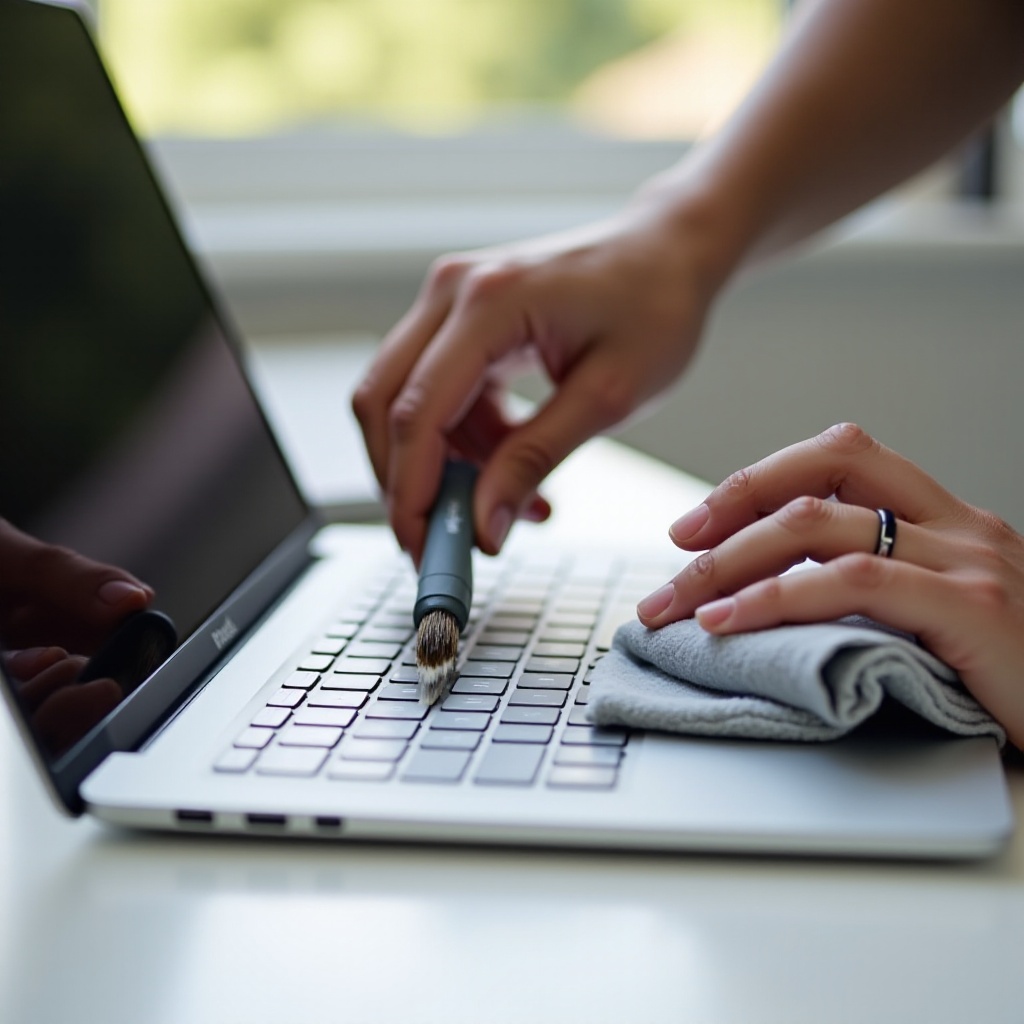
Usando Ar Comprimido e um Pincel Macio da Forma Correta
O ar comprimido é uma das ferramentas mais seguras para uma limpeza básica de teclado quando usado corretamente.
Siga estes passos:
- Incline o MacBook
- Abra a tampa.
- Segure ou apoie o MacBook em um ângulo de cerca de 75 graus para que os resíduos possam cair.
- Use jatos curtos de ar
- Prenda o canudinho na lata de ar comprimido.
- Borrife jatos curtos ao longo das fileiras de teclas, movendo da esquerda para a direita.
- Evite segurar o gatilho continuamente para reduzir o acúmulo de umidade.
- Mude os ângulos
- Gire o MacBook para a esquerda e repita.
- Gire para a direita e repita novamente.
Isso ajuda a desalojar resíduos de diferentes direções.
- Pincele suavemente
- Use o pincel macio para varrer ao redor e entre as teclas.
- Pincele levemente e evite forçar as cerdas por baixo das teclas.
Esse método geralmente remove migalhas e poeira que causam travamentos leves, especialmente se o problema é recente e limitado a algumas teclas.
Limpando as Superfícies das Teclas com Pano de Microfibra e Álcool Isopropílico
Se as teclas parecem pegajosas na parte superior, uma limpeza suave pode ajudar.
Tente o seguinte:
- Umedeça levemente um canto do pano de microfibra com álcool isopropílico 70%. O pano deve estar apenas ligeiramente úmido, não molhado.
- Limpe a parte superior das teclas e o plástico ao redor, fazendo movimentos suaves e circulares.
- Evite deixar o líquido escorrer entre as teclas. Se você vir umidade acumulando perto das frestas, pare e deixe secar.
- Passe uma parte seca do pano para remover qualquer resíduo restante.
O álcool isopropílico evapora rapidamente e deixa menos resíduo que a água, mas ainda assim deve ser usado com moderação. Após a limpeza, deixe o teclado secar por alguns minutos e teste as teclas novamente.
Se uma ou duas teclas ainda estiverem com problemas enquanto as outras melhoraram, será necessário um diagnóstico mais focado nessas teclas específicas.
Correções Direcionadas para Teclas Específicas Presas
Às vezes, apenas uma ou algumas teclas do MacBook ficam grudando, mesmo após a limpeza básica. A forma como a tecla se comporta fornece pistas sobre o próximo melhor passo.
Quando uma Tecla Parece Pegajosa, mas Ainda Registra
Se uma tecla parece lenta ou grudenta, mas digita corretamente, pode haver resíduo ao redor das bordas.
Você pode:
- Repetir a limpeza com ar comprimido, mas focando naquela tecla e nas vizinhas.
- Pressionar a tecla várias vezes rapidamente após cada rodada de ar para soltar resíduos.
- Limpar as bordas da tecla:
- Umedeça levemente um cotonete com álcool isopropílico.
- Passe ao longo das laterais da tecla, não por baixo.
- Deixe a área secar completamente e teste novamente.
Isso costuma ajudar quando há resíduo de bebida seca ou óleos da pele acumulados ao redor de uma tecla específica.
Quando uma Tecla Só Registra com Pressões Fortes
Se a tecla só funciona quando você pressiona muito forte ou em um ponto específico, o acionamento pode estar parcialmente bloqueado.
Tente o seguinte:
- Aplique ar comprimido ao redor dessa tecla a partir de vários ângulos.
- Aplique pressão suave:
- Pressione a tecla firmemente algumas vezes e solte.
- Incline levemente o MacBook e pressione a tecla enquanto sopra ar próximo a ela.
- Verifique se há jogo excessivo:
- Compare o movimento dessa tecla com o das outras.
- Se ela parecer solta, inclinada ou instável, o mecanismo pode estar danificado.
Se a limpeza suave repetida não ajudar e a tecla ainda exigir força extra, pode haver dano interno. Nesse ponto, insistir em reparos caseiros pode causar mais prejuízo que benefício.
Quando Várias Teclas São Afetadas ao Mesmo Tempo
Quando várias teclas em uma região grudam ou falham juntas, o problema geralmente é maior do que simples poeira.
Causas possíveis incluem:
- Um derramamento localizado naquela parte do teclado
- Grande acúmulo de poeira ou sujeira sob parte do teclado
- Danos internos mecânicos ou de circuito naquela região
Você ainda pode:
- Limpar toda a área afetada com ar comprimido, conforme descrito antes.
- Inspecionar sinais de líquido, como descoloração, sensação pegajosa ou manchas suaves ao redor das teclas.
- Testar essas teclas em diferentes apps e no Modo Seguro para descartar peculiaridades de software.
Se várias teclas continuarem falhando ou grudando juntas, geralmente serão necessários reparos. É nesse momento que saber quando parar com o “faça você mesmo” se torna crucial. Antes de danificar mecanismos frágeis, você deve entender quando entregar o problema a um técnico.
Quando Evitar DIY e Procurar a Apple ou uma Assistência Técnica
Consertos por conta própria são ótimos para sujeira leve e problemas superficiais. Mas, em casos mais graves, insistir pode piorar o dano e aumentar o custo.
Sinais de Que o Teclado Tem Danos de Hardware ou Líquido
Pare com os reparos caseiros e considere assistência profissional se notar algum desses sinais:
- Teclas que não registram de jeito nenhum, mesmo após limpeza cuidadosa.
- Várias teclas ou fileiras inteiras falhando em um padrão claro.
- Teclas que parecem fisicamente quebradas, bambas ou afundadas.
- Manchas visíveis de líquido ou histórico de um derramamento significativo.
- O MacBook apresentando comportamento estranho além do teclado, como desligamentos aleatórios ou problemas no trackpad.
Danhos por líquido geralmente se espalham além das teclas e podem afetar a placa lógica. Nesses casos, somente um técnico treinado pode inspecionar e reparar o dispositivo com segurança.
O Que Esperar do Suporte da Apple e Assistência Autorizada em 2024
Se o seu MacBook estiver na garantia ou coberto pelo AppleCare+, a Apple costuma ser o ponto de contato mais seguro.
Em geral, você pode esperar:
- Agendar um atendimento na Genius Bar ou visitar um Provedor de Serviço Autorizado Apple.
- Descrever os sintomas exatos, incluindo qualquer derramamento ou reparo anterior.
- Receber um diagnóstico para confirmar se o teclado, top case ou outras peças precisam ser trocadas.
Dependendo do modelo e da cobertura:
- Alguns problemas de teclado podem ser reparados com baixo custo ou gratuitamente.
- Reparos fora da garantia tendem a ser mais caros, mas incluem peças genuínas e testes adequados.
- Centros de serviço muitas vezes substituem todo o top case para um resultado duradouro.
Sempre faça backup dos seus dados antes de qualquer reparo, pois intervenções em hardware envolvem algum risco.
Prós e Contras de Reparos de Teclado de MacBook em Terceiros
Assistências técnicas de terceiros podem ser uma opção, especialmente para dispositivos mais antigos ou fora da garantia.
Prós:
- Costumam ser mais baratos que o serviço oficial.
- Às vezes, têm prazos de reparo mais rápidos.
- Úteis para MacBooks cujo conserto oficial seria muito caro.
Contras:
- Nem todas as lojas usam peças de alta qualidade ou genuínas.
- Reparos podem não ser reconhecidos ou suportados pela Apple.
- Mão de obra ruim pode introduzir novos problemas.
Se optar por um serviço de terceiros, procure uma loja com boas avaliações, termos claros de garantia sobre o trabalho e experiência com teclados de MacBook.
Depois de ter um plano de reparo em mente, faz sentido mudar alguns hábitos para reduzir a chance de as teclas voltarem a grudar depois de consertadas.
Prevenindo que as Teclas do MacBook Voltem a Grudar
Prevenir é muito mais fácil e barato do que consertar um teclado danificado. Alguns hábitos simples podem prolongar a vida útil do MacBook e manter a digitação suave.
Hábitos Diários para Manter o Teclado Limpo
Inclua estes hábitos simples na sua rotina:
- Evite comer diretamente sobre o MacBook.
- Mantenha bebidas ao lado, não diretamente em frente ao teclado.
- Lave as mãos antes de longas sessões de digitação.
- Feche a tampa quando não estiver usando o laptop para limitar a poeira.
- Faça uma limpeza rápida no teclado com um pano de microfibra seco ao final do dia.
Essas medidas reduzem resíduos, óleo e umidade que levam a teclas grudando e outros problemas de teclado.
Você Deve Usar Capa de Teclado em um MacBook em 2024?
Capas de teclado podem ajudar, mas não são perfeitas.
Benefícios:
- Bloqueiam migalhas e poeira de entrarem sob as teclas.
- Oferecem alguma proteção contra respingos leves.
- Mantêm gordura e óleos longe da superfície das teclas.
Desvantagens:
- Algumas capas podem deixar marcas na tela quando a tampa é fechada.
- Capas baratas podem afetar a sensação e a precisão da digitação.
- Uma capa muito grossa pode afetar a ventilação ou a forma como a tampa fecha.
Se escolher usar uma capa:
- Compre uma projetada especificamente para o modelo do seu MacBook.
- Retire‑a regularmente para limpar tanto a capa quanto o teclado.
- Evite capas muito grossas ou rígidas que pressionem com força a tela.
Rotina Mensal Simples de Manutenção para Proteção a Longo Prazo
Uma pequena rotina mensal pode evitar teclas grudando e prolongar a vida útil do teclado.
Uma vez por mês, faça o seguinte:
- Desligue e desconecte o MacBook.
- Use ar comprimido para limpar o teclado a partir de vários ângulos.
- Limpe o gabinete e o teclado com um pano de microfibra seco.
- Procure sinais iniciais de problemas:
- Teclas que parecem ligeiramente diferentes das outras.
- Pequenas partículas acumulando ao redor das bordas das teclas.
- Qualquer área levemente pegajosa na superfície.
Identificar problemas cedo torna a limpeza mais fácil e reduz o risco de danos permanentes. Se as teclas já estiverem muito comprometidas e você estiver esperando peças de reposição ou um agendamento, ainda há formas de continuar trabalhando nesse meio‑tempo.
Soluções Temporárias Enquanto Você Aguarda o Reparo
Enquanto você agenda o serviço ou planeja uma substituição, pode usar soluções temporárias para manter o MacBook utilizável e evitar mais frustrações.
Usar um Teclado Externo USB ou Bluetooth
Um teclado externo é a solução de contorno mais simples.
Você pode:
- Conectar um teclado USB ou parear um Bluetooth.
- Colocar o MacBook em um suporte e usá‑lo como um desktop.
- Ignorar ou evitar as teclas com defeito enquanto digita.
Isso protege o MacBook de mais desgaste e permite trabalhar, estudar ou jogar sem brigar com o teclado interno.
Remapear ou Desativar Teclas Problemáticas no macOS
Se apenas algumas teclas estão com problemas, ajustes de software podem ajudar até o reparo.
As opções incluem:
- Usar configurações nativas ou ferramentas de terceiros para remapear teclas para funções diferentes.
- Desativar uma tecla que repete ou dispara ações indesejadas.
- Usar recursos de teclado virtual para teclas pouco usadas.
Esses recursos não são perfeitos, mas podem reduzir a frustração e dar mais controle sobre a digitação enquanto você aguarda uma correção definitiva.
Conclusão
Teclas grudando em um MacBook nem sempre significam que o laptop chegou ao fim. A maioria dos problemas começa com poeira, resíduos ou umidade leve, que podem ser tratados com limpeza cuidadosa e verificações simples. Ao descartar problemas de software, usar ar comprimido e panos de microfibra corretamente e observar sinais de danos mais profundos, você muitas vezes consegue restaurar a digitação normal sem grandes reparos.
Quando a limpeza não ajuda ou quando várias teclas falham juntas, o serviço profissional é a opção mais segura. Ao mesmo tempo, pequenos hábitos diários, como manter comida afastada, limpar regularmente e guardar o MacBook de forma adequada, ajudam muito a evitar que as teclas pegajosas voltem.
Trate o teclado como uma parte essencial da vida útil e do valor do seu MacBook. Um pouco de cuidado agora pode poupá‑lo de reparos caros e frustrantes no futuro e manter o laptop rápido, responsivo e agradável de usar.
Perguntas Frequentes
Por que as teclas do meu MacBook continuam grudando mesmo depois de eu limpá-las?
Se as teclas ainda grudam após uma limpeza cuidadosa, pode haver detritos presos mais profundamente no mecanismo ou o teclado pode ter danos internos. Problemas recorrentes na mesma área geralmente indicam interruptores gastos ou resquícios ocultos de líquido. Nesse caso, as opções de faça-você-mesmo são limitadas, e você deve obter um diagnóstico profissional da Apple ou de uma assistência técnica autorizada.
É seguro remover as teclas do MacBook para consertar teclas grudando em 2024?
Remover as teclas do MacBook é arriscado porque os mecanismos são pequenos e frágeis, e variam de acordo com o modelo. Em muitos teclados de MacBook atuais, retirar as teclas sem as ferramentas e a experiência corretas pode quebrar presilhas e afetar a cobertura. Geralmente é mais seguro limitar-se à limpeza superficial e ao uso de ar comprimido, deixando a remoção das teclas para técnicos treinados.
Quanto custa consertar teclas grudando em um MacBook em 2024?
Os custos em 2024 dependem do modelo, da idade e da cobertura do seu MacBook. Se o seu dispositivo estiver na garantia ou coberto pelo AppleCare+, os reparos no teclado podem ser gratuitos ou de baixo custo. Substituições de top case fora da garantia podem ser mais caras e variam conforme o modelo. Assistências técnicas de terceiros podem cobrar menos, mas talvez não utilizem peças genuínas, portanto sempre peça um orçamento claro e pergunte quais peças e garantias estão incluídas.