
Introdução
Muitos usuários de iPhone tocam em um link no Safari, veem um arquivo aparecer e depois não conseguem saber se ele realmente foi baixado ou para onde foi. Se isso parece familiar, você não está sozinho. A Apple melhorou os downloads de arquivos no iPhone nas versões mais recentes do iOS, mas os passos nem sempre são óbvios se você está acostumado a um computador.
Este guia mostra exatamente como fazer download no Safari do iPhone e o que acontece nos bastidores. Você aprenderá como o Safari lida com links, onde os downloads são armazenados, como mudar a pasta de download e como manter os arquivos organizados no app Arquivos. Você também verá como lidar com downloads grandes, manter-se seguro na web e corrigir erros comuns de download.
Ao final, você saberá como baixar documentos, fotos, vídeos e outros arquivos com segurança, em vez de adivinhar e ficar procurando entre os apps para encontrá-los.

Como funcionam os downloads do Safari no iPhone em 2024
Para usar bem os downloads do Safari, você precisa entender o que o navegador faz no momento em que você toca em um link. Às vezes o Safari abre um arquivo em um visualizador. Às vezes ele baixa o arquivo para o seu iPhone. Esses dois resultados parecem semelhantes, mas se comportam de forma bem diferente quando você tenta encontrar o arquivo depois.
O que acontece quando você toca em um link de download no Safari
Quando você toca em um link de download no Safari no iPhone, normalmente uma de três coisas acontece:
-
O arquivo é baixado diretamente
Se o site usa um link direto para um arquivo como um PDF, ZIP ou documento, o Safari inicia um download. Você verá um pequeno ícone de seta de download no canto superior direito do Safari com um círculo de progresso. Quando terminar, o arquivo é salvo na sua pasta Downloads atual. -
O conteúdo é aberto em um visualizador integrado
Para tipos de arquivo como PDFs ou algumas imagens, o Safari pode abrir o arquivo em uma nova aba usando seu próprio visualizador. Nesse caso, o arquivo nem sempre é salvo ainda. Você precisa usar as opções de compartilhamento ou os controles de download para armazená-lo. -
O conteúdo é transmitido em vez de ser baixado
Muitos sites de áudio e vídeo transmitem o conteúdo diretamente em vez de oferecer um arquivo para download. O arquivo é reproduzido no Safari, mas não é salvo no seu iPhone para uso offline. Serviços de streaming e alguns portais de mídia se comportam dessa forma.
Seu objetivo é perceber qual desses três resultados está acontecendo para poder dizer ao Safari quando você quer um download de verdade em vez de uma visualização temporária.
Visualizador do Safari vs download real de arquivo: principais diferenças
A diferença entre visualizar e baixar no Safari é simples, mas crucial:
- Modo visualizador
- O Safari abre o arquivo na tela.
- O arquivo pode ser armazenado em cache, mas nem sempre é salvo no app Arquivos.
-
Você precisa tocar no ícone de compartilhamento ou usar uma opção de salvar se quiser guardá-lo.
-
Modo download
- O Safari mostra a seta de download com um indicador de progresso.
- O arquivo é armazenado na pasta Downloads selecionada no app Arquivos.
- Você pode abri-lo depois, mesmo quando estiver offline.
Regra rápida: se você não vir a seta de download animar, provavelmente o arquivo foi aberto no visualizador e ainda não foi armazenado como um download propriamente dito.
Depois de entender como o Safari se comporta, o próximo passo é compreender exatamente para onde esses arquivos vão no seu iPhone.
Para onde vão os downloads do Safari no iPhone?
O Safari não esconde seus arquivos em apps aleatórios. Em vez disso, ele usa o app Arquivos como lugar central para armazenar downloads. Se você consegue navegar no app Arquivos, sempre conseguirá localizar qualquer coisa que baixou pelo Safari.
Entendendo a pasta Downloads padrão no app Arquivos
O app Arquivos funciona como um gerenciador de arquivos para o seu iPhone. Quando o Safari termina um download, ele salva o arquivo em uma pasta chamada Downloads. Para encontrá-la:
- Abra o app Arquivos.
- Toque em “Explorar” na parte inferior, se necessário.
- Procure em “Locais” por “No meu iPhone” e “iCloud Drive”.
- Abra cada um e encontre a pasta “Downloads”.
Essa pasta Downloads é onde o Safari coloca os arquivos por padrão. Você verá PDFs, arquivos ZIP, imagens, arquivos de áudio e quaisquer outros itens baixados ali. Depois que você conhece esse caminho, pode verificar rapidamente essa pasta sempre que um download parecer ter sumido.
Baixando em “No meu iPhone” vs iCloud Drive
O Safari pode salvar arquivos localmente no seu iPhone ou no iCloud Drive:
- No meu iPhone
- Os arquivos são armazenados diretamente no dispositivo.
- Eles não sincronizam automaticamente com outros dispositivos Apple.
-
Você pode acessá-los offline a qualquer momento.
-
iCloud Drive
- Os arquivos são sincronizados entre dispositivos conectados com seu ID Apple.
- Você pode abrir o mesmo arquivo baixado no seu Mac ou iPad.
- Os arquivos contam para a sua cota de armazenamento do iCloud.
Você escolhe o local padrão para os downloads do Safari em Ajustes. Mais adiante neste guia, verá como mudar essa configuração para se adaptar às suas necessidades.
Agora que você sabe onde os downloads terminam, é hora de ver passo a passo como baixar diferentes tipos de arquivos.
Como baixar arquivos no Safari no iPhone passo a passo
Baixar no Safari é simples quando você sabe o que observar. O processo é semelhante para documentos, imagens e arquivos de mídia, com alguns detalhes específicos para cada tipo.
Baixando documentos e PDFs de sites
Para baixar um PDF, documento do Word ou arquivo semelhante pelo Safari:
- Abra o Safari e vá para a página da web que contém o arquivo.
- Toque no link ou botão que aponta para o documento.
- Observe o ícone de seta de download no canto superior direito do Safari. Ele deve mostrar um círculo de progresso enquanto o arquivo é baixado.
- Quando o download terminar, toque na seta e depois toque no nome do arquivo na lista para abri-lo.
- Para acessar o documento novamente depois, abra o app Arquivos e vá para a sua pasta Downloads.
Se o Safari abrir um PDF diretamente em um visualizador em vez de baixá-lo:
- Toque no ícone de compartilhamento (o quadrado com uma seta para cima).
- Escolha “Salvar em Arquivos”.
- Selecione a pasta Downloads ou qualquer outra pasta que preferir.
- Toque em “Salvar”.
Usar “Salvar em Arquivos” garante que o documento seja armazenado no app Arquivos para que você possa organizá-lo ou compartilhá-lo depois.
Baixando fotos e imagens do Safari
Você pode salvar imagens como fotos no app Fotos ou como arquivos no app Arquivos:
- Para salvar uma imagem em Fotos
- Toque e mantenha pressionada a imagem no Safari.
- Toque em “Adicionar a Fotos” ou “Salvar Imagem”.
-
Abra o app Fotos para vê-la na sua biblioteca.
-
Para salvar uma imagem como arquivo
- Toque e mantenha pressionada a imagem.
- Toque em “Salvar em Arquivos” ou “Transferir arquivo vinculado” se essa opção aparecer.
- Escolha a pasta Downloads ou outra pasta em Arquivos.
- Abra o app Arquivos para gerenciá-la junto com seus outros arquivos.
Fotos é melhor para imagens que você quer no rolo da câmera. Arquivos é melhor para gráficos de trabalho, recursos de sites e imagens que você planeja usar em outros apps.
Baixando áudio, vídeo e outros arquivos de mídia
Downloads de mídia dependem bastante de como o site é construído. Alguns sites fornecem um link direto, enquanto outros permitem apenas streaming.
Se o site fornecer um link direto para download:
- Toque e mantenha pressionado o link de áudio ou vídeo.
- Procure por “Transferir arquivo vinculado” ou opção semelhante no menu.
- Toque nela e observe a seta de download no Safari.
- Quando o download terminar, abra Arquivos e vá até Downloads para encontrar a mídia.
Se o arquivo começar a ser reproduzido em vez de baixar:
- Procure na página por um botão de “Download” separado.
- Toque no ícone de compartilhamento em alguns players personalizados para ver se há uma opção de download.
- Se não houver um controle claro de download, o site pode não permitir salvar a mídia para uso offline.
Quando os arquivos estiverem baixando, o gerenciador de downloads do Safari ajuda você a acompanhá-los em tempo real.
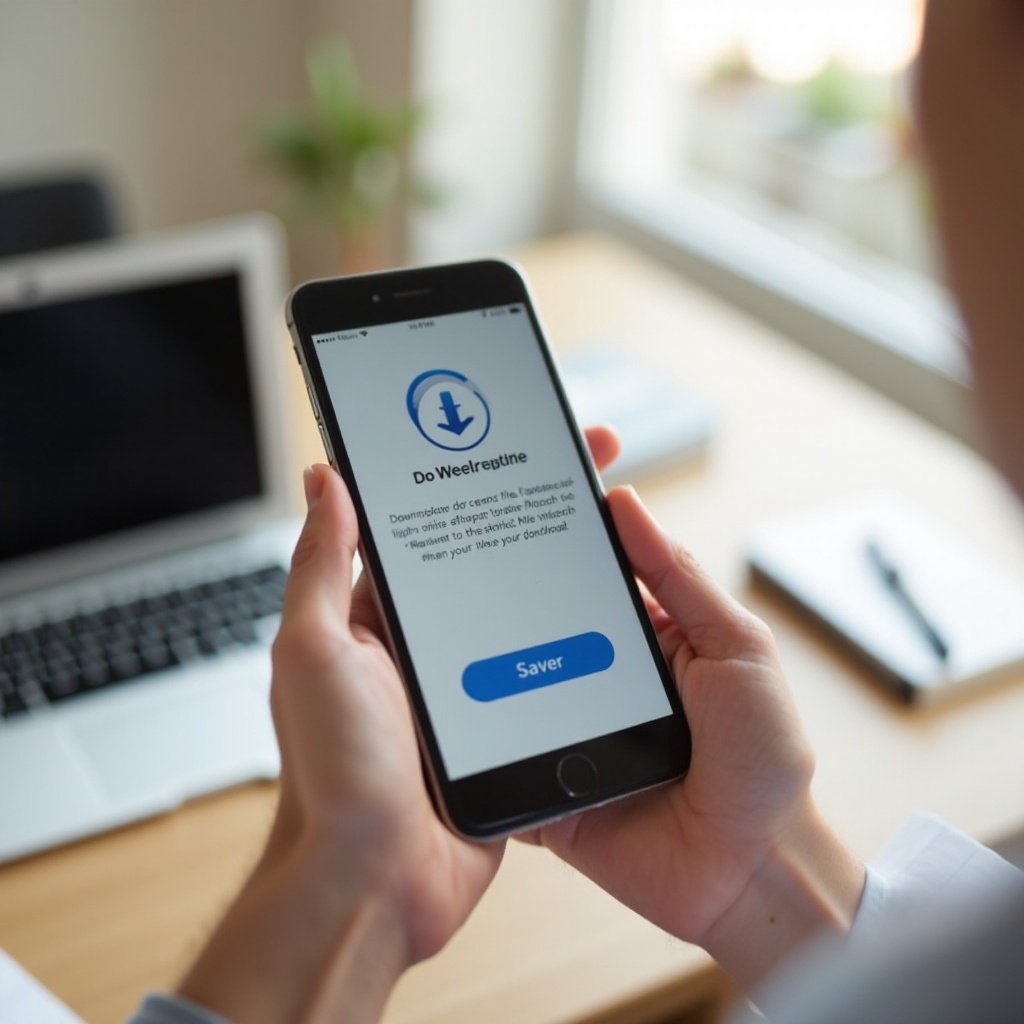
Usando o gerenciador de downloads do Safari no iPhone
O gerenciador de downloads do Safari oferece um painel rápido para downloads ativos e recentes. Em vez de alternar para o app Arquivos, você pode verificar o progresso ou abrir arquivos diretamente do navegador.
Como ver e acompanhar seus downloads atuais
Sempre que o Safari inicia um download, você verá o ícone de seta de download aparecer no canto superior direito. Ele mostra:
- Um indicador circular de progresso enquanto o arquivo está sendo baixado.
- Um pequeno selo com número se houver vários downloads ativos.
Para ver mais detalhes:
- Toque no ícone de seta de download.
- Uma lista aparecerá com downloads atuais e os concluídos recentemente.
- Toque em um arquivo na lista para abri-lo imediatamente.
Essa visualização é útil quando você baixa vários arquivos em sequência e quer confirmar que cada um terminou corretamente.
Pausar, retomar e cancelar downloads
Você pode controlar downloads individuais diretamente no gerenciador de downloads:
- Pausar um download
- Toque na seta de download.
- Encontre o arquivo que está sendo baixado.
-
Toque no ícone de pausa ao lado dele.
-
Retomar um download
- Abra a lista de downloads novamente.
-
Toque no ícone de retomar no arquivo pausado.
-
Cancelar um download
- Abra a lista de downloads.
- Deslize o arquivo para a esquerda.
- Toque em “Apagar” ou “Cancelar”.
Esses controles ajudam quando você inicia um download grande usando dados móveis por engano ou quando sua conexão fica instável e você prefere tentar novamente mais tarde.
Depois que os downloads terminam, você vai trabalhar principalmente no app Arquivos para manter tudo organizado.

Gerenciando downloads do Safari no app Arquivos
O app Arquivos é onde seus downloads ficam depois que o Safari termina com eles. Se você aprender algumas ações básicas no Arquivos, pode transformar uma pasta Downloads bagunçada em um espaço de trabalho limpo e útil.
Como encontrar e abrir arquivos baixados
Para localizar seus downloads do Safari no app Arquivos:
- Abra Arquivos.
- Toque em “Explorar”.
- Vá para “No meu iPhone” e abra a pasta Downloads, ou vá para “iCloud Drive” e abra a pasta Downloads ali, dependendo das configurações do Safari.
- Toque em qualquer arquivo para abri-lo em uma visualização ou no seu app padrão.
Se você tiver muitos arquivos e não encontrar o que precisa, use a barra de busca na parte superior do Arquivos. Digite parte do nome do arquivo ou a extensão, como “.pdf”, para filtrar a lista.
Renomeando, movendo e organizando seus downloads
Você pode manter seus downloads organizados renomeando-os e colocando-os em pastas.
- Para renomear um arquivo
- Toque e mantenha pressionado o arquivo.
- Toque em “Renomear”.
-
Digite um nome claro e descritivo e toque em “OK” (ou “Concluído”).
-
Para mover um arquivo
- Toque em “Selecionar”, depois toque no arquivo ou nos arquivos que deseja mover.
- Toque no ícone de pasta (Mover).
- Escolha a pasta de destino, como “Trabalho”, “Estudos” ou “Recibos”.
-
Toque em “Mover”.
-
Para criar uma nova pasta
- No Arquivos, abra o local onde deseja a pasta.
- Puxe levemente a lista de arquivos para baixo para revelar o ícone “Nova Pasta”.
- Toque nele, dê um nome à pasta e toque em “OK” (ou “Concluído”).
Pastas organizadas tornam muito mais fácil encontrar seus downloads depois e também ajudam a gerenciar o armazenamento de forma mais eficiente.
Compartilhando downloads via Mensagens, Mail e AirDrop
Compartilhar arquivos baixados pelo app Arquivos é simples:
- Toque e mantenha pressionado um arquivo, depois toque em “Compartilhar”.
- Escolha como deseja enviá-lo:
- Mensagens para compartilhamento rápido com contatos.
- Mail para anexos de e-mail.
- AirDrop para transferências rápidas para dispositivos Apple próximos.
- Outros apps como WhatsApp, Slack ou aplicativos de armazenamento em nuvem.
Você também pode selecionar vários arquivos e compartilhá-los juntos, o que é útil para enviar um grupo de documentos ou imagens de uma vez.
Quando estiver à vontade para encontrar e organizar downloads, talvez você queira ajustar as configurações do Safari para que novos arquivos vão exatamente para onde você deseja.
Alterando as configurações de download do Safari no iPhone
O Safari oferece algumas configurações importantes que controlam onde os downloads são armazenados e como se comportam. Personalizar essas opções ajuda a combinar com seus hábitos de uso de arquivos, especialmente se você usa mais de um dispositivo Apple ou tem pouco espaço no iPhone.
Como mudar o local padrão de download
Para mudar a pasta onde o Safari salva os downloads:
- Abra o app Ajustes.
- Role para baixo e toque em “Safari”.
- Toque em “Downloads”.
- Escolha uma das opções disponíveis:
- “iCloud Drive
- “No meu iPhone
- “Outro…” para escolher uma pasta específica.
Se você tocar em “Outro…”, poderá criar ou selecionar uma pasta personalizada, como “No meu iPhone > Downloads de Trabalho” ou uma pasta de projeto no iCloud Drive. O Safari enviará todos os novos downloads para essa pasta depois que você atualizar a configuração.
Essa alteração afeta apenas novos downloads. Arquivos que você baixou antes continuarão onde estavam.
Escolhendo entre armazenamento local e iCloud para downloads
Ao decidir entre “No meu iPhone” e “iCloud Drive” como local padrão de download, pense em como você usa seus arquivos:
- Escolha iCloud Drive se:
- Você quer os mesmos arquivos disponíveis no iPhone, iPad e Mac.
- Você troca de dispositivo com frequência ao longo do dia.
-
Você tem armazenamento suficiente no iCloud para comportar seus downloads.
-
Escolha No meu iPhone se:
- Seu armazenamento do iCloud é limitado.
- Você prefere manter os downloads somente no dispositivo que usou.
- Você trabalha offline com frequência e não quer depender de acesso à nuvem.
Você também pode misturar estratégias: manter arquivos grandes de mídia localmente para não encher o iCloud e armazenar documentos importantes ou arquivos de trabalho no iCloud para acessá-los de qualquer lugar.
Com as configurações em ordem, fica mais fácil planejar downloads grandes sem ficar sem espaço ou perder o controle de onde os arquivos estão armazenados.
Baixando arquivos grandes com segurança no iPhone
Arquivos grandes, como vídeos em alta resolução ou grandes arquivos ZIP, exigem mais cuidado. Se você começar o download na hora errada ou em uma conexão fraca, pode acabar com downloads falhos, arquivos corrompidos ou alertas de armazenamento cheio.
Boas práticas para downloads grandes em Wi‑Fi vs dados móveis
Para lidar com downloads grandes de forma mais confiável:
-
Use uma conexão Wi‑Fi estável
Inicie downloads grandes em Wi‑Fi sempre que possível. Isso protege seu pacote de dados e geralmente proporciona uma velocidade mais estável. -
Verifique a intensidade do sinal primeiro
Certifique-se de que o sinal Wi‑Fi ou móvel está forte. Evite começar um download enorme pouco antes de sair de casa ou entrar em uma área com cobertura fraca. -
Mantenha o Safari ativo durante o download
Tente manter o Safari em primeiro plano enquanto um arquivo grande está baixando. O iOS pode pausar tarefas com mais frequência quando um app está em segundo plano. -
Reduza o multitarefa pesado
Você ainda pode usar outros apps, mas evite alternar rapidamente entre muitos apps que usam muitos dados ou processamento enquanto um download grande está em andamento.
Esses hábitos reduzem o risco de downloads parciais e aumentam a chance de arquivos grandes serem concluídos sem erros.
Evitando problemas de armazenamento e downloads falhos
Downloads grandes podem encher o armazenamento rapidamente, especialmente em iPhones com pouca capacidade. Para evitar falhas de download por falta de espaço:
-
Verifique seu espaço livre
Vá em Ajustes > Geral > Armazenamento do iPhone. Certifique-se de ter mais espaço disponível do que o tamanho do download que pretende iniciar. -
Limpe downloads antigos
Abra Arquivos e vá até a pasta Downloads. Toque em “Selecionar”, escolha arquivos de que você não precisa mais e toque em “Apagar” para removê-los. -
Remova apps que você raramente usa
Na tela de Armazenamento do iPhone, você pode “desinstalar” (offload) apps não usados. Isso libera o tamanho do app, mantendo seus documentos e dados.
Se um arquivo grande falhar repetidamente, reinicie seu iPhone e o roteador e tente o download novamente em uma rede Wi‑Fi forte.
Agora que você consegue lidar com arquivos grandes e armazenamento, também deve pensar em segurança ao baixar qualquer coisa da web.
Segurança e privacidade ao baixar no Safari no iPhone
A maioria dos downloads é inofensiva, mas alguns sites tentam empurrar perfis indesejados, arquivos de configuração suspeitos ou anúncios confusos que parecem botões de download. Embora o iOS inclua muitas proteções, hábitos cuidadosos ainda são importantes.
Como saber se um link de download é seguro
Antes de tocar em qualquer link de download, faça uma verificação rápida de segurança:
-
Observe o endereço do site
Dê preferência a domínios conhecidos ou confiáveis. Tenha cautela com sites de download aleatórios que você nunca viu. -
Verifique o tipo de arquivo
Formatos comuns e mais seguros, vindos de fontes confiáveis, incluem .pdf, .docx, .jpg, .png e .zip. Trate tipos de arquivo estranhos ou inesperados com cuidado extra. -
Fique atento a redirecionamentos suspeitos
Se ao tocar em um botão forem abertas abas sem relação, surgirem pop-ups agressivos ou pedidos de permissão sem sentido, feche a página. -
Confie na sua intuição
Se uma página estiver cheia de anúncios e vários botões “Download”, você pode estar em um site de baixa qualidade ou enganoso. Procure o mesmo arquivo em uma fonte oficial ou mais respeitável.
Embora o iOS faça um bom trabalho bloqueando muitas ameaças, essas verificações reduzem bastante as chances de você baixar algo indesejado.
Evitando perfis maliciosos, pop-ups e botões de download falsos
Alguns sites tentam enganar você para tocar no elemento errado. Truques comuns incluem:
-
Botões de “Download” falsos
São na verdade anúncios ou links para outros sites. Muitas vezes aparecem maiores ou mais coloridos do que o link de download verdadeiro. Se você tocar em um e aparecer uma página totalmente sem relação, feche a aba. -
Solicitações aleatórias para instalar perfis de configuração
Instale perfis de configuração apenas quando entender por que precisa deles, como de seu empregador, escola ou um serviço confiável. Se um site estranho pedir para instalar um perfil, toque em “Cancelar”. -
Instalações forçadas de apps
Algumas páginas tentam empurrar você para a App Store. Se o app não tiver relação com o que você queria, saia e reavalie o site.
Se você baixar um arquivo que parece suspeito, apague-o diretamente do app Arquivos. No iPhone, você não consegue instalar o mesmo tipo de malware de desktop, mas remover arquivos desconhecidos ainda é um hábito inteligente.
Mesmo com bons hábitos de segurança, downloads às vezes dão problema. Saber como corrigir problemas comuns economiza tempo e preocupação.
Corrigindo problemas comuns com downloads do Safari no iPhone
Arquivos que não aparecem, downloads que travam ou mensagens dizendo que um arquivo não pode ser aberto são problemas comuns. A maioria tem soluções rápidas que você mesmo pode tentar antes de procurar suporte.
Quando os arquivos não aparecem depois de baixar
Se você se lembra de ter visto a seta de download, mas não consegue encontrar o arquivo agora:
- Toque no ícone de seta de download no Safari e verifique a lista.
- Se o arquivo estiver lá, toque nele para abri-lo diretamente pelo Safari.
- Abra o app Arquivos e use a barra de busca para procurar pelo nome do arquivo.
- Verifique tanto “No meu iPhone > Downloads” quanto “iCloud Drive > Downloads”.
Se o arquivo não estiver na lista de downloads e você não conseguir encontrá-lo em Arquivos, o download pode ter falhado. Tente baixar novamente em uma conexão estável.
Downloads travados, congelados ou falhando repetidamente
Para downloads que parecem travados ou falham várias vezes seguidas, tente o seguinte:
- Toque na seta de download e cancele o download travado.
- Feche o Safari: deslize de baixo para cima (ou pressione duas vezes o botão de Início nos modelos antigos) e deslize o Safari para fora da tela.
- Reabra o Safari e tente baixar o arquivo novamente.
- Se o problema continuar, alterne entre Wi‑Fi e dados móveis para ver qual conexão é mais estável.
- Reinicie seu iPhone e tente mais uma vez.
Se o download falha apenas em um site específico enquanto outros funcionam normalmente, o problema pode estar no servidor do site, não no seu iPhone.
“Não é possível abrir o arquivo” e problemas de tipo de arquivo não suportado
Às vezes o Safari baixa um arquivo, mas o iOS não sabe como abri-lo. Nesse caso:
-
Verifique a extensão do arquivo
Veja o final do nome do arquivo em Arquivos. Se for um formato raro ou personalizado, seu iPhone pode não ter nenhum app que o suporte. -
Tente outro app
- Em Arquivos, toque e mantenha pressionado o arquivo.
- Toque em “Compartilhar”.
-
Escolha um app que possa suportar aquele tipo de arquivo, como um leitor de PDF, app de escritório ou reprodutor de mídia.
-
Use um app de conversão ou descompactação
Para formatos como arquivos .rar, instale um app confiável na App Store projetado para lidar com esses tipos de arquivo e depois abra o arquivo por meio desse app.
Se quem enviou o arquivo puder controlar o formato, peça para reenviar em um formato comum, como PDF, ZIP ou formatos padrão de escritório. Isso tornará mais fácil abrir e compartilhar no seu iPhone.
Conclusão
Aprender como baixar no Safari do iPhone transforma um processo confuso em uma rotina simples. Agora você entende como o Safari lida com links, como identificar um download real e onde o app Arquivos armazena seu conteúdo. Você viu como mudar o local padrão de download, manter a pasta Downloads organizada e compartilhar arquivos pelo iPhone.
Você também sabe como lidar com arquivos grandes, se proteger de páginas de download arriscadas e corrigir problemas comuns quando arquivos falham ou não abrem. Use este guia como referência sempre que um download não se comportar como esperado. Depois que você se acostuma ao fluxo entre Safari e Arquivos, gerenciar documentos, fotos e mídia no seu iPhone se torna algo simples e confiável.
Perguntas frequentes
Como faço para alterar onde o Safari salva downloads no meu iPhone?
Abra Ajustes, toque em ‘Safari’ e depois em ‘Downloads’. Escolha ‘No meu iPhone’, ‘iCloud Drive’ ou toque em ‘Outro…’ para selecionar uma pasta personalizada. O Safari salvará todos os novos downloads nesse local.
Por que o Safari abre um arquivo em vez de baixá-lo no iPhone?
O Safari geralmente abre PDFs, imagens e algumas mídias em um visualizador integrado primeiro. Para salvar o arquivo, toque no ícone de compartilhamento e escolha ‘Salvar em Arquivos’, ou toque e segure o link e selecione ‘Baixar arquivo vinculado’ se essa opção aparecer.
Posso sincronizar os downloads do Safari entre meu iPhone e outros dispositivos Apple?
Sim. Em Ajustes > Safari > Downloads, defina o local como ‘iCloud Drive’. Os arquivos que você baixar no Safari aparecerão na pasta Downloads em outros dispositivos conectados com o mesmo ID Apple, como seu iPad ou Mac.