
Introdução
O clique com o botão direito parece óbvio em um laptop com Windows, mas em um MacBook ele pode ser confuso no começo. Não há um segundo botão visível no trackpad. A Apple usa um design diferente e chama o clique com o botão direito de “clique secundário”. Se você acabou de comprar um MacBook ou migrou do Windows, talvez esteja fazendo uma pergunta simples: como você realmente clica com o botão direito em um MacBook?
A resposta é que você tem várias opções. Você pode clicar com o botão direito usando o trackpad, um atalho de teclado ou um mouse externo. O melhor método depende de como você gosta de trabalhar e de qual modelo de MacBook você usa.
Este guia mostra todas as maneiras de clicar com o botão direito em um MacBook em 2024, explica como personalizar suas configurações e ajuda a corrigir problemas comuns. Ao final, você saberá qual configuração combina melhor com você e como usar o clique com o botão direito para trabalhar mais rápido e com mais conforto no macOS.

O que “clique com o botão direito” significa em um MacBook em 2024
Antes de alterar as configurações, ajuda entender o que “clique com o botão direito” realmente significa em um MacBook. O macOS e os laptops da Apple usam uma linguagem e uma configuração um pouco diferentes da de muitos laptops com Windows.
Clique secundário vs clique tradicional com o botão direito
Em um MacBook, o que a maioria das pessoas chama de “clique com o botão direito” é chamado de “Clique secundário” nas configurações do sistema. Funcionalmente, é a mesma ideia:
- Você pressiona um botão diferente ou usa um gesto diferente do seu clique normal.
- O macOS abre um menu de contexto com opções extras com base no que você clicou.
Por exemplo, quando você faz um clique secundário em um arquivo no Finder, você vê ações como:
- Abrir
- Mover para o Lixo
- Obter Informações
- Visualização Rápida
Qualquer método que acione esse menu de contexto conta como um “clique com o botão direito em um MacBook”, mesmo que não exista um botão físico do lado direito.
Por que a Apple usa gestos em vez de um botão separado
A Apple projeta os trackpads dos MacBooks como uma superfície lisa única, em vez de botões esquerdo e direito separados. Sob essa superfície, o trackpad detecta pressão, toques e a posição dos dedos. Os MacBooks modernos usam um trackpad Force Touch que até simula a sensação de um clique.
Por causa desse design, a Apple usa gestos e posições dos dedos para decidir quando você quer um clique normal e quando você quer um clique com o botão direito. É por isso que você verá opções como:
- Clicar ou tocar com dois dedos
- Clicar no canto inferior direito
- Clicar no canto inferior esquerdo
Essa abordagem oferece flexibilidade. Você pode escolher o método que combina com seus hábitos em vez de ficar preso a um layout físico de botões.
Tarefas comuns que você pode fazer com o clique com o botão direito no macOS
Aprender a clicar com o botão direito em um MacBook é importante porque isso desbloqueia muitas ações do dia a dia.
Na Mesa ou no Finder você pode:
- Criar novas pastas
- Renomear, duplicar ou compactar arquivos
- Compartilhar arquivos via AirDrop, Mail ou Mensagens
Em navegadores como Safari, Chrome e Edge você pode:
- Abrir links em novas abas ou janelas
- Baixar imagens ou arquivos
- Copiar texto, links ou imagens
Em apps você pode:
- Formatar texto em editores de texto
- Gerenciar camadas ou objetos em ferramentas de design
- Acessar ações rápidas em apps de produtividade e criação
Depois que você conhece suas opções de clique com o botão direito, o restante do macOS fica muito mais eficiente. O próximo passo é ver como configurar e usar esses métodos no trackpad do seu MacBook.
Clique com o botão direito com o trackpad do MacBook (clique com dois dedos e clique no canto)
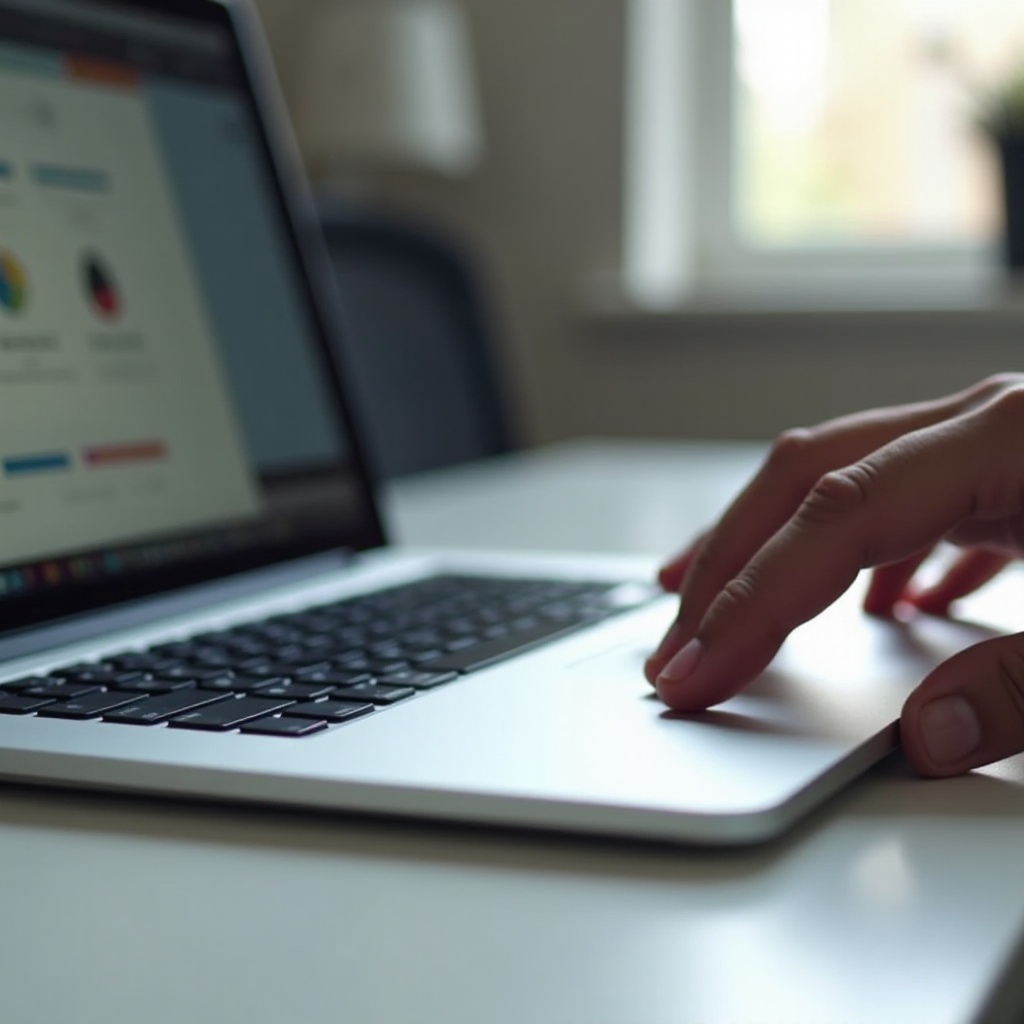
Para a maioria das pessoas, o trackpad é a principal forma de clicar com o botão direito em um MacBook. A Apple oferece dois gestos principais: um clique com dois dedos e um clique no canto. Você pode escolher um ou usar os dois, dependendo do que é mais natural.
Como ativar o clique secundário nas configurações do macOS
Primeiro, certifique-se de que o clique secundário está ativado no macOS:
- Clique no menu Apple no canto superior esquerdo da tela.
- Selecione Ajustes do Sistema.
- Na barra lateral, clique em Trackpad.
- Encontre a seção Clique secundário.
- Ative Clique secundário.
Aqui você verá opções como:
- Clicar ou tocar com dois dedos
- Clicar no canto inferior direito
- Clicar no canto inferior esquerdo
Escolha o gesto que você quer usar para clicar com o botão direito no seu MacBook. Você pode alterá-lo a qualquer momento se sua preferência mudar.
Usando o gesto de clique com dois dedos passo a passo
O clique com dois dedos é o padrão para muitos usuários de MacBook. Para usá-lo:
- Coloque dois dedos no trackpad.
- Pressione para baixo até sentir ou ouvir o clique.
- Solte.
Você deve ver um menu de contexto aparecer onde o seu ponteiro está localizado.
Algumas dicas ajudam a melhorar a precisão:
- Mantenha os dedos próximos para evitar acionar outros gestos.
- Certifique-se de que ambos os dedos tocam a superfície antes de pressionar.
- Se preferir tocar em vez de pressionar, ative Toque para clicar nas configurações do Trackpad para que um leve toque funcione.
Esse método é rápido e funciona bem para usuários destros e canhotos porque não depende do lado do trackpad que você usa.
Usando clique no canto inferior direito ou inferior esquerdo
Se você vem de laptops com Windows com um botão direito bem definido, pode preferir um clique no canto que se pareça mais com um botão físico. Para configurar isso:
- Volte para Ajustes do Sistema > Trackpad.
- Em Clique secundário, escolha:
– Clicar no canto inferior direito, ou
– Clicar no canto inferior esquerdo.
Para usar o clique no canto:
- Mova o ponteiro até onde você deseja clicar com o botão direito.
- Mova o dedo até o canto inferior escolhido do trackpad.
- Pressione uma vez.
Essa configuração imita a sensação de um botão físico de clique direito. Muitos usuários que migram do Windows acham isso mais intuitivo do que o gesto com dois dedos.
Escolhendo o melhor método de clique com o botão direito no trackpad para você
Qual método você deve usar para clicar com o botão direito em um MacBook?
Escolha o clique com dois dedos se:
- Você se sente confortável com gestos.
- Você quer simetria para mão esquerda e direita.
- Você costuma usar toda a área do trackpad.
Escolha o clique no canto se:
- Você está acostumado a um botão direito físico.
- Você quer um ponto consistente para o clique com o botão direito.
- Você prefere não usar gestos com vários dedos.
Você pode experimentar cada opção por alguns dias. Quando o clique com o botão direito parecer natural no trackpad, é útil ter um método reserva que não dependa de gestos. É aí que entra o Control-clique.

Usando Control-clique: atalho de teclado para clique com o botão direito
O Control-clique oferece uma forma confiável de clicar com o botão direito em um MacBook usando o teclado e o trackpad juntos. Ele funciona mesmo se seus gestos no trackpad parecerem estranhos ou se outra pessoa tiver alterado suas configurações.
O que o Control-clique faz em um MacBook
No macOS, manter a tecla Control (⌃) pressionada enquanto você clica atua como um clique com o botão direito. O sistema trata isso como um clique secundário e abre o mesmo menu de contexto que você veria com um clique com dois dedos ou no canto.
Isso funciona em todo o sistema:
- Na Mesa
- No Finder
- Em navegadores
- Na maioria dos apps e ferramentas
Você não precisa alterar nenhuma configuração para usar o Control-clique. Ele já faz parte do macOS.
Como usar o Control-clique em qualquer lugar no macOS
Veja como fazer um Control-clique:
- Mova o ponteiro sobre o item em que você quer clicar com o botão direito.
- Mantenha pressionada a tecla Control (⌃) no teclado.
- Enquanto mantém Control pressionado, clique uma vez no trackpad.
- Solte ambos.
O menu de contexto aparece como aconteceria com qualquer outro método de clique com o botão direito. Você também pode usar Control-clique com um mouse externo se quiser, mas a maioria das pessoas recorre a ele quando o trackpad é o principal meio de entrada.
Quando o Control-clique é mais confiável do que gestos
O Control-clique é especialmente útil quando:
- Seus gestos no trackpad parecem inconsistentes ou não respondem.
- Você está usando o Mac de outra pessoa com configurações diferentes.
- Seus dedos estão molhados ou frios e o trackpad não reconhece toques com vários dedos.
- Você precisa de controle preciso em apps de gráficos, áudio ou código.
Pense no Control-clique como seu método reserva. Mesmo que você altere as configurações do trackpad ou troque de dispositivo, o Control-clique permite clicar com o botão direito em um MacBook da mesma maneira sempre.
Se você prefere um mouse, pode usar menos o Control-clique. Nesse caso, ajuda entender como o clique com o botão direito se comporta com mouses externos.
Clique com o botão direito com um mouse externo (Magic Mouse e mouses de terceiros)
Muitos usuários de laptop ainda preferem um mouse físico. Se você usar um Magic Mouse da Apple ou um mouse de terceiros, poderá clicar com o botão direito em um MacBook de forma mais tradicional, mantendo os gestos do macOS disponíveis.
Configurando o clique com o botão direito no Apple Magic Mouse
O Magic Mouse parece ter um único botão, mas ele detecta de que lado você pressiona. Para configurar o clique com o botão direito:
- Abra Ajustes do Sistema.
- Clique em Mouse na barra lateral.
- Ative Clique secundário.
- Escolha Clicar no lado direito.
Para clicar com o botão direito:
- Apoie o dedo no lado direito da superfície do mouse.
- Pressione uma vez.
O Magic Mouse também oferece gestos como rolar e deslizar pela superfície superior, mas o clique no lado direito ainda acionará um clique secundário.
Usando mouses USB e Bluetooth padrão com o macOS
A maioria dos mouses USB e Bluetooth funciona em um MacBook sem drivers extras:
- Conecte o receptor USB ou o cabo, ou vá em Ajustes do Sistema > Bluetooth para emparelhar um mouse sem fio.
- Depois de conectado, o macOS geralmente reconhece automaticamente os botões esquerdo e direito.
Para verificar ou ajustar o comportamento:
- Vá em Ajustes do Sistema > Mouse.
- Certifique-se de que Clique secundário esteja ativado.
- Confirme se o botão direito do mouse abre um menu de contexto.
Se o seu mouse tiver mais de dois botões, eles podem funcionar com ações padrão, mas funções avançadas podem exigir o software do fabricante.
Personalizando botões do mouse e comportamento de rolagem
Você pode ajustar como seu mouse externo se comporta para que o clique com o botão direito no seu MacBook pareça familiar:
- Em Ajustes do Sistema > Mouse você pode:
- Alterar a velocidade de rastreamento (quão rápido o ponteiro se move).
- Ajustar a direção de rolagem (natural vs tradicional).
- Ativar ou desativar o clique secundário.
Para mouses de jogos ou produtividade, instale o software do fabricante (por exemplo, ferramentas da Logitech ou de outras marcas) para:
- Remapear botões para ações específicas.
- Definir perfis específicos por app.
- Ajustar o DPI ou a sensibilidade em detalhes.
Fazer isso permite que você reproduza a sensação da sua antiga configuração no Windows enquanto ainda aproveita os recursos do macOS.
Corrigindo problemas de clique com o botão direito do mouse em um MacBook
Se o clique com o botão direito parar de funcionar no seu mouse, tente estas etapas:
- Verifique o hardware
Certifique-se de que o mouse tenha energia ou bateria carregada. Experimente outra porta USB, cabo ou adaptador se estiver usando um mouse com fio ou com dongle.
- Teste em outro dispositivo
Conecte o mouse a outro computador para descartar falha de hardware.
- Verifique as configurações do macOS
Confirme se o Clique secundário está ativado em Ajustes do Sistema > Mouse.
- Remova e adicione o mouse novamente
Para dispositivos Bluetooth, esqueça o mouse em Bluetooth e faça o pareamento novamente.
Quando o seu mouse funciona bem, clicar com o botão direito em um MacBook parece muito familiar. Para tornar a experiência ainda mais confortável, você pode ajustar tanto as configurações do trackpad quanto as do mouse.
Personalizando as configurações do trackpad e do mouse para um clique com o botão direito melhor
Ajustar finamente suas configurações torna o clique com o botão direito em um MacBook mais confortável e consistente. Você pode controlar velocidade, pressão, gestos e opções de acessibilidade no macOS para combinar com o seu fluxo de trabalho.
Navegando até as configurações de Trackpad e Mouse no macOS
Para gerenciar seus dispositivos de entrada:
- Clique no menu Apple .
- Escolha Ajustes do Sistema.
- Na barra lateral, selecione:
– Trackpad para configurações do trackpad interno ou Magic Trackpad.
– Mouse para configurações do Magic Mouse ou mouses de terceiros.
Esses painéis controlam como seus cliques, toques e gestos se comportam em todo o macOS, incluindo como você clica com o botão direito em um MacBook.
Alterando pressão de clique, velocidade de rastreamento e toque para clicar
Dentro de Trackpad, considere ajustar estas opções:
- Clique
Escolha pressão leve, média ou firme necessária para clicar. Escolha o que é confortável para seus dedos e reduz a tensão.
- Velocidade de rastreamento
Defina quão rápido o ponteiro se move. Velocidades mais altas significam que o ponteiro percorre mais distância com menos movimento do dedo. Ajuste para se aproximar do seu antigo laptop para não passar do alvo.
- Toque para clicar
Permite um leve toque na superfície do trackpad em vez de um clique completo. Isso funciona com um dedo para um clique normal e com dois dedos para o clique com o botão direito se você tiver escolhido esse método.
Esses ajustes reduzem o esforço e ajudam o trackpad a responder como você espera.
Ativando ou desativando outros gestos que afetam o clique com o botão direito
Alguns gestos podem entrar em conflito com seu estilo de clique com o botão direito. Nas configurações de Trackpad, veja as seções de:
- Gestos de rolar e zoom
- Deslizar entre páginas ou apps em tela cheia
- Gestos do Mission Control e App Exposé
Se você costuma acionar esses gestos por engano ao tentar clicar com o botão direito:
- Desative os gestos que você nunca usa.
- Ou escolha alternativas que não interfiram com o seu gesto de clique com o botão direito preferido.
Isso torna ações acidentais muito menos prováveis, especialmente quando você está trabalhando rapidamente.
Opções de acessibilidade que facilitam os cliques
Se clicar ou pressionar for desconfortável, o macOS oferece ferramentas de acessibilidade úteis:
- Abra Ajustes do Sistema.
- Vá em Acessibilidade > Controle do Ponteiro.
Aqui você pode:
- Aumentar o tamanho do ponteiro para tornar o cursor mais fácil de ver.
- Ajustar a velocidade do clique duplo e as configurações de rolagem.
- Usar controles alternativos para o ponteiro, se necessário.
Esses recursos ajudam usuários com mobilidade limitada e aqueles que simplesmente querem uma interação mais leve com o MacBook. Com seus dispositivos de entrada ajustados, você está pronto para aplicar o clique com o botão direito ao trabalho real e às tarefas diárias.
Dicas de produtividade: usando o clique com o botão direito para trabalhar mais rápido em um MacBook
Saber como clicar com o botão direito em um MacBook é apenas o primeiro passo. O verdadeiro benefício vem de usar isso para acelerar suas tarefas diárias no Finder, navegadores e apps.
Usando o clique com o botão direito no Finder para gerenciamento de arquivos e pastas
No Finder, o clique com o botão direito oferece acesso rápido a ações comuns de arquivo. Experimente isto:
- Clique com o botão direito em um arquivo ou pasta para:
- Abrir com um app específico.
- Renomear, duplicar ou mover.
- Compactar em um arquivo ZIP.
- Compartilhar via AirDrop ou outros serviços.
- Clique com o botão direito em um espaço vazio em uma pasta para:
- Criar uma nova pasta.
- Alterar opções de ordenação e visualização.
- Mostrar opções de visualização para aquela pasta.
Usar o clique com o botão direito no Finder reduz a navegação por menus e ajuda você a gerenciar arquivos com mais eficiência.
Truques de clique com o botão direito no Safari, Chrome e outros navegadores
Em navegadores modernos, o clique com o botão direito em um MacBook desbloqueia atalhos poderosos:
- Em links:
- Abrir link em nova aba ou janela.
- Abrir link em uma janela privada ou anônima.
- Copiar endereço do link.
- Em imagens:
- Salvar imagem no seu Mac.
- Abrir imagem em uma nova aba.
- Copiar imagem ou endereço da imagem.
- Em páginas e texto:
- Copiar, colar ou pesquisar o texto selecionado.
- Usar extensões ou ferramentas integradas para traduzir texto.
- Inspecionar elementos, se você trabalha com ferramentas de desenvolvimento web.
Essas opções economizam tempo quando você pesquisa, faz compras ou gerencia trabalho online.
Atalhos de menu de contexto em apps de escritório e criação
Muitos apps oferecem menus de contexto quando você clica com o botão direito em um MacBook:
- Apps de escritório e produtividade (Word, Excel, Google Docs):
- Formatar texto (negrito, itálico, cor, estilo).
- Inserir comentários ou notas.
- Gerenciar tabelas, listas e gráficos.
- Ferramentas criativas (Fotos, design, vídeo, áudio):
- Gerenciar camadas, clipes ou faixas.
- Aplicar efeitos, filtros ou ajustes.
- Copiar e colar estilos ou atributos.
O clique com o botão direito muitas vezes revela recursos avançados ou ocultos sem precisar vasculhar a barra de menus superior ou vários painéis.
Combinando clique com o botão direito com atalhos de teclado para usuários avançados
Para trabalhar ainda mais rápido, combine o clique com o botão direito com atalhos de teclado:
- Use Control-clique mais teclas modificadoras como Option (⌥) ou Command (⌘) para acessar comportamentos extras em alguns apps.
- Clique com o botão direito e depois use atalhos de teclado para renomear, marcar ou mover arquivos rapidamente quando janelas do Finder estiverem abertas.
- Crie o hábito de usar o clique com o botão direito para contexto e o teclado para ação, assim suas mãos se movem menos e seu trabalho flui melhor.
À medida que você constrói esses hábitos, o clique com o botão direito no seu MacBook se torna parte central de como você navega e gerencia tarefas. Se o clique com o botão direito parar de funcionar durante essas tarefas, você precisará saber como corrigir isso. É aí que entra a solução de problemas.
Solução de problemas: quando o clique com o botão direito não está funcionando no seu MacBook
Às vezes o clique com o botão direito em um MacBook para de funcionar ou fica inconsistente. O problema pode vir de configurações, conflitos de software ou problemas de hardware. Passar por algumas verificações em ordem geralmente revela a causa.
Verificações básicas para problemas de trackpad e mouse
Comece com verificações simples que resolvem muitos problemas:
- Certifique-se de que o Clique secundário está ativado em:
– Ajustes do Sistema > Trackpad
– Ajustes do Sistema > Mouse (se você usa um mouse).
- Limpe o trackpad e o mouse:
– Remova poeira, óleo ou umidade com um pano macio.
– Evite pressionar com unhas ou objetos duros.
- Reinicie o seu MacBook para eliminar falhas menores.
Se o problema continuar, teste se ele está ligado à sua conta de usuário ou a um conjunto específico de apps.
Testando o clique com o botão direito em outra conta de usuário ou no Modo de Segurança
Para ver se o problema vem do seu perfil de usuário:
- Crie um novo usuário em Ajustes do Sistema > Usuários e Grupos.
- Saia da sua conta atual e entre na nova.
- Teste o clique com o botão direito no trackpad ou mouse nessa nova conta.
Se o clique com o botão direito funcionar ali, a causa provavelmente é uma configuração ou app na sua conta principal.
Você também pode testar no Modo de Segurança:
- Desligue o seu MacBook.
- Ligue-o e mantenha o botão de energia pressionado até ver as opções de inicialização.
- Selecione o disco de inicialização, depois mantenha Shift pressionado e clique em Continuar no Modo de Segurança.
- Entre e teste o clique com o botão direito novamente.
Se o clique com o botão direito funcionar no Modo de Segurança, um app ou extensão de terceiros pode estar causando problemas no modo normal.
Atualizando o macOS e redefinindo as configurações de entrada
Atualizações de software costumam corrigir problemas de entrada e melhorar o comportamento de trackpad ou mouse:
- Vá em Ajustes do Sistema > Geral > Atualização de Software.
- Instale quaisquer atualizações disponíveis.
Se o clique com o botão direito continuar com problema após atualizar o macOS:
- Desative e ative novamente o Clique secundário nas configurações de Trackpad e Mouse.
- Altere o método de clique com o botão direito (dois dedos, canto ou mouse) e teste cada opção.
- Redefina ou ajuste opções relacionadas como Toque para clicar e velocidade de rastreamento para eliminar combinações estranhas de configurações.
Atualizar e redefinir configurações geralmente restaura o comportamento normal sem reparos mais profundos.
Sinais de possíveis problemas de hardware e quando buscar suporte
Problemas de hardware são menos comuns, mas podem acontecer. Fique atento a sinais como:
- Cliques no trackpad não sendo registrados, mesmo para cliques normais.
- Ponteiro pulando ou travando mesmo após limpeza e reinicialização.
- Botões do mouse falhando em vários computadores ou desconectando aleatoriamente.
Se você suspeitar de problemas de hardware:
- Teste com um mouse externo. Se ele funcionar, mas o trackpad interno não, o trackpad pode precisar de reparo.
- Entre em contato com o Suporte da Apple ou visite uma Apple Store ou assistente técnico autorizado para diagnóstico e opções.
Quando tudo voltar a funcionar, sua configuração de clique com o botão direito deve parecer natural e confiável e você poderá focar em usar o seu MacBook em vez de lutar com problemas de entrada.
Conclusão
O clique com o botão direito em um MacBook pode parecer diferente do que você está acostumado, mas a ideia é a mesma: abrir menus de contexto e obter mais opções com um gesto ou clique simples. Você pode usar o trackpad com dois dedos ou com clique no canto, confiar no atalho de teclado Control-clique ou usar um mouse externo para uma sensação mais tradicional.
Ao ativar o clique secundário, personalizar as configurações do trackpad e do mouse e aprender onde o clique com o botão direito mais ajuda, você torna o macOS mais fácil e rápido de usar. Se surgirem problemas, verificações básicas, testes em Modo de Segurança e atualizações de software geralmente os resolvem, e suporte de hardware está disponível se você precisar.
Reserve alguns minutos para experimentar cada método e escolher o que parece melhor. Quando isso se tornar um hábito, você nunca mais terá dificuldade com como clicar com o botão direito em um MacBook, e sua experiência geral com o Mac será mais suave e produtiva.
Perguntas Frequentes
Por que não consigo clicar com o botão direito no trackpad do meu MacBook mesmo após ativar o Clique Secundário?
Se o clique com o botão direito ainda não funcionar, verifique se o “Clique secundário” está ativado em “Ajustes do Sistema > Trackpad” e se o gesto correto (dois dedos ou clique no canto) está selecionado. Certifique-se de pressionar com o número correto de dedos ou no canto correto e limpe a superfície do trackpad. Reinicie o seu MacBook e teste em uma nova conta de usuário ou no Modo de Segurança para descartar conflitos de software. Se nada disso ajudar, pode haver um problema de hardware com o trackpad.
Como faço para mudar de clique com dois dedos para clique no canto inferior direito como clique com o botão direito em um MacBook?
Abra “Ajustes do Sistema” e selecione “Trackpad”. Em “Clique secundário”, altere a opção de “Clicar ou tocar com dois dedos” para “Clicar no canto inferior direito”. Depois de salvar isso, o clique com o botão direito funcionará quando você pressionar a área inferior direita do trackpad. Você pode voltar ao método de dois dedos a qualquer momento retornando ao mesmo ajuste e escolhendo a outra opção.
Posso fazer o clique com o botão direito ao estilo Windows funcionar da mesma maneira no meu MacBook com um mouse externo?
Sim. A maioria dos mouses USB e Bluetooth funciona em um MacBook com os botões esquerdo e direito familiares. Conecte o mouse e vá em “Ajustes do Sistema > Mouse” e certifique-se de que o “Clique secundário” está ativado. Por padrão, o botão direito funcionará como clique com o botão direito, exatamente como no Windows. Você também pode ajustar a velocidade de rastreamento e a direção de rolagem para que o mouse fique mais parecido com a configuração do seu antigo laptop com Windows. Para mouses avançados, use o software do fabricante para personalizar o comportamento dos botões.