
Introdução
O Windows 11 costuma parecer lento quando muitos aplicativos iniciam no momento em que você entra no sistema. Cada ferramenta extra, atualizador e cliente de chat que é executado junto com o Windows adiciona segundos ao tempo de inicialização e consome memória e poder de CPU. O resultado é um sistema que inicia devagar, parece travado e drena as baterias de laptops mais rápido do que deveria.
Você pode corrigir isso assumindo o controle dos programas de inicialização. Você não precisa de software extra nem de hacks arriscados. O Windows 11 já inclui tudo o que você precisa para gerenciar o que é executado na inicialização. Neste guia, você aprenderá como remover programas de inicialização no Windows 11 usando o aplicativo Configurações, o Gerenciador de Tarefas, a pasta de Inicialização, opções dentro dos próprios aplicativos e, para usuários avançados, o Autoruns e o Registro. Você também verá como lidar com aplicativos teimosos que continuam voltando e como manter seu PC rápido ao longo do tempo.
O que são Programas de Inicialização no Windows 11?
Programas de inicialização são aplicativos e processos que o Windows 11 executa automaticamente quando você entra na sua conta. Você não clica em nada; eles iniciam em segundo plano ou aparecem na bandeja do sistema, prontos para serem usados. Alguns são essenciais, como ferramentas antivírus e clientes de backup na nuvem. Outros são opcionais, como reprodutores de música, ferramentas de chat e lançadores de jogos.
O Windows 11 pode iniciar programas a partir de vários locais:
- A lista de Inicialização no aplicativo Configurações e no Gerenciador de Tarefas
- As pastas de Inicialização do usuário e de todos os usuários
- Chaves ‘Run’ do Registro
- Tarefas agendadas que são disparadas no logon
Cada item de inicialização usa recursos do sistema. Mesmo ferramentas pequenas podem se acumular quando muitas são executadas ao mesmo tempo. O tempo de inicialização aumenta e o desempenho após o login pode ser prejudicado, especialmente em hardwares mais antigos ou laptops com pouca memória.
Seu objetivo não é desativar tudo. Você quer decidir quais programas realmente precisam iniciar imediatamente e quais podem esperar até que você os abra manualmente. Entender essa diferença ajudará a acelerar o sistema sem perder recursos vitais.
Para tomar essas decisões com sabedoria, você deve primeiro entender por que reduzir as entradas de inicialização é tão importante e quais benefícios pode esperar.
Por que você deve remover Programas de Inicialização desnecessários
Remover ou desativar programas de inicialização desnecessários no Windows 11 pode transformar a forma como seu PC parece e responde. As mudanças costumam ser mais perceptíveis do que pequenos upgrades de hardware.
Aqui estão os principais benefícios:
- Tempo de inicialização mais rápido
Quando menos aplicativos iniciam com o Windows, o sistema tem menos trabalho a fazer no login. Você chega à área de trabalho mais rapidamente e pode começar a usar seus aplicativos sem longas esperas.
- Melhor desempenho após o login
Aplicativos de inicialização continuam rodando em segundo plano e seguem usando RAM, CPU e às vezes disco e largura de banda de rede. Ao reduzir a lista, você libera recursos para os programas que realmente usa.
- Menos bagunça e distração
Muitos programas de inicialização exibem notificações, pop-ups ou ícones na bandeja do sistema. Reduzi-los deixa a área de trabalho mais limpa e ajuda você a manter o foco.
- Menor risco de conflitos de software
“Otimizadores” de desempenho, ferramentas de overlay e outros utilitários podem entrar em conflito entre si ou com jogos e aplicativos de criação. Menos ferramentas em segundo plano significam menos chances de conflitos e travamentos.
- Melhor duração de bateria em laptops
Aplicativos em segundo plano mantêm a CPU ativa e às vezes usam a rede. Essa atividade constante drena a bateria mais rápido. Remover programas de inicialização desnecessários ajuda seu laptop a durar mais a cada carga.
Você ainda precisa de alguns programas de inicialização, como ferramentas de segurança e utilitários importantes de hardware. O truque é remover aqueles de que você não precisa. As próximas seções mostram cada método, começando pela opção mais amigável: o aplicativo Configurações.
Método 1 – Desativar Aplicativos de Inicialização usando as Configurações do Windows 11
O aplicativo Configurações oferece uma maneira simples e segura de remover programas de inicialização no Windows 11. É ideal para quem quer um botão liga/desliga claro sem mexer em ferramentas complexas.
Abrir a página de Aplicativos de Inicialização em Configurações
Siga estas etapas para acessar os controles de inicialização:
- Clique no botão Iniciar e escolha Configurações, ou pressione Windows + I.
- Na barra lateral esquerda, clique em Aplicativos.
- Clique em Inicialização.
Você verá agora uma lista de aplicativos que podem iniciar quando você entra. Cada aplicativo tem uma chave que permite ativá-lo ou desativá-lo na inicialização.
Classificar aplicativos por impacto na inicialização
Para encontrar os maiores culpados, use as opções de classificação:
- No topo da lista, ao lado de ‘Classificar por’, selecione Impacto na inicialização.
- O Windows agrupará os aplicativos como Alto impacto, Médio impacto, Baixo impacto ou Não medido.
Aplicativos de alto impacto adicionam mais tempo ao processo de inicialização. Aplicativos de médio impacto adicionam um atraso perceptível. Aplicativos de baixo impacto têm efeito mínimo, embora muitos itens de baixo impacto juntos ainda possam deixar tudo mais lento.
Desativar programas de inicialização desnecessários
Para impedir que um programa inicie automaticamente:
- Encontre o aplicativo que você quer ajustar.
- Mude sua chave de Ativado para Desativado.
Comece com candidatos óbvios como:
- Lançadores de jogos que você raramente abre
- Aplicativos de chat que não precisam estar sempre em execução
- Reprodutores de vídeo e música
- Atualizadores de terceiros para softwares que você raramente usa
Depois de desativar alguns aplicativos, reinicie o PC e veja como ele se comporta. Se tudo funcionar e o sistema parecer mais rápido, volte e desative mais itens se necessário.
Aplicativos que você geralmente deve manter ativados
Embora você queira remover itens extras, algumas entradas de inicialização são importantes:
- Softwares antivírus e de segurança que protegem seu sistema em tempo real
- Ferramentas de backup ou sincronização na nuvem das quais você depende, como o OneDrive se você armazena documentos nele
- Utilitários de hardware para touchpads, teclados, áudio ou telas em laptops
- Clientes de VPN necessários para trabalho seguro ou acesso remoto
Se você não tiver certeza sobre um programa específico, pesquise o nome dele online ou verifique o campo do publicador. Mantenha qualquer coisa relacionada a segurança ou drivers, a menos que você saiba exatamente o que está fazendo.
Depois de usar as Configurações para lidar com as entradas mais óbvias, você pode obter controle mais preciso usando o Gerenciador de Tarefas, que mostra detalhes extras sobre cada aplicativo de inicialização.
Método 2 – Gerenciar Programas de Inicialização com o Gerenciador de Tarefas
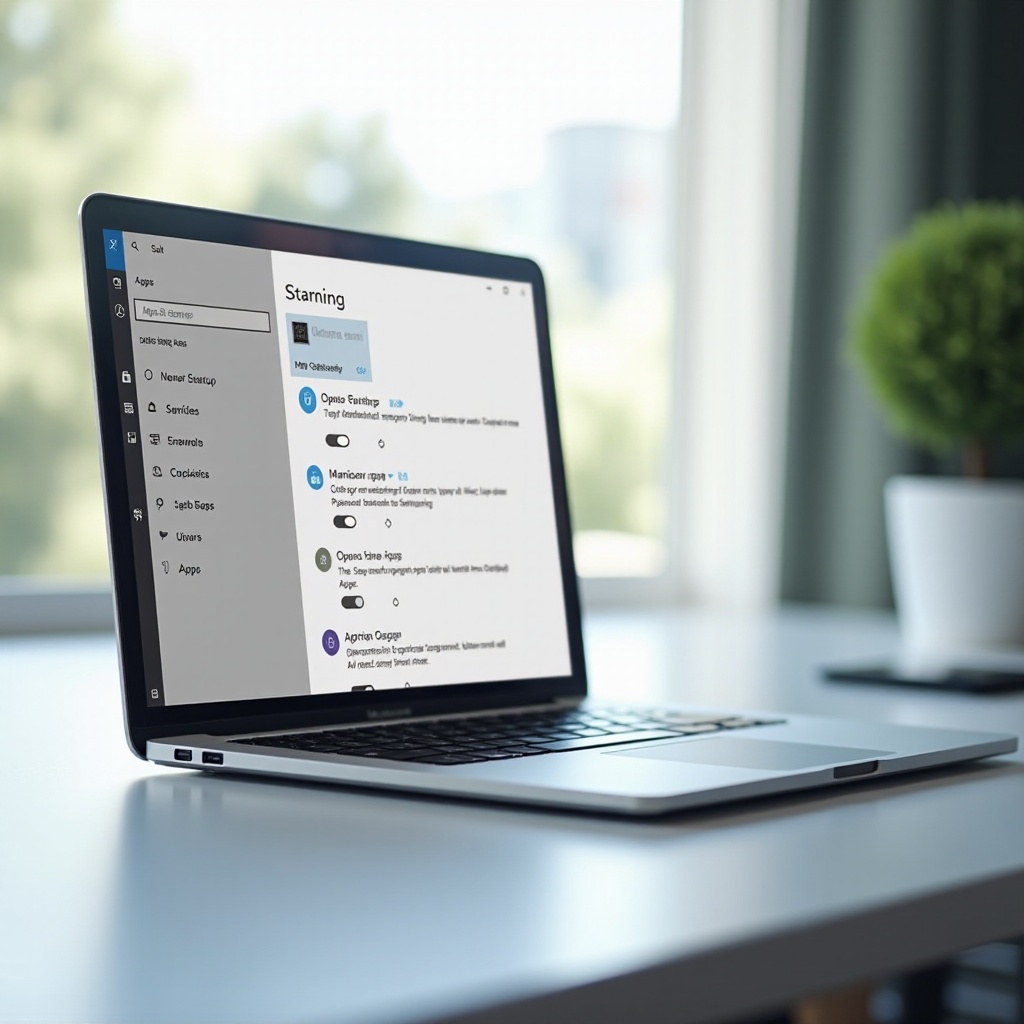
O Gerenciador de Tarefas oferece uma visão mais profunda dos programas de inicialização no Windows 11. Ele mostra avaliações de impacto, publicadores e o status atual de cada item, facilitando decidir o que manter e o que desativar.
Como abrir o Gerenciador de Tarefas no Windows 11
Use qualquer um destes métodos para abrir o Gerenciador de Tarefas:
- Pressione Ctrl + Shift + Esc.
- Clique com o botão direito no botão Iniciar e selecione Gerenciador de Tarefas.
- Pressione Ctrl + Alt + Delete e selecione Gerenciador de Tarefas.
Se o Gerenciador de Tarefas abrir em modo compacto, clique em Mais detalhes na parte inferior para expandi-lo.
Usar a guia de Inicialização para ver todos os aplicativos de inicialização
Quando o Gerenciador de Tarefas estiver aberto:
- Clique na guia Aplicativos de inicialização na parte superior.
Você verá uma tabela com colunas como:
- Nome – o nome do aplicativo
- Publicador – quem criou o aplicativo
- Status – Habilitado ou Desabilitado
- Impacto na inicialização – Alto, Médio, Baixo ou Não medido
Essa visão ajuda a identificar entradas desconhecidas e ver qual empresa as criou. Se você não reconhecer um programa, verifique o publicador e pesquise online antes de desativá-lo.
Ativar ou desativar programas com segurança
Para alterar o comportamento de inicialização de um programa:
- Clique com o botão direito na entrada que você deseja ajustar.
- Selecione Desabilitar para impedi-lo de iniciar na inicialização, ou Habilitar para permitir.
Geralmente, você pode desativar o seguinte sem problemas:
- Utilitários de terceiros que não são necessários para o funcionamento do Windows
- Lançadores de jogos, aplicativos de voz/“voice chat” e reprodutores de música
- Atualizadores de terceiros para softwares não críticos
Evite desativar entradas que claramente pertencem ao Windows, a drivers ou ao seu antivírus. Se você desativar algo e depois notar problemas, volte ao Gerenciador de Tarefas e reative, depois reinicie o PC.
Entender a coluna ‘Impacto na inicialização’
A coluna Impacto na inicialização estima o quanto cada aplicativo deixa sua inicialização mais lenta. Ela se baseia no uso de recursos no logon:
- Alto: Usa muita CPU ou disco na inicialização. Considere desativar se não for essencial.
- Médio: Usa uma quantidade moderada de recursos. Desative se você raramente o usa.
- Baixo: Usa recursos mínimos. Geralmente é seguro deixar ativado, a menos que seu PC seja muito fraco.
- Não medido: O Windows ainda não calculou o impacto.
O Gerenciador de Tarefas e o aplicativo Configurações lidam com muitas entradas de inicialização, mas alguns aplicativos mais antigos ainda dependem da pasta tradicional de Inicialização. Limpar essa pasta oferece ainda mais controle.
Método 3 – Remover itens da pasta de Inicialização
A pasta de Inicialização é uma pasta especial do Windows. Qualquer atalho dentro dela será executado quando você entrar no Windows. Alguns programas antigos, scripts e ferramentas personalizadas ainda usam esse método, portanto vale a pena verificar e limpar.
Diferença entre as pastas de Inicialização do Usuário e de Todos os Usuários
O Windows 11 tem duas principais pastas de Inicialização:
- Pasta de Inicialização do Usuário – afeta apenas a conta atual.
- Pasta de Inicialização de Todos os Usuários – afeta todos os usuários do PC.
Se um programa inicia automaticamente apenas na sua conta, é provável que esteja na sua pasta de Inicialização do usuário. Se ele inicia para todos, pode estar na pasta de Inicialização de todos os usuários.
Abrir a pasta de Inicialização com comandos Executar
Para abrir essas pastas:
- Pressione Windows + R para abrir a caixa de diálogo Executar.
- Para abrir sua pasta de Inicialização do usuário, digite:
shell:startupe pressione Enter. - Para abrir a pasta de Inicialização de todos os usuários, digite:
shell:common startupe pressione Enter.
O Explorador de Arquivos será aberto e mostrará os atalhos que são executados quando o Windows inicia.
Excluir ou mover atalhos para impedir que aplicativos sejam iniciados
Para impedir que um programa inicie pela pasta de Inicialização:
- Revise os atalhos na pasta.
- Clique com o botão direito em qualquer atalho que você não queira na inicialização.
- Clique em Excluir para remover o atalho.
Isso não desinstala o programa; apenas impede que ele seja executado automaticamente. Se você não tiver certeza, pode mover o atalho para outra pasta como backup em vez de excluí-lo. Se mais tarde decidir que o quer de volta, mova o atalho novamente para a pasta de Inicialização.
Depois de limpar essas pastas, reinicie o PC para confirmar que os aplicativos indesejados não são mais iniciados no logon. Se alguns ainda forem iniciados, eles podem usar suas próprias configurações internas, que você pode ajustar diretamente dentro desses aplicativos.
Método 4 – Desativar ‘Iniciar na Inicialização’ dentro de cada aplicativo
Muitos aplicativos populares adicionam sua própria configuração para iniciar com o sistema. Mesmo que você os desative em Configurações ou no Gerenciador de Tarefas, eles podem se reativar após atualizações. Alterar a opção dentro do próprio aplicativo muitas vezes oferece uma correção mais permanente.
Locais típicos das configurações de inicialização automática nos aplicativos
Para encontrar e alterar opções de inicialização dentro de um aplicativo:
- Abra o aplicativo normalmente.
- Procure um menu de Configurações, Opções ou Preferências, geralmente atrás de um ícone de engrenagem.
- Verifique seções chamadas Geral, Sistema, Inicialização ou Avançado.
- Procure opções como:
“Executar na inicialização”, “Iniciar aplicativo na inicialização do sistema”, “Iniciar quando eu entrar” ou “Executar em segundo plano na inicialização do sistema”.
- Desative essas opções.
Isso impede que o aplicativo se adicione novamente à sua lista de inicialização após atualizações ou reinstalações.
Programas comumente problemáticos (chat, jogos, aplicativos de nuvem)
Algumas categorias de aplicativos têm uma tendência especial de se adicionar à inicialização:
- Ferramentas de chat e colaboração: Microsoft Teams, Skype, Discord, Slack
- Lançadores de jogos: Steam, Epic Games Launcher, Riot Client, Ubisoft Connect
- Aplicativos de armazenamento em nuvem: Dropbox, Google Drive, algumas ferramentas de sincronização de terceiros
- Reprodutores de mídia e aplicativos de streaming: ferramentas de música e vídeo que oferecem reprodução em segundo plano
Se você não precisa que esses aplicativos estejam sempre em execução, desative sua configuração de inicialização automática. Você ainda pode iniciá-los manualmente quando quiser.
Quando desativar e quando desinstalar completamente um aplicativo
Às vezes, simplesmente desativar a inicialização não é suficiente. Se você nunca usa um aplicativo, desinstalá-lo é a melhor escolha, porque:
- Remove serviços em segundo plano e tarefas agendadas
- Libera espaço em disco
- Reduz solicitações de atualização e notificações
Para desinstalar um aplicativo:
- Abra Configurações e vá para Aplicativos.
- Clique em Aplicativos instalados.
- Encontre o programa de que você não precisa mais, clique no menu ao lado dele e escolha Desinstalar.
Se você acha que pode precisar do aplicativo mais tarde, mantenha-o instalado, mas desativado na inicialização. Se um aplicativo ainda for iniciado mesmo após essas etapas, talvez você precise de ferramentas mais avançadas como o Autoruns ou edições diretas no Registro.
Opções Avançadas – Autoruns e Registro (Para usuários experientes)
Ferramentas avançadas de gerenciamento de inicialização permitem ver praticamente todos os lugares onde aplicativos se conectam ao Windows. Elas são poderosas, mas podem causar problemas se forem usadas incorretamente. Use esses métodos apenas se você estiver confortável com ferramentas de sistema e disposto a criar backups antes.
Aviso e backup antes de alterações avançadas
Antes de usar o Autoruns ou editar o Registro, tome estes cuidados:
- Crie um ponto de Restauração do Sistema para poder reverter alterações.
- Faça backup de arquivos importantes em um disco externo ou armazenamento na nuvem.
- Evite desativar ou excluir entradas que você não entende.
Essas etapas oferecem uma rede de segurança caso algo dê errado.
Usar o Microsoft Autoruns para ver todas as entradas de inicialização
O Autoruns é um utilitário gratuito da Microsoft Sysinternals que mostra quase todos os locais de inicialização no Windows:
- Baixe o Autoruns no site oficial da Microsoft.
- Extraia os arquivos e execute o Autoruns como administrador.
- Navegue pelas guias como Logon, Services, Scheduled Tasks e outras.
O Autoruns lista entradas com caixas de seleção. Para desativar um item, desmarque sua caixa. Foque em programas de terceiros óbvios e deixe as entradas críticas do Windows e de drivers em paz. Em caso de dúvida, pesquise a entrada antes de alterá-la.
Principais locais do Registro para programas de inicialização
Alguns aplicativos se registram diretamente no Registro do Windows. As chaves comuns incluem:
HKEY_CURRENT_USER\Software\Microsoft\Windows\CurrentVersion\RunHKEY_LOCAL_MACHINE\Software\Microsoft\Windows\CurrentVersion\Run
Para inspecionar essas chaves:
- Pressione Windows + R, digite
regedite pressione Enter. - Use o painel esquerdo para navegar até as chaves acima.
Nessas chaves, cada valor representa um programa que é executado no login. Você pode excluir um valor para impedir que esse programa inicie automaticamente. Exclua apenas entradas que você reconhece claramente e apenas depois de tentar métodos mais seguros.
Quando você deve evitar editar o Registro
Evite editar o Registro se:
- Você não se sente à vontade com ferramentas de configuração do sistema.
- O aplicativo já pode ser desativado em Configurações, no Gerenciador de Tarefas ou nas suas próprias preferências.
- Seu computador é gerenciado por um departamento de TI da empresa e pode ter políticas em vigor.
Se alterações avançadas parecerem arriscadas, fique com os métodos anteriores. Eles resolverão problemas de inicialização para a maioria dos usuários sem tocar em áreas sensíveis do sistema.

E se um programa de inicialização continuar voltando?
Alguns programas reativam suas entradas de inicialização após atualizações ou usam tarefas agendadas e serviços para se lançarem novamente. Quando você tenta remover programas de inicialização no Windows 11 e eles continuam voltando, é preciso olhar um pouco mais fundo.
Verificar tarefas agendadas que readicionam programas
O Agendador de Tarefas do Windows pode executar aplicativos ou scripts no logon ou em um cronograma. Para verificá-lo:
- Pressione Windows + R, digite
taskschd.msce pressione Enter. - No painel esquerdo, clique em Biblioteca do Agendador de Tarefas.
- Navegue pelas tarefas e veja a coluna Disparadores procurando entradas como ‘No logon’.
Se você encontrar uma tarefa que inicia um aplicativo indesejado, clique com o botão direito nela e selecione Desabilitar. Evite desabilitar tarefas que claramente pertencem ao Windows, ao antivírus ou a ferramentas de suporte de hardware.
Aplicativos que reativam a inicialização após atualizações
Alguns aplicativos ativam novamente as opções de inicialização quando são atualizados ou reinstalados. Para mantê-los sob controle:
- Após grandes atualizações, abra o aplicativo e verifique novamente suas configurações de inicialização.
- Use as opções internas do aplicativo junto com Configurações ou o Gerenciador de Tarefas.
- Considere mudar para aplicativos alternativos que respeitem suas preferências.
Se um aplicativo ignorar repetidamente suas configurações e você não depender dele, desinstalá-lo costuma ser a solução mais simples.
Verificar malware e programas potencialmente indesejados
Malware e programas potencialmente indesejados (PUPs) frequentemente se forçam na inicialização para poderem rodar o tempo todo. Se você vir entradas desconhecidas que continuam voltando:
- Execute uma verificação completa com o Segurança do Windows (integrado ao Windows 11).
- Opcionalmente, execute uma verificação com uma ferramenta anti-malware confiável de terceiros.
- Remova ou coloque em quarentena qualquer coisa marcada como maliciosa ou indesejada.
Depois que o sistema estiver limpo, é mais provável que suas configurações de inicialização permaneçam como você as configurou.
Melhores práticas para manter a inicialização do Windows 11 rápida
Depois de remover programas de inicialização no Windows 11 e fazer seu PC funcionar suavemente, você deve manter esses ganhos. Alguns hábitos simples manterão o sistema rápido e responsivo a longo prazo.
Criar uma rotina regular de revisão de inicialização
Novos aplicativos frequentemente se adicionam à inicialização sem pedir. Para manter tudo sob controle:
- A cada mês ou dois, abra Configurações → Aplicativos → Inicialização e revise a lista.
- Abra o Gerenciador de Tarefas → Aplicativos de inicialização e verifique se há novas entradas.
- Desative qualquer coisa que você não reconheça ou não precise mais.
Essa revisão rápida evita que a “sujeira” de inicialização volte aos poucos.
Combinar limpeza de inicialização com outras otimizações
Gerenciar a inicialização é apenas uma parte do desempenho geral. Para uma experiência mais suave no Windows 11, combine isso com:
- Remover aplicativos não utilizados em Configurações → Aplicativos → Aplicativos instalados
- Manter o Windows e os drivers atualizados
- Verificar o espaço em disco e limpar arquivos grandes e desnecessários
- Limitar extensões pesadas do navegador e abas
Juntos, esses passos ajudam a garantir que seu sistema permaneça rápido na inicialização e no uso diário.
Sinais de que você pode ter desativado algo importante
Depois de fazer alterações, preste atenção ao sistema. Você pode ter desativado um componente útil ou crítico se notar:
- O ícone do seu antivírus desaparece e você deixa de receber alertas de segurança.
- Gestos do touchpad, teclas especiais ou atalhos de função deixam de funcionar.
- Monitores externos, dispositivos de áudio ou outros hardwares se comportam de maneira estranha.
Se isso acontecer, volte às Configurações ou ao Gerenciador de Tarefas e reative as entradas de inicialização relacionadas. Reinicie o PC para ver se o problema foi resolvido. É seguro experimentar desde que você ajuste uma parte de cada vez e saiba como desfazer as alterações.
Conclusão
Quando você remove programas de inicialização no Windows 11, assume controle direto de como o PC se comporta desde o momento em que você entra. Usando o aplicativo Configurações, o Gerenciador de Tarefas, as pastas de Inicialização e opções dentro dos aplicativos, você pode reduzir aplicativos desnecessários em segundo plano sem prejudicar o sistema. Usuários avançados podem ajustar ainda mais com o Autoruns e edições cuidadosas do Registro.
A chave é o equilíbrio. Mantenha ferramentas essenciais de segurança e hardware, remova o que você raramente usa e revise novas entradas de inicialização regularmente. Com alguns minutos de manutenção a cada mês, seu sistema Windows 11 inicializará mais rápido, parecerá mais leve e ficará pronto para trabalho, jogos ou qualquer outra coisa que você precise fazer.
Perguntas frequentes
É seguro desativar programas de inicialização no Windows 11?
Sim, é seguro desativar a maioria dos programas de inicialização no Windows 11, desde que você deixe os itens essenciais ativados. Quando você desativa um programa, não o desinstala; você apenas impede que ele seja iniciado automaticamente ao fazer login. Você ainda pode abri-lo manualmente sempre que precisar. Para ficar seguro, mantenha seu antivírus, drivers importantes e utilitários de hardware principais ativados. Se você desativar algo e notar problemas, reative esse item em Configurações ou no Gerenciador de Tarefas e reinicie o PC.
Quais programas de inicialização eu nunca devo desativar no Windows 11?
Você deve evitar desativar programas que são críticos para a segurança e o suporte de hardware. Isso inclui seu antivírus e suítes de segurança, componentes centrais do Windows e utilitários para o touchpad, teclado, placa de vídeo ou áudio. Você também deve manter clientes de VPN ativados se depender deles para trabalho seguro ou conexões remotas. Se não tiver certeza sobre um item específico, pesquise o nome e o fornecedor dele na internet ou pergunte a um amigo experiente ou ao suporte de TI antes de desativá-lo.
Preciso de ferramentas otimizadoras de PC de terceiros para gerenciar programas de inicialização?
Não, você não precisa de ferramentas otimizadoras de PC de terceiros para gerenciar programas de inicialização no Windows 11. O sistema operacional já inclui tudo de que você precisa: o aplicativo Configurações, o Gerenciador de Tarefas e utilitários integrados. Muitos chamados otimizadores adicionam processos em segundo plano extras, anúncios ou até softwares potencialmente indesejados, o que pode deixar o PC mais lento em vez de acelerá-lo. Para usuários avançados, ferramentas confiáveis como o Microsoft Autoruns são suficientes para lidar com casos complexos. Na maioria das situações, as ferramentas integradas do Windows são a opção mais segura e eficaz.