
Giới thiệu
Hiểu về Video RAM (VRAM) của máy tính là chìa khóa để tối ưu hóa hiệu suất đồ họa của nó. VRAM, hay Video RAM, là một loại bộ nhớ chuyên dụng giúp xử lý hình ảnh, video và các công việc đồ họa khác trên máy tính của bạn. Việc biết dung lượng VRAM hệ thống của bạn có rất quan trọng cho các tác vụ hiệu suất cao như chơi game hoặc chỉnh sửa video.
Trong bài viết này, chúng tôi sẽ trình bày các phương pháp kiểm tra VRAM trên các hệ điều hành khác nhau, cho dù là Windows, MacOS, hay Linux, giúp bạn tùy chỉnh các thiết lập phù hợp với nhu cầu đồ họa của bạn.
Hiểu về VRAM và tầm quan trọng của nó
VRAM là gì?
VRAM, hay Video RAM, là một loại bộ nhớ chỉ được sử dụng bởi card đồ họa của bạn để lưu trữ dữ liệu đồ họa. Không giống như RAM tiêu chuẩn, VRAM nâng cao hiệu suất bằng cách xử lý dữ liệu đồ họa nhanh hơn.
Khác biệt giữa VRAM và RAM
Mặc dù cả VRAM và RAM đều quan trọng cho chức năng của máy tính, chúng thực hiện các vai trò khác nhau. RAM hỗ trợ nhiều quá trình đồng thời, trong khi VRAM được dành riêng cho các hoạt động đồ họa, đảm bảo xử lý nhanh chóng và hình ảnh mượt mà.
Tại sao việc biết VRAM của bạn lại quan trọng?
Biết được dung lượng VRAM của bạn rất cần thiết cho các hoạt động yêu cầu cao như chơi game hoặc tạo mô hình 3D. VRAM hạn chế có thể gây ra giật hoặc chậm trong quá trình xử lý đồ họa mạnh mẽ. Bằng cách hiểu VRAM của bạn, bạn có thể đưa ra quyết định thông minh về nâng cấp và tối ưu hóa thiết lập.
Kiểm tra VRAM trên Windows như thế nào
Đối với người dùng Windows, kiểm tra VRAM có thể thực hiện theo nhiều cách.
Sử dụng công cụ chẩn đoán DirectX (DxDiag)
Kiểm tra VRAM trên Windows khá đơn giản bằng cách sử dụng công cụ chẩn đoán DirectX:
– Nhấn ‘Windows Key’ + ‘R’ để mở hộp thoại Run.
– Gõ ‘dxdiag’ và nhấn ‘Enter’.
– Chuyển đến tab ‘Display’ để tìm ‘Approx. Total Memory’, tiết lộ VRAM của bạn.
Công cụ này cung cấp một cái nhìn toàn diện về VRAM và các chi tiết về card đồ họa khác.
Kiểm tra VRAM qua cài đặt hiển thị
Một cách khác, bạn có thể sử dụng cài đặt hiển thị:
– Nhấp chuột phải vào màn hình desktop và chọn ‘Display settings’.
– Cuộn xuống ‘Advanced display settings’.
– Nhấp vào ‘Display adapter properties for Display 1’.
– Xem ‘Dedicated Video Memory’.
Phương pháp này cung cấp truy cập nhanh đến thông tin VRAM của bạn mà không cần công cụ bổ sung.
Kiểm tra VRAM trên MacOS thế nào
Đối với người dùng Mac, thông tin VRAM có thể truy cập qua các tài nguyên hệ thống tích hợp.
Sử dụng ‘About This Mac’
Để kiểm tra VRAM dễ dàng:
– Nhấp vào logo quả táo ở góc trên bên trái.
– Chọn ‘About This Mac’.
– Chọn ‘System Report’.
– Dưới ‘Graphics/Displays’, tìm VRAM của bạn được liệt kê.
Phương pháp này đơn giản và cung cấp thông tin GPU cần thiết.
Thông tin hệ thống để xem chi tiết
Đối với thông tin chi tiết hơn:
– Mở thư mục ‘Applications’.
– Điều hướng đến ‘Utilities’ và chọn ‘System Information’.
– Tìm VRAM được liệt kê dưới ‘Graphics/Displays’.
Tùy chọn này cung cấp cái nhìn chi tiết về khả năng đồ họa của Mac của bạn.
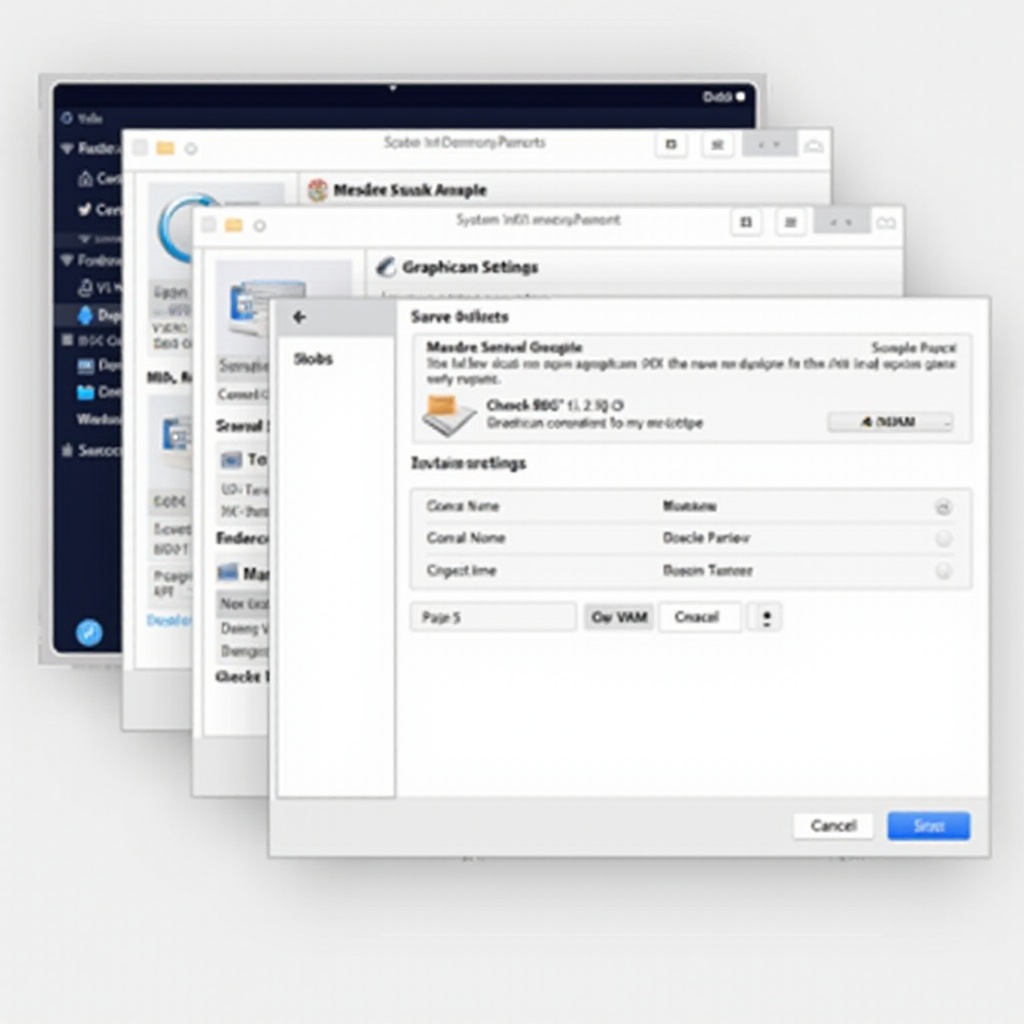
Kiểm tra VRAM trên Linux như thế nào
Người dùng Linux có thể dễ dàng tìm thấy chi tiết VRAM qua lệnh terminal hoặc công cụ đồ họa.
Sử dụng lệnh Terminal (lshw, lspci)
Để kiểm tra VRAM bằng terminal:
– Mở Terminal.
– Gõ ‘lshw -c video | grep -i vram’.
– Hoặc sử dụng ‘lspci | grep -i VGA’.
Những lệnh này sẽ cung cấp kết quả chi tiết về các thành phần đồ họa của bạn.
Công cụ đồ họa cho người dùng Linux
Thích giao diện đồ họa?
– Cài đặt ‘Hardinfo’ hoặc ‘GPU Viewer’.
– Kiểm tra các phần đồ họa của chúng để tìm chi tiết bộ nhớ.
Các ứng dụng này làm cho việc kiểm tra VRAM trở nên đơn giản đối với người dùng mới.

Công cụ và ứng dụng để kiểm tra VRAM
Bên cạnh các công cụ hệ điều hành, ứng dụng bên thứ ba cung cấp những cái nhìn sâu sắc bổ sung.
Ứng dụng bên thứ ba được khuyến nghị
Các ứng dụng như GPU-Z, Speccy, và HWINFO cung cấp phân tích GPU chi tiết, cung cấp thông tin VRAM cùng với các thông số khác.
So sánh tính năng và khả năng sử dụng
Khi chọn ứng dụng, hãy xem xét độ dễ sử dụng và tính tương thích. Chọn công cụ phù hợp với chuyên môn kỹ thuật của bạn để truy cập dữ liệu dễ dàng.
Kết luận
Việc có thông tin chính xác về VRAM là rất quan trọng để nâng cao hiệu suất và khả năng đồ họa của máy tính. Kiểm tra thường xuyên đảm bảo hệ thống của bạn đáp ứng nhu cầu của các ứng dụng và quy trình công việc hiện đại, giúp bạn đưa ra quyết định về nâng cấp hoặc điều chỉnh có thể có.
Câu hỏi thường gặp
Tôi có thể nâng cấp VRAM của mình không?
VRAM được cố định trên card đồ họa. Nâng cấp thường có nghĩa là mua một card mới với nhiều VRAM hơn.
Lượng VRAM cao hơn có luôn tốt hơn cho chơi game?
Mặc dù VRAM cao hơn hỗ trợ đồ họa, nó không chỉ đơn thuần chịu trách nhiệm cho hiệu suất chơi game. Các yếu tố phần cứng khác cũng đóng vai trò.
Làm thế nào để giám sát hiệu quả việc sử dụng VRAM?
Các công cụ như MSI Afterburner hoặc Task Manager có thể giúp bạn theo dõi việc sử dụng VRAM theo thời gian thực.