
Giới thiệu
Mất iPhone rất căng thẳng, và cảm giác còn tệ hơn khi bạn nhận ra pin có thể đã cạn. Nhiều người mở ứng dụng Tìm của tôi và đặt cùng một câu hỏi: Find My iPhone có hoạt động nếu điện thoại hết pin không?
Câu trả lời thẳng thắn là vừa có vừa không. Bạn không thể theo dõi thời gian thực một chiếc iPhone đã cạn pin hoàn toàn. Tuy nhiên, bạn vẫn có thể xem vị trí cuối cùng của nó và sử dụng một số tính năng mạnh mẽ của Tìm để tăng cơ hội lấy lại thiết bị và bảo vệ dữ liệu. Trên các iPhone đời mới, mạng Tìm của tôi của Apple thậm chí còn có thể giúp đỡ trong một khoảng thời gian sau khi điện thoại đã tắt nguồn.
Hướng dẫn này giải thích chính xác điều gì xảy ra với Find My iPhone khi pin cạn, cách mạng Tìm của tôi hoạt động trên các mẫu máy được hỗ trợ, sự khác nhau giữa “ngoại tuyến” và “chết máy”, và các bước cụ thể bạn nên thực hiện ngay khi phát hiện điện thoại bị mất. Bạn cũng sẽ biết những cài đặt nào cần bật ngay bây giờ để sẵn sàng trước khi có sự cố xảy ra.
Hiểu những điều cơ bản này giúp bạn có một kế hoạch rõ ràng và giảm hoảng loạn khi bạn không thể nhìn thấy iPhone của mình trên bản đồ ngay lập tức.

Find My iPhone hoạt động như thế nào khi thiết bị đang bật
Trước khi có thể hiểu điều gì xảy ra khi điện thoại “chết máy”, bạn cần biết Find My iPhone hoạt động ra sao khi thiết bị đang bật và hoạt động bình thường.
Khi iPhone của bạn đang bật và kết nối internet, Tìm của tôi có thể:
- Hiển thị vị trí thời gian thực hoặc gần thời gian thực trên bản đồ.
- Phát âm thanh lớn để giúp bạn tìm khi ở gần.
- Đánh dấu là bị mất, khóa thiết bị và hiển thị một thông báo tùy chỉnh.
- Kích hoạt xóa từ xa để xóa dữ liệu của bạn nếu cần.
iPhone gửi vị trí bằng GPS, Wi‑Fi, Bluetooth và các trạm phát sóng di động. Dữ liệu này được gửi tới máy chủ Apple và hiển thị trong ứng dụng Tìm của tôi trên các thiết bị Apple khác của bạn hoặc trong trình duyệt qua iCloud.com.
Vị trí không được chia sẻ từng giây, nhưng iOS gửi các bản cập nhật định kỳ trong nền. Như vậy thường là đủ để theo dõi thiết bị với độ chính xác tốt.
Tất cả điều này phụ thuộc vào một vài điều kiện chính:
- Điện thoại phải đang bật nguồn.
- Nó phải có một dạng kết nối nào đó: dữ liệu di động, Wi‑Fi hoặc mạng Tìm của tôi.
- Dịch vụ Định vị và Tìm của tôi phải được bật trong Cài đặt.
Khi những điều kiện này được đáp ứng, Tìm của tôi hoạt động mạnh mẽ nhất. Bước tiếp theo là xem điều gì thay đổi khi điện thoại tắt nguồn hoặc pin cạn hoàn toàn.
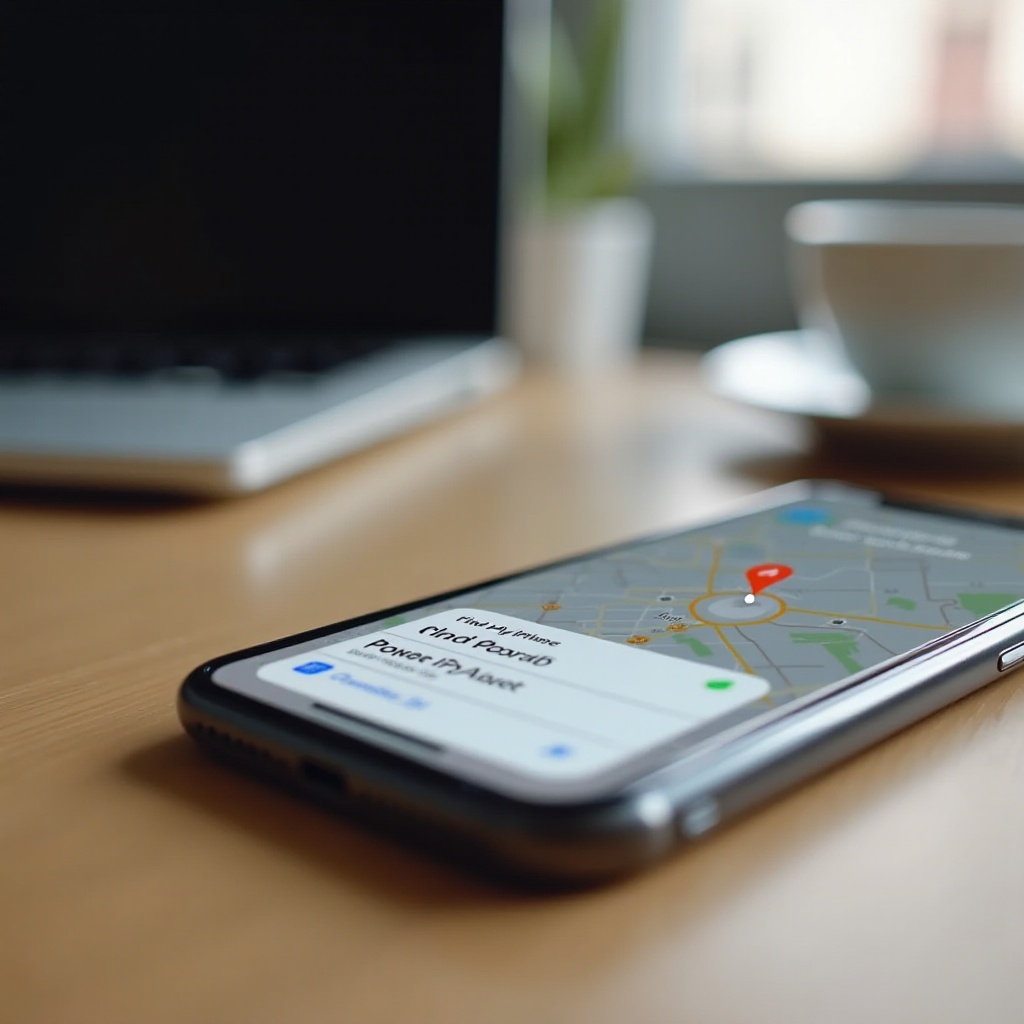
Điều gì xảy ra với Find My iPhone khi điện thoại “chết máy” hoặc tắt nguồn
Nhiều người coi “chết máy” và “tắt nguồn” là một, nhưng có một khác biệt nhỏ quan trọng đối với Find My iPhone.
Pin chết nghĩa là mức pin ở 0%, nên thiết bị tự tắt. Điện thoại tắt nguồn nghĩa là ai đó nhấn giữ nút bên và dùng thanh trượt để tắt máy, dù vẫn còn pin. Trong cả hai trường hợp, iPhone ngừng chạy các tiến trình thông thường.
Khi điện thoại tắt, hệ điều hành dừng gửi các bản cập nhật vị trí mới. Điều đó nghĩa là bạn sẽ không thấy iPhone di chuyển trên bản đồ. Bạn chỉ thấy vị trí cuối cùng được ghi lại trước khi nó tắt.
Apple lưu trữ vị trí cuối cùng này một cách an toàn trên máy chủ của mình. Khi bạn mở ứng dụng Tìm của tôi, bạn sẽ thấy một ghim trên bản đồ và dấu thời gian cho biết khi nào thiết bị báo vị trí lần cuối. Điều này thường đủ để khoanh vùng nơi bạn làm mất: một cửa hàng, xe của bạn, phòng tập, văn phòng hoặc nhà.
Vậy, Find My iPhone có hoạt động nếu điện thoại chết máy không? Nó sẽ không theo dõi iPhone của bạn theo thời gian thực, nhưng vẫn cho phép bạn:
- Xem vị trí cuối cùng.
- Đánh dấu thiết bị là bị mất.
- Bật “Thông báo khi tìm thấy” để nhận cảnh báo nếu thiết bị lên mạng trở lại.
- Kích hoạt xóa từ xa để bảo vệ dữ liệu.
Apple không công bố chính xác giữ vị trí cuối cùng trong bao lâu. Thực tế, bạn thường có thể thấy dữ liệu này ít nhất vài ngày. Càng nhiều thời gian trôi qua, vị trí cuối càng kém tin cậy, đặc biệt nếu điện thoại bị đánh cắp hoặc bị di chuyển.
Có một yếu tố quan trọng khác ảnh hưởng tới độ hữu ích của Tìm của tôi sau khi tắt: mạng Tìm của tôi, đôi khi vẫn giúp ích ngay cả khi điện thoại đã tắt nguồn.
Mạng Tìm của tôi và theo dõi iPhone đã tắt nguồn
Mạng Tìm của tôi của Apple là một hệ thống cộng đồng, sử dụng hàng trăm triệu thiết bị Apple trên khắp thế giới để giúp định vị đồ thất lạc. Nó là nền tảng của AirTag và cũng hoạt động với iPhone, iPad và một số máy Mac.
Cách mạng Tìm của tôi hoạt động ở mức độ khái quát:
- Thiết bị thất lạc của bạn phát một tín hiệu Bluetooth nhỏ, được mã hóa.
- Các thiết bị Apple ở gần, thuộc sở hữu của người khác, phát hiện tín hiệu đó.
- Những thiết bị này ẩn danh gửi vị trí của thiết bị bạn tới máy chủ Apple.
- Bạn thấy vị trí cập nhật đó trong ứng dụng Tìm của tôi.
Trên các iPhone tương thích chạy phiên bản iOS hiện tại, hệ thống này có thể hoạt động ngay cả khi điện thoại tắt nguồn. Thiết bị chuyển sang chế độ siêu tiết kiệm năng lượng và tiếp tục phát tín hiệu Bluetooth trong một thời gian, tương tự như AirTag. Điều này cực kỳ hữu ích nếu ai đó tắt điện thoại sau khi lấy cắp, hoặc nếu nó tắt ngay sau khi bạn làm rơi.
Để sử dụng được tính năng này, bạn cần:
- Một mẫu iPhone đời mới tương thích với phần cứng yêu cầu.
- Phiên bản iOS hiện tại hỗ trợ theo dõi khi tắt nguồn qua Tìm của tôi.
- Mạng Tìm của tôi và các tùy chọn liên quan được bật trong Cài đặt.
Tuy nhiên, cũng có những giới hạn rõ ràng:
- Pin thực sự chết nghĩa là không còn gì để cấp nguồn cho tín hiệu Bluetooth. Khi phần dự trữ nhỏ dùng cho theo dõi khi tắt nguồn cạn, thiết bị sẽ ngừng phát tín hiệu.
- Bạn vẫn không có theo dõi GPS thời gian thực. Bạn nhận được các cập nhật vị trí định kỳ khi các thiết bị Apple khác phát hiện điện thoại của bạn.
- Tính năng có thể không hoạt động ở vùng quá hẻo lánh hoặc nơi rất ít thiết bị Apple ở gần.
Vậy, một lần nữa, Find My iPhone có hoạt động nếu điện thoại chết máy không? Mạng Tìm của tôi có thể giúp trong lúc điện thoại vừa mới tắt hoặc đang ở trạng thái năng lượng thấp, nhưng không còn tác dụng khi pin cạn hoàn toàn. Lúc này, một phân biệt khác trở nên quan trọng: khác nhau giữa điện thoại “ngoại tuyến” và “chết máy”.
Ngoại tuyến so với chết máy: Hiểu trạng thái iPhone trong Tìm của tôi
Khi bạn kiểm tra ứng dụng Tìm của tôi, bạn sẽ thấy các trạng thái khác nhau dưới tên thiết bị. Hiểu từng trạng thái giúp bạn quyết định bước tiếp theo và đọc bản đồ cho đúng.
Các trạng thái thường gặp gồm:
- “Trực tuyến” với vị trí: thiết bị đang bật và có kết nối.
- “Ngoại tuyến”: hiện thiết bị không thể liên hệ.
- “Không tìm thấy vị trí”: thiết bị không báo vị trí gần đây.
Ngoại tuyến không phải lúc nào cũng có nghĩa là pin chết. Nó cũng có thể nghĩa là:
- Điện thoại đang ở Chế độ Máy bay.
- Không có tín hiệu Wi‑Fi hoặc dữ liệu di động.
- Dịch vụ Định vị bị tắt.
- Thiết bị ở ngoài vùng phủ sóng trong khu vực ngầm hoặc hẻo lánh.
Chết máy nghĩa là thiết bị thực sự tắt do pin cạn hoặc bị tắt có chủ ý. Lúc đó, bạn không nhận được dữ liệu vị trí mới. Bạn chỉ thấy vị trí cuối cùng và bất kỳ ping mạng Tìm của tôi nào xảy ra trước khi mất nguồn.
Trạng thái này quan trọng vì nó định hướng bước tiếp theo của bạn:
- Nếu điện thoại có khả năng chỉ đang ngoại tuyến, ví dụ ở chỗ sóng yếu, bạn có thể bật “Thông báo khi tìm thấy” và chờ nó kết nối lại.
- Nếu điện thoại có lẽ đã chết máy, bạn nên dùng vị trí cuối cùng như một manh mối và quyết định tập trung vào việc thu hồi thiết bị hay bảo vệ dữ liệu.
Khi hiểu được trạng thái thể hiện điều gì, bạn sẵn sàng hành động nhanh và dùng tất cả công cụ Tìm của tôi cung cấp để định vị hoặc bảo vệ thiết bị.
Từng bước: Cách sử dụng Tìm của tôi nếu iPhone của bạn chết máy
Nếu bạn nghi ngờ iPhone đã chết máy hoặc sắp cạn pin, hãy làm theo các bước này càng sớm càng tốt. Hành động nhanh cho bạn cơ hội tốt nhất tận dụng vị trí cuối cùng và bất kỳ tín hiệu mạng còn lại nào.
- Sử dụng một thiết bị Apple khác
- Mở ứng dụng Tìm của tôi trên một iPhone, iPad hoặc Mac khác đã đăng nhập Apple ID của bạn.
- Nhấn tab Thiết bị và chọn iPhone bị mất.
-
Kiểm tra bản đồ và ghi lại vị trí cuối cùng cùng dấu thời gian.
-
Sử dụng iCloud.com/find từ trình duyệt
- Trên bất kỳ máy tính hoặc điện thoại nào, truy cập iCloud.com và đăng nhập bằng Apple ID của bạn.
- Nhấp “Find iPhone” hoặc biểu tượng Tìm của tôi.
- Chọn thiết bị từ danh sách để xem vị trí cuối cùng.
-
Điều này hữu ích nếu bạn không có thiết bị Apple khác ở bên mình.
-
Bật Chế độ Mất
- Trong ứng dụng Tìm của tôi hoặc trên iCloud.com, nhấn hoặc nhấp “Đánh dấu là bị mất” hoặc “Chế độ Mất”.
- Đặt mã khóa mạnh nếu bạn chưa có.
- Thêm số điện thoại và một tin nhắn ngắn để người nhặt được trung thực có thể liên lạc với bạn.
-
Chế độ Mất khóa thiết bị, vô hiệu hóa Apple Pay và giúp hướng dẫn người nhặt trả lại điện thoại.
-
Bật “Thông báo khi tìm thấy”
- Trong màn hình chi tiết thiết bị, bật công tắc “Thông báo khi tìm thấy”.
-
Apple sẽ gửi thông báo cho bạn khi điện thoại lên mạng trở lại, ngay cả khi lúc bạn kiểm tra lần đầu nó đang chết máy.
-
Phát âm thanh nếu có thể vẫn ở gần
- Nếu bạn nghĩ điện thoại vẫn còn chút pin và ở gần, hãy nhấn “Phát âm thanh”.
-
Điều này có thể giúp bạn tìm thấy dưới gối, trong túi, hoặc trên xe.
-
Quyết định có xóa thiết bị hay không
- Nếu bạn tin thiết bị bị đánh cắp hoặc ở tình huống rủi ro, hãy cân nhắc “Xóa iPhone”.
- Thao tác này xóa tất cả dữ liệu của bạn từ xa nhưng vẫn giữ Khóa Kích hoạt, nên kẻ trộm không dễ dùng hoặc bán lại.
- Chỉ làm điều này sau khi đã thử các lựa chọn khác và chắc chắn dữ liệu quan trọng đã được sao lưu.
Những bước này phụ thuộc vào việc đã bật sẵn đúng cài đặt. Đó là lý do vì sao chuẩn bị lại quan trọng. Sau khi thực hiện các hành động tức thời, nhiệm vụ tiếp theo là đảm bảo thiết bị được cấu hình theo cách tối đa hóa cơ hội cho lần sau nếu có sự cố.
Các cài đặt bạn phải bật ngay hôm nay để sau này tìm được iPhone chết máy
Vài phút trong Cài đặt có thể tạo khác biệt lớn về việc Tìm của tôi có giúp được bạn khi điện thoại bị mất, ngoại tuyến hoặc chết máy hay không. Thiết lập ngay bây giờ là cách hiệu quả nhất để có thể tự trả lời “có” cho câu hỏi “Find My iPhone có hoạt động nếu điện thoại chết máy không?”
Dưới đây là các cài đặt chính cần kiểm tra và bật:
- Bật Find My iPhone và Mạng Tìm của tôi
- Vào Cài đặt > [tên của bạn] > Tìm > Tìm iPhone.
- Bật:
- Tìm iPhone
- Mạng Tìm của tôi
- Gửi Vị trí Cuối cùng
-
Các tùy chọn này cho phép Apple theo dõi thiết bị, sử dụng mạng Tìm của tôi và lưu vị trí cuối cùng trước khi pin cạn.
-
Kiểm tra Dịch vụ Định vị
- Vào Cài đặt > Quyền riêng tư & Bảo mật > Dịch vụ Định vị.
- Đảm bảo Dịch vụ Định vị đang bật.
- Kéo xuống phần Dịch vụ Hệ thống và đảm bảo Tìm iPhone và các dịch vụ liên quan khác được bật.
-
Điều này cho phép báo vị trí chính xác và ổn định.
-
Tránh tắt các dịch vụ chính chỉ để tiết kiệm pin
- Tắt Dịch vụ Định vị hoặc Tìm của tôi có thể tiết kiệm chút pin trong ngắn hạn, nhưng cũng khiến bạn không thể theo dõi điện thoại khi bị mất.
- Thay vì tắt Tìm của tôi, hãy giảm tiêu thụ pin bằng cách:
- Giảm độ sáng màn hình.
- Đóng các ứng dụng bạn không sử dụng.
-
Dùng Chế độ Nguồn điện thấp.
-
Dùng mã khóa mạnh và Face ID hoặc Touch ID
- Vào Cài đặt > Face ID & Mã khóa hoặc Touch ID & Mã khóa.
- Đặt mã khóa mạnh và bật mở khóa sinh trắc học.
- Điều này phối hợp với Chế độ Mất và Khóa Kích hoạt để bảo vệ dữ liệu nếu ai đó tìm thấy hoặc ăn cắp iPhone của bạn.
Khi đã có những cài đặt này, bạn được bảo vệ tốt hơn nếu thiết bị biến mất. Phần tiếp theo sẽ cho thấy cách chúng phát huy tác dụng trong các tình huống thực tế để bạn biết sử dụng khi cần.

Các tình huống thực tế: Bạn nên làm gì trong mỗi trường hợp
Những tình huống khác nhau đòi hỏi phản ứng hơi khác nhau. Các công cụ giống nhau, nhưng bạn áp dụng khác đi tùy theo nơi và cách bạn làm mất iPhone.
Tình huống 1: Bạn làm mất iPhone ở nhà và nó chết máy
- Mở Tìm của tôi và kiểm tra xem vị trí cuối cùng có ở trong hoặc gần nhà không.
- Nếu điện thoại vừa mới chết máy, rất có thể nó vẫn ở gần.
- Đi quanh vị trí cuối cùng và các chỗ thường gặp:
- Khe ghế sofa.
- Dưới gầm giường.
- Gần chỗ sạc.
- Trong túi hoặc áo khoác bạn mới dùng.
- Khi tìm thấy và sạc lại, thiết bị sẽ lên mạng trở lại và hiển thị trong Tìm của tôi.
Tình huống 2: iPhone của bạn chết máy khi đang ở ngoài (cửa hàng, phòng gym hoặc taxi)
- Kiểm tra vị trí và thời gian cuối cùng trong Tìm của tôi.
- Nếu ghim nằm ở cửa hàng hoặc phòng gym, hãy gọi cho họ và hỏi có ai nhặt được iPhone không.
- Nếu ghim xuất hiện dọc theo tuyến đường, như đường hoặc cao tốc, có thể bạn để quên trong taxi hoặc xe công nghệ.
- Liên hệ với dịch vụ và cung cấp thời gian, tuyến đường và các chi tiết khác.
- Giữ Chế độ Mất bật và để “Thông báo khi tìm thấy” được bật để bạn nhận được cảnh báo nếu ai đó sạc điện thoại và kết nối Wi‑Fi.
Tình huống 3: iPhone bị đánh cắp và giờ hiển thị là ngoại tuyến hoặc chết máy
- Đừng cố đối mặt kẻ trộm. Sự an toàn của bạn quan trọng hơn thiết bị.
- Bật Chế độ Mất ngay lập tức và chỉ hiển thị tin nhắn yêu cầu trả lại nếu bạn thấy an toàn khi làm vậy.
- Cân nhắc sử dụng “Xóa iPhone” nếu bạn tin rằng thiết bị ở trong tay người xấu và khó có thể lấy lại.
- Nếu phù hợp, hãy trình báo công an và cung cấp số sê‑ri hoặc IMEI nếu có.
- Liên hệ nhà mạng để báo mất cắp và trao đổi về việc khóa dịch vụ hoặc thay SIM.
Những tình huống này cho thấy cách các công cụ Tìm của tôi hoạt động trong đời sống hằng ngày. Dù điện thoại chỉ bị thất lạc ở nhà hay bị đánh cắp thật sự, mối lo tiếp theo không chỉ là tìm thiết bị mà còn là đảm bảo thông tin cá nhân được an toàn.
Bảo mật dữ liệu, Khóa Kích hoạt và thời điểm nên xóa iPhone
Tìm của tôi không chỉ hiển thị vị trí trên bản đồ. Nó còn cung cấp các công cụ mạnh để bảo vệ quyền riêng tư và dữ liệu lưu trên iPhone.
Khóa Kích hoạt được tích hợp trong Tìm của tôi. Khi Tìm iPhone được bật, thiết bị của bạn gắn liền với Apple ID. Ngay cả khi ai đó xóa sạch điện thoại, họ cũng không thể thiết lập lại nếu không có Apple ID và mật khẩu của bạn. Điều này khiến iPhone bị trộm kém hấp dẫn hơn với kẻ xấu.
Nếu điện thoại bị mất và có khả năng nằm trong tay người lạ, bạn nên:
- Bật Chế độ Mất để khóa thiết bị và vô hiệu hóa Apple Pay.
- Đổi mật khẩu Apple ID để ngăn đăng nhập mới.
- Kiểm tra ứng dụng ngân hàng và thanh toán xem có hoạt động đáng ngờ hay không và liên hệ ngân hàng nếu cần.
Quyết định thời điểm xóa điện thoại rất quan trọng. Nếu bạn vẫn có cơ hội thực tế lấy lại, bạn có thể chờ. Sau khi xóa:
- Tất cả dữ liệu cá nhân, ảnh, tin nhắn và ứng dụng bị xóa khỏi thiết bị.
- Khóa Kích hoạt vẫn còn, nên kẻ trộm vẫn không thể thiết lập như iPhone mới.
- Bạn sẽ không còn thấy cập nhật vị trí mới cho thiết bị đó trong Tìm của tôi.
Nếu bạn có sao lưu đầy đủ và tin rằng thiết bị đã mất hẳn, xóa từ xa thường là bước an toàn nhất cho quyền riêng tư và bảo mật.
Ngay cả với tất cả những bảo vệ này, nhiều người dùng vẫn thấy bối rối về những gì Tìm của tôi có thể và không thể làm với điện thoại chết máy. Làm rõ vài hiểu lầm phổ biến sẽ giúp bạn tập trung vào các tính năng thực sự hiệu quả.
Những hiểu lầm thường gặp về iPhone chết máy và Tìm của tôi
Có rất nhiều hiểu lầm về Tìm của tôi và iPhone chết máy. Hiểu rõ sự thật giúp bạn tránh lừa đảo, hy vọng hão huyền và lời khuyên sai.
Hiểu lầm 1: Bạn có thể theo dõi iPhone chết máy theo thời gian thực
Một điện thoại thực sự hết pin không thể gửi dữ liệu vị trí mới. Bạn chỉ có thể xem vị trí cuối cùng được lưu trước khi nó tắt và bất kỳ dữ liệu nào được gửi khi nó vẫn còn chút năng lượng dự trữ. Theo dõi thời gian thực yêu cầu thiết bị đang bật.
Hiểu lầm 2: Ứng dụng bên thứ ba có thể vượt qua giới hạn của Tìm của tôi
Không có ứng dụng bên thứ ba nào có thể “thần kỳ” bật một điện thoại chết máy hoặc khôi phục pin. Bất kỳ dịch vụ nào tuyên bố theo dõi thiết bị tắt nguồn hoặc chết máy theo thời gian thực đều ít nhất là gây hiểu lầm. Hãy dựa vào các công cụ Tìm của tôi của Apple và tránh các ứng dụng hứa hẹn chức năng bất khả thi.
Hiểu lầm 3: Tắt Tìm của tôi sẽ làm điện thoại an toàn hơn
Một số người tắt Tìm của tôi hoặc Dịch vụ Định vị để “bảo vệ quyền riêng tư”. Thực tế, điều này khiến việc tìm điện thoại khi thất lạc khó hơn nhiều và loại bỏ lợi ích của Khóa Kích hoạt. Với mật khẩu Apple ID mạnh, độc nhất và xác thực hai yếu tố, Tìm của tôi là một tính năng bảo mật và riêng tư mạnh, không phải rủi ro.
Khi hiểu rõ những gì Tìm của tôi thực sự có thể làm, bạn có thể đưa ra quyết định tốt hơn, thiết lập thiết bị đúng cách và hành động nhanh nếu iPhone từng bị mất, ngoại tuyến hoặc chết máy.
Kết luận
Vậy, Find My iPhone có hoạt động nếu điện thoại chết máy không? Nó không thể cung cấp theo dõi trực tiếp khi pin thật sự cạn, nhưng vẫn giúp bằng cách hiển thị vị trí cuối cùng, cho phép bật Chế độ Mất và bảo vệ dữ liệu bằng Khóa Kích hoạt. Trên các mẫu máy mới hơn, mạng Tìm của tôi thậm chí có thể cung cấp khả năng theo dõi hạn chế trong một thời gian khi thiết bị đã tắt nguồn.
Phòng bị và hành động nhanh là tuyến phòng thủ tốt nhất. Hãy bật Tìm iPhone, Mạng Tìm của tôi và Gửi Vị trí Cuối cùng ngay bây giờ. Đảm bảo Dịch vụ Định vị đang hoạt động và Apple ID của bạn an toàn. Nếu điện thoại bị mất, hãy kiểm tra bản đồ, bật Chế độ Mất, dùng “Thông báo khi tìm thấy” và quyết định xem có cần xóa từ xa hay không.
Với thiết lập đúng và một kế hoạch rõ ràng, một chiếc iPhone chết máy không đồng nghĩa với mất trắng dữ liệu hoặc mất hết hy vọng thu hồi.
Câu hỏi thường gặp
Find My iPhone có còn hoạt động nếu pin của tôi cạn hoàn toàn không?
Khi pin cạn hoàn toàn, iPhone của bạn sẽ ngừng gửi dữ liệu vị trí mới, vì vậy Find My không thể theo dõi nó theo thời gian thực. Tuy nhiên, bạn vẫn có thể xem vị trí cuối cùng được lưu trước khi máy tắt nguồn. Nếu sau đó có người sạc và bật lại điện thoại, nó có thể xuất hiện lại trong Find My, và bạn sẽ nhận được thông báo nếu bạn đã bật “Thông báo khi tìm thấy” và giữ Chế độ mất (Lost Mode) ở trạng thái hoạt động.
Kẻ trộm có thể tắt Find My nếu iPhone của tôi hết pin hoặc tắt nguồn không?
Để tắt Find My iPhone, ai đó cần mật khẩu ID Apple của bạn, mà kẻ trộm thường không có. Ngay cả khi họ xóa dữ liệu điện thoại, Khóa kích hoạt (Activation Lock) vẫn giữ thiết bị gắn với ID Apple của bạn, nên họ không thể thiết lập nó như một iPhone mới. Một chiếc điện thoại hết pin hoặc tắt nguồn không cho kẻ trộm cách dễ dàng để vô hiệu hóa Find My; lớp bảo vệ chính của bạn là một mật khẩu ID Apple mạnh và xác thực hai yếu tố.
iPhone của tôi có hiển thị vị trí mới trong Find My sau khi có người sạc và bật máy lên không?
Có. Nếu ai đó tìm thấy iPhone của bạn, sạc nó và kết nối với Wi‑Fi hoặc dữ liệu di động, thiết bị có thể gửi vị trí mới đến máy chủ của Apple. Nếu bạn đã bật Chế độ mất (Lost Mode) và “Thông báo khi tìm thấy”, bạn sẽ nhận được cảnh báo và thấy vị trí được cập nhật trong ứng dụng Find My hoặc trên iCloud.com. Đây là một trong những lý do chính bạn nên bật các tùy chọn đó ngay khi bạn phát hiện điện thoại bị mất.