
Giới thiệu
Các phím cảm giác dính, chậm hoặc không phản hồi có thể biến ngay cả một chiếc MacBook tuyệt vời thành nỗi bực bội hằng ngày. Bạn nhấn một chữ cái nhưng nó không ghi nhận, lặp lại nhiều lần, hoặc phím không nảy lên như trước. Vấn đề nhỏ đó nhanh chóng phá hỏng việc gõ phím, làm việc, học tập, và thậm chí cả việc duyệt web đơn giản.
Phím bị dính là một trong những phàn nàn phổ biến nhất của người dùng MacBook. Tin tốt là trong nhiều trường hợp bạn không cần phải thay cả bàn phím. Với một quy trình rõ ràng, bạn thường có thể tìm ra điều gì đang sai, tự sửa các lỗi nhỏ, và bảo vệ bàn phím khỏi hư hại trong tương lai.
Hướng dẫn này giải thích “phím bị dính trên MacBook” thực sự có nghĩa là gì, các nguyên nhân chính, những bước khắc phục từng bước bạn có thể thử tại nhà, khi nào nên dừng lại và gọi cho chuyên gia, và cách ngăn vấn đề quay trở lại.
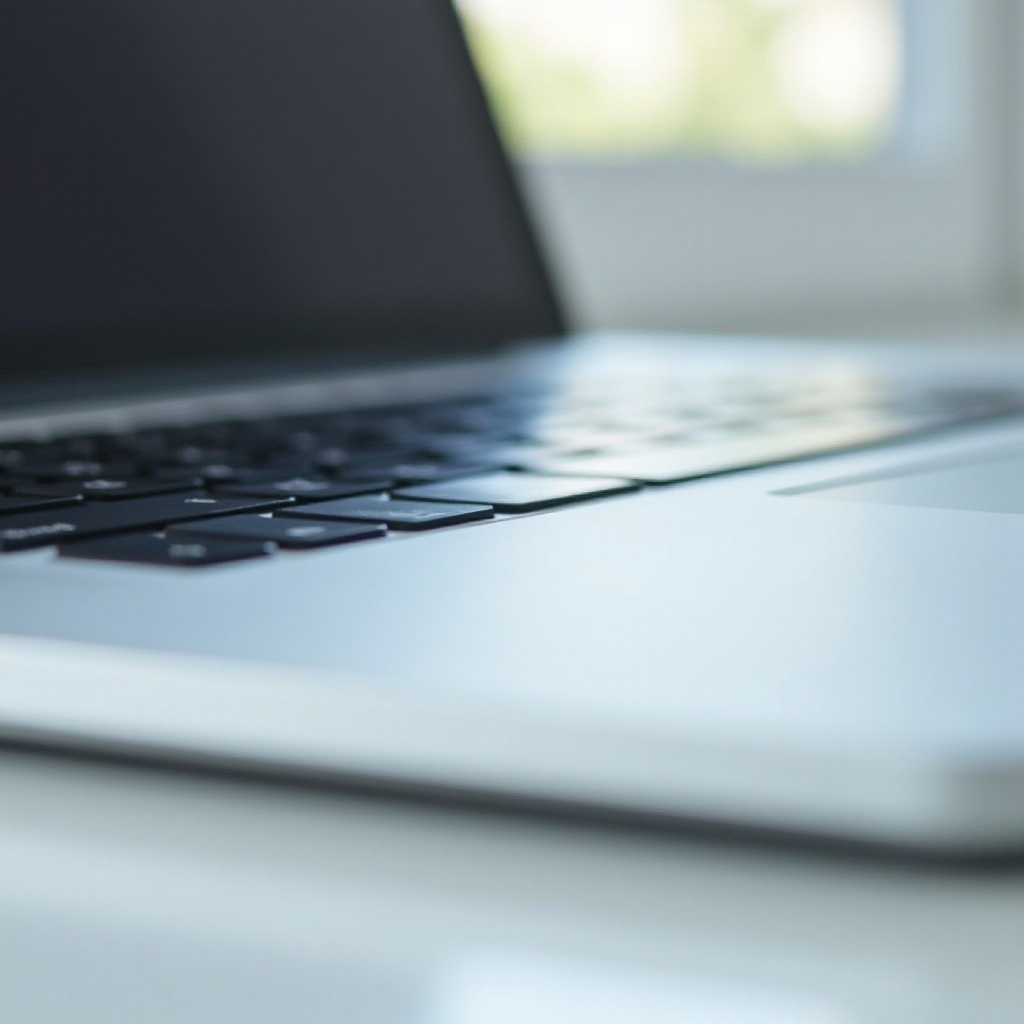
“Phím bị dính trên MacBook” Thực Sự Nghĩa Là Gì?
“Phím bị dính trên MacBook” có thể mô tả một số triệu chứng khác nhau. Hiểu rõ bạn đang gặp triệu chứng nào sẽ giúp bạn chọn đúng cách sửa và tránh làm mọi thứ tệ hơn.
Các dấu hiệu thường gặp gồm:
- Một phím cảm giác chậm hoặc dính khi bạn nhấn, nhưng vẫn gõ được.
- Một phím lặp lại chữ, bỏ sót lần nhấn, hoặc gõ không ổn định.
- Phím không nảy lên nhanh như các phím xung quanh.
- Phím cảm giác mềm nhũn hoặc khác thường so với các phím khác.
- Nhiều phím trong một khu vực của bàn phím hoạt động không đáng tin cậy.
Những vấn đề này thường rơi vào hai nhóm:
- Vấn đề cơ học
Có gì đó chặn hoặc làm hỏng cơ chế phím. Bụi, vụn thức ăn, lông thú cưng hoặc chất lỏng đã khô có thể cản trở công tắc phím. Theo thời gian, hao mòn tự nhiên cũng ảnh hưởng tới cách phím di chuyển. - Vấn đề điện tử hoặc phần mềm
Ít gặp hơn, nhưng vẫn có thể. Cài đặt bàn phím trong macOS, các tính năng trợ năng, hoặc vấn đề riêng của ứng dụng có thể khiến bạn cảm giác phím bị dính dù thực tế không phải. Trong một số ít trường hợp, hư hại mạch bàn phím có thể gây ra hành vi không ổn định.
Nhiều người dùng cho rằng họ cần một chiếc laptop mới ngay khi phím bắt đầu bị dính. Thường là bạn không cần. Trước hết, bạn cần tìm ra vì sao các phím gặp vấn đề. Điều đó bắt đầu bằng việc hiểu rõ các nguyên nhân chính gây ra phím MacBook bị dính.
Những Lý Do Chính Khiến Phím MacBook Bị Dính
Phím bị dính thường bắt nguồn từ một vài nguyên nhân đơn giản. Nếu bạn biết điều gì đứng sau vấn đề, bạn có thể quyết định nên tự sửa hay đi thẳng đến trung tâm dịch vụ.
Bụi, Vụn Thức Ăn và Rác Hằng Ngày Bên Dưới Phím
Bàn phím MacBook mỏng và thấp. Thiết kế thanh mảnh đó để lại rất ít khoảng trống giữa mũ phím và cơ chế công tắc. Ngay cả những hạt bụi nhỏ cũng có thể gây rắc rối.
Các nguồn rác thường gặp gồm:
- Vụn từ đồ ăn vặt và bữa ăn
- Bụi từ bàn làm việc, túi, hoặc phòng
- Lông thú cưng và xơ vải
- Những hạt bụi bẩn hoặc cát nhỏ
Khi rác lọt vào dưới một phím:
- Phím có thể không di chuyển trơn tru.
- Công tắc có thể không ghi nhận mọi lần nhấn.
- Phím có thể bị kẹt xuống hoặc cảm giác ráp khi nhấn.
Nếu bạn thường xuyên ăn gần MacBook hoặc dùng máy ở nơi nhiều bụi, rác bẩn rất có thể là nguyên nhân của phím bị dính.
Chất Lỏng và Độ Ẩm Trên Bề Mặt Bàn Phím
Ngay cả một lượng chất lỏng nhỏ cũng có thể khiến phím bị dính. Đồ uống như cà phê, nước ngọt và nước ép trái cây đặc biệt gây hại vì khi khô chúng trở nên dính.
Việc đổ nước có thể:
- Khiến từng phím riêng lẻ cảm giác dính hoặc chậm.
- Làm phím ngừng hoạt động sau khi chất lỏng khô.
- Lan ra dưới nhiều phím trước khi bạn kịp nhận ra.
Đôi khi bạn không nhớ rõ là có làm đổ gì. Độ ẩm từ tay ướt, hơi nước ngưng tụ, hoặc những tia nước bắn nhẹ theo thời gian cũng có thể tích tụ lại. Nếu chỉ vài phím bị dính và vấn đề bắt đầu sau khi tiếp xúc với đồ uống hoặc bề mặt ẩm, chất lỏng có thể là thủ phạm.
Hao Mòn Cơ Chế Phím Trên Các Mẫu MacBook Hiện Đại
Các cơ chế phím là những bộ phận chuyển động nhỏ sẽ bị mòn theo thời gian. Việc gõ phím nặng hằng ngày, nhấn phím mạnh, và nhiều năm sử dụng đều góp phần gây hao mòn.
Dấu hiệu hao mòn gồm:
- Một hoặc nhiều phím cảm giác lỏng hơn hoặc mềm hơn các phím khác.
- Các phím lắc lư hoặc nghiêng nhiều hơn trước đây.
- Một số phím chỉ ghi nhận khi bạn nhấn ở một điểm nhất định.
Bàn phím MacBook hiện đại bền hơn nhiều thiết kế laptop cũ, nhưng không bàn phím nào miễn nhiễm với lão hóa. Khi hao mòn kết hợp với một chút bụi hoặc độ ẩm, phím bị dính thường xuất hiện.
Một khi hiểu các nguyên nhân này, bạn có thể thu hẹp xem vấn đề có khả năng chỉ là bụi bẩn đơn giản hay nghiêm trọng hơn. Bước tiếp theo là chạy một vài kiểm tra nhanh để bạn không tốn thời gian vệ sinh một bàn phím thực ra đang gặp lỗi phần mềm.
Các Kiểm Tra Nhanh Trước Khi Bắt Đầu Sửa Phím Bị Dính
Trước khi bắt đầu lau chùi hoặc ấn vào mũ phím, bạn nên loại trừ các vấn đề phần mềm và lỗi cơ bản. Những kiểm tra nhanh này có thể tiết kiệm thời gian và ngăn hư hại không cần thiết cho MacBook.
Loại Trừ Lỗi Phần Mềm Trong Cài Đặt Bàn Phím của macOS
Một số vấn đề phím dính bắt nguồn từ cài đặt bàn phím chứ không phải phần cứng. Để kiểm tra, hãy điều chỉnh một vài tùy chọn trong macOS.
Làm theo các bước sau:
- Mở Cài đặt Hệ thống (System Settings).
- Vào mục Bàn phím (Keyboard).
- Xem lại các tùy chọn sau:
- Key Repeat (Tốc độ lặp phím): Nếu đặt quá chậm, bạn có thể cảm giác phím bị trễ.
- Delay Until Repeat (Độ trễ trước khi lặp): Nếu đặt quá dài, việc lặp phím sẽ cảm giác bị trễ hoặc kẹt.
- Slow Keys (Trợ năng): Tính năng này yêu cầu bạn giữ phím lâu hơn; nếu vô tình bật, nó có thể bắt chước hiện tượng phím dính.
Đặt lại tốc độ lặp phím và độ trễ về mặc định và tắt bất kỳ tính năng trợ năng nào ảnh hưởng tới nhập liệu phím. Sau đó thử gõ lại trong một ứng dụng đơn giản như Ghi chú (Notes).
Nếu bàn phím hoạt động bình thường sau khi điều chỉnh cài đặt, có thể bạn không gặp vấn đề phím dính về mặt cơ học. Nếu không, hãy tiếp tục kiểm tra.
Thử Trong Các Ứng Dụng Khác, Chế Độ An Toàn và Với Bàn Phím Ngoài
Tiếp theo, kiểm tra cách các phím hoạt động trong nhiều tình huống hơn:
- Các ứng dụng khác nhau
Gõ trong Notes, Safari và một trình soạn thảo văn bản. Nếu vấn đề chỉ xuất hiện trong một ứng dụng, vấn đề có thể liên quan đến phần mềm. - Chế độ An toàn (Safe Mode)
- Tắt MacBook.
- Bật máy và làm theo hướng dẫn hiện tại của Apple cho mẫu máy của bạn để vào Chế độ An toàn.
- Thử bàn phím lại.
Nếu các phím hoạt động tốt hơn trong Chế độ An toàn, có thể một ứng dụng hoặc phần mở rộng bên thứ ba đang gây cản trở.
- Kiểm tra với bàn phím ngoài
- Kết nối một bàn phím USB hoặc Bluetooth.
- Gõ với bàn phím này trong cùng các ứng dụng.
Nếu bàn phím ngoài hoạt động hoàn hảo trong khi phím tích hợp bị dính, gần như chắc chắn vấn đề nằm ở phần cứng.
Sau khi đã loại trừ lỗi phần mềm và xác nhận vấn đề thuộc về phần cứng, bạn đã sẵn sàng thử các phương pháp vệ sinh an toàn trực tiếp trên bàn phím MacBook.
Vệ Sinh Cơ Bản An Toàn Cho Phím MacBook Bị Kẹt
Nhiều trường hợp phím bị dính trên các mẫu MacBook phản hồi tốt với việc vệ sinh cẩn thận. Mục tiêu là loại bỏ bụi và vết bẩn nhẹ mà không làm hỏng bàn phím hoặc đẩy rác vào sâu hơn.
Tắt Nguồn Và Chuẩn Bị MacBook Trước Khi Vệ Sinh
Trước khi chạm vào bàn phím, hãy chuẩn bị MacBook và dụng cụ của bạn.
Hãy làm như sau:
- Tắt hoàn toàn MacBook.
- Rút sạc và tất cả thiết bị kết nối.
- Làm việc trên bề mặt phẳng, sạch, với ánh sáng tốt.
- Rửa và lau khô tay để không thêm dầu hoặc độ ẩm lên bàn phím.
Tránh xịt trực tiếp bất kỳ thứ gì lên bàn phím. Bạn cần kiểm soát hoàn toàn nơi chất lỏng và luồng khí đi tới.
Bạn sẽ cần:
- Một bình khí nén dành cho thiết bị điện tử
- Một chiếc cọ mềm, sạch (như cọ máy ảnh hoặc cọ vẽ mềm)
- Một khăn microfiber
- Cồn isopropyl 70% (chỉ dùng để lau bề mặt nhẹ)
Sau khi tắt MacBook và chuẩn bị xong dụng cụ, bạn có thể chuyển sang bước vệ sinh thực tế.
Sử Dụng Khí Nén và Cọ Mềm Đúng Cách
Khí nén là một trong những dụng cụ an toàn nhất để vệ sinh bàn phím cơ bản khi được dùng đúng cách.
Làm theo các bước sau:
- Nghiêng MacBook
- Mở nắp máy.
- Cầm hoặc kê MacBook ở góc khoảng 75 độ để rác có thể rơi ra ngoài.
- Dùng các nhịp khí ngắn
- Gắn ống hút (ống dài) vào bình khí nén.
- Xịt các nhịp ngắn dọc theo các hàng phím, di chuyển từ trái sang phải.
- Tránh giữ cò xịt liên tục để giảm tích tụ độ ẩm.
- Thay đổi góc
- Xoay MacBook sang trái và lặp lại.
- Xoay sang phải và lặp lại lần nữa.
Cách này giúp đánh bật rác từ nhiều hướng khác nhau.
- Chải nhẹ nhàng
- Dùng cọ mềm quét xung quanh và giữa các phím.
- Quét nhẹ, tránh ấn lông cọ chui vào dưới các mũ phím.
Phương pháp này thường loại bỏ vụn thức ăn và bụi gây dính nhẹ, đặc biệt nếu vấn đề mới xuất hiện và chỉ giới hạn ở vài phím.
Lau Bề Mặt Phím Bằng Khăn Microfiber Và Cồn Isopropyl
Nếu bề mặt trên của phím cảm giác dính, một lần lau nhẹ có thể giúp ích.
Thử làm như sau:
- Làm ẩm nhẹ một góc khăn microfiber với cồn isopropyl 70%. Khăn phải hơi ẩm, không được ướt.
- Lau mặt trên các phím và phần nhựa xung quanh, theo những vòng tròn nhỏ, nhẹ nhàng.
- Tránh để chất lỏng thấm vào giữa các phím. Nếu bạn thấy ẩm ướt tích tụ gần các khe, hãy dừng lại và để nó khô.
- Dùng phần khăn khô để lau lại, loại bỏ phần dư còn sót lại.
Cồn isopropyl bay hơi nhanh và để lại ít cặn hơn nước, nhưng bạn vẫn phải dùng rất ít. Sau khi lau, hãy để bàn phím khô trong vài phút, rồi kiểm tra lại phím.
Nếu một hoặc hai phím vẫn gặp vấn đề trong khi các phím khác đã tốt hơn, bạn sẽ cần các bước xử lý chuyên biệt hơn cho những phím đó.
Các Cách Khắc Phục Nhắm Tới Những Phím Cụ Thể Bị Kẹt
Đôi khi chỉ một hoặc vài phím trên MacBook bị dính, ngay cả sau khi vệ sinh cơ bản. Cách một phím hoạt động sẽ cho bạn gợi ý về bước tiếp theo tốt nhất.
Khi Một Phím Cảm Giác Dính Nhưng Vẫn Ghi Nhận
Nếu một phím cảm giác chậm hoặc dính nhưng vẫn gõ đúng, có thể có cặn bẩn quanh mép phím.
Bạn có thể:
- Lặp lại việc vệ sinh bằng khí nén, nhưng tập trung vào phím đó và các phím lân cận.
- Nhấn phím đó nhiều lần thật nhanh sau mỗi đợt xịt khí để làm lỏng rác.
- Làm sạch mép phím:
- Làm ẩm nhẹ một đầu tăm bông với cồn isopropyl.
- Quệt dọc các cạnh phím, không chọc vào bên dưới.
- Để khu vực đó khô hoàn toàn rồi thử lại.
Cách này thường hiệu quả khi có cặn đồ uống đã khô hoặc dầu từ da tích tụ quanh một phím.
Khi Một Phím Chỉ Ghi Nhận Khi Nhấn Mạnh
Nếu phím chỉ hoạt động khi bạn nhấn rất mạnh hoặc ở một điểm cụ thể, công tắc có thể bị chặn một phần.
Hãy thử:
- Xịt khí nén xung quanh phím đó từ nhiều góc khác nhau.
- Tác động lực nhẹ nhàng:
- Nhấn phím xuống mạnh vừa phải vài lần, rồi thả ra.
- Nghiêng nhẹ MacBook và nhấn phím trong khi thổi khí gần đó.
- Kiểm tra độ lắc:
- So sánh cách phím đó di chuyển với các phím khác.
- Nếu nó cảm giác lỏng, nghiêng hoặc không ổn định, cơ chế bên trong có thể đã hỏng.
Nếu việc vệ sinh nhẹ lặp lại không giúp cải thiện và phím vẫn cần lực mạnh, rất có thể đã có hư hại bên trong. Lúc đó, tiếp tục tự sửa có thể gây hại nhiều hơn lợi.
Khi Nhiều Phím Bị Ảnh Hưởng Cùng Lúc
Khi nhiều phím trong cùng một khu vực bị dính hoặc hỏng cùng nhau, vấn đề thường lớn hơn bụi bẩn đơn thuần.
Các nguyên nhân có thể gồm:
- Một vụ đổ chất lỏng cục bộ lên khu vực đó của bàn phím
- Bụi bẩn nặng tích tụ bên dưới một phần bàn phím
- Hư hại cơ học hoặc mạch điện bên trong tại vùng đó
Bạn vẫn có thể:
- Làm sạch toàn bộ khu vực bị ảnh hưởng bằng khí nén như đã mô tả.
- Kiểm tra dấu hiệu chất lỏng, như đổi màu, cảm giác dính, hoặc vết ố nhẹ quanh phím.
- Thử các phím đó trong ứng dụng khác và trong Chế độ An toàn để loại trừ lỗi phần mềm.
Nếu nhiều phím vẫn tiếp tục hỏng hoặc bị dính cùng nhau, thường cần phải sửa chữa. Khi đó, việc biết khi nào nên dừng tự sửa là rất quan trọng. Trước khi làm hỏng các cơ chế phím vốn mong manh, bạn nên hiểu khi nào nên giao lại vấn đề cho kỹ thuật viên.

Khi Nào Nên Tránh Tự Sửa Và Liên Hệ Apple Hoặc Tiệm Sửa Chữa
Các cách tự sửa rất phù hợp cho bụi nhẹ và vấn đề bề mặt. Nhưng với những lỗi sâu hơn, cố gắng sửa chữa có thể khiến mọi thứ tệ hơn và tốn kém hơn.
Dấu Hiệu Bàn Phím Bị Hư Hại Phần Cứng Hoặc Do Chất Lỏng
Hãy dừng tự sửa và cân nhắc dịch vụ chuyên nghiệp nếu bạn nhận thấy bất kỳ dấu hiệu nào sau đây:
- Các phím hoàn toàn không ghi nhận, ngay cả sau khi vệ sinh cẩn thận.
- Nhiều phím hoặc cả hàng phím hỏng theo một mẫu rõ ràng.
- Các phím cảm giác bị gãy, lỏng lẻo hoặc bị lún xuống.
- Các vết ố chất lỏng nhìn thấy được hoặc từng có một lần đổ nước đáng kể.
- MacBook có các hành vi lạ ngoài bàn phím, như tự tắt ngẫu nhiên hoặc trackpad bị lỗi.
Hư hại do chất lỏng thường lan ra ngoài khu vực phím và có thể ảnh hưởng đến bo mạch logic. Trong những trường hợp đó, chỉ kỹ thuật viên được đào tạo mới có thể kiểm tra và sửa chữa thiết bị một cách an toàn.
Mong Đợi Gì Từ Hỗ Trợ Apple Và Dịch Vụ Ủy Quyền Năm 2024
Nếu MacBook của bạn còn trong thời hạn bảo hành hoặc được bảo vệ bởi AppleCare+, Apple thường là nơi liên hệ đầu tiên an toàn nhất.
Thông thường bạn có thể:
- Đặt lịch hẹn Genius Bar hoặc đến một Nhà cung cấp dịch vụ được ủy quyền của Apple.
- Mô tả chính xác triệu chứng, bao gồm bất kỳ lần đổ nước hoặc sửa chữa trước đó.
- Nhận chẩn đoán để xác nhận bàn phím, top case hay bộ phận khác cần thay thế.
Tùy theo mẫu máy và gói bảo hành của bạn:
- Một số lỗi bàn phím có thể được sửa với chi phí thấp hoặc miễn phí.
- Sửa chữa ngoài bảo hành có thể đắt hơn nhưng dùng linh kiện chính hãng và được kiểm tra đúng quy trình.
- Các trung tâm dịch vụ thường thay toàn bộ top case để có kết quả bền lâu.
Luôn sao lưu dữ liệu trước bất kỳ lần mang máy đi sửa nào, vì mọi can thiệp phần cứng đều tiềm ẩn rủi ro.
Ưu Và Nhược Điểm Của Việc Sửa Bàn Phím MacBook Tại Bên Thứ Ba
Các tiệm sửa bên thứ ba có thể là lựa chọn, đặc biệt cho máy đời cũ hoặc ngoài bảo hành.
Ưu điểm:
- Thường rẻ hơn so với dịch vụ chính hãng.
- Đôi khi thời gian trả máy nhanh hơn.
- Hữu ích cho những mẫu MacBook mà chi phí sửa chính hãng quá cao.
Nhược điểm:
- Không phải tiệm nào cũng dùng linh kiện chất lượng cao hoặc chính hãng.
- Sửa chữa có thể không được Apple công nhận hoặc hỗ trợ.
- Tay nghề kém có thể gây ra lỗi mới.
Nếu chọn dịch vụ bên thứ ba, hãy tìm tiệm có đánh giá tốt, điều khoản bảo hành rõ ràng cho công việc của họ, và có kinh nghiệm với bàn phím MacBook.
Một khi bạn đã có kế hoạch sửa chữa, sẽ hợp lý nếu thay đổi vài thói quen để giảm khả năng phím bị dính trở lại sau khi đã khắc phục.

Ngăn Phím MacBook Không Bị Dính Lại
Phòng ngừa luôn dễ dàng và rẻ hơn nhiều so với sửa một bàn phím hỏng. Một vài thói quen nhỏ có thể kéo dài tuổi thọ MacBook và giữ cho việc gõ phím luôn mượt mà.
Thói Quen Hằng Ngày Giữ Bàn Phím Luôn Sạch
Hãy hình thành những thói quen đơn giản này:
- Tránh ăn trực tiếp ngay trên MacBook.
- Đặt đồ uống lệch sang một bên, không đặt ngay trước bàn phím.
- Rửa tay trước những buổi gõ phím dài.
- Đóng nắp máy khi bạn không sử dụng để hạn chế bụi.
- Lau nhanh bàn phím bằng khăn microfiber khô vào cuối ngày.
Những bước này giúp giảm rác, dầu và độ ẩm – những yếu tố dẫn đến phím dính và các vấn đề bàn phím khác.
Năm 2024 Có Nên Dùng Miếng Phủ Bàn Phím Cho MacBook Không?
Miếng phủ bàn phím có thể giúp ích, nhưng không hoàn hảo.
Lợi ích:
- Chặn vụn thức ăn và bụi lọt xuống dưới phím.
- Cung cấp một ít bảo vệ trước các tia nước bắn nhẹ.
- Giữ dầu mỡ và bã nhờn khỏi bề mặt phím.
Nhược điểm:
- Một số miếng phủ có thể để lại vết trên màn hình khi đóng nắp.
- Miếng phủ rẻ tiền có thể ảnh hưởng cảm giác gõ và độ chính xác.
- Miếng phủ quá dày có thể ảnh hưởng tản nhiệt hoặc cách nắp máy đóng lại.
Nếu bạn chọn dùng miếng phủ:
- Mua loại thiết kế riêng cho mẫu MacBook của bạn.
- Thường xuyên tháo ra để vệ sinh cả miếng phủ và bàn phím.
- Tránh những miếng phủ quá dày hoặc cứng gây tì mạnh vào màn hình.
Quy Trình Bảo Dưỡng Đơn Giản Hằng Tháng Để Bảo Vệ Lâu Dài
Một quy trình ngắn hằng tháng có thể ngăn phím dính và kéo dài tuổi thọ bàn phím.
Mỗi tháng một lần, hãy làm:
- Tắt và rút nguồn MacBook.
- Dùng khí nén vệ sinh bàn phím từ nhiều góc khác nhau.
- Lau vỏ máy và bàn phím bằng khăn microfiber khô.
- Kiểm tra dấu hiệu sớm của vấn đề:
- Các phím cảm giác hơi khác so với phím còn lại.
- Những hạt nhỏ tích tụ quanh mép phím.
- Bất kỳ mảng hơi dính nào trên bề mặt.
Phát hiện sớm giúp việc vệ sinh dễ dàng hơn và giảm nguy cơ hư hại vĩnh viễn. Nếu phím đã dính nặng và bạn đang chờ linh kiện hoặc lịch hẹn sửa chữa, bạn vẫn có cách để tiếp tục sử dụng máy tạm thời.
Các Giải Pháp Tạm Thời Trong Khi Chờ Sửa Chữa
Trong lúc lên lịch dịch vụ hoặc dự tính thay máy, bạn có thể dùng các giải pháp tạm để giữ MacBook vẫn sử dụng được và tránh bực bội thêm.
Sử Dụng Bàn Phím USB Hoặc Bluetooth Gắn Ngoài
Bàn phím ngoài là giải pháp tạm thời đơn giản nhất.
Bạn có thể:
- Cắm một bàn phím USB hoặc ghép nối bàn phím Bluetooth.
- Đặt MacBook trên giá đỡ và dùng nó như một máy bàn.
- Bỏ qua hoặc hạn chế dùng các phím tích hợp đang lỗi khi gõ.
Cách này bảo vệ MacBook khỏi hao mòn thêm và giúp bạn làm việc, học tập hoặc chơi game mà không phải đấu với bàn phím tích hợp.
Gán Lại Hoặc Vô Hiệu Hóa Các Phím Gặp Vấn Đề Trong macOS
Nếu chỉ một vài phím hoạt động không đúng, các chỉnh sửa phần mềm có thể giúp bạn tạm dùng được đến khi sửa chữa.
Các lựa chọn gồm:
- Dùng cài đặt tích hợp hoặc công cụ bên thứ ba để gán lại phím sang chức năng khác.
- Vô hiệu hóa một phím bị lặp liên tục hoặc gây ra hành động không mong muốn.
- Dùng bàn phím ảo trên màn hình cho những phím hiếm khi dùng.
Các mẹo này không hoàn hảo, nhưng có thể giảm bực bội và giúp bạn kiểm soát tốt hơn cách gõ trong khi chờ sửa chữa triệt để.
Kết luận
Phím bị dính trên MacBook không phải lúc nào cũng có nghĩa là laptop của bạn đã “chết”. Hầu hết vấn đề bắt đầu từ bụi, rác hoặc độ ẩm nhẹ – những thứ bạn có thể xử lý bằng vệ sinh cẩn thận và vài kiểm tra đơn giản. Bằng cách loại trừ lỗi phần mềm, sử dụng khí nén và khăn microfiber đúng cách, và chú ý các dấu hiệu hư hại sâu hơn, bạn thường có thể khôi phục việc gõ bình thường mà không cần sửa chữa lớn.
Khi việc vệ sinh không giúp gì hoặc khi nhiều phím hỏng cùng lúc, dịch vụ chuyên nghiệp là lựa chọn an toàn nhất. Đồng thời, các thói quen nhỏ hằng ngày như không ăn gần máy, vệ sinh thường xuyên và cất giữ MacBook đúng cách sẽ giúp ngăn phím dính quay trở lại.
Hãy coi bàn phím là một phần quan trọng trong tuổi thọ và giá trị của MacBook. Một chút quan tâm từ bây giờ có thể giúp bạn tránh được những lần sửa chữa tốn kém và đầy bực bội sau này, đồng thời giữ cho laptop luôn nhanh, nhạy và dễ chịu khi sử dụng.
Câu hỏi thường gặp
Tại sao các phím MacBook của tôi vẫn bị kẹt ngay cả sau khi tôi đã vệ sinh?
Nếu các phím vẫn bị kẹt sau khi vệ sinh cẩn thận, có thể bụi bẩn bị kẹt sâu hơn trong cơ chế phím hoặc bàn phím đã bị hư hỏng bên trong. Các vấn đề lặp đi lặp lại ở cùng một khu vực thường cho thấy công tắc đã bị mòn hoặc còn tồn đọng chất lỏng ẩn. Trong trường hợp đó, các phương án tự sửa tại nhà rất hạn chế và bạn nên mang máy đi kiểm tra chuyên nghiệp tại Apple hoặc trung tâm sửa chữa được ủy quyền.
Tháo phím MacBook để sửa phím bị kẹt vào năm 2024 có an toàn không?
Việc tháo phím MacBook có rủi ro vì cơ chế phím rất nhỏ và dễ hỏng, đồng thời khác nhau theo từng mẫu máy. Với nhiều bàn phím MacBook hiện nay, cậy phím ra mà không có đúng dụng cụ và kinh nghiệm có thể làm gãy ngàm và ảnh hưởng đến chế độ bảo hành. Thông thường sẽ an toàn hơn nếu bạn chỉ vệ sinh bề mặt, dùng khí nén và để việc tháo phím cho kỹ thuật viên được đào tạo.
Sửa phím bị kẹt trên MacBook vào năm 2024 tốn bao nhiêu tiền?
Chi phí năm 2024 phụ thuộc vào mẫu MacBook, tuổi máy và chế độ bảo hành. Nếu thiết bị của bạn còn trong thời hạn bảo hành hoặc AppleCare+, việc sửa bàn phím có thể miễn phí hoặc chi phí thấp. Thay top case ngoài bảo hành có thể khá đắt và khác nhau theo từng mẫu máy. Các cửa hàng bên thứ ba có thể tính phí thấp hơn nhưng có thể không dùng linh kiện chính hãng, vì vậy hãy luôn yêu cầu báo giá rõ ràng và hỏi xem bao gồm những linh kiện và bảo hành gì.