
Giới thiệu
Nhấp chuột phải trên một chiếc laptop Windows có vẻ rất hiển nhiên, nhưng trên MacBook thì lúc đầu có thể gây bối rối. Trên bàn di chuột (trackpad) không có nút thứ hai hiển thị. Apple sử dụng một thiết kế khác và gọi chuột phải là “nhấp phụ” (secondary click). Nếu bạn vừa mua một chiếc MacBook hoặc mới chuyển từ Windows sang, có thể bạn đang tự hỏi một câu rất đơn giản: thực sự thì làm sao để nhấp chuột phải trên MacBook?
Câu trả lời là bạn có vài lựa chọn. Bạn có thể nhấp chuột phải bằng trackpad, bằng phím tắt trên bàn phím, hoặc bằng chuột ngoài. Phương pháp tốt nhất phụ thuộc vào cách bạn thích làm việc và mẫu MacBook mà bạn dùng.
Hướng dẫn này sẽ chỉ cho bạn mọi cách để nhấp chuột phải trên MacBook trong năm 2024, hướng dẫn bạn cách tùy chỉnh cài đặt, và giúp bạn khắc phục các vấn đề thường gặp. Sau khi đọc xong, bạn sẽ biết thiết lập nào phù hợp nhất với mình và cách sử dụng chuột phải để làm việc nhanh hơn, thoải mái hơn trên macOS.
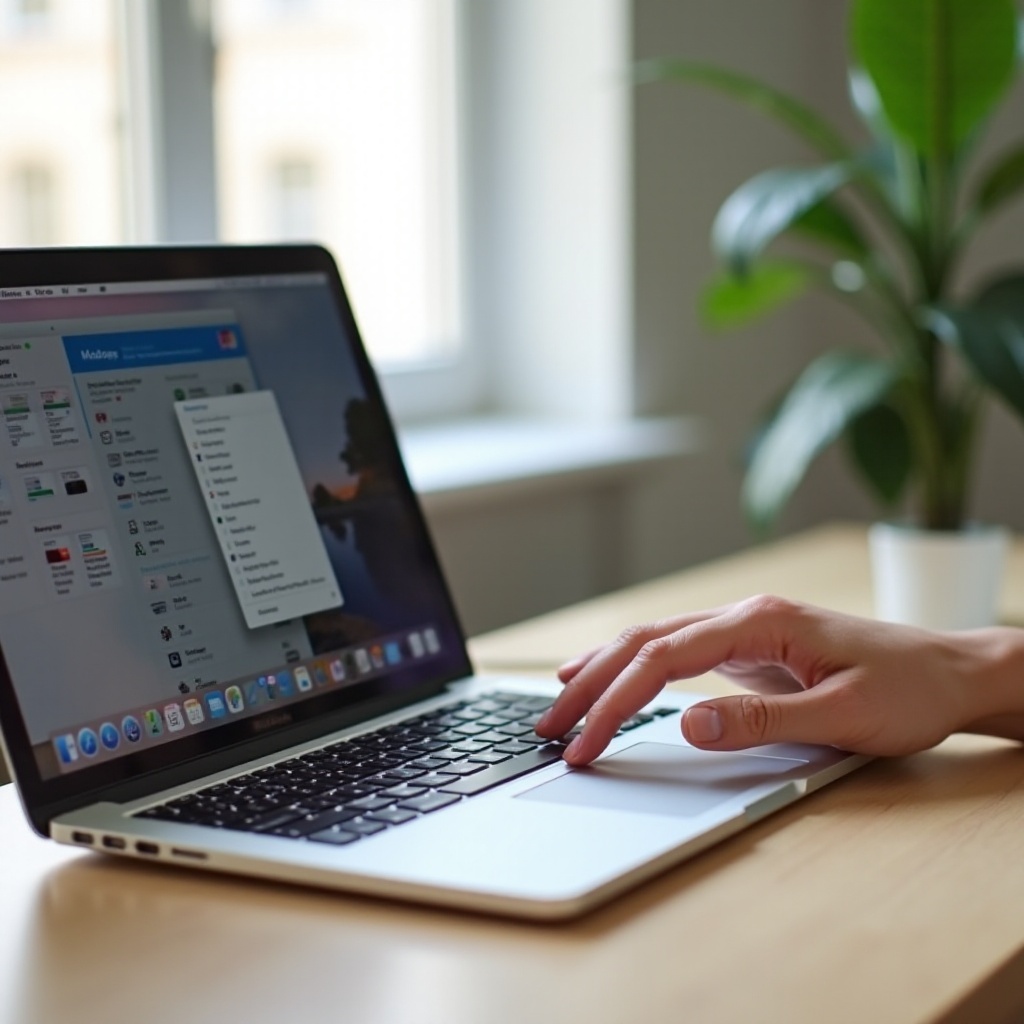
Ý nghĩa của “nhấp chuột phải” trên MacBook năm 2024
Trước khi thay đổi cài đặt, sẽ hữu ích nếu hiểu “nhấp chuột phải” thực sự có nghĩa là gì trên MacBook. macOS và các laptop của Apple sử dụng ngôn ngữ và cách thiết lập hơi khác so với nhiều laptop Windows.
Nhấp phụ so với nhấp chuột phải truyền thống
Trên MacBook, thứ mà hầu hết mọi người gọi là “nhấp chuột phải” được đặt tên là “Nhấp phụ” (Secondary click) trong phần cài đặt hệ thống. Về chức năng, ý tưởng vẫn giống nhau:
- Bạn nhấn một nút khác hoặc dùng một thao tác (gesture) khác so với nhấp chuột bình thường.
- macOS mở một menu ngữ cảnh với các tùy chọn bổ sung dựa trên thứ bạn đã nhấp.
Ví dụ, khi bạn nhấp phụ vào một tệp trong Finder, bạn sẽ thấy các thao tác như:
- Open (Mở)
- Move to Trash (Chuyển vào Thùng rác)
- Get Info (Lấy thông tin)
- Quick Look (Xem nhanh)
Bất kỳ phương pháp nào kích hoạt menu ngữ cảnh đó đều được tính là “nhấp chuột phải trên MacBook”, kể cả khi không có nút vật lý bên phải.
Tại sao Apple sử dụng các cử chỉ thay vì nút riêng biệt
Apple thiết kế trackpad của MacBook là một bề mặt phẳng liền mạch thay vì tách riêng nút trái và nút phải. Bên dưới bề mặt đó, trackpad nhận diện lực nhấn, các cú chạm, và vị trí ngón tay. Các mẫu MacBook hiện đại sử dụng trackpad Force Touch thậm chí còn mô phỏng cảm giác nhấp chuột.
Vì thiết kế này, Apple sử dụng các cử chỉ và vị trí ngón tay để quyết định khi nào bạn muốn nhấp bình thường và khi nào bạn muốn nhấp chuột phải. Đó là lý do bạn sẽ thấy các tùy chọn như:
- Nhấp hoặc chạm bằng hai ngón tay
- Nhấp ở góc dưới bên phải
- Nhấp ở góc dưới bên trái
Cách tiếp cận này mang lại sự linh hoạt. Bạn có thể chọn phương pháp phù hợp với thói quen của mình thay vì bị bó buộc trong bố cục nút vật lý cố định.
Các tác vụ thường làm với chuột phải trên macOS
Việc học cách nhấp chuột phải trên MacBook rất quan trọng vì nó mở ra nhiều thao tác hàng ngày.
Trên Màn hình nền (Desktop) hoặc trong Finder, bạn có thể:
- Tạo thư mục mới
- Đổi tên, nhân bản, hoặc nén tệp
- Chia sẻ tệp qua AirDrop, Mail, hoặc Messages
Trong các trình duyệt như Safari, Chrome và Edge, bạn có thể:
- Mở liên kết trong tab hoặc cửa sổ mới
- Tải xuống hình ảnh hoặc tệp
- Sao chép văn bản, liên kết hoặc hình ảnh
Trong các ứng dụng bạn có thể:
- Định dạng văn bản trong các trình soạn thảo
- Quản lý lớp (layer) hoặc đối tượng trong các công cụ thiết kế
- Truy cập các hành động nhanh trong các ứng dụng năng suất và sáng tạo
Một khi bạn biết các cách nhấp chuột phải, phần còn lại của macOS sẽ trở nên hiệu quả hơn nhiều. Bước tiếp theo là xem cách thiết lập và sử dụng các phương pháp này trên trackpad MacBook.
Nhấp chuột phải bằng trackpad MacBook (nhấp hai ngón và nhấp góc)
Với hầu hết mọi người, trackpad là cách chính để nhấp chuột phải trên MacBook. Apple cung cấp cho bạn hai cử chỉ chính: nhấp bằng hai ngón tay và nhấp ở góc. Bạn có thể chọn một hoặc dùng cả hai, tùy theo điều gì thấy tự nhiên.
Cách bật Nhấp phụ trong Cài đặt macOS
Trước hết, hãy đảm bảo nhấp phụ đã được bật trong macOS:
- Nhấp vào menu Apple ở góc trên bên trái màn hình.
- Chọn System Settings (Cài đặt hệ thống).
- Trong thanh bên, nhấp Trackpad.
- Tìm phần Secondary click (Nhấp phụ).
- Bật Secondary click.
Tại đây bạn sẽ thấy các tùy chọn như:
- Click or tap with two fingers (Nhấp hoặc chạm bằng hai ngón tay)
- Click in bottom-right corner (Nhấp ở góc dưới bên phải)
- Click in bottom-left corner (Nhấp ở góc dưới bên trái)
Chọn cử chỉ bạn muốn dùng để nhấp chuột phải trên MacBook. Bạn có thể thay đổi bất cứ lúc nào nếu sở thích thay đổi.
Cách dùng cử chỉ nhấp hai ngón từng bước
Nhấp chuột phải bằng hai ngón tay là mặc định với nhiều người dùng MacBook. Để sử dụng:
- Đặt hai ngón tay lên trackpad.
- Nhấn xuống cho đến khi bạn cảm nhận hoặc nghe thấy tiếng nhấp.
- Thả ra.
Bạn sẽ thấy menu ngữ cảnh xuất hiện tại vị trí con trỏ.
Một vài mẹo giúp tăng độ chính xác:
- Giữ các ngón tay gần nhau để tránh kích hoạt các cử chỉ khác.
- Đảm bảo cả hai ngón tay chạm vào bề mặt trước khi nhấn xuống.
- Nếu bạn thích chạm nhẹ thay vì nhấn, hãy bật Tap to click (Chạm để nhấp) trong cài đặt Trackpad để một cú chạm nhẹ cũng hoạt động.
Phương pháp này nhanh và phù hợp cả người thuận tay trái lẫn tay phải vì nó không phụ thuộc vào bên nào của trackpad bạn sử dụng.
Sử dụng nhấp góc dưới bên phải hoặc bên trái
Nếu bạn quen với laptop Windows có nút chuột phải rõ ràng, bạn có thể thích cách nhấp ở góc giống như nút vật lý hơn. Để thiết lập:
- Quay lại System Settings > Trackpad.
- Ở phần Secondary click, chọn:
– Click in bottom-right corner (Nhấp ở góc dưới bên phải), hoặc
– Click in bottom-left corner (Nhấp ở góc dưới bên trái).
Để dùng nhấp góc:
- Di chuyển con trỏ đến nơi bạn muốn nhấp chuột phải.
- Đưa ngón tay đến góc dưới đã chọn trên trackpad.
- Nhấn xuống một lần.
Thiết lập này mô phỏng cảm giác của một nút chuột phải vật lý. Nhiều người chuyển từ Windows sang thấy cách này trực quan hơn so với cử chỉ hai ngón.
Chọn phương pháp nhấp chuột phải bằng trackpad phù hợp nhất với bạn
Bạn nên dùng phương pháp nào để nhấp chuột phải trên MacBook?
Chọn nhấp hai ngón nếu:
- Bạn thấy thoải mái với các cử chỉ.
- Bạn thích sự đối xứng cho cả tay trái và tay phải.
- Bạn thường sử dụng toàn bộ bề mặt trackpad.
Chọn nhấp góc nếu:
- Bạn đã quen với nút chuột phải vật lý.
- Bạn muốn một vị trí cố định cho nhấp chuột phải.
- Bạn không thích dùng các cử chỉ nhiều ngón tay.
Hãy thử nghiệm mỗi tùy chọn trong vài ngày. Khi nhấp chuột phải trên trackpad trở nên tự nhiên, sẽ hữu ích nếu bạn có thêm một phương pháp dự phòng không phụ thuộc vào cử chỉ. Đó là lúc Control-click phát huy tác dụng.
Sử dụng Control-click: phím tắt bàn phím cho nhấp chuột phải
Control-click mang đến một cách đáng tin cậy để nhấp chuột phải trên MacBook bằng cách kết hợp bàn phím và trackpad. Nó hoạt động ngay cả khi cử chỉ trên trackpad không quen tay hoặc khi người dùng khác đã thay đổi cài đặt của bạn.
Control-click làm gì trên MacBook
Trên macOS, giữ phím Control (⌃) khi bạn nhấp chuột sẽ hoạt động như một cú nhấp chuột phải. Hệ thống coi đó là một nhấp phụ và mở cùng menu ngữ cảnh như khi bạn dùng nhấp hai ngón hoặc nhấp góc.
Nó hoạt động trên toàn hệ thống:
- Trên Desktop
- Trong Finder
- Trong các trình duyệt web
- Bên trong hầu hết ứng dụng và công cụ
Bạn không cần thay đổi cài đặt nào để dùng Control-click. Nó được tích hợp sẵn trong macOS.
Cách dùng Control-click ở mọi nơi trong macOS
Cách thực hiện Control-click:
- Di chuyển con trỏ đến mục bạn muốn nhấp chuột phải.
- Giữ phím Control (⌃) trên bàn phím.
- Trong khi giữ Control, nhấp trackpad một lần.
- Thả cả hai.
Menu ngữ cảnh sẽ xuất hiện giống như với bất kỳ phương pháp nhấp chuột phải nào khác. Bạn cũng có thể dùng Control-click với chuột ngoài, nhưng đa số mọi người dùng nó khi trackpad là thiết bị nhập liệu chính.
Khi nào Control-click đáng tin cậy hơn cử chỉ
Control-click đặc biệt hữu ích khi:
- Cử chỉ trên trackpad không ổn định hoặc thiếu nhạy.
- Bạn dùng Mac của người khác với cài đặt khác.
- Ngón tay bạn bị ướt hoặc lạnh, khiến trackpad bỏ sót các cú chạm nhiều ngón.
- Bạn cần độ chính xác cao trong các ứng dụng đồ họa, âm thanh hoặc lập trình.
Hãy coi Control-click là phương pháp dự phòng. Dù bạn thay đổi cài đặt trackpad hay chuyển thiết bị, Control-click vẫn cho phép bạn nhấp chuột phải trên MacBook theo cùng một cách.
Tuy nhiên, nếu bạn thích dùng chuột, bạn có thể sẽ ít dùng Control-click hơn. Khi đó, việc hiểu cách nhấp chuột phải hoạt động với chuột ngoài sẽ rất hữu ích.
Nhấp chuột phải với chuột ngoài (Magic Mouse và chuột bên thứ ba)
Nhiều người dùng laptop vẫn thích một con chuột vật lý. Nếu bạn dùng Apple Magic Mouse hoặc chuột bên thứ ba, bạn có thể nhấp chuột phải trên MacBook theo cách truyền thống hơn mà vẫn giữ được các cử chỉ của macOS.
Thiết lập nhấp chuột phải trên Apple Magic Mouse
Magic Mouse trông giống một nút duy nhất, nhưng nó nhận diện bên bạn nhấn. Để thiết lập nhấp chuột phải:
- Mở System Settings.
- Nhấp Mouse trong thanh bên.
- Bật Secondary click.
- Chọn Click on right side (Nhấp ở bên phải).
Để nhấp chuột phải:
- Đặt ngón tay lên phía bên phải bề mặt chuột.
- Nhấn xuống một lần.
Magic Mouse cũng hỗ trợ các cử chỉ như cuộn và vuốt trên bề mặt phía trên, nhưng nhấp ở bên phải vẫn sẽ kích hoạt nhấp phụ.
Sử dụng chuột USB và Bluetooth tiêu chuẩn với macOS
Hầu hết chuột USB và Bluetooth hoạt động được với MacBook mà không cần trình điều khiển bổ sung:
- Cắm đầu thu USB hoặc cáp, hoặc vào System Settings > Bluetooth để ghép nối chuột không dây.
- Khi kết nối xong, macOS thường tự nhận nút trái và phải.
Để kiểm tra hoặc điều chỉnh hành vi:
- Vào System Settings > Mouse.
- Đảm bảo Secondary click đã được bật.
- Xác nhận rằng nút chuột phải mở menu ngữ cảnh.
Nếu chuột của bạn có nhiều hơn hai nút, chúng có thể hoạt động với các hành động mặc định, nhưng các chức năng nâng cao có thể cần phần mềm của nhà sản xuất.
Tùy chỉnh nút chuột và hành vi cuộn
Bạn có thể tinh chỉnh cách chuột ngoài hoạt động để nhấp chuột phải trên MacBook trở nên quen thuộc hơn:
- Trong System Settings > Mouse bạn có thể:
- Thay đổi tốc độ trỏ (tracking speed).
- Điều chỉnh hướng cuộn (tự nhiên hoặc truyền thống).
- Bật hoặc tắt nhấp phụ.
Với các chuột chơi game hoặc chuột năng suất, hãy cài đặt phần mềm của nhà sản xuất (ví dụ như công cụ từ Logitech hoặc các hãng khác) để:
- Gán lại nút cho các hành động cụ thể.
- Thiết lập hồ sơ theo ứng dụng.
- Điều chỉnh DPI hoặc độ nhạy chi tiết.
Làm như vậy giúp bạn tái tạo cảm giác của môi trường Windows cũ trong khi vẫn tận hưởng các tính năng của macOS.
Khắc phục sự cố nhấp chuột phải bằng chuột trên MacBook
Nếu nhấp chuột phải trên chuột của bạn ngừng hoạt động, hãy thử các bước sau:
- Kiểm tra phần cứng
Đảm bảo chuột có nguồn hoặc pin được sạc. Thử cổng USB, cáp hoặc bộ chuyển đổi khác nếu bạn dùng chuột có dây hoặc dùng đầu thu.
- Thử trên thiết bị khác
Cắm chuột vào máy tính khác để loại trừ khả năng hỏng phần cứng.
- Kiểm tra cài đặt macOS
Xác nhận Secondary click đã được bật trong System Settings > Mouse.
- Xóa và ghép lại chuột
Với thiết bị Bluetooth, quên (forget) chuột trong cài đặt Bluetooth rồi ghép nối lại.
Khi chuột hoạt động tốt, nhấp chuột phải trên MacBook sẽ rất quen thuộc. Để trải nghiệm thoải mái hơn nữa, bạn có thể tinh chỉnh cả cài đặt trackpad và chuột.
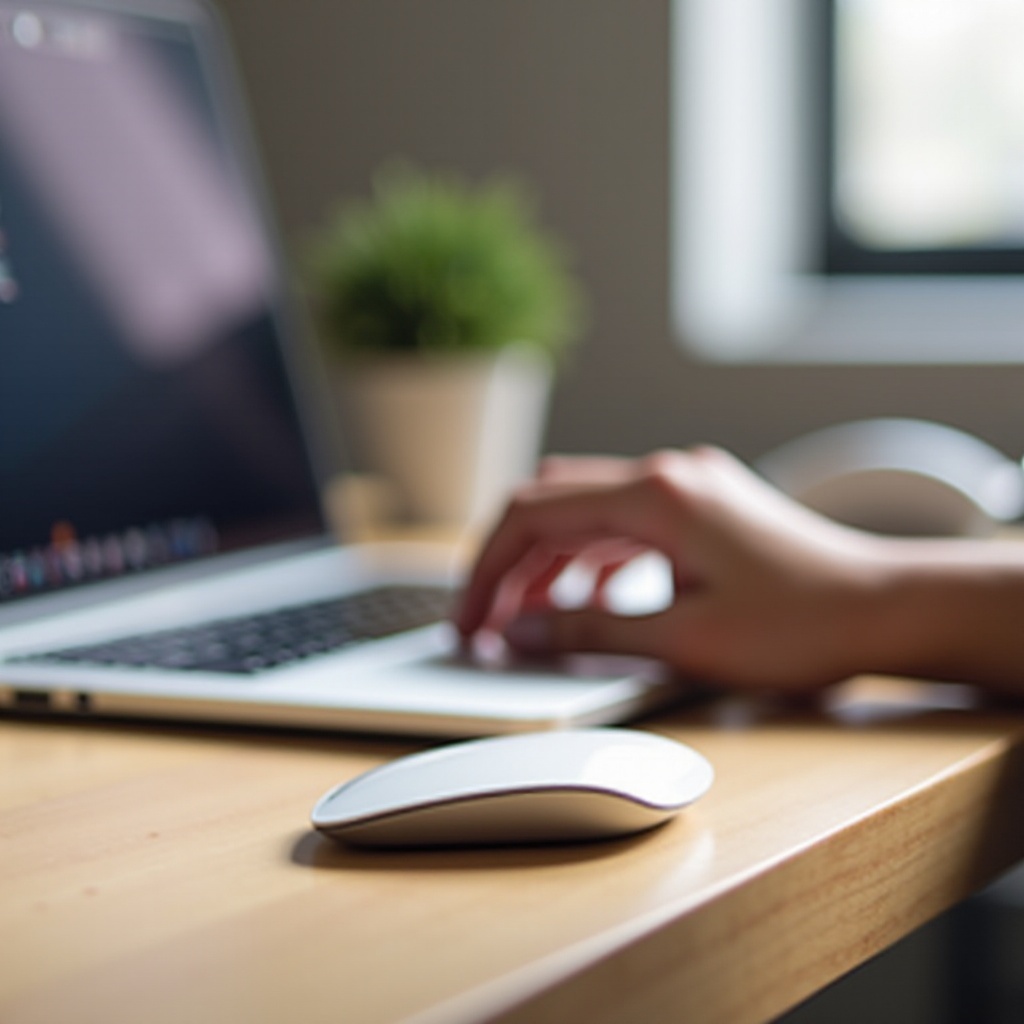
Tùy chỉnh cài đặt Trackpad và Chuột để nhấp chuột phải tốt hơn
Việc tinh chỉnh cài đặt sẽ khiến nhấp chuột phải trên MacBook thoải mái và ổn định hơn. Bạn có thể điều chỉnh tốc độ, lực nhấn, cử chỉ và các tùy chọn hỗ trợ tiếp cận (Accessibility) trong macOS để phù hợp với quy trình làm việc của mình.
Đi tới cài đặt Trackpad và Chuột trong macOS
Để quản lý thiết bị nhập liệu:
- Nhấp menu Apple .
- Chọn System Settings.
- Trong thanh bên, chọn:
– Trackpad cho cài đặt trackpad tích hợp hoặc Magic Trackpad.
– Mouse cho cài đặt Magic Mouse hoặc chuột bên thứ ba.
Các bảng điều khiển này kiểm soát cách nhấp, chạm và cử chỉ hoạt động trên toàn macOS, bao gồm cách bạn nhấp chuột phải trên MacBook.
Điều chỉnh lực nhấp, tốc độ trỏ và chạm để nhấp
Trong Trackpad, hãy cân nhắc tinh chỉnh các tùy chọn sau:
- Click (Nhấp)
Chọn lực nhấn nhẹ, trung bình hoặc mạnh để nhấp. Hãy chọn mức dễ chịu cho ngón tay và giảm căng thẳng.
- Tracking speed (Tốc độ trỏ)
Thiết lập tốc độ di chuyển con trỏ. Tốc độ nhanh hơn nghĩa là con trỏ đi xa hơn với ít chuyển động ngón tay hơn. Hãy điều chỉnh cho giống laptop cũ để tránh trượt quá mục tiêu.
- Tap to click (Chạm để nhấp)
Cho phép chạm nhẹ lên bề mặt trackpad thay vì nhấn mạnh. Với một ngón sẽ là nhấp bình thường, và hai ngón sẽ là nhấp chuột phải nếu bạn đã chọn phương pháp đó.
Những chỉnh sửa này giúp giảm nỗ lực và giúp trackpad phản hồi đúng như bạn mong đợi.
Bật hoặc tắt các cử chỉ khác có ảnh hưởng tới nhấp chuột phải
Một số cử chỉ có thể xung đột với cách bạn nhấp chuột phải. Trong cài đặt Trackpad, hãy xem các mục:
- Cử chỉ cuộn và thu phóng (Scroll and zoom)
- Vuốt giữa các trang hoặc ứng dụng toàn màn hình
- Các cử chỉ Mission Control và App Exposé
Nếu bạn thường vô tình kích hoạt chúng khi cố nhấp chuột phải:
- Tắt các cử chỉ bạn không bao giờ dùng.
- Hoặc chọn các cử chỉ thay thế không làm ảnh hưởng đến cử chỉ nhấp chuột phải ưa thích.
Điều này làm giảm đáng kể các thao tác nhầm, đặc biệt khi bạn làm việc nhanh.
Các tùy chọn hỗ trợ tiếp cận giúp việc nhấp dễ dàng hơn
Nếu việc nhấp hoặc nhấn gây khó chịu, macOS có các công cụ hỗ trợ tiếp cận hữu ích:
- Mở System Settings.
- Vào Accessibility > Pointer Control.
Tại đây bạn có thể:
- Tăng kích thước con trỏ để dễ nhìn hơn.
- Điều chỉnh tốc độ nhấp đúp và cuộn.
- Sử dụng các phương thức điều khiển con trỏ thay thế nếu cần.
Những tính năng này hỗ trợ người dùng có hạn chế về vận động cũng như những ai chỉ muốn tương tác nhẹ nhàng hơn với MacBook. Khi thiết bị nhập liệu đã được tinh chỉnh, bạn sẵn sàng áp dụng nhấp chuột phải vào công việc thực tế và các tác vụ hàng ngày.
Mẹo năng suất: sử dụng nhấp chuột phải để làm việc nhanh hơn trên MacBook
Biết cách nhấp chuột phải trên MacBook chỉ là bước đầu. Lợi ích thực sự đến từ việc dùng nó để tăng tốc các tác vụ hàng ngày trong Finder, trình duyệt và ứng dụng.
Sử dụng nhấp chuột phải trong Finder để quản lý tệp và thư mục
Trong Finder, nhấp chuột phải cho bạn đường tắt đến các thao tác tệp phổ biến. Hãy thử:
- Nhấp chuột phải vào tệp hoặc thư mục để:
- Mở bằng một ứng dụng cụ thể.
- Đổi tên, nhân bản hoặc di chuyển.
- Nén thành tệp ZIP.
- Chia sẻ qua AirDrop hoặc dịch vụ khác.
- Nhấp chuột phải vào vùng trống trong thư mục để:
- Tạo thư mục mới.
- Thay đổi cách sắp xếp và chế độ xem.
- Hiển thị tùy chọn xem cho thư mục đó.
Việc sử dụng nhấp chuột phải trong Finder giúp giảm việc phải di chuyển qua các menu và giúp bạn quản lý tệp hiệu quả hơn.
Mẹo nhấp chuột phải trong Safari, Chrome và các trình duyệt khác
Trong các trình duyệt hiện đại, nhấp chuột phải trên MacBook mở ra những phím tắt rất mạnh mẽ:
- Trên liên kết:
- Mở liên kết trong tab hoặc cửa sổ mới.
- Mở liên kết trong cửa sổ riêng tư hoặc ẩn danh.
- Sao chép địa chỉ liên kết.
- Trên hình ảnh:
- Lưu hình ảnh về máy.
- Mở hình ảnh trong tab mới.
- Sao chép hình ảnh hoặc địa chỉ hình ảnh.
- Trên trang và văn bản:
- Sao chép, dán hoặc tìm kiếm đoạn văn bản đã chọn.
- Sử dụng tiện ích mở rộng hoặc công cụ tích hợp để dịch văn bản.
- Inspect (kiểm tra) phần tử nếu bạn làm việc với công cụ phát triển web.
Những tùy chọn này tiết kiệm thời gian khi bạn nghiên cứu, mua sắm hoặc xử lý công việc trực tuyến.
Các phím tắt menu ngữ cảnh trong Office và ứng dụng sáng tạo
Nhiều ứng dụng cung cấp menu ngữ cảnh khi bạn nhấp chuột phải trên MacBook:
- Các ứng dụng văn phòng và năng suất (Word, Excel, Google Docs):
- Định dạng văn bản (in đậm, in nghiêng, màu sắc, kiểu).
- Chèn bình luận hoặc ghi chú.
- Quản lý bảng, danh sách và biểu đồ.
- Các công cụ sáng tạo (Ảnh, thiết kế, video, âm thanh):
- Quản lý layer, đoạn clip hoặc track.
- Áp dụng hiệu ứng, bộ lọc hoặc điều chỉnh.
- Sao chép và dán kiểu hoặc thuộc tính.
Nhấp chuột phải thường tiết lộ các tính năng nâng cao hoặc ẩn mà không cần phải lục tìm trong thanh menu trên cùng hoặc nhiều bảng điều khiển.
Kết hợp nhấp chuột phải với phím tắt cho người dùng nâng cao
Để làm việc nhanh hơn nữa, hãy kết hợp nhấp chuột phải với phím tắt:
- Dùng Control-click cùng với các phím bổ trợ như Option (⌥) hoặc Command (⌘) để truy cập thêm hành vi trong một số ứng dụng.
- Nhấp chuột phải rồi dùng phím tắt bàn phím để đổi tên, gắn thẻ hoặc di chuyển tệp nhanh khi các cửa sổ Finder đang mở.
- Tạo thói quen dùng nhấp chuột phải để lấy ngữ cảnh và bàn phím để thực thi hành động để tay bạn di chuyển ít hơn và quy trình làm việc mượt mà hơn.
Khi bạn hình thành các thói quen này, nhấp chuột phải trên MacBook sẽ trở thành phần cốt lõi trong cách bạn điều hướng và quản lý công việc. Nếu nhấp chuột phải bỗng nhiên ngừng hoạt động trong quá trình này, bạn sẽ cần biết cách khắc phục. Đó là lúc việc xử lý sự cố trở nên quan trọng.

Xử lý sự cố: khi nhấp chuột phải không hoạt động trên MacBook
Đôi khi nhấp chuột phải trên MacBook ngừng hoạt động hoặc thiếu ổn định. Nguyên nhân có thể do cài đặt, xung đột phần mềm hoặc vấn đề phần cứng. Thực hiện một số bước kiểm tra theo thứ tự thường sẽ giúp tìm ra nguyên nhân.
Các kiểm tra cơ bản cho vấn đề trackpad và chuột
Bắt đầu với các kiểm tra đơn giản, vốn giải quyết được nhiều vấn đề:
- Đảm bảo Secondary click đã được bật trong:
– System Settings > Trackpad
– System Settings > Mouse (nếu bạn dùng chuột).
- Làm sạch trackpad và chuột:
– Lau bụi, dầu hoặc ẩm bằng khăn mềm.
– Tránh nhấn bằng móng tay hoặc vật cứng.
- Khởi động lại MacBook để xóa các trục trặc nhỏ.
Nếu vấn đề vẫn còn, hãy kiểm tra xem nó có liên quan đến tài khoản người dùng của bạn hoặc một nhóm ứng dụng cụ thể hay không.
Kiểm tra nhấp chuột phải trong tài khoản người dùng khác hoặc chế độ Safe Mode
Để xem vấn đề có đến từ hồ sơ người dùng của bạn không:
- Tạo người dùng mới trong System Settings > Users & Groups.
- Đăng xuất khỏi tài khoản hiện tại và đăng nhập vào tài khoản mới.
- Thử nhấp chuột phải trên trackpad hoặc chuột trong tài khoản mới.
Nếu nhấp chuột phải hoạt động tại đây, nguyên nhân có thể là do cài đặt hoặc ứng dụng trong tài khoản chính của bạn.
Bạn cũng có thể thử trong Safe Mode:
- Tắt MacBook.
- Bật máy và giữ nút nguồn cho đến khi thấy các tùy chọn khởi động.
- Chọn ổ đĩa khởi động, rồi giữ phím Shift và nhấp Continue in Safe Mode.
- Đăng nhập và thử lại nhấp chuột phải.
Nếu nhấp chuột phải hoạt động trong Safe Mode, có thể một ứng dụng hoặc tiện ích bên thứ ba đang gây vấn đề ở chế độ bình thường.
Cập nhật macOS và đặt lại cài đặt nhập liệu
Các bản cập nhật phần mềm thường sửa lỗi nhập liệu và cải thiện hành vi của trackpad hoặc chuột:
- Vào System Settings > General > Software Update.
- Cài đặt mọi bản cập nhật có sẵn.
Nếu nhấp chuột phải vẫn bị lỗi sau khi cập nhật macOS:
- Tắt rồi bật lại Secondary click trong cả Trackpad và Mouse.
- Thay đổi phương pháp nhấp chuột phải (hai ngón, góc hoặc chuột) và thử từng tùy chọn.
- Đặt lại hoặc điều chỉnh các tùy chọn liên quan như Tap to click và tốc độ trỏ để loại bỏ các kết hợp cài đặt bất thường.
Việc cập nhật và đặt lại cài đặt thường khôi phục hành vi bình thường mà không cần sửa chữa sâu hơn.
Dấu hiệu có thể là lỗi phần cứng và khi nào cần hỗ trợ
Vấn đề phần cứng ít gặp hơn nhưng vẫn có thể xảy ra. Hãy chú ý các dấu hiệu như:
- Trackpad không nhận bất kỳ cú nhấp nào, kể cả nhấp trái bình thường.
- Con trỏ nhảy loạn hoặc đứng im dù đã làm sạch và khởi động lại.
- Nút chuột bị lỗi trên nhiều máy tính khác nhau hoặc thường xuyên mất kết nối.
Nếu bạn nghi ngờ có vấn đề phần cứng:
- Thử với chuột ngoài. Nếu chuột hoạt động nhưng trackpad tích hợp thì không, có thể trackpad cần sửa chữa.
- Liên hệ Apple Support hoặc đến Apple Store hay trung tâm dịch vụ ủy quyền để được chẩn đoán và tư vấn.
Khi mọi thứ hoạt động trở lại, thiết lập nhấp chuột phải của bạn sẽ trở nên tự nhiên và đáng tin cậy, và bạn có thể tập trung sử dụng MacBook thay vì phải vật lộn với vấn đề nhập liệu.
Kết luận
Nhấp chuột phải trên MacBook có thể trông khác so với những gì bạn quen, nhưng ý tưởng thì giống nhau: mở menu ngữ cảnh và có thêm tùy chọn chỉ với một cử chỉ hoặc cú nhấp đơn giản. Bạn có thể dùng trackpad với hai ngón tay hoặc nhấp góc, dựa vào phím tắt Control-click, hoặc dùng chuột ngoài để có cảm giác truyền thống hơn.
Bằng cách bật nhấp phụ, tùy chỉnh cài đặt trackpad và chuột, và biết nơi nào nhấp chuột phải hữu ích nhất, bạn sẽ khiến macOS trở nên dễ dùng và nhanh hơn. Nếu gặp vấn đề, các kiểm tra cơ bản, thử ở Safe Mode và cập nhật phần mềm thường giải quyết được, và luôn có hỗ trợ phần cứng khi bạn cần.
Hãy dành vài phút để thử từng phương pháp và chọn cách bạn thấy phù hợp nhất. Khi nó trở thành thói quen, bạn sẽ không còn bối rối về cách nhấp chuột phải trên MacBook nữa, và trải nghiệm dùng Mac tổng thể sẽ mượt mà và hiệu quả hơn.
Các Câu Hỏi Thường Gặp
Tại sao tôi không thể nhấp chuột phải trên trackpad MacBook dù đã bật Nhấp chuột phụ?
Nếu nhấp chuột phải vẫn không hoạt động, hãy kiểm tra rằng “Nhấp chuột phụ” đã được bật trong “Cài đặt Hệ thống > Trackpad” và cử chỉ đúng (hai ngón tay hoặc nhấp vào góc) đã được chọn. Đảm bảo bạn nhấn với đúng số ngón tay hoặc đúng góc, và lau sạch bề mặt trackpad. Khởi động lại MacBook, sau đó thử trong tài khoản người dùng mới hoặc Chế độ An toàn để loại trừ xung đột phần mềm. Nếu tất cả vẫn không giúp được, có thể trackpad đang gặp vấn đề phần cứng.
Làm thế nào để đổi từ nhấp chuột phải hai ngón sang nhấp chuột phải ở góc dưới bên phải trên MacBook?
Mở “Cài đặt Hệ thống”, sau đó chọn “Trackpad”. Trong phần “Nhấp chuột phụ”, đổi tùy chọn từ “Nhấp hoặc chạm bằng hai ngón tay” sang “Nhấp ở góc dưới bên phải”. Sau khi lưu, nhấp chuột phải sẽ hoạt động khi bạn nhấn vào khu vực góc dưới bên phải của trackpad. Bạn có thể chuyển lại về cách hai ngón tay bất cứ lúc nào bằng cách quay lại cùng phần cài đặt đó và chọn tùy chọn còn lại.
Tôi có thể làm cho nhấp chuột phải kiểu Windows hoạt động tương tự trên MacBook với chuột ngoài không?
Có. Hầu hết chuột USB và Bluetooth đều hoạt động trên MacBook với hai nút trái và phải quen thuộc. Kết nối chuột của bạn, sau đó vào “Cài đặt Hệ thống > Chuột” và đảm bảo “Nhấp chuột phụ” được bật. Theo mặc định, nút phải sẽ hoạt động như nhấp chuột phải, giống như trên Windows. Bạn cũng có thể điều chỉnh tốc độ con trỏ và hướng cuộn để chuột có cảm giác gần giống với chiếc laptop Windows cũ của bạn. Với các loại chuột cao cấp, hãy dùng phần mềm của nhà sản xuất để tùy chỉnh hành vi các nút.