
Giới thiệu
Màn hình Samsung bị nhấp nháy gây mất tập trung, khó chịu và không tốt cho mắt. Nó có thể phá hỏng một phiên chơi game, làm gián đoạn công việc hoặc khiến việc xem phim/stream trở nên bất khả thi. Tin tốt là hầu hết các vấn đề màn hình nhấp nháy đều xuất phát từ cài đặt, cáp hoặc phần mềm mà bạn có thể tự khắc phục trong vài phút.
Hướng dẫn này sẽ đưa bạn đi qua những nguyên nhân phổ biến nhất khiến màn hình Samsung bị nhấp nháy và chỉ cho bạn cách khắc phục từng bước. Bạn sẽ học cách:
- Xác định lỗi đến từ màn hình hay từ máy tính
- Điều chỉnh các cài đặt hiển thị quan trọng như tần số quét và độ phân giải
- Cập nhật hoặc cài đặt lại driver đồ họa đúng cách
- Kiểm tra cáp, cổng kết nối và nguồn điện
- Quyết định khi nào nên liên hệ hỗ trợ Samsung hoặc thay màn hình mới
Chúng ta sẽ bắt đầu bằng cách tìm hiểu các nguyên nhân nhấp nháy điển hình để bạn biết mình đang đối mặt với điều gì trước khi thay đổi cài đặt hoặc thay phần cứng.
Nguyên nhân gây nhấp nháy màn hình Samsung
Trước khi thay đổi bất cứ thứ gì trong hệ thống, bạn cần có cái nhìn rõ ràng về những gì có thể gây ra hiện tượng nhấp nháy. Nhấp nháy thường là triệu chứng, không phải bản thân vấn đề, và nó có thể xuất phát từ cả phần mềm lẫn phần cứng.
Các nguyên nhân phổ biến liên quan đến phần mềm
Phần mềm thường nằm ở trung tâm của các vấn đề hiển thị:
- Tần số quét hoặc độ phân giải sai trong hệ điều hành
- Driver đồ họa bị lỗi hoặc đã lỗi thời
- Xung đột sau các bản cập nhật hệ điều hành lớn hoặc bản vá
- Cài đặt hiển thị có vấn đề trong các ứng dụng cụ thể, như trình duyệt hoặc trò chơi
Khi phần mềm gửi tín hiệu không khớp với những gì màn hình mong đợi, bạn có thể thấy hiện tượng nhấp nháy ngẫu nhiên, màn hình đen thoáng qua hoặc độ sáng không ổn định.
Sự cố phần cứng và kết nối
Các kết nối vật lý là một nguyên nhân lớn khác gây nhấp nháy màn hình Samsung:
- Cáp HDMI hoặc DisplayPort lỏng
- Cáp bị hỏng hoặc chất lượng kém không xử lý được tần số quét cao
- Cổng trên màn hình hoặc trên card đồ họa bị lỗi
- Bộ chuyển đổi, dock hoặc hub USB‑C không ổn định
Bất kỳ gián đoạn nào trong tín hiệu đều có thể biểu hiện thành nhấp nháy, tuyết (noise), vạch kẻ hoặc màn hình đen chớp tắt nhanh.
Vấn đề tấm nền và đèn nền
Bên trong màn hình, tấm nền LCD và đèn nền phối hợp với nhau để tạo ra hình ảnh. Nếu một trong hai bắt đầu hỏng, bạn có thể nhận thấy:
- Độ sáng tăng giảm bất thường không có lý do
- Xuất hiện các vạch ngang hoặc dọc ngẫu nhiên
- Nhấp nháy xuất hiện ngay cả trong menu hiển thị trên màn hình (OSD) của chính màn hình
Những vấn đề này thường chỉ ra lỗi phần cứng mà việc chỉnh cài đặt không thể khắc phục được.
Khi nhấp nháy báo hiệu màn hình sắp hỏng
Đôi khi việc nhấp nháy có nghĩa là màn hình đang đến cuối vòng đời:
- Nhấp nháy xuất hiện với mọi máy tính và mọi loại cáp
- Vấn đề ngày càng tồi tệ hơn theo thời gian, không phải tốt hơn
- Bạn thấy các triệu chứng khác như lệch màu hoặc vùng tối bất thường
Hãy ghi nhớ khả năng này trong khi bạn xử lý sự cố. Tiếp theo, bạn sẽ thực hiện một số kiểm tra nhanh để tách vấn đề đơn giản khỏi vấn đề nghiêm trọng và tránh những thay đổi không cần thiết.
Kiểm tra nhanh trước khi xử lý chuyên sâu
Trước khi lao vào các cách sửa phức tạp, hãy chạy các bài test cơ bản. Những kiểm tra nhanh này có thể giúp bạn tiết kiệm rất nhiều thời gian và phỏng đoán, đồng thời giúp bạn thu hẹp xem màn hình Samsung hay PC là nguyên nhân gây nhấp nháy.
Xác nhận lỗi đến từ màn hình hay máy tính
Đầu tiên, kiểm tra xem vấn đề gắn với màn hình hay PC:
- Kết nối một màn hình hoặc TV khác với máy tính của bạn.
- Kiểm tra xem hiện tượng nhấp nháy có xuất hiện trên màn hình thứ hai không.
- Nếu màn hình thứ hai ổn định, vấn đề nhiều khả năng nằm ở màn hình Samsung của bạn.
- Nếu cả hai màn hình đều nhấp nháy, hãy tập trung vào PC, cáp hoặc phần mềm.
Bước này giúp bạn tránh đổ lỗi cho sai thiết bị và giữ cho quá trình xử lý sự cố được tập trung.
Kiểm tra cáp, bộ chuyển đổi và nguồn điện
Tiếp theo, xem xét các thành phần vật lý đơn giản:
- Đảm bảo cáp được cắm chặt ở cả hai đầu.
- Kiểm tra chân cắm bị cong, vết nứt ở đầu nối hoặc đoạn gập quá mức trên dây cáp.
- Cắm màn hình trực tiếp vào ổ điện trên tường thay vì một ổ chia điện rẻ tiền.
- Nếu bạn dùng ổ chống sốc (surge protector) hoặc UPS, hãy thử bỏ qua chúng trong thời gian ngắn.
Kết nối kém hoặc nguồn điện không ổn định thường biểu hiện thành nhấp nháy ngẫu nhiên, chớp tắt màn hình hoặc sai lệch màu sắc.
Thử màn hình với thiết bị khác
Bây giờ hãy đảo ngược bài test đầu tiên:
- Kết nối màn hình Samsung của bạn với một thiết bị khác (laptop, PC khác hoặc máy chơi game).
- Nếu có thể, hãy dùng một sợi cáp khác.
- Xem hiện tượng nhấp nháy có còn xảy ra không.
Nếu màn hình nhấp nháy trên mọi thiết bị, điều này cho thấy nhiều khả năng vấn đề nằm ở bản thân màn hình hoặc cáp, chứ không phải PC của bạn.
Ghi lại vấn đề nhấp nháy
Cuối cùng, hãy lưu lại bằng chứng và bối cảnh:
- Quay một đoạn video ngắn cho thấy hiện tượng nhấp nháy.
- Ghi lại ứng dụng hoặc trò chơi nào đang chạy khi nó xảy ra.
- Ghi chú mọi thay đổi gần đây: driver mới, cập nhật hệ thống hoặc phần cứng mới.
Nhật ký này giúp bạn phát hiện mẫu lặp và sẽ hữu ích nếu sau này bạn cần liên hệ hỗ trợ. Sau những kiểm tra nhanh này, bạn đã sẵn sàng điều chỉnh các cài đặt hiển thị quan trọng thường gây nhấp nháy màn hình Samsung.
Cách 1 – Điều chỉnh tần số quét và độ phân giải
Tần số quét (refresh rate) và độ phân giải là các cài đặt cốt lõi của màn hình. Nếu một trong hai được đặt sai, màn hình Samsung của bạn có thể bị nhấp nháy, đặc biệt với các mẫu màn hình gaming hoặc tần số quét cao. Khắc phục chúng thường mang lại cải thiện tức thì.
Tần số quét khuyến nghị cho màn hình Samsung
Mỗi màn hình có tần số quét gốc, ví dụ:
- 60Hz cho nhiều màn hình văn phòng và cơ bản
- 120Hz, 144Hz, 165Hz hoặc cao hơn cho các mẫu gaming
Bạn nên đặt tần số quét trong hệ điều hành khớp với những gì màn hình hỗ trợ. Ví dụ:
- Màn hình gaming Samsung 144Hz nên được đặt ở 144Hz, không phải 59Hz hay 30Hz.
- Với người dùng cơ bản, 60Hz thường là lựa chọn ổn định nhất.
Nếu bạn cố đẩy cao hơn khả năng của màn hình hoặc cáp, bạn có thể thấy nhấp nháy, màn hình đen hoặc rớt tín hiệu.
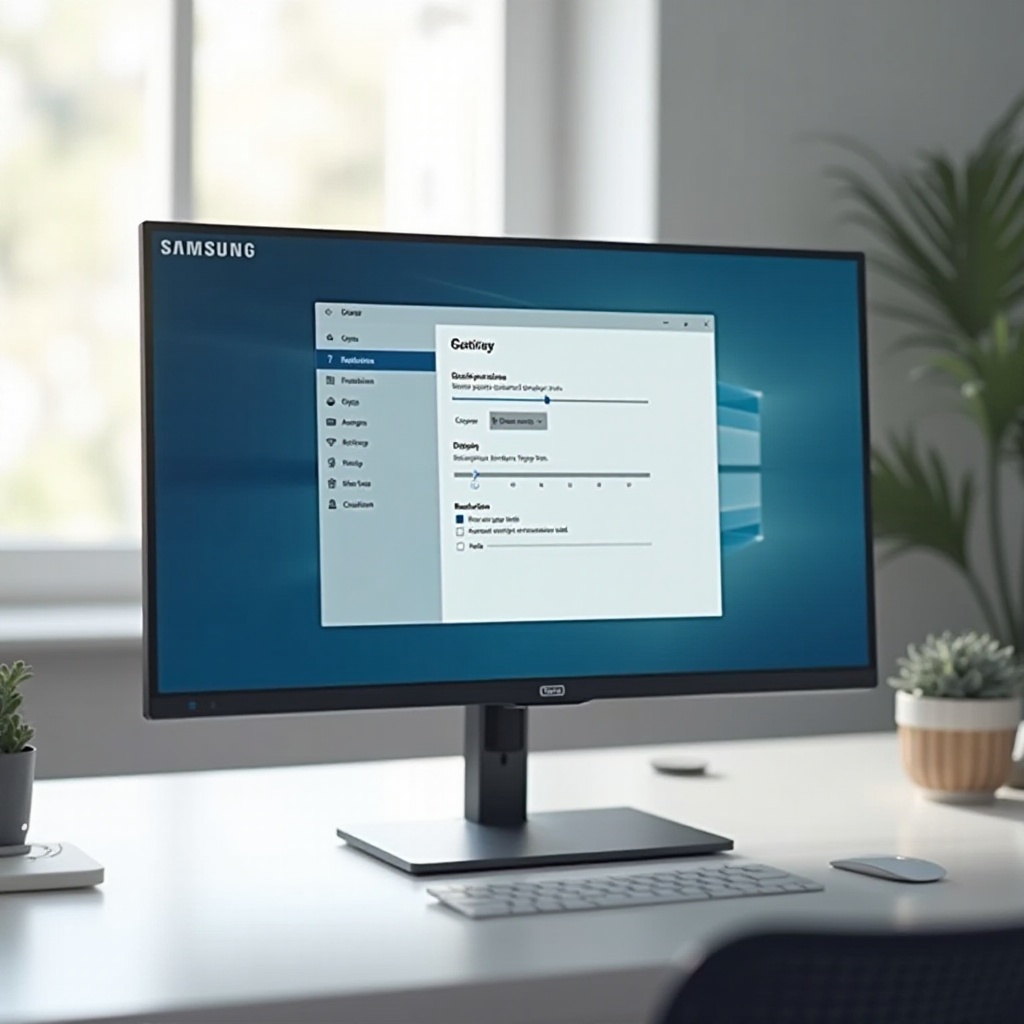
Cách đổi tần số quét trong Windows 10/11
Để điều chỉnh tần số quét:
- Nhấp chuột phải lên desktop và chọn ‘Cài đặt hiển thị’ (Display settings).
- Cuộn xuống và nhấp ‘Cài đặt hiển thị nâng cao’ (Advanced display settings).
- Chọn màn hình Samsung của bạn nếu bạn đang dùng nhiều màn hình.
- Trong mục ‘Chọn tần số quét’ (Choose a refresh rate), chọn mức khuyến nghị hoặc tần số gốc.
Áp dụng thay đổi và quan sát hiện tượng nhấp nháy. Nếu vấn đề tệ hơn, hãy giảm xuống một mức tần số thấp hơn nhưng vẫn được hỗ trợ và thử lại.
Khớp độ phân giải với thông số gốc của tấm nền
Chạy ở độ phân giải gốc mang lại hình ảnh sắc nét và ổn định nhất. Bạn có thể tìm thông số này trong:
- Sách hướng dẫn của màn hình
- Trang sản phẩm mẫu màn hình trên website Samsung
- Menu ‘Cài đặt hiển thị’ (Display settings) của Windows, được gắn nhãn ‘Khuyến nghị’ (Recommended)
Tránh dùng các độ phân giải tùy chỉnh lạ hoặc thiết lập siêu rộng mà màn hình không hỗ trợ. Chúng có thể gây mất ổn định, lỗi co giãn hình và nhấp nháy.
Khi nào nên tắt các tính năng tần số quét biến thiên
Một số màn hình Samsung hỗ trợ adaptive sync (FreeSync hoặc G‑Sync Compatible). Dù hữu ích cho chơi game, các tính năng này đôi khi có thể gây nhấp nháy:
- Trong các tình huống FPS rất thấp
- Với một số trò chơi hoặc GPU đời cũ
- Trên các phiên bản driver không ổn định
Nếu nghi ngờ, hãy tắt FreeSync hoặc G‑Sync Compatible:
- Trong menu OSD của màn hình
- Trong bảng điều khiển (control panel) của GPU
Thử lại. Nếu hiện tượng nhấp nháy biến mất, có thể bạn cần điều chỉnh lại cài đặt driver hoặc tắt adaptive sync cho một số ứng dụng cụ thể. Nếu không, bước tiếp theo là xem xét driver đồ họa.
Cách 2 – Cập nhật hoặc cài đặt lại driver đồ họa
Driver đồ họa kiểm soát cách GPU giao tiếp với màn hình. Khi chúng đã lỗi thời, hỏng hoặc nhiều lỗi, nhấp nháy là chuyện thường gặp. Chỉ chỉnh độ phân giải sẽ không giải quyết được vấn đề driver, nên bước này rất quan trọng.
Driver lỗi thời gây nhấp nháy như thế nào
Driver cũ hoặc bị lỗi có thể:
- Xử lý sai tần số quét cao hoặc nhiều màn hình
- Xung đột với các bản cập nhật Windows mới hoặc bản vá bảo mật
- Thoát đột ngột, gây màn hình đen hoặc nhấp nháy trong chốc lát
Giữ driver luôn mới giúp hệ thống sử dụng màn hình Samsung đúng cách và giảm bớt sự bất ổn ngẫu nhiên.
Cập nhật driver NVIDIA, AMD và Intel một cách an toàn
Để cập nhật driver, hãy dùng công cụ chính thức:
- NVIDIA: GeForce Experience hoặc trang tải driver của NVIDIA
- AMD: AMD Software: Adrenalin Edition
- Intel: Intel Driver & Support Assistant
Các bước:
- Kiểm tra cập nhật trong công cụ của nhà sản xuất.
- Tải và cài đặt driver được khuyến nghị.
- Khởi động lại PC sau khi cài đặt.
Sau khi khởi động lại, kiểm tra xem nhấp nháy đã dừng chưa hoặc ít nhất đã giảm tần suất hay chưa.
Cài đặt sạch so với cập nhật thông thường
Nếu cập nhật thông thường không giúp ích, cài đặt sạch có thể hiệu quả hơn:
- Gỡ driver hiện tại qua ‘Ứng dụng & tính năng’ (Apps & features) hoặc bằng công cụ của GPU.
- Khởi động lại PC.
- Cài phiên bản driver mới nhất tải trực tiếp từ website nhà sản xuất.
Cài đặt sạch có thể xóa các cài đặt cũ và khắc phục các xung đột ẩn mà cập nhật thường không xử lý được.
Quay lại phiên bản driver cũ khi bản cập nhật mới gây lỗi
Đôi khi một bản driver mới lại gây ra vấn đề. Nếu hiện tượng nhấp nháy bắt đầu ngay sau một lần cập nhật:
- Mở Device Manager.
- Mở rộng mục ‘Display adapters’.
- Nhấp chuột phải vào GPU của bạn, chọn ‘Properties’, rồi vào thẻ ‘Driver’.
- Nhấp ‘Roll Back Driver’ nếu tùy chọn này khả dụng.
Nếu cách này sửa được hiện tượng nhấp nháy, hãy chờ phiên bản driver sau rồi hãy cập nhật. Khi driver đã ổn định, đã đến lúc xác nhận rằng các kết nối vật lý đủ tốt cho cài đặt bạn đang dùng.
Cách 3 – Kiểm tra và tối ưu cáp, cổng và bộ chuyển đổi
Ngay cả cài đặt và driver hoàn hảo cũng không thể sửa một tín hiệu kém. Cáp và cổng của bạn phải truyền dữ liệu đủ tốt, đặc biệt ở tần số quét cao. Nhiều trường hợp nhấp nháy màn hình Samsung bắt nguồn từ kết nối không ổn định.
Nhận diện cáp HDMI hoặc DisplayPort bị lỗi
Các dấu hiệu phổ biến của cáp lỗi gồm:
- Thỉnh thoảng màn hình đen hoặc mất tín hiệu
- Nhấp nháy khi bạn di chuyển hoặc chạm vào cáp
- Các lỗi hình ảnh như vạch màu hoặc nhiễu tuyết
Để kiểm tra:
- Thay cáp hiện tại bằng một sợi cáp chắc chắn, hoạt động tốt.
- Giữ nguyên mọi thứ còn lại trong hệ thống.
- Nếu nhấp nháy biến mất, nhiều khả năng cáp cũ là nguyên nhân.
Tiêu chuẩn cáp cho tần số quét cao
Tần số quét và độ phân giải cao hơn cần cáp tốt hơn:
- 1080p ở 60Hz: Hầu hết các loại cáp HDMI hoặc DisplayPort tạm ổn đều dùng được.
- 1440p ở 144Hz hoặc cao hơn: Nên dùng DisplayPort chất lượng cao hoặc HDMI 2.0/2.1.
- 4K ở 120Hz: Khuyến nghị dùng HDMI 2.1 hoặc DisplayPort 1.4.
Tránh dùng cáp quá dài hoặc cáp giá rẻ không thương hiệu có thể không đạt chuẩn, vì chúng dễ gây nhấp nháy và rớt tín hiệu.
Thử các cổng khác nhau trên PC và màn hình
Đôi khi vấn đề nằm ở cổng chứ không phải cáp:
- Cắm cáp vào một cổng khác trên card đồ họa.
- Dùng cổng vào khác trên màn hình (ví dụ chuyển từ HDMI 1 sang HDMI 2, hoặc từ HDMI sang DisplayPort).
- Kiểm tra nhấp nháy lại.
Nếu một cổng hoạt động bình thường còn cổng kia thì không, có thể cổng đó đang hỏng và cần bảo hành hoặc bạn phải dùng cách khác.
Tránh các bộ chuyển đổi và dock có vấn đề
Bộ chuyển đổi và dock có thể giới hạn băng thông hoặc gây mất ổn định:
- Hub USB‑C có thể không hỗ trợ tần số quét cao hoặc độ phân giải của màn hình bạn.
- Các bộ chuyển HDMI sang DisplayPort giá rẻ thường gây vấn đề.
Nếu có thể, hãy kết nối màn hình Samsung trực tiếp với GPU chỉ bằng một sợi cáp, không qua thiết bị trung gian. Nếu nhấp nháy dừng lại, dock hoặc bộ chuyển đổi có khả năng là một phần của nguyên nhân. Khi kết nối vật lý đã ổn, bạn có thể tinh chỉnh các cài đặt trên chính màn hình.
Cách 4 – Tinh chỉnh cài đặt trên màn hình Samsung (OSD)
Màn hình Samsung có nhiều tính năng tích hợp sẵn. Một số tính năng có thể gây hoặc làm trầm trọng thêm hiện tượng nhấp nháy trong một số điều kiện, đặc biệt khi kết hợp với các cài đặt hiệu năng mạnh trên PC.
Đặt lại màn hình về mặc định nhà sản xuất
Nếu bạn đã thay đổi rất nhiều cài đặt theo thời gian, hãy bắt đầu lại từ đầu:
- Mở menu hiển thị trên màn hình (OSD) bằng joystick hoặc các nút.
- Đi tới ‘Reset All’ hoặc ‘Factory Reset’.
- Xác nhận đặt lại.
Thao tác này khôi phục cài đặt mặc định, vốn thường ổn định và đáng tin cậy. Kiểm tra nhấp nháy trước khi tinh chỉnh thêm để biết liệu các thiết lập mặc định có giải quyết được vấn đề không.
Tắt độ tương phản động và các chế độ tiết kiệm Eco
Các tính năng động điều chỉnh độ sáng hoặc độ tương phản theo thời gian thực có thể tạo cảm giác giống nhấp nháy:
- Độ tương phản động (Dynamic contrast)
- Các chế độ tiết kiệm năng lượng (Eco saving)
- Các tùy chọn điều chỉnh độ sáng tự động
Tắt chúng trong OSD và xem liệu màn hình có trở nên ổn định và dễ đoán hơn không.
Ép xung tần số quét và nhấp nháy đèn nền
Một số màn hình gaming của Samsung cung cấp:
- Tần số quét ép xung (overclocked refresh rate)
- Giảm nhòe chuyển động hoặc nhấp nháy đèn nền (backlight strobing)
Cả hai đều có thể gây nhấp nháy dễ thấy, đặc biệt ở mức độ sáng thấp. Hãy thử:
- Tắt các tùy chọn ép xung tần số quét
- Tắt chức năng giảm nhòe chuyển động hoặc các tính năng tương tự
Nếu nhấp nháy dừng lại, có thể bạn sẽ cần đánh đổi một chút hiệu năng để có hình ảnh ổn định, dễ chịu hơn.
Chọn chế độ hình ảnh ổn định
Các chế độ hình ảnh như ‘Game’, ‘Cinema’ hoặc ‘Dynamic’ có thể thay đổi cách đèn nền và bộ xử lý màu hoạt động. Khi xử lý sự cố, hãy chọn chế độ đơn giản:
- ‘Standard’ hoặc ‘Custom’ thường hoạt động ổn định và dễ dự đoán hơn.
Nếu nhấp nháy chỉ xảy ra trong một chế độ cụ thể, hãy tránh dùng chế độ đó hằng ngày. Khi bạn đã tự tin với các thiết lập nội bộ của màn hình, bước tiếp theo là điều chỉnh hành vi ở cấp hệ điều hành và ứng dụng.
Cách 5 – Điều chỉnh ở cấp hệ điều hành và ứng dụng
Đôi khi nhấp nháy chỉ xuất hiện trong các ứng dụng cụ thể hoặc trong những hoạt động nhất định, như chơi game, xem video hoặc duyệt web. Điều này thường cho thấy các cài đặt ở cấp hệ điều hành hoặc ứng dụng chứ không phải do bản thân màn hình.
Ứng dụng và game toàn màn hình so với dạng cửa sổ
Một số trò chơi và ứng dụng hoạt động khác nhau khi ở chế độ toàn màn hình:
- Chúng có thể tự ép tần số quét hoặc độ phân giải riêng.
- Chúng có thể xung đột với các overlay hoặc công cụ ghi hình.
Hãy thử:
- Chuyển trò chơi sang chế độ cửa sổ không viền (borderless windowed).
- Đặt độ phân giải trong game khớp với độ phân giải desktop.
Nếu nhấp nháy biến mất, hãy giữ các cài đặt đó cho ứng dụng có vấn đề và xem xét lại các overlay hoặc công cụ capture bạn đang dùng.
Tăng tốc phần cứng trong trình duyệt và ứng dụng video
Trình duyệt và ứng dụng media sử dụng tăng tốc phần cứng để chuyển bớt tải sang GPU. Đôi khi điều này gây nhấp nháy hoặc màn hình đen:
- Trong Chrome, Edge hoặc các trình duyệt tương tự, mở Cài đặt (Settings).
- Tìm ‘hardware acceleration’.
- Tắt tùy chọn này và khởi động lại trình duyệt.
Lặp lại với các công cụ video như phần mềm streaming hoặc hội nghị trực tuyến. Kiểm tra xem màn hình có ổn định hơn khi bạn duyệt web hoặc xem video hay không.
HDR, Night Light và độ sáng thích ứng trong Windows
Các tính năng hiển thị của Windows cũng có thể ảnh hưởng tới độ sáng và gây nhấp nháy:
- HDR có thể gây thay đổi độ sáng với một số nội dung.
- Night Light thay đổi nhiệt độ màu theo thời gian.
- Độ sáng thích ứng có thể làm màn hình tối hoặc sáng lên bất ngờ.
Hãy thử tắt:
- HDR trong ‘Cài đặt hiển thị’ (Display settings)
- Night Light
- Bất kỳ tùy chọn độ sáng thích ứng nào từ Windows hoặc từ nhà sản xuất GPU
Nếu nhấp nháy dừng lại, hãy bật lại từng tính năng một và xem tính năng nào gây lỗi.
Kiểm tra trong Chế độ An toàn (Safe Mode) hoặc Clean Boot
Nếu bạn vẫn không thể xác định nguyên nhân, hãy thử Windows với số lượng driver và dịch vụ tối thiểu:
- Khởi động vào Safe Mode và xem nhấp nháy có còn không.
- Hoặc thực hiện clean boot, tắt các mục khởi động của bên thứ ba.
Nếu nhấp nháy biến mất trong các trạng thái này, nhiều khả năng có một ứng dụng hoặc dịch vụ chạy nền liên quan. Bật lại chúng dần dần cho đến khi bạn tìm ra thủ phạm. Nếu vấn đề vẫn xuất hiện, có lẽ đã đến lúc tiến hành các kiểm tra phần cứng nâng cao hơn.
Xử lý nâng cao cho hiện tượng nhấp nháy dai dẳng
Nếu những bước trước không giải quyết được, có thể bạn đang đối mặt với vấn đề ít rõ ràng hơn liên quan đến phần cứng, nguồn điện hoặc mạch điện bên trong màn hình. Lúc này, mục tiêu là xác nhận xem bản thân màn hình có đang hỏng không.
Kiểm tra màn hình với hệ thống khác
Kiểm tra lại, nhưng kỹ hơn:
- Dùng một PC hoặc laptop khác với GPU hoạt động tốt.
- Dùng cáp và cổng khác nhau mỗi lần bạn thử.
Nếu màn hình Samsung nhấp nháy với mọi tổ hợp này, nhiều khả năng vấn đề thuộc về bản thân màn hình chứ không phải máy tính hoặc GPU.
Kiểm tra nguồn điện và các vấn đề điện
Nguồn điện không ổn định có thể gây nhấp nháy, ngay cả khi màn hình và PC đều ổn:
- Ổ chia điện bị quá tải
- Ổ cắm cũ hoặc bị lỗi
- Nhiễu điện từ các thiết bị công suất lớn hoặc hệ thống HVAC
Hãy thử:
- Cắm màn hình vào một ổ điện trên tường khác.
- Dùng ổ chống sốc hoặc UPS chất lượng phù hợp với hệ thống của bạn.
- Tránh nối chuỗi nhiều ổ chia điện với nhau.
Nếu mức độ nhấp nháy thay đổi khi bạn đổi ổ cắm hoặc thiết bị nguồn, có thể độ ổn định của nguồn điện là một phần nguyên nhân.
Nhận diện lỗi vật lý của tấm nền
Hãy tìm các dấu hiệu hư hỏng hoặc lỗi tấm nền:
- Những đường kẻ không bao giờ biến mất, kể cả khi hình ảnh thay đổi
- Mảng lớn có độ sáng hoặc tông màu khác biệt
- Nhấp nháy xuất hiện ngay cả trên chính menu OSD
Nếu OSD cũng nhấp nháy, gần như chắc chắn vấn đề nằm bên trong màn hình, không phải PC, cáp hay phần mềm.
Khi nào nên nghi ngờ nguồn PC (PSU) bị lỗi
Nguồn PC (PSU) hỏng cũng có thể ảnh hưởng đến tín hiệu GPU và gây nhấp nháy:
- Nhấp nháy chủ yếu xuất hiện khi máy tải nặng (chơi game, render hoặc làm 3D).
- PC ngẫu nhiên khởi động lại, treo hoặc tắt đột ngột.
Nếu bạn nghi ngờ PSU:
- Theo dõi điện áp bằng các công cụ giám sát phần cứng.
- Thử với một bộ nguồn khác được biết là còn tốt nếu có thể.
Khi bạn đã loại trừ được các vấn đề phần cứng sâu hơn, bạn có thể tập trung vào việc giữ cho màn hình Samsung ổn định lâu dài để ngăn nhấp nháy quay lại.
Ngăn chặn hiện tượng nhấp nháy màn hình Samsung về lâu dài
Giải quyết nhấp nháy một lần là tốt. Ngăn nó tái diễn còn tốt hơn. Một vài thói quen đơn giản sẽ giảm rủi ro và giữ cho màn hình của bạn ổn định, dễ chịu.
Quản lý cáp và chăm sóc phần cứng đúng cách
Giữ phần cứng của bạn trong tình trạng tốt:
- Dùng cáp ngắn, chất lượng tốt khi có thể.
- Tránh bẻ gập chặt hoặc kẹp cứng cáp phía sau bàn.
- Giữ sạch bụi ở cổng kết nối và khe tản nhiệt bằng cách vệ sinh nhẹ nhàng.
Những thói quen này giúp giảm căng cơ học và vấn đề kết nối theo thời gian.
Thực hành cập nhật driver và hệ điều hành an toàn
Cập nhật là quan trọng, nhưng thời điểm và cách làm cũng quan trọng không kém:
- Tạo điểm khôi phục (restore point) trước các bản cập nhật lớn của driver hoặc Windows.
- Tránh cài driver GPU bản beta trên hệ thống quan trọng.
- Cập nhật từng thành phần lớn một (trước OS, rồi đến GPU), không cập nhật tất cả cùng lúc.
Nếu có gì sai, bạn sẽ dễ xác định nguyên nhân hơn và quay lại trạng thái trước đó.
Cài đặt được khuyến nghị cho sự ổn định hằng ngày
Với hầu hết màn hình Samsung, các thiết lập ổn định hằng ngày gồm:
- Độ phân giải gốc và tần số quét gốc
- Chế độ hình ảnh Standard hoặc Custom
- Các tính năng thích ứng như FreeSync được tinh chỉnh cẩn thận hoặc tắt nếu gây vấn đề
Bạn vẫn có thể chỉnh màu sắc và độ sáng, nhưng hãy giữ các tùy chọn chuyển động nâng cao hoặc ép xung ở mức vừa phải, trừ khi bạn có nhu cầu cụ thể.
Tối ưu các hệ thống nhiều màn hình Samsung
Thiết lập nhiều màn hình làm tăng độ phức tạp và có thể khiến việc tìm nguyên nhân nhấp nháy khó hơn:
- Cố gắng giữ tất cả màn hình ở cùng tần số quét khi có thể.
- Dùng cùng loại cáp (tất cả HDMI hoặc tất cả DisplayPort) nếu có thể.
- Tránh kết hợp màn hình quá cũ với màn hình rất mới trên cùng một GPU nếu bạn nhận thấy vấn đề.
Nếu nhấp nháy chỉ xuất hiện khi dùng nhiều màn hình, hãy thử từng màn hình một rồi thêm dần trở lại. Cách này giúp bạn xem khi nào hiện tượng nhấp nháy bắt đầu. Nếu nhấp nháy vẫn tiếp diễn dù đã áp dụng mọi biện pháp, có lẽ đã đến lúc cân nhắc hỗ trợ kỹ thuật hoặc thay màn hình.
Khi nào nên liên hệ hỗ trợ Samsung hoặc thay màn hình
Đến một lúc nào đó, việc tinh chỉnh thêm chỉ tốn thời gian vô ích. Bạn cần biết khi nào nên dừng xử lý sự cố và nhờ trợ giúp hoặc chuyển sang màn hình mới.
Thông tin cần chuẩn bị trước khi liên hệ hỗ trợ
Trước khi gọi hoặc chat với Samsung:
- Ghi lại chính xác model và số serial của màn hình.
- Ghi lại thời điểm nhấp nháy bắt đầu và những gì bạn đã thử.
- Chuẩn bị sẵn video quay lại vấn đề.
Điều này giúp quá trình hỗ trợ nhanh và suôn sẻ hơn, đồng thời giúp nhân viên hỗ trợ hiểu rõ vấn đề.
Những điểm cơ bản về bảo hành và phạm vi thường được bảo vệ
Hầu hết màn hình Samsung đi kèm bảo hành có giới hạn, thường bao gồm:
- Lỗi sản xuất
- Lỗi tấm nền
- Một số lỗi điện tử nhất định
Hư hỏng vật lý hoặc sử dụng sai thường không được bảo hành. Hãy kiểm tra ngày mua và điều khoản bảo hành trên website Samsung để biết lựa chọn của bạn.
Cân nhắc giữa sửa chữa và thay mới
Hãy tự hỏi:
- Màn hình còn trong thời hạn bảo hành không?
- Chi phí sửa chữa có gần bằng giá một màn hình mới không?
- Màn hình đã từng gặp nhiều vấn đề trước đây chưa?
Nếu thiết bị đã cũ hoặc hết bảo hành, thay mới thường hợp lý hơn sửa chữa. Màn hình mới cũng có thể mang lại nhiều tính năng tốt hơn và trải nghiệm xem thoải mái hơn.
Chọn màn hình Samsung mới chống nhấp nháy tốt
Nếu bạn quyết định nâng cấp, hãy tìm:
- Màn hình có công nghệ đèn nền chống nhấp nháy (flicker‑free) được công bố rõ ràng
- Đánh giá tốt từ người dùng, đặc biệt đề cập đến sự ổn định
- Tần số quét và độ phân giải phù hợp với công việc hoặc trò chơi của bạn
Chọn đúng ngay từ đầu giúp giảm khả năng gặp lại vấn đề nhấp nháy và mang lại một hệ thống mượt mà, dễ chịu hơn.
Kết luận
Nhấp nháy màn hình Samsung có thể xuất phát từ nhiều nguồn: cài đặt sai, driver không ổn định, cáp kém, vấn đề nguồn điện hoặc phần cứng hỏng. Bằng cách làm theo các bước trong hướng dẫn này, bạn có thể lần lượt thu hẹp nguyên nhân và tự khắc phục hầu hết sự cố tại nhà mà không phải đoán mò.
Bắt đầu từ các kiểm tra đơn giản như đổi cáp và điều chỉnh tần số quét, độ phân giải. Sau đó chuyển sang cập nhật driver, cài đặt màn hình và tinh chỉnh ở cấp ứng dụng. Với các vấn đề cứng đầu, hãy thử thiết bị khác, kiểm tra nguồn điện và để ý dấu hiệu lỗi tấm nền hoặc PSU.
Nếu bạn đã đi hết các bước này mà nhấp nháy vẫn còn, đừng ngần ngại liên hệ hỗ trợ Samsung hoặc cân nhắc thay màn hình. Một màn hình ổn định, không nhấp nháy giúp bảo vệ mắt, tăng hiệu quả làm việc và khiến cả công việc lẫn giải trí dễ chịu hơn.
Câu hỏi thường gặp
Tại sao màn hình Samsung của tôi chỉ bị nhấp nháy khi chơi game?
Hiện tượng nhấp nháy chỉ xuất hiện khi chơi game thường liên quan đến tần số quét cao, các tính năng đồng bộ thích ứng hoặc tải GPU. Các trò chơi có thể đẩy màn hình và cáp của bạn đến giới hạn. Hãy thử đặt tần số quét trong game trùng với tần số quét trên desktop, tắt FreeSync hoặc G-Sync Compatible, cập nhật hoặc quay lại phiên bản driver đồ họa trước đó, và thử với một cáp DisplayPort hoặc HDMI chất lượng cao. Nếu giảm tần số quét hoặc giới hạn FPS khiến hiện tượng nhấp nháy biến mất, có thể phần cứng hoặc cáp của bạn không xử lý nổi các thiết lập hiện tại.
Một sợi cáp HDMI hoặc DisplayPort kém có thực sự gây hiện tượng nhấp nháy màn hình không?
Có. Một sợi cáp kém chất lượng hoặc bị hỏng là một trong những nguyên nhân phổ biến nhất gây nhấp nháy màn hình trên màn hình Samsung. Cáp chất lượng thấp hoặc quá dài có thể không truyền đủ dữ liệu cho độ phân giải và tần số quét cao. Điều này có thể dẫn đến nhấp nháy ngẫu nhiên, màn hình đen, hoặc các lỗi hiển thị như vệt, đường kẻ và điểm lấp lánh. Luôn sử dụng cáp HDMI hoặc DisplayPort được chứng nhận, chất lượng cao, phù hợp với yêu cầu của màn hình. Nếu thay cáp mà khắc phục được vấn đề, rất có thể cáp ban đầu là nguyên nhân.
Làm sao để biết màn hình Samsung của tôi cần thay mới thay vì sửa chữa?
Bạn nên cân nhắc thay mới khi hiện tượng nhấp nháy xuất hiện ngay trên menu OSD của màn hình, kể cả khi không kết nối với PC, hoặc khi vấn đề vẫn tồn tại trên nhiều thiết bị, cáp và cổng khác nhau. Các dấu hiệu cảnh báo khác bao gồm đường kẻ cố định, vệt tối lớn, hoặc hiện tượng lệch màu ngày càng nặng. Nếu màn hình đã hết bảo hành và chi phí sửa chữa cao, nâng cấp lên một mẫu màn hình Samsung mới, không nhấp nháy thường sẽ thực tế hơn. Nếu màn hình vẫn còn bảo hành, hãy liên hệ bộ phận hỗ trợ của Samsung kèm theo kết quả kiểm tra và video ghi lại lỗi để họ tư vấn sửa chữa hoặc thay thế.