
المقدمة
عدم مزامنة جهات الاتصال على iPhone مع Outlook يمكن أن يعطل يوم عملك في ثوانٍ. تضيف عميلاً جديدًا على هاتفك، تفتح Outlook على جهاز الكمبيوتر، وتجد أن جهة الاتصال مفقودة. أو يحدث العكس: يعرض Outlook جهة اتصال جديدة، لكن تطبيق جهات الاتصال على iPhone يبقى بلا تغيير.
عادة ما تنشأ هذه المشكلة من إعدادات غير متطابقة، أو ارتباك في الحسابات، أو مشكلة بسيطة في البرنامج. الخبر الجيد: يمكنك إصلاح معظم مشاكل المزامنة بنفسك دون الاتصال بقسم تقنية المعلومات. كل ما تحتاجه هو فهم كيفية تواصل iPhone وOutlook معًا ثم المرور عبر بعض الفحوصات المركّزة.
يشرح هذا الدليل كيفية عمل مزامنة جهات الاتصال في عام 2024، ثم يأخذك خطوة بخطوة عبر أكثر الحلول فعالية لكل من iPhone وOutlook. كما ستتعلم كيفية تجنب الأخطاء الشائعة، والتعامل مع حسابات العمل أو المدرسة، ومنع عودة المشكلة نفسها مرة أخرى.
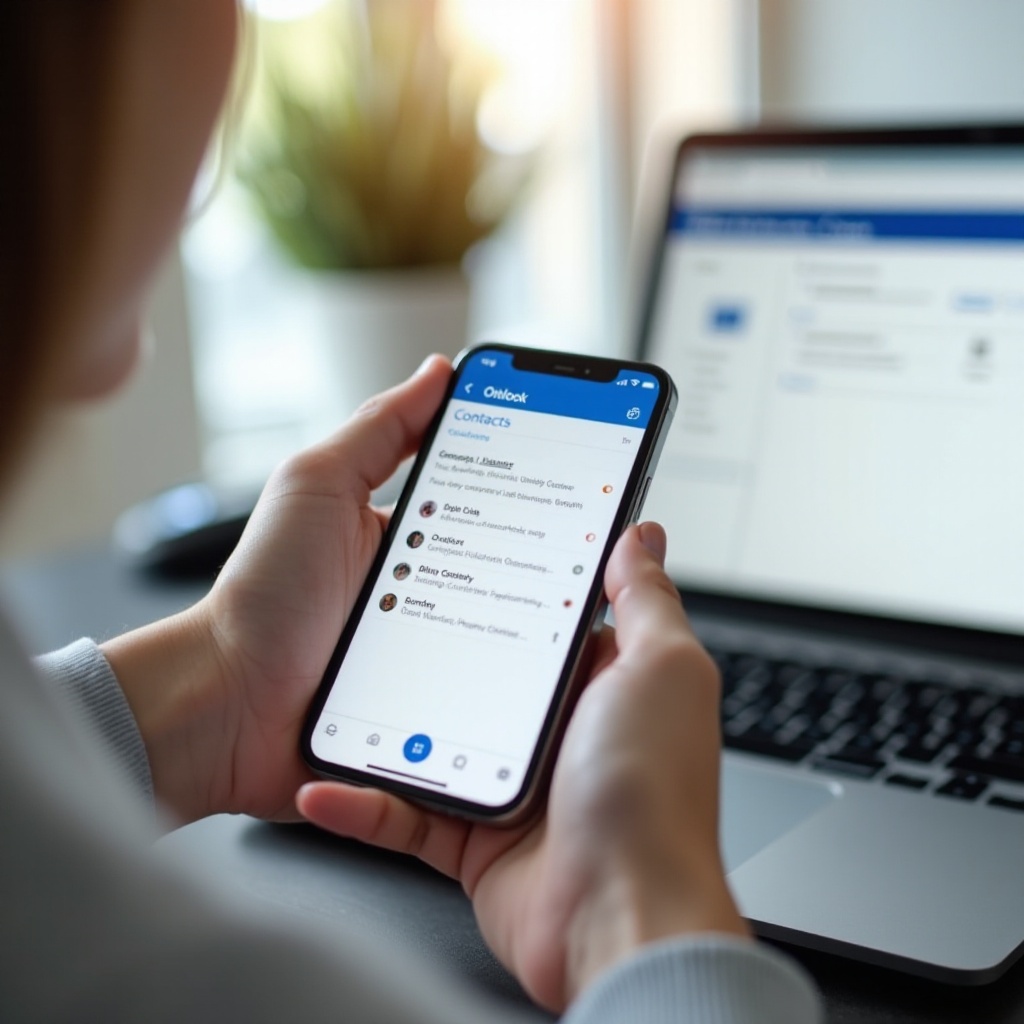
كيف يقوم iPhone وOutlook بمزامنة جهات الاتصال في 2024
قبل أن تبدأ تغيير الإعدادات، تحتاج إلى معرفة مسار المزامنة الذي تستخدمه. يمكن أن تعني عبارة ‘جهات الاتصال على iPhone لا تتم مزامنتها مع Outlook’ أشياء مختلفة حسب الطريقة التي توصل بها حساباتك.
طرق المزامنة الرئيسية: Exchange وOutlook.com وiCloud
يستخدم معظم الأشخاص الآن واحدة من هذه الطرق:
- Exchange / Microsoft 365 (العمل أو المدرسة)
يستضيف عملك أو مدرستك صندوق بريدك. تعيش جهات الاتصال على خادم Exchange أو Microsoft 365.
- تضيف الحساب إلى iPhone عبر الإعدادات → البريد → الحسابات.
- تضيف الحساب نفسه إلى Outlook على جهاز الكمبيوتر أو تستخدم Outlook على الويب.
تتم مزامنة جهات الاتصال عبر الخادم، وليس مباشرة بين الأجهزة.
- Outlook.com / Hotmail / Live (حساب Microsoft شخصي)
تعيش جهات الاتصال في حساب Outlook.com الخاص بك في السحابة.
- تسجل الدخول بحساب Microsoft في Outlook على سطح المكتب.
- تضيف حساب Outlook.com إلى بريد iPhone أو تستخدم تطبيق Outlook.
تتدفق المزامنة عبر outlook.com.
- iCloud + Outlook لنظام Windows
تعيش جهات الاتصال في iCloud. يقوم iCloud لنظام Windows بالاتصال بـ Outlook على جهاز الكمبيوتر بحيث ‘يرى’ Outlook جهات اتصال iCloud.
- يقوم iPhone بمزامنة جهات الاتصال مع iCloud.
- يقوم iCloud لنظام Windows بمزامنة الجهات مع Outlook.
معرفة الطريقة التي تستخدمها ستوجّه كل عملية إصلاح وتمنعك من تعديل الحساب الخاطئ.
مزامنة جهات الاتصال في اتجاه واحد مقابل اتجاهين
يمكن أن يتصرف إعدادك بطريقتين رئيسيتين:
- مزامنة ثنائية الاتجاه
تضيف أو تعدّل جهة اتصال على iPhone فتظهر في Outlook. تضيف أو تعدّل في Outlook فتظهر على iPhone. هذا هو المعتاد مع Exchange وOutlook.com وiCloud لنظام Windows.
- نسخ باتجاه واحد
تصدّر جهات الاتصال من مكان واحد وتستوردها إلى مكان آخر. التغييرات الجديدة لا تتم مزامنتها بعد ذلك. إذا قمت باستيراد ملف CSV أو vCard مرة واحدة، فقد لا تكون لديك مزامنة حقيقية على الإطلاق.
تأكد من أنك تتوقع مزامنة حقيقية وليس مجرد نسخ لمرة واحدة، وإلا ستطارد مشكلة غير موجودة.
المكان الفعلي لقائمة جهات الاتصال الرئيسية
اختر منزلًا رئيسيًا واحدًا لجهات اتصالك:
- إذا كنت تعتمد على بريد العمل، فغالبًا ما تكون قائمتك الرئيسية على Exchange / Microsoft 365.
- إذا كنت تستخدم Outlook.com للبريد الشخصي، فالقائمة الرئيسية في Outlook.com.
- إذا كنت تستخدم خدمات Apple أساسًا، فقد تكون قائمتك الرئيسية في iCloud.
افتح النسخة الويب من خدمتك للتحقق:
- بالنسبة لـ Exchange أو Microsoft 365، استخدم Outlook على الويب وافتح الأشخاص أو جهات الاتصال.
- بالنسبة لـ Outlook.com، سجّل الدخول إلى outlook.com وافتح الأشخاص.
- بالنسبة لـ iCloud، سجّل الدخول إلى iCloud.com وافتح جهات الاتصال.
انظر أين تعيش القائمة الأكثر اكتمالاً. هذا الموقع هو قائمتك الرئيسية. هدفك هو جعل iPhone وOutlook يعكسان تلك القائمة.
بمجرد أن تفهم طريقة المزامنة والقائمة الرئيسية، يمكنك الانتقال إلى استكشاف الأخطاء وإصلاحها بشكل منظّم بدون تخمين.
فحوصات سريعة قبل الدخول في استكشاف الأخطاء المتقدم
مع وضوح الأساسيات، يمكنك تشغيل بعض الفحوصات السريعة. غالبًا ما تحل هذه ‘مشكلة جهات الاتصال على iPhone التي لا تتم مزامنتها مع Outlook’ دون خطوات معقدة أو أدوات متقدمة.
تأكد من أنك تستخدم الحساب نفسه على iPhone وOutlook
الحسابات غير المتطابقة هي أحد أكثر أسباب فقدان جهات الاتصال شيوعًا.
- على iPhone الخاص بك:
- اذهب إلى الإعدادات → البريد → الحسابات.
- اضغط على كل حساب ولاحظ عنوان البريد الإلكتروني.
- في Outlook على جهاز الكمبيوتر:
- انقر على ملف → إعدادات الحساب → إعدادات الحساب.
- تحقق من الحسابات البريدية الظاهرة وأيها يحتوي على جهات الاتصال الخاصة بك.
تأكد من أن الحساب الذي تخزن فيه جهات الاتصال في Outlook هو نفس الحساب المُعد على iPhone ومُمكّن لجهات الاتصال. إذا لم يكن كذلك، فلن تعمل المزامنة أبدًا، لأن الأجهزة لا تتحدث إلى صندوق البريد نفسه.
اختبر ما إذا كانت المزامنة متوقفة في اتجاه واحد أو في الاتجاهين
بعد ذلك، اكتشف كيف تتصرف المشكلة:
- على iPhone، أنشئ جهة اتصال اختبارية:
- الاسم: ‘Test Sync iPhone’
- الهاتف: أي رقم
- في Outlook (سطح المكتب أو الويب)، أنشئ جهة اتصال اختبارية:
- الاسم: ‘Test Sync Outlook’
انتظر بضع دقائق، ثم تحقق من الجانبين:
- هل تظهر ‘Test Sync iPhone’ في Outlook؟
- هل تظهر ‘Test Sync Outlook’ على iPhone؟
تقودك النتائج إلى الخطوات التالية:
- يعمل Outlook → iPhone فقط: المشكلة في جانب رفع iPhone.
- يعمل iPhone → Outlook فقط: المشكلة في Outlook أو على الخادم.
- لا يعمل أي اتجاه: مشكلة في الاتصال أو إعدادات الحساب.
تحديث iOS وOutlook وMicrosoft 365
يمكن أن تتسبب التطبيقات والأنظمة غير المحدثة في أخطاء مزامنة صامتة.
- على iPhone:
- اذهب إلى الإعدادات → عام → تحديث البرنامج وثبّت التحديثات.
- افتح App Store، اضغط على ملفك الشخصي، وقم بتحديث Outlook وتطبيقات البريد الأخرى.
- على Windows أو Mac:
- افتح Outlook، اذهب إلى ملف → حساب Office → خيارات التحديث → تحديث الآن (على Windows).
- على Mac، استخدم مساعدة → التحقق من وجود تحديثات.
بعد التحديثات، أعد تشغيل iPhone وجهاز الكمبيوتر. اختبر مرة أخرى باستخدام جهتي الاتصال التجريبيتين. إذا استمرت المشكلة، فقد حان الوقت للنظر عن كثب في إعدادات iPhone.

إصلاح إعدادات iPhone عندما لا تتم مزامنة جهات الاتصال
إذا لم تتم مزامنة جهات الاتصال على iPhone مع Outlook، فإن العديد من المشكلات تبدأ من كيفية تكوين الحساب وتطبيق جهات الاتصال في iOS. إصلاح هذه الإعدادات يزيل نسبة كبيرة من مشاكل المزامنة.
التأكد من تمكين جهات الاتصال لحساب بريدك الإلكتروني
أولاً، تأكد من أن iOS يحاول بالفعل مزامنة جهات الاتصال لهذا الحساب.
- على iPhone، افتح الإعدادات.
- اضغط على البريد → الحسابات.
- اختر حساب Exchange أو Outlook.com أو Microsoft 365.
- تأكد من أن جهات الاتصال مفعّلة.
إذا كانت جهات الاتصال متوقفة، فلن يسحب هاتفك أي جهات اتصال من هذا الحساب. فعّلها، وانتظر بضع دقائق، ثم تحقق من تطبيق جهات الاتصال مرة أخرى. بدّل بين القوائم في جهات الاتصال لتحديث العرض.
تعيين حساب جهات الاتصال الافتراضي الصحيح في iOS
إذا كان الحساب الافتراضي خاطئًا، فقد يتم حفظ جهات الاتصال الجديدة في iCloud أو ‘على iPhone الخاص بي’ بدلًا من حساب Outlook أو Exchange.
- اذهب إلى الإعدادات → جهات الاتصال → الحساب الافتراضي.
- اختر حساب Exchange أو Outlook.com (أيًا كان الذي تستخدمه مع Outlook).
من الآن فصاعدًا، سيتم إرسال أي جهة اتصال جديدة تضيفها في تطبيق جهات الاتصال إلى هذا الحساب ويجب أن تتم مزامنتها مع Outlook. هذه الخطوة ضرورية لمزامنة ثنائية الاتجاه موثوقة.
إيقاف تشغيل مزامنة جهات الاتصال وإعادة تشغيلها لفرض التحديث
أحيانًا يحتاج iOS إلى دفعة لإعادة المزامنة.
- اذهب إلى الإعدادات → البريد → الحسابات.
- اضغط على حساب Outlook أو Exchange.
- أوقف جهات الاتصال. عند سؤالك، اختر ‘حذف من iPhone الخاص بي’ (هذا يزيل النسخ المحلية فقط، وليس جهات الاتصال على الخادم).
- أعد تشغيل iPhone.
- ارجع إلى الإعدادات → البريد → الحسابات، اضغط على الحساب، وفعل جهات الاتصال مرة أخرى.
انتظر بضع دقائق. افتح جهات الاتصال وتحقق مما إذا كانت قائمة الخادم تُحمّل الآن. يمكنك أيضًا السحب للتحديث في قائمة جهات الاتصال لدفع التحديث.
إذا بدت إعدادات iPhone جيدة وما زلت تواجه مشكلات، فالخطوة التالية هي التحقق من Outlook وMicrosoft 365 على جهاز الكمبيوتر، لأنه هو الطرف الآخر في سلسلة المزامنة.
إصلاح إعدادات Outlook وMicrosoft 365 على جهاز الكمبيوتر
غالبًا ما يكون جهاز الكمبيوتر وملف تعريف Outlook هو الجسر بين جهات اتصال الخادم وبقية أجهزتك. عندما لا تتم مزامنة جهات الاتصال على iPhone مع Outlook، قد يكون السبب ملف تعريف تالفًا، أو نوع حساب خاطئ، أو دفتر عناوين غير صحيح.
التحقق من نوع الحساب ودفتر العناوين في Outlook
أولاً، تأكد من أنك تستخدم حسابًا يدعم المزامنة.
- في Outlook على جهاز الكمبيوتر، انقر على ملف → إعدادات الحساب → إعدادات الحساب.
- تحقق من عمود النوع. يجب أن يظهر Microsoft 365 أو Exchange أو Outlook.com.
إذا ظهر POP أو IMAP، فهذا الحساب لا يزامن جهات الاتصال مع الخادم. ستظل جهات الاتصال المخزنة تحت حساب POP أو IMAP محلية ولن تصل إلى iPhone أبدًا.
بعد ذلك، تأكد من أنك تستخدم مجلد جهات الاتصال الصحيح:
- اذهب إلى عرض الأشخاص أو جهات الاتصال في Outlook.
- في الجزء الأيسر، وسّع جميع مجلدات جهات الاتصال.
- تأكد من أنك تعرض المجلد المرتبط بحساب Microsoft الخاص بك، وليس مجرد مجلد PST محلي.
إذا كانت جهات الاتصال الرئيسية لديك في ملف PST محلي بدلاً من حساب الخادم، فانقلها إلى مجلد جهات اتصال Exchange أو Outlook.com حتى يمكن مزامنتها.
إصلاح ملف تعريف Outlook أو إنشاؤه من جديد
يمكن أن يمنع ملف تعريف Outlook التالف المزامنة الصحيحة مع الخادم ويتسبب في عدم ظهور جهات الاتصال على iPhone.
لإصلاح ملف التعريف:
- في Outlook، انقر على ملف → إعدادات الحساب → إعدادات الحساب.
- اختر الحساب المشكل وانقر على إصلاح.
- اتبع الإرشادات، ثم أعد تشغيل Outlook.
إذا لم يساعد الإصلاح، أنشئ ملف تعريف جديدًا:
- أغلق Outlook.
- افتح لوحة التحكم → البريد → إظهار الملفات الشخصية.
- انقر على إضافة، سمِّ الملف الشخصي الجديد، وأضف حساب بريدك.
- عيّن الملف الشخصي الجديد كافتراضي، أو اختر ‘مطالبة بتحديد ملف شخصي لاستخدامه’.
افتح Outlook باستخدام الملف الشخصي الجديد وانتظر حتى يكتمل التزامن. ثم تحقق مما إذا كانت جهات الاتصال تظهر الآن على iPhone بعد إعطاء الأجهزة وقتًا للتحديث.
تحديث وإصلاح تطبيقات Office أو Microsoft 365
يعتمد Outlook على تثبيت Office. إذا كان Office تالفًا، فقد تتأثر المزامنة.
- اذهب إلى لوحة التحكم → البرامج والميزات (على Windows).
- اختر Microsoft 365 Apps أو Microsoft Office.
- انقر على تغيير → إصلاح عبر الإنترنت واتبع الخطوات.
على Mac، استخدم أداة Microsoft AutoUpdate من خلال مساعدة → التحقق من وجود تحديثات في Outlook.
عند اكتمال الإصلاح، أعد تشغيل Outlook واتركه يعيد تنزيل البيانات. إذا كان حسابك مستقرًا ولكنك ما زلت ترى سلوكًا غريبًا، فقد يتضمن إعدادك iCloud، مما قد يضيف تعقيدًا إضافيًا.
حل تعارضات مزامنة جهات الاتصال بين iCloud وOutlook
يقوم بعض المستخدمين بخلط جهات اتصال iCloud وOutlook دون إدراك ذلك. يمكن أن يجعل هذا مشكلة ‘جهات الاتصال على iPhone لا تتم مزامنتها مع Outlook’ أصعب في التشخيص، وقد يخلق مكررات أو إدخالات مفقودة.
تحديد ما إذا كانت جهات الاتصال في iCloud أم Outlook
على iPhone:
- افتح تطبيق جهات الاتصال.
- اضغط على القوائم (أعلى اليسار) إذا ظهرت.
- قد ترى مجموعات مثل كل iCloud، كل Exchange، كل Outlook، وعلى iPhone الخاص بي.
اضغط على كل قائمة لترى أين تعيش معظم جهات الاتصال الحقيقية.
على جهاز كمبيوتر:
- لجهات اتصال iCloud، سجّل الدخول إلى iCloud.com وافتح جهات الاتصال.
- لجهات اتصال Outlook، سجّل الدخول إلى outlook.com وافتح الأشخاص، أو استخدم Outlook على سطح المكتب.
إذا كانت القائمة الرئيسية في iCloud لكنك تتوقعها في Outlook (أو العكس)، تحتاج إما إلى نقلها أو مزامنتها بشكل صحيح، لا الاعتماد على الصدفة.
التحقق من تكامل iCloud لنظام Windows وإصلاحه
إذا كنت تستخدم iCloud لنظام Windows لرؤية جهات اتصال iCloud في Outlook:
- افتح iCloud لنظام Windows على جهاز الكمبيوتر.
- تأكد من تحديد ‘البريد وجهات الاتصال والتقويمات والمهام مع Outlook’.
- إذا كان محددًا بالفعل، أزل التحديد، انقر على تطبيق، ثم حدده مرة أخرى وانقر على تطبيق.
إذا أظهر Outlook أخطاء أو كان الملحق الإضافي لـ iCloud معطلاً:
- في Outlook، اذهب إلى ملف → خيارات → الوظائف الإضافية.
- ابحث عن الوظيفة الإضافية iCloud Outlook Add-in.
- إذا ظهرت ضمن المعطّلة، فقم بإدارة وظائف COM الإضافية وأعد تفعيلها.
أحيانًا يساعد إلغاء تثبيت iCloud لنظام Windows وإعادة تثبيته على إعادة إنشاء اتصال مستقر بين iCloud وOutlook.
تجنب المكررات عند مزامنة iCloud وOutlook معًا
يمكن أن يؤدي تشغيل كل من جهات اتصال iCloud وExchange في Outlook إلى مكررات وإرباك. لتقليل الفوضى:
- قرر ما إذا كانت قائمتك الرئيسية يجب أن تكون iCloud أو Exchange/Outlook.com.
- تجنب استيراد القائمة نفسها إلى النظامين مرارًا وتكرارًا.
- إذا كان لا بد من الدمج، فصدّر جهات الاتصال من خدمة واحدة، واستوردها إلى الأخرى مرة واحدة، ثم عطّل مزامنة جهات الاتصال للمصدر القديم.
إعداد نظيف بقائمة رئيسية واحدة يجعل استكشاف الأخطاء في المستقبل أسهل بكثير ويجعل كل عملية مزامنة أكثر قابلية للتنبؤ.
استخدام تطبيق Outlook على iPhone لمزامنة ثابتة لجهات الاتصال
يستخدم العديد من الأشخاص الآن تطبيق Outlook للأجهزة المحمولة بدلاً من تطبيق البريد من Apple. هذا يغيّر طريقة مزامنة جهات الاتصال مع iPhone ويمكن أن يفسّر سبب ظهور بعض جهات الاتصال في مكان واحد فقط.
تشغيل خيار ‘حفظ جهات الاتصال’ في تطبيق Outlook للأجهزة المحمولة
إذا كنت ترى جهات الاتصال فقط داخل تطبيق Outlook وليس في تطبيق جهات الاتصال على iPhone، فقد تحتاج إلى تفعيل حفظ جهات الاتصال.
- افتح تطبيق Outlook على iPhone.
- اضغط على أيقونة ملفك الشخصي في أعلى اليسار.
- اضغط على أيقونة الترس لفتح الإعدادات.
- اختر حساب بريدك.
- فعّل ‘حفظ جهات الاتصال’.
يقوم هذا بنسخ جهات الاتصال من حساب خادم Outlook إلى تطبيق جهات الاتصال على iPhone ويحافظ على مزامنتها. لا ينقلها خارج Outlook؛ بل ينشئ جسرًا بين Outlook وقاعدة بيانات جهات الاتصال في iOS.
فهم كيفية ظهور جهات اتصال Outlook في تطبيق جهات اتصال iOS
بعد تشغيل حفظ جهات الاتصال:
- تظهر جهات الاتصال من حساب Outlook كقائمة في تطبيق جهات الاتصال، وغالبًا ما تحمل اسم الحساب.
- عندما تعدّل جهة اتصال في تطبيق جهات الاتصال جاءت من Outlook، تتم مزامنة هذا التغيير مرة أخرى إلى Outlook عبر التطبيق.
إذا قمت لاحقًا بإلغاء تثبيت تطبيق Outlook أو إيقاف تشغيل حفظ جهات الاتصال، فقد تختفي هذه الجهات المرتبطة من تطبيق جهات الاتصال لأنها تعتمد على هذا الاتصال. تظل موجودة في حساب Outlook الخاص بك على الإنترنت، لذا يمكنك إعادتها عن طريق إعادة ربط التطبيق.
متى تستخدم تطبيق Outlook فقط بدلاً من تطبيق جهات الاتصال الأصلي
في بعض الحالات، يكون استخدام تطبيق Outlook فقط لجهات الاتصال هو الخيار الأنظف والأكثر أمانًا:
- تقوم شركتك بحظر تصدير جهات الاتصال الخاصة بالعمل إلى تطبيق جهات الاتصال على الجهاز لأسباب أمنية.
- تريد إبقاء جهات اتصال العمل منفصلة عن جهات اتصال iCloud الشخصية.
- تفضّل بحث Outlook ومرشحاتها وتكاملها مع التقويم والبريد.
إذا كان هذا يناسبك، فتقبّل أن قائمتك الرئيسية لجهات الاتصال تعيش داخل Outlook فقط. في هذه الحالة، يتركز اهتمامك على إبقاء Outlook بحالة جيدة ومسجّلاً الدخول، بدلاً من جعل كل جهة اتصال تظهر في تطبيق جهات الاتصال الأصلي.
إذا كنت تستخدم حساب عمل أو مدرسة، فهناك طبقة أخرى يجب أخذها في الاعتبار: سياسات الشركة وإدارة الأجهزة.
حسابات العمل والمدرسة: مشكلات Exchange وMDM
عندما يأتي بريدك وجهات اتصالك من حساب عمل أو مدرسة، قد تواجه قيودًا لا يمكنك تغييرها بنفسك. غالبًا ما تفسّر هذه القيود سبب عدم مزامنة جهات الاتصال على iPhone مع Outlook بالطريقة التي تتوقعها.
التحقق من أن صندوق البريد الخاص بك حساب Exchange أو Microsoft 365
أولاً تأكد من أنك تستخدم صندوق بريد يدعم المزامنة فعلاً.
- في Outlook على سطح المكتب، اذهب إلى ملف → إعدادات الحساب → إعدادات الحساب وتحقق من أن نوع الحساب Microsoft 365 أو Exchange.
- على iPhone، اذهب إلى الإعدادات → البريد → الحسابات، واضغط على حساب العمل، وانظر إذا كان يظهر Exchange أو Microsoft 365.
إذا أعطاك قسم تقنية المعلومات حساب IMAP فقط، فقد لا تكون المزامنة الحقيقية لجهات الاتصال متاحة، وقد تحتاج إلى إعداد مختلف.
كيفية قيام MDM وسياسات الأمان بحظر مزامنة جهات الاتصال
تستخدم العديد من المؤسسات أدوات إدارة أجهزة محمولة (MDM) مثل Microsoft Intune. يمكنها:
- حظر حفظ جهات اتصال العمل في تطبيق جهات الاتصال على الجهاز.
- السماح بالوصول إلى جهات الاتصال فقط داخل تطبيق Outlook.
- منع نسخ احتياطي لجهات اتصال العمل إلى iCloud أو خدمات أخرى.
إذا لم تتم مزامنة جهات الاتصال على iPhone مع Outlook وكنت ترى تحذيرات في تطبيق Outlook بشأن سياسات مؤسستك، فقد تكون تصطدم بهذه القيود. في هذه الحالة، خيارك الوحيد هو العمل داخل تطبيق Outlook أو سؤال قسم تقنية المعلومات عن الإعدادات المسموح بها.
ما الذي يجب سؤاله لقسم تقنية المعلومات عندما لا تتم مزامنة جهات الاتصال
عند التواصل مع قسم تقنية المعلومات، كن محددًا حتى يتمكنوا من المساعدة بسرعة أكبر.
أخبرهم:
- ‘جهات الاتصال على iPhone لا تتم مزامنتها مع Outlook، لكن البريد الإلكتروني يعمل.’
- ما إذا كنت تستخدم تطبيقات البريد وجهات الاتصال الأصلية أم تطبيق Outlook فقط.
واسألهم:
- ‘هل يُسمح بمزامنة جهات الاتصال مع تطبيق جهات اتصال iOS لحسابي؟’
- ‘هل تشترطون استخدام تطبيق Outlook فقط لجهات الاتصال؟’
- ‘هل توجد أي تغييرات حديثة في سياسة MDM تؤثر على جهات الاتصال على الأجهزة المحمولة؟’
التفاصيل الواضحة تساعد قسم تقنية المعلومات على تحديد ما إذا كانت المشكلة في جهازك أو ملفك الشخصي أو سياسة جديدة تحظر بعض أنواع المزامنة.
إذا كنت تدير أجهزتك وحساباتك بنفسك، أو بمجرد تأكيد قسم تقنية المعلومات للسياسات، يمكنك الانتقال إلى عمليات تنظيف متقدمة لاستقرار بيانات جهات الاتصال.
استكشاف الأخطاء المتقدم: المكررات، التلف، والقوائم الكبيرة لجهات الاتصال
عندما تبدو كل الإعدادات الأساسية صحيحة ومع ذلك لا تزال جهات الاتصال تتصرف بشكل غير طبيعي، قد تكون تتعامل مع مشاكل في البيانات. تنظيف بياناتك وحمايتها بنُسخ احتياطية يساعد في استعادة مزامنة مستقرة.
تنظيف المكررات قبل محاولة مزامنة كاملة أخرى
يمكن أن تؤدي أعداد كبيرة من المكررات إلى إبطاء أو كسر المزامنة، كما تجعل من الصعب رؤية ما يحدث بالفعل.
- في Outlook، مر عبر عرض الأشخاص وأزل المكررات الواضحة.
- استخدم عرض → تغيير العرض → الهاتف ثم فرز حسب الاسم الكامل لاكتشاف المكررات بسرعة أكبر.
- إذا كنت تستخدم أدوات خارجية لإزالة المكررات، فقم دائمًا بتصدير نسخة احتياطية أولاً.
مجموعة جهات اتصال أنحف وأنظف تتم مزامنتها بشكل أكثر موثوقية وأسهل في الإدارة عبر الأجهزة.
تصدير وعمل نسخ احتياطي لجهات الاتصال بأمان على iPhone وOutlook
احمِ بياناتك دائمًا قبل إجراء تغييرات كبيرة.
- في Outlook:
- انقر على ملف → فتح وتصدير → استيراد/تصدير.
- صدّر جهات الاتصال إلى ملف PST أو CSV واحتفظ به بأمان.
- على iPhone:
- تأكد من وجود نسخة iCloud احتياطية حديثة (الإعدادات → [اسمك] → iCloud → نسخ iCloud الاحتياطي).
- أو صدّر جهات الاتصال من iCloud.com كملف vCard.
احتفظ بهذه النسخ الاحتياطية بأمان في حال احتجت إلى الاستعادة. إنها تمنحك حرية تجربة حلول أقوى دون الخوف من فقدان جهات اتصال قيّمة.
استخدام تصدير واستيراد CSV أو PST كملاذ أخير
إذا كانت جهات اتصالك تالفة بشدة أو مليئة بالبيانات غير المرغوبة:
- صدّر كل جهات الاتصال من الحساب الرئيسي (Exchange أو Outlook.com أو iCloud).
- نظّف ملف التصدير في Excel أو أداة أخرى. أزل الصفوف غير المرغوب فيها الواضحة واحذف المكررات.
- امسح أو أرشِف مجلد جهات الاتصال على الخادم (فقط إذا كنت متأكدًا من امتلاك نسخة احتياطية آمنة).
- أعد استيراد القائمة النظيفة مرة أخرى إلى مجلد جهات الاتصال الرئيسي.
ثم أعد تفعيل المزامنة على iPhone وOutlook وانتظر حتى تكتمل المزامنة. هذه خطوة قوية، لذا استخدمها فقط عندما تفشل الطرق الأبسط.
بمجرد أن تصبح جهات الاتصال مستقرة مرة أخرى، ستقلل بعض العادات البسيطة من احتمال مواجهة مشكلة ‘جهات الاتصال على iPhone لا تتم مزامنتها مع Outlook’ في المستقبل.
أفضل الممارسات لمنع مشاكل المزامنة المستقبلية بين iPhone وOutlook
الوقاية أسهل بكثير من الإصلاح. بعض القواعد الواضحة تجعل إعداد المزامنة لديك بسيطًا ومتوقعًا وأسهل في الإصلاح إذا حدث خطأ ما.
الالتزام بخدمة جهات اتصال أساسية واحدة كلما أمكن
اختر قائمة رئيسية واحدة:
- Exchange / Microsoft 365
- Outlook.com
- iCloud
ثم:
- خزن جهات الاتصال الجديدة في هذه الخدمة فقط.
- تجنب الحفاظ على قوائم كبيرة منفصلة في عدة خدمات.
- عطّل حسابات جهات الاتصال الإضافية التي لا تستخدمها فعلاً في الإعدادات → جهات الاتصال → الحسابات أو الإعدادات → البريد → الحسابات.
هذا يبقي نظام جهات اتصالك بسيطًا ويقلل التعارضات بين الخدمات.
إنشاء روتين بسيط شهري للنسخ الاحتياطي والتحقق
مرة في الشهر، خصّص بضع دقائق لـ:
- تصدير جهات الاتصال من خدمتك الرئيسية (Outlook أو Outlook.com أو iCloud) وحفظ الملف في مكان آمن.
- إضافة جهة اتصال اختبارية على iPhone والتحقق مما إذا كانت تظهر في Outlook.
- إضافة جهة اتصال اختبارية في Outlook والتأكد من ظهورها على iPhone.
يلتقط هذا الروتين السريع المشاكل مبكرًا ويمنحك نقاط استعادة إذا ظهر خطأ في المزامنة بعد تحديث ما.
التخطيط مسبقًا قبل تحديثات iOS أو Outlook الرئيسية
قبل التحديثات الكبيرة على هاتفك أو جهاز الكمبيوتر:
- تأكد من وجود نسخة احتياطية حديثة لجهات الاتصال من حسابك الرئيسي.
- إذا كنت تعتمد على جهات الاتصال للعمل، انتظر بضعة أيام بعد إصدار كبير لمعرفة ما إذا كان الآخرون يبلغون عن أخطاء في المزامنة.
- بعد تطبيق التحديثات، قم باختبار سريع للمزامنة باستخدام جهة اتصال جديدة من كل جانب.
هذه العادات الصغيرة تبقي مزامنة جهات الاتصال مستقرة عبر التغييرات وتمنحك الثقة عند تحديث أجهزتك.
الخلاصة
عندما لا تتم مزامنة جهات الاتصال على iPhone مع Outlook، يكون السبب عادة مزيجًا من ارتباك في الحسابات أو إعدادات بسيطة أو خلل صغير في البرنامج. من خلال فهم المكان الذي تعيش فيه جهات الاتصال الرئيسية أولاً، ثم التحقق من الحسابات، واختبار المزامنة في اتجاه واحد أو اتجاهين، والمرور عبر الإعدادات على iPhone وOutlook وiCloud وتطبيق Outlook، يمكنك حل معظم المشاكل دون مساعدة خبير.
إذا كنت تستخدم حساب عمل أو مدرسة، فكن على وعي بقواعد إدارة الأجهزة التي قد تحد مما يمكنك القيام به. بالنسبة للحسابات الشخصية، ركّز على اختيار خدمة رئيسية واحدة والحفاظ على إعداد نظيف. مع تكوين واضح، ونسخ احتياطية منتظمة، وفحوصات شهرية بسيطة، سيبقى iPhone وOutlook متزامنين وجاهزين لكل مكالمة واجتماع ورسالة تحتاج إلى التعامل معها.
الأسئلة الشائعة
لماذا لا تظهر جهات الاتصال على جهاز الآيفون في Outlook رغم أن البريد الإلكتروني يعمل؟
عادةً ما يعمل البريد الإلكتروني حتى عندما يكون تزامن جهات الاتصال مهيأ بشكل غير صحيح. من الأسباب الشائعة حفظ جهات الاتصال في الحساب الافتراضي الخاطئ على الآيفون (مثل iCloud بدلًا من Exchange أو Outlook.com)، أو تخزين جهات الاتصال في ملف PST محلي في Outlook بدلًا من علبة بريد الخادم، أو إيقاف تزامن جهات الاتصال للحساب في إعدادات الآيفون، أو استخدام حساب POP أو IMAP لا يدعم تزامن جهات الاتصال. تحقّق من حساب جهات الاتصال الافتراضي في iOS، وتأكد من نوع الحساب في Outlook، وتأكد من تفعيل خيار جهات الاتصال لهذا الحساب على جهاز الآيفون.
هل يمكنني مزامنة جهات اتصال الآيفون مع Outlook دون استخدام iCloud في عام 2024؟
نعم، لست بحاجة إلى iCloud لمزامنة جهات الاتصال مع Outlook. أفضل الخيارات هي استخدام حساب Exchange أو Microsoft 365 مع Outlook على سطح المكتب وإضافة الحساب نفسه إلى الآيفون، أو استخدام حساب Outlook.com مع Outlook وإضافته إلى تطبيق البريد على الآيفون أو تطبيق Outlook. كلا الخيارين يقومان بمزامنة جهات الاتصال مباشرة عبر خوادم مايكروسوفت. يصبح iCloud مطلوبًا فقط إذا كنت تريد استخدام جهات اتصال iCloud كقائمة رئيسية وعرضها داخل Outlook عبر iCloud لنظام Windows.
هل سأفقد جهات الاتصال إذا حذفت الحساب وأعدت إضافته لإصلاح مشاكل المزامنة؟
إذا كانت جهات الاتصال مخزّنة على الخادم، مثل Exchange أو Microsoft 365 أو Outlook.com أو iCloud، فإن إزالة الحساب من الآيفون أو Outlook تحذف النسخ المحلية فقط، وليس بيانات الخادم. بعد إضافة الحساب مرة أخرى، ينبغي أن تُعاد مزامنة جهات الاتصال. ومع ذلك، قد تفقد جهات الاتصال التي كانت مخزنة فقط ضمن “على iPhone الخاص بي” أو في ملف PST محلي في Outlook تقوم بحذفه أو استبداله. قبل حذف الحسابات، انسخ جهات الاتصال احتياطيًا من Outlook وتحقق من المكان الذي يخزّن فيه الآيفون جهات الاتصال حتى تتمكن من استعادة أي شيء لا يعود تلقائيًا.