
المقدمة
تبدو أصوات الصفارة من الكمبيوتر في الغالب عاجلة. تضغط على زر التشغيل، تسمع نمطاً من الصفارات، وأحياناً تبقى الشاشة سوداء. وفي أحيان أخرى يُكمل النظام الإقلاع، لكن صفارات عشوائية تقاطع عملك. هذه الأصوات ليست عشوائية؛ إنها إشارات تحذير.
يستخدم المصنعون الصفارات للتواصل بشأن المشكلات عندما لا تكون الشاشة جاهزة أو عندما لا يكون نظام ويندوز متورطاً. قد تعني صفارة قصيرة واحدة أن كل شيء على ما يرام. أما الصفارات الطويلة أو المتكررة أو المعقّدة فعادة ما تشير إلى أخطاء في العتاد مثل ذاكرة RAM تالفة، أو بطاقة رسومات معطلة، أو ارتفاع في الحرارة.
يشرح هذا الدليل ما تعنيه عادةً أصوات الصفارة المختلفة من الكمبيوتر، وكيف تميّز بين صفارات العتاد وصفارات البرمجيات، وما الخطوات التي يمكنك اتخاذها لإصلاحها في أجهزة الكمبيوتر المكتبية والمحمولة. كما ستتعلم كيفية العثور على رموز الصفارات الصحيحة للوحة الأم أو طراز اللابتوب الخاص بك، وكيفية كتم الصفارات غير الحرجة في ويندوز، ومتى يحين الوقت للتوقف عن استكشاف الأخطاء وإصلاحها واستدعاء فني.
ما هي أصوات الصفارة من الكمبيوتر؟
تأتي أصوات الصفارة من الكمبيوتر من مصدرين رئيسيين: السماعة الداخلية الصغيرة على اللوحة الأم، والبرمجيات داخل ويندوز التي تشغّل أصوات التنبيه عبر السماعات العادية أو سماعات الرأس. تحمل هذان النوعان من الصفارات معاني مختلفة تماماً، لذا فهم النوع الذي تسمعه أمر بالغ الأهمية.
تحدث صفارات العتاد عادة قبل أن يبدأ ويندوز. تضغط على زر التشغيل، تدور المراوح، تسمع الصفارات، وقد لا تعرض الشاشة شيئاً أو تتجمّد على الشعار. تأتي هذه الصفارات من اللوحة الأم أثناء اختبار التشغيل الذاتي، أو POST. يستخدم الـBIOS أو الـUEFI أنماط الصفارات، المعروفة برموز الصفارات، لإظهار ما إذا كان يكتشف مشكلات في العتاد.
تحدث صفارات البرمجيات بعد تحميل ويندوز. تكون بصدد استخدام الكمبيوتر وتسمع صفارة واحدة أو سلسلة قصيرة من الصفارات مع ظهور نوافذ منبثقة أو تحذيرات أو أحياناً دون أي تنبيه مرئي. غالباً ما تأتي هذه الصفارات من أصوات إشعارات ويندوز، أو البرامج العاملة، أو ميزات الوصول، أو التنبيهات الصادرة عن أدوات الأمان والمراقبة.
عندما تتمكن من تمييز صفارات العتاد عن صفارات البرمجيات، يمكنك تركيز جهودك في المكان الصحيح. هذا يوفر الوقت ويمنعك من فتح الصندوق عندما يكون تغيير بسيط في إعدادات ويندوز كافياً.
رموز الصفارات مقابل الصفارات العشوائية
رموز الصفارات أنماط مقصودة وقابلة للتكرار. قد تسمع صفارة طويلة واحدة وصفارتين قصيرتين، أو ثلاث صفارات قصيرة متتالية، ثم وقفة، ثم ثلاثاً أخرى. يكون التوقيت ثابتاً في كل مرة تشغّل فيها الجهاز. هذا النوع من الأنماط يشير في الغالب إلى رموز صفارات POST المرتبطة بأخطاء عتادية محددة مثل مشاكل الذاكرة أو الرسومات أو المعالج.
الصفارات العشوائية لا تتبع نمطاً ثابتاً. قد تحدث في أوقات مختلفة أثناء العمل أو اللعب أو التصفح. غالباً ما تتزامن مع الإشعارات أو اتصال وفصل أجهزة USB أو أحداث التطبيقات. تكون هذه الصفارات عادة مدفوعة بالبرمجيات وتُسمع عبر مخرج الصوت العادي بدلاً من السماعة الداخلية في الصندوق.
يساعدك التعرف على أي هذين النوعين تتعامل معه على اتخاذ قرار ما إذا كان عليك فتح الصندوق وفحص المكوّنات أم مجرد ضبط إعدادات النظام والتطبيقات.
لماذا تظل الصفارات مهمة في الحواسيب المكتبية والمحمولة الحديثة
ما زالت الحواسيب المكتبية والمحمولة الحديثة تعتمد على الصفارات لأنها بسيطة وموثوقة. يستطيع النظام إصدار صفارة حتى لو لم تعمل الشاشة مطلقاً أو فشل نظام التشغيل في التحميل. في العديد من الأنظمة، تعمل الصفارات جنباً إلى جنب مع مصابيح تشخيصية LED أو شاشات حالة صغيرة، لكنها تبقى من أسرع الطرق التي يستخدمها العتاد لإخبارك بما يحدث خطأ.
تجاهل الصفارات قد يؤدي إلى مشكلات خطيرة: عتاد تالف، فقدان بيانات، أو إيقاف مفاجئ أثناء العمل المكثّف أو اللعب. عندما تتعامل مع أصوات الصفارة بجدية وتفسّرها مبكراً، غالباً ما تصلح المشكلات البسيطة قبل أن تلحق ضرراً بالمكوّنات أو تجعل النظام غير مستقر. لهذا من المفيد تعلم كيفية تفسير هذه الإشارات.

فحوصات سريعة قبل استكشاف رموز الصفارات
قبل أن تفتح الصندوق أو تغيّر إعدادات BIOS، ينبغي أن تتأكد من مصدر الصفارة ومتى تحدث. يمكن لهذه الفحوصات السريعة أن تحل المشاكل البسيطة بنفسها، كما أنها ترشد بقية خطوات استكشاف الأخطاء وإصلاحها دائماً.
ابدأ بملاحظة التوقيت. إذا سمعت الصفارات فقط مباشرة بعد الضغط على زر التشغيل، فغالباً تتعامل مع رموز صفارات POST. إذا ظهرت الصفارات فقط بعد تحميل ويندوز أو أثناء الاستخدام، فقد تكون تنبيهات برمجية. استمع أيضاً إلى مصدر الصوت. قد تسمعه من داخل صندوق الكمبيوتر، أو من السماعات الخارجية، أو من جهاز آخر قريب.
ما إن تعرف متى وأين تحدث الصفارات، يمكنك أن تقرر ما إذا كان عليك التركيز على فحص العتاد، أو إعدادات ويندوز، أو الأجهزة الخارجية. بعد ذلك يمكنك المضي إلى تشخيص أكثر تفصيلاً بثقة.
تأكيد مصدر الصفارة (كمبيوتر مكتبي، لابتوب، أو جهاز خارجي)
أولاً، تأكد من أن صوت الصفارة يأتي فعلاً من الكمبيوتر وليس من جهاز متصل أو ملحق طاقة. جرّب الخطوات التالية:
- اكتم صوت السماعات وسماعات الرأس في ويندوز وعلى السماعات نفسها. إذا استمرت الصفارة، فمن المرجح أنها قادمة من السماعة الداخلية أو من جهاز خارجي لديه جرس خاص به.
- استمع جيداً حول الصندوق ولوحة المفاتيح والشاشة ومقبس الكهرباء وتحت المكتب. كثير من وحدات الـUPS (مزود الطاقة غير المنقطع) والموزعات الكهربائية المزودة بحماية من زيادة التيار تُصدر صفارات عند اكتشاف مشاكل في الطاقة أو انخفاض البطارية.
- افصل الأجهزة الخارجية غير الضرورية مثل الطابعات ومحطات الإرساء وموزعات USB والأقراص الخارجية، ثم شغّل الجهاز مجدداً واستمع.
إذا توقفت الصفارات بعد إزالة جهاز معين، فغالباً قد عثرت على المصدر الحقيقي. هذا يتيح لك استكشاف هذا الجهاز وإصلاحه بشكل منفصل عن الكمبيوتر.
ملاحظة وقت حدوث الصفارات (أثناء الإقلاع مقابل داخل ويندوز)
بعد ذلك، انتبه إلى وقت حدوث الصفارات:
- إذا حدثت الصفارات قبل ظهور أي شعار أو نص على الشاشة، فهي تقريباً بالتأكيد رموز صفارات POST.
- إذا رأيت شاشة تسجيل الدخول إلى ويندوز أو سطح المكتب ثم سمعت الصفارات لاحقاً أثناء الاستخدام، فغالباً تأتي من نظام التشغيل أو التطبيقات.
يُعد هذا الاختلاف في التوقيت مهماً. تشير صفارات العتاد إلى مشاكل في اللوحة الأم أو RAM أو GPU أو CPU أو الطاقة. بينما ترتبط صفارات البرمجيات عادة بالإشعارات أو خيارات إمكانية الوصول أو التطبيقات. بمجرد معرفة التوقيت يمكنك اختيار ما إذا كان عليك التركيز على المكوّنات المادية أو على الإعدادات والبرمجيات.
خطوات السلامة قبل فتح الكمبيوتر
إذا اشتبهت في صفارات عتاد على جهاز مكتبي وتحتاج لفتح الصندوق، فاحمِ نفسك والمكوّنات بهذه الخطوات:
- أغلق الكمبيوتر تماماً وأطفئ مزود الطاقة من الخلف إن كان يحتوي على مفتاح.
- افصل كابل الطاقة وكل الأجهزة المتصلة.
- اضغط مع الاستمرار على زر التشغيل لبضع ثوان لتفريغ أي شحنة متبقية.
- قم بتأريض نفسك بلمس جزء معدني مكشوف من الصندوق أو باستخدام سوار مضاد للكهرباء الساكنة موصول بمعدن مؤرّض.
تساعد هذه الخطوات على تقليل خطر تلف المكوّنات بسبب الكهرباء الساكنة أو الصعقة الكهربائية أثناء فحص العتاد الداخلي وضبطه.
أنماط الصفارات الشائعة وما تعنيه عادة
بعد أن تتأكد من أن الصفارات تحدث عند بدء التشغيل وتأتي من السماعة الداخلية، يمكنك التركيز على النمط. تستخدم لوحات الأم وأنواع BIOS المختلفة مجموعات خاصة بها من الرموز، لكن هناك أنماطاً عامة تتكرر بما يكفي لتمنحك نقطة انطلاق واضحة.
يستعرض هذا القسم أنماط الصفارات الشائعة وأسبابها المعتادة. تعامل معها كإرشادات عامة لا كتشخيص نهائي. للحصول على المعاني الدقيقة، لا تزال تحتاج إلى جدول رموز الصفارات الخاص بنظام BIOS لديك، والذي ستتعلم كيفية العثور عليه في القسم التالي.
صفارة قصيرة واحدة: تأكيد إقلاع طبيعي
تُعد صفارة قصيرة واحدة عند بدء التشغيل في العادة خبراً جيداً. تستخدم العديد من الأنظمة صفارة سريعة واحدة للإشارة إلى أن POST اكتمل بنجاح وأنه لم يتم اكتشاف أي أخطاء عتادية كبيرة. بعد هذه الصفارة، يواصل الكمبيوتر الإقلاع إلى نظام التشغيل دون مشاكل.
إذا كان جهازك يطلق صفارة واحدة في السابق وأصبح الآن صامتاً أو بدأ يصدر عدة صفارات، فإن هذا التغيير مهم. قد يشير إلى مشكلة جديدة في الذاكرة أو الرسومات أو مكوّن رئيسي آخر.
صفارة مستمرة: مفتاح عالق أو عطل عتادي خطير
تشير الصفارة المستمرة التي لا تتوقف غالباً إلى أحد أمرين:
- مفتاح عالق في لوحة المفاتيح، خصوصاً في أجهزة الكمبيوتر المكتبية.
- مشكلة عتادية كبيرة مثل عطل في الطاقة أو المعالج أو اللوحة الأم.
ابدأ بالفحص السهل. افصل لوحة المفاتيح أو جرّب أخرى. إذا توقفت الصفارة، فالمشكلة في لوحة المفاتيح. إذا استمرت حتى بدون لوحة مفاتيح، فربما لديك خطأ عتادي أكثر خطورة.
في هذه الحالة، راجع قائمة رموز الصفارات الخاصة بلوحتك الأم أو الشركة المصنعة للكمبيوتر لمعرفة معنى الصفارة المستمرة في BIOS لديك. من هناك يمكنك أن تقرر ما إذا كان عليك اختبار الذاكرة أو مزود الطاقة أو أجزاء أخرى.
في تلك الحالة، تحقق من قائمة رموز الصفارات لدى الشركة المصنعة للوحة الأم أو الكمبيوتر لمعرفة ما تعنيه الصفارة المستمرة في BIOS الخاص بك. ومن هناك يمكنك أن تقرر ما إذا كنت ستختبر الذاكرة، أو مزود الطاقة، أو أجزاء أخرى.
صفارات قصيرة متكررة: مشاكل RAM أو الفيديو
تشير سلسلة من الصفارات القصيرة المتكررة في دورات غالباً إلى مشاكل في الذاكرة أو الفيديو. على سبيل المثال:
- ثلاث صفارات قصيرة، وقفة، ثم ثلاث صفارات قصيرة مجدداً.
- صفارتان قصيرتان يتبعهما توقف، وتتكرر.
غالباً ما تشير هذه الأنماط إلى مشاكل في RAM، مثل وحدات غير مثبتة جيداً، أو شرائح تالفة، أو شقوق معطوبة. في بعض إصدارات BIOS قد تشير أيضاً إلى بطاقة رسومات معطلة أو فشل في الرسومات المدمجة.
عندما تسمع صفارات قصيرة متكررة، خطط أولاً لإعادة تثبيت وفحص الذاكرة. ثم افحص بطاقة الرسومات إذا لم تحل فحوص الذاكرة المشكلة.
صفارة طويلة واحدة، تليها صفارتان أو ثلاث قصيرة: مشاكل بطاقة الرسومات
تُعد صفارة طويلة واحدة تتبعها صفرتان أو ثلاث صفارات قصيرة نمطاً كلاسيكياً في كثير من إصدارات BIOS يشير إلى مشكلة فيديو أو GPU. لا يستطيع النظام تهيئة عتاد الرسومات، لذا لا يمكنه إظهار أي شيء على الشاشة.
في كثير من الحالات يمكنك حل هذا عن طريق:
- إعادة تثبيت بطاقة الرسومات في منفذ PCIe.
- فحص أو استبدال كابل الطاقة الموصل بالبطاقة إن كان لها موصلات طاقة خارجية.
- الاختبار باستخدام بطاقة رسومات أخرى أو استخدام مخارج الرسومات المدمجة في اللوحة الأم إن كانت متاحة.
من خلال التعرف على هذه الأنماط يمكنك بسرعة حصر المكوّنات التي يجب فحصها أولاً وتجنب التخمين.
كيفية تحديد نوع BIOS لديك ومطابقة رموز الصفارات
رغم أن الأنماط العامة مفيدة، إلا أنك لا تزال بحاجة إلى جدول رموز الصفارات الرسمي الخاص بنظام BIOS أو UEFI لديك لتكون متأكداً من المشكلة. تستخدم الشركات المختلفة معاني مختلفة لأنماط متشابهة، لذا الاعتماد على نصائح عامة قد يوجهك في الاتجاه الخاطئ.
الخطوة التالية هي تحديد طراز اللوحة الأم أو اللابتوب ثم العثور على معلومات الدعم ذات الصلة. بمجرد معرفة نوع BIOS لديك يمكنك مطابقة النمط الذي تسمعه مع وصف الخطأ الصحيح. هذا النهج المستهدف يوفر الوقت ويساعدك على تجنب استبدال أجزاء بلا داع.
العثور على طراز اللوحة الأم أو اللابتوب
يمكنك عادة العثور على طراز اللوحة الأم أو اللابتوب بإحدى هذه الطرق:
- في جهاز مكتبي، افتح الصندوق وابحث عن اسم الطراز المطبوع على اللوحة الأم، غالباً قرب مقبس المعالج أو شقوق الذاكرة أو منافذ PCIe.
- تحقق من الصندوق الأصلي أو فاتورة الشراء أو الدليل الذي جاء مع الكمبيوتر أو اللوحة الأم.
- في اللابتوب، اقلبه وابحث عن الملصقات في الأسفل. غالباً ما يُطبع اسم الطراز والسلسلة هناك أو داخل تجويف البطارية.
- إذا كان النظام لا يزال يقلع، افتح “معلومات النظام” في ويندوز وتحقق من خانة “طراز النظام”.
دوّن العلامة التجارية والطراز بدقة لاستخدامهما في موقع دعم الشركة المصنعة وفي عمليات البحث المتعلقة برموز الصفارات.
التحقق من نوع BIOS/UEFI عند بدء التشغيل
يظهر نوع BIOS أو UEFI عادة بشكل موجز عند تشغيل الجهاز. ابحث عن نص أسفل أو أعلى الشاشة يُظهر:
- اسم مزود البرمجيات الثابتة، مثل AMI أو Award أو Phoenix أو واجهة UEFI مخصصة من ASUS أو MSI أو Gigabyte أو Dell أو HP أو Lenovo وغيرها.
- رقم إصدار أو شعار.
إذا بقيت الشاشة سوداء لكنك تعرف طراز اللوحة الأم، فابحث عن هذا الطراز مع كلمة “BIOS” أو “UEFI” لمعرفة نوع البرمجيات الثابتة التي يستخدمها. هذه المعلومات مهمة لأن كل مزود BIOS يستخدم مجموعة رموز صفارات خاصة به.
استخدام صفحات دعم الشركة المصنعة لقوائم رموز الصفارات
بعد حصولك على الطراز ونوع BIOS، زر صفحة الدعم الرسمية للشركة المصنعة:
- اذهب إلى موقع دعم العلامة التجارية للكمبيوتر أو اللوحة الأم.
- أدخل رقم الطراز في مربع البحث.
- ابحث عن أقسام تحمل أسماء مثل “الأدلة” أو “استكشاف الأخطاء” أو “التشخيص” أو “رموز الصفارات”.
توفر العديد من صفحات الدعم قائمة بأنماط الصفارات ومعانيها الدقيقة. قارن ما تسمعه بهذه الرموز لتتأكد مما إذا كانت المشكلة في الذاكرة أو GPU أو CPU أو اللوحة الأم أو الطاقة. بعد التأكد يمكنك الانتقال إلى حلول مستهدفة دون استبدال أجزاء بشكل عشوائي.
خطوات إصلاح صفارات العتاد خطوة بخطوة في الأجهزة المكتبية
بعد أن تعرف السبب المحتمل من قائمة رموز الصفارات، يمكنك البدء في إجراء فحوص العتاد على جهاز الكمبيوتر المكتبي. تحرك دائماً خطوة بخطوة واختبر بعد كل تغيير. بهذه الطريقة تعرف أي إجراء حل المشكلة وتتجنب خلق مشاكل جديدة.
تشير معظم رموز الصفارات في الأجهزة المكتبية إلى مشاكل في الذاكرة أو الرسومات أو الطاقة أو اللوحة الأم. يمكنك التعامل مع الفحوص الأساسية بنفسك إذا عملت بحذر واتبعت خطوات السلامة. أما التشخيصات المتقدمة، مثل اختبار المعالج أو استبدال اللوحة الأم، فقد تتطلب فنيّاً.
إصلاح الصفارات المتعلقة بـRAM (إعادة التثبيت، الاختبار، الاستبدال)
تشير العديد من رموز الصفارات إلى الذاكرة. للتعامل مع صفارات RAM في جهاز مكتبي:
- أطفئ الكمبيوتر، وافصله عن الكهرباء، وقم بتأريض نفسك.
- افتح الصندوق وحدّد مكان شرائح RAM على اللوحة الأم.
- افتح المشابك في طرفي كل شق وأزل كل وحدة ذاكرة برفق.
- استخدم فرشاة ناعمة أو هواء مضغوط لإزالة الغبار من الشقوق ومن نقاط التلامس.
- أعد تثبيت وحدة واحدة في كل مرة، واضغط حتى تنغلق المشابك في مكانها.
اختبر النظام بعد إعادة تثبيت الذاكرة. إذا استمرت الصفارات:
- جرّب كل شريحة RAM بمفردها في الشق الأول لمعرفة ما إذا كانت إحدى الشرائح تالفة.
- جرّب الشرائح السليمة في شقوق مختلفة لمعرفة ما إذا كان أحد الشقوق معطوباً.
إذا تسببت شريحة واحدة أو شق واحد فقط في الصفارات، فغالباً قد عثرت على العطل. استبدال وحدة الذاكرة التالفة أو تجنّب الشق التالف غالباً ما يحل هذه الأخطاء.
إصلاح صفارات بطاقة الرسومات (إعادة تثبيت GPU، كابلات الطاقة، الفيديو المدمج)
إذا أشارت رموز الصفارات إلى بطاقة الرسومات، فاتبع هذه الخطوات:
- أطفئ الكمبيوتر، وافصله عن الكهرباء، وافتح الصندوق.
- افكّ برغي الحامل الذي يثبت بطاقة الرسومات وأزل البطاقة برفق من منفذ PCIe.
- تحقق من البطاقة والمنفذ بحثاً عن غبار أو أرجل منحنية أو تلف واضح.
- أعد تثبيت البطاقة بإحكام في نفس منفذ PCIe أو في منفذ آخر إن توفر.
ثم افحص وصلات الطاقة:
- تأكد من أن جميع كابلات طاقة PCIe المطلوبة من مزود الطاقة موصولة بالكامل بالبطاقة.
- إذا كان لديك كابل طاقة PCIe آخر متوافق، فجرّبه لاستبعاد احتمال تلف الكابل.
إذا كان نظامك يحتوي على رسومات مدمجة، أزل الـGPU المنفصل ووصل الشاشة بمخرج الفيديو في اللوحة الأم. إذا توقفت الصفارات وحصلت على عرض، فغالباً تكون بطاقة الرسومات معطلة أو لا تتلقى طاقة كافية.
إصلاح صفارات المعالج واللوحة الأم ومزود الطاقة
تعد رموز الصفارات التي تشير إلى مشاكل في المعالج أو اللوحة الأم أو الطاقة أكثر خطورة. ومع ذلك يمكنك فحص بعض الأمور قبل تقرير الإصلاح أو الاستبدال:
- تأكد من أن موصل اللوحة الرئيسي ذي 24 سنّاً وموصل طاقة المعالج ذي 8 أو 4 سنون من مزود الطاقة مثبتان بإحكام.
- ابحث عن مكثفات منتفخة أو مسرّبة أو آثار احتراق أو مسارات تالفة على اللوحة الأم.
- تحقق من وجود رائحة احتراق أو حرارة غير عادية من مزود الطاقة.
إذا اشتبهت في مزود الطاقة، اختبر النظام بوحدة أخرى معروفة الجودة إن أمكن. إذا استمرت رموز الصفارات في الإشارة إلى مشاكل في المعالج أو اللوحة الأم بعد فحص الكابلات واختبار PSU، ففكّر في الاستعانة بمحترف، خاصة إذا كان النظام لا يزال تحت الضمان.
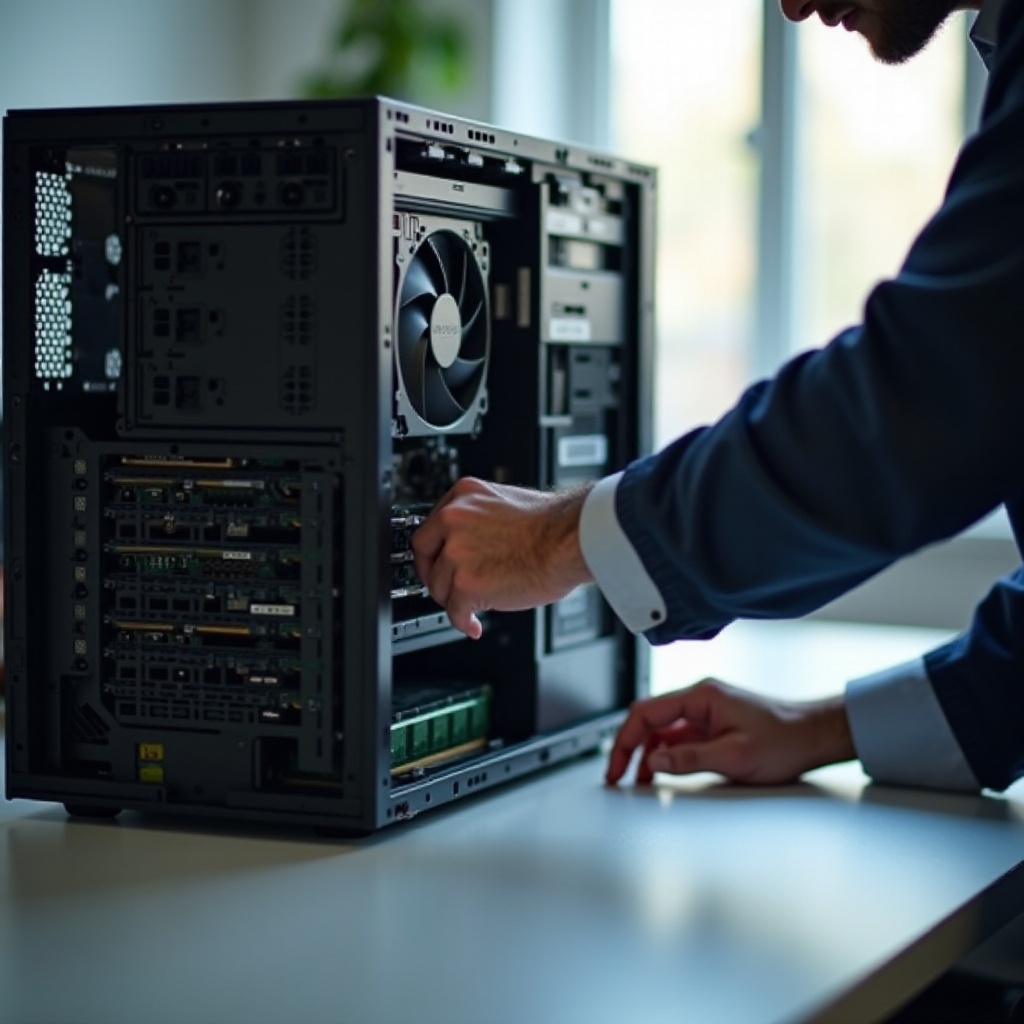
كيفية التعامل مع أصوات الصفارة في اللابتوبات
تستخدم اللابتوبات رموز صفارات مشابهة للأجهزة المكتبية لكنها تحشر كل شيء في هيكل مغلق ضيق. الوصول إلى العتاد محدود أكثر، وبعض المكوّنات ملحومة في مكانها. ومع ذلك يمكنك تشخيص معنى أصوات الصفارة من لابتوب الكمبيوتر واتخاذ بعض الخطوات الحذرة بنفسك.
تشير معظم رموز الصفارات في اللابتوبات إلى مشاكل في الذاكرة أو التخزين أو البطارية أو اللوحة الأم. وبما أن كثيراً من مكوّنات اللابتوب مدمجة أو يصعب الوصول إليها، فقد تحتاج إلى الجمع بين الفحوص الأساسية وتشخيصات الشركة المصنعة ثم تقرير ما إذا كان مركز الإصلاح هو الخيار الأفضل.
صفارات بدء التشغيل في اللابتوبات: الذاكرة أو التخزين أو اللوحة الأم
إذا كان اللابتوب يصدر صفارات عند بدء التشغيل ولا يعرض شيئاً أو يتجمد على الشعار، فاستخدم هذا الأسلوب:
- دوّن نمط الصفارات واحسب كل من الصفارات القصيرة والطويلة.
- ابحث في صفحة دعم علامتك التجارية عن “beep codes” وأدخل طراز جهازك.
إذا أشارت الرموز إلى الذاكرة وكان للابتوب غطاء وصول للذاكرة:
- أطفئ الجهاز، وافصل الشاحن، وأزل البطارية إن كانت قابلة للإزالة.
- افتح حجرة RAM، ثم أعد تثبيت شرائح الذاكرة.
- اختبر اللابتوب بشريحة واحدة في كل مرة إن كانت هناك شريحتان.
غالباً ما تظهر رموز الصفارات المتعلقة بالتخزين مع رسائل خطأ عن أجهزة إقلاع مفقودة أو فاشلة. في هذه الحالات قد تحتاج إلى استبدال القرص وإعادة تثبيت ويندوز أو الاستعادة من نسخة احتياطية. تتطلب الصفارات المتعلقة باللوحة الأم في اللابتوبات عادةً خدمة احترافية لأن إصلاحات اللوحة معقدة.
صفارات البطارية والشاحن والحرارة الزائدة
تطلق بعض اللابتوبات صفارات عند اكتشاف مشكلات في الطاقة أو الحرارة. أمثلة شائعة تشمل:
- صفارات عند توصيل الشاحن، وقد تعني محول طاقة تالفاً أو أقل من المطلوب أو غير أصلي.
- صفارات مع أيقونات تحذير للبطارية، قد تشير إلى بطارية تالفة لم تعد تحتفظ بالشحنة.
- صفارات مع إيقاف مفاجئ أو سطح ساخن، وقد يدل ذلك على ارتفاع في الحرارة أو تعطل المروحة.
لمعالجة هذه الحالات:
- اختبر بشاحن أصلي أو معتمد آخر إن أمكن.
- شغّل أدوات التشخيص المدمجة التي تتوفر من قائمة الإقلاع أو برنامج الشركة المصنعة.
- نظف الفتحات والمراوح بالهواء المضغوط، وتجنب حجب فتحات العادم بأسطح ناعمة.
يمكن لهذه الخطوات استعادة الطاقة المستقرة ودرجات الحرارة الآمنة، مما يوقف الصفارات المتعلقة بالطاقة والحرارة.
متى تعني صفارات اللابتوب أنك بحاجة إلى فني محترف
إذا سمعت رموز صفارات تشير إلى أعطال في المعالج أو اللوحة الرئيسية أو المتحكم المضمّن، أو إذا لم يُظهر اللابتوب أي علامة حياة سوى الصفارات وربما ضوء الطاقة، فهذا وقت التفكير في إصلاح احترافي. محاولة العمل العميق على عتاد لابتوبات رفيعة ومكتظة دون تدريب قد تسبب ضرراً أكبر.
تحقق من حالة الضمان على موقع الشركة المصنعة. إذا كان اللابتوب لا يزال مغطى بالضمان، افتح تذكرة دعم وقدّم نمط الصفارات الدقيق وأي رموز خطأ على الشاشة. إذا انتهى الضمان، قارن تكلفة إصلاح أو استبدال اللوحة الرئيسية مع تكلفة شراء لابتوب جديد قبل اتخاذ القرار.
أصوات الصفارة أثناء عمل ويندوز (البرمجيات والتنبيهات)
ليست كل أصوات الصفارة من الكمبيوتر علامة على عتاد يتعطل. كثير من الأشخاص يسمعون صفارات بينما يعمل النظام بشكل طبيعي. تكون هذه عادة تنبيهات برمجية، وهي أبسط بكثير في التعامل معها بمجرد أن تعرف أين تبحث.
بعد أن رأيت كيف تفسّر رموز صفارات POST وتعالج مشكلات العتاد، حان الوقت لتحويل تركيزك إلى إعدادات ويندوز وميزات إمكانية الوصول والتطبيقات التي قد تشغّل صفارات استجابةً لأحداث معينة. من خلال ضبط هذه الإعدادات يمكنك إسكات التنبيهات المزعجة دون لمس أي عتاد.
أصوات إشعارات وأخطاء نظام ويندوز
يستخدم ويندوز الأصوات لأحداث مثل:
- الأخطاء أو التحذيرات الحرجة.
- أحداث توصيل وفصل الأجهزة.
- الإشعارات والتذكيرات الجديدة من التطبيقات.
لإدارة هذه الأصوات:
- افتح الإعدادات وانتقل إلى النظام > الصوت.
- اختر “إعدادات صوت إضافية” لفتح مربع حوار الصوت الكلاسيكي، ثم انتقل إلى علامة التبويب “الأصوات”.
- في قائمة “أحداث البرنامج”، ابحث عن عناصر مثل “Default Beep” و”Critical Stop” و”Notification” والعناصر ذات الصلة.
- عيّن صوتها إلى “None” إذا كنت تريد تعطيلها، أو اختر نغمة أقل إزعاجاً.
يزيل هذا التغيير البسيط غالباً الصفارات العشوائية الناتجة عن نشاط ويندوز العادي أو العمليات الخلفية.
ميزات إمكانية الوصول: مفاتيح التثبيت، مفاتيح التبديل، مفاتيح التصفية
يمكن أن تسبب خيارات إمكانية الوصول في ويندوز صفارات عند الضغط على مفاتيح أو مجموعات مفاتيح معينة. على سبيل المثال:
- تطلق مفاتيح التثبيت (Sticky Keys) صفارة عند ضغط مفتاح Shift خمس مرات متتالية.
- تطلق مفاتيح التبديل (Toggle Keys) صفارة عند ضغط Caps Lock أو Num Lock أو Scroll Lock.
- قد تطلق مفاتيح التصفية (Filter Keys) صفارة عند حظرها للضغطات السريعة أو المتكررة.
للتحقق من هذه الإعدادات وتغييرها:
- اذهب إلى الإعدادات > إمكانية الوصول > لوحة المفاتيح.
- أوقف تشغيل مفاتيح التثبيت ومفاتيح التبديل ومفاتيح التصفية إذا لم تكن بحاجة إليها.
سيؤدي تعطيل هذه الميزات إلى إيقاف الصفارات المتعلقة بلوحة المفاتيح التي يظنها كثيرون مشكلات عتادية، ويساعد على إبقاء تجربة الكتابة هادئة ومتوقعة.
صفارات التطبيقات الخلفية وبرامج الحماية وأدوات المراقبة
تستخدم بعض التطبيقات الصفارات لجذب انتباهك. من الأمثلة الشائعة:
- برامج مكافحة الفيروسات عند الإبلاغ عن تهديدات أو انتهاء عمليات فحص أو الحاجة إلى إجراءات.
- أدوات النسخ الاحتياطي عند انتهاء مهمة النسخ أو التحذير من فشل النسخ الاحتياطي.
- أدوات مراقبة العتاد عند التحذير من حدود الحرارة أو سرعة المراوح أو الفولتية.
لتعقب هذه الأصوات:
- راقب منطقة إشعارات ويندوز عندما تسمع الصفارة لترى أي تطبيق يظهر تنبيهاً في نفس الوقت.
- افتح كل تطبيق وابحث عن إعدادات متعلقة بالأصوات أو التنبيهات.
- أوقف التنبيهات الصوتية مع إبقاء الإشعارات على الشاشة نشطة إذا كنت لا تزال تريد التحذيرات دون ضوضاء.
يؤدي هذا إلى إزالة الصفارات غير الحرجة مع إبقاء تنبيهات الأمان وصحة النظام المهمة مرئية.
مصادر صفارات أخرى حول الكمبيوتر
أحياناً لا تأتي أصوات الصفارة في بيئة الكمبيوتر من جهاز الكمبيوتر نفسه على الإطلاق. فعديد من الأجهزة على مكتبك أو بقربه يمكن أن تصدر صفارات عند مواجهتها لمشكلات. تشمل هذه الأجهزة وحدات UPS وموزعات الكهرباء المزودة بحماية، والطابعات، والأقراص الخارجية، والشاشات المزودة بتنبيهات مدمجة، ومحطات الإرساء.
إذا استمرت الصفارات بعد كتم صوت الكمبيوتر وفحص إعدادات ويندوز، فوسّع نطاق البحث ليشمل كل ما هو متصل بالكمبيوتر أو بموزع الكهرباء. قد تكتشف أن جهازاً صغيراً أسفل المكتب يصدر ضوضاء أكثر من الكمبيوتر نفسه.
صفارات UPS وموزعات الحماية ومقابس الطاقة المتعددة
تطلق وحدات مزود الطاقة غير المنقطع (UPS) وبعض موزعات الحماية الذكية صفارات لتحذيرك من حالات طاقة مثل:
- انقطاع الكهرباء أو انخفاض الجهد.
- بطارية داخلية منخفضة أو تالفة.
- مخارج محمّلة بزيادة أو أجهزة متصلة تسحب تياراً أكبر من اللازم.
تحقق من لوحة الواجهة في وحدة UPS أو مقبس الطاقة الذكي بحثاً عن مصابيح تحذير أو رسائل. إذا كان يصدر صفارات، اقرأ الدليل أو ابحث عن الطراز لمعرفة معاني رموز الصفارات. غالباً يمكنك إسكات التنبيه عبر زر أو برمجيات تحكم، لكن يجب مع ذلك حل مشكلة الطاقة الأساسية لحماية الكمبيوتر.
الطابعات والأقراص الخارجية ومحطات الإرساء
يمكن أيضاً للأجهزة الخارجية أن تصدر صفارات عند مواجهتها لأخطاء. ومن الحالات الشائعة:
- طابعة تصدر صفارة عند نفاد الورق أو حدوث انحشار أو انخفاض الحبر.
- قرص صلب خارجي يصدر صفارة عند وجود مشكلة طاقة أو اتصال USB أو عطل داخلي.
- محطة إرساء تصدر صفارة عند اكتشاف مشكلة في الطاقة أو الشاشات المتصلة.
لتعقب هذه الصفارات:
- افصل الأجهزة الخارجية واحداً تلو الآخر بينما يكون النظام خاملاً.
- استمع لمعرفة ما إذا كانت الصفارات تتوقف بعد إزالة جهاز معين.
- تحقق من أضواء الحالة أو الشاشة أو برمجيات هذا الجهاز بحثاً عن تحذيرات.
بعد تحديد الجهاز الذي يطلق الصفارات يمكنك اتباع خطوات استكشاف الأخطاء الخاصة به أو الرجوع إلى دليله أو موقع الدعم.
التمييز بين صفارة السماعة الداخلية وتنبيهات الأجهزة الخارجية
تنتج السماعة الداخلية للكمبيوتر نغمة حادة وبسيطة تبدو وكأنها تأتي من داخل الصندوق أو منطقة لوحة المفاتيح. أما الأجهزة الخارجية فتنتج أصواتاً يبدو مصدرها واضحاً من اتجاه مختلف، مثل أسفل المكتب أو بجوار الشاشة.
إذا لم تكن متأكداً، قرّب أذنك بحذر من كل جهاز، أو افصل الأجهزة مؤقتاً واحداً تلو الآخر لعزل الصوت. معرفة الفرق يمنعك من فتح صندوق الكمبيوتر حين تكون المشكلة الحقيقية في UPS أو طابعة أو محطة إرساء تصدر صفارات.
متى يجب أن تتوقف عن الإصلاح الذاتي وتتصل بفني
يمكن أن يحل استكشاف أصوات الصفارة من الكمبيوتر كثيراً من المشاكل دون مساعدة خارجية. فالفحوص الأساسية مثل إعادة تثبيت الذاكرة، والتحقق من طاقة الـGPU، وضبط إعدادات ويندوز، غالباً ما تعيد النظام إلى وضعه الطبيعي. ومع ذلك هناك لحظات يصبح فيها العمل العتادي العميق محفوفاً بالمخاطر، ويكون الإصلاح الاحترافي هو الخيار الأكثر أماناً.
بعد إتمام الخطوات البسيطة والاطلاع على وثائق رموز الصفارات من الشركة المصنعة، قد تظل تواجه أخطاء مستمرة. إن إدراك وقت التوقف وطلب المساعدة سيوفر وقتك ويقلل خطر إتلاف أجزاء حيوية.
علامات على قرب فشل العتاد (الحرارة والرائحة والضرر المرئي)
توقف عن استخدام الكمبيوتر وابحث عن المساعدة إذا لاحظت أيّاً مما يلي:
- روائح احتراق قوية أو روائح كهربائية من الصندوق أو الشاحن أو موزع الكهرباء.
- آثار احتراق مرئية أو بلاستيك مذاب أو مكثفات منتفخة على اللوحة الأم أو مزود الطاقة.
- حرارة شديدة على الصندوق أو لوحة المفاتيح أو محول الطاقة، إلى جانب صفارات أو إيقاف مفاجئ.
تشير هذه العلامات إلى مشكلات عتادية خطيرة يمكن أن تتفاقم سريعاً أو تصبح غير آمنة. إيقاف النظام والتشاور مع فني هو أفضل خطوة في هذه الحالات.
استمرار رموز الصفارات بعد استكشاف الأخطاء الأساسي
إذا استمرت رموز الصفارات بعد أن:
- أعدت تثبيت أو استبدلت وحدات RAM.
- أعدت تثبيت أو اختبرت بطاقة الرسومات وكابلات طاقتها.
- فحصت وأعدت توصيل جميع كابلات الطاقة داخل الصندوق.
- أعدت ضبط إعدادات BIOS إلى الوضع الافتراضي إن أمكن.
فالاحتمال أن تكون المشكلة في اللوحة الأم أو المعالج. هذه المكوّنات أصعب في الاختبار دون أدوات خاصة. وفي كثير من الحالات يتطلب استبدالها إعادة بناء شبه كاملة للنظام. يمكن لمتخصص تأكيد التشخيص قبل إنفاق المال على أجزاء جديدة.
حماية بياناتك قبل الإصلاح أو الاستبدال
عندما تشير الصفارات إلى مشكلة عتادية خطيرة، احمِ بياناتك قبل التركيز على الإصلاح:
- انسخ الملفات المهمة احتياطياً إلى قرص خارجي أو إلى التخزين السحابي إذا كان النظام لا يزال يقلع أحياناً.
- إذا لم يبدأ الكمبيوتر لكن من المرجح أن القرص سليم، أزل القرص ووصلْه بجهاز آخر عبر محول USB أو منصة إرساء لنسخ بياناتك.
بعد تأمين بياناتك يمكنك اتخاذ قرارات أوضح بشأن الإصلاح أو الاستبدال دون القلق بشأن فقدان مستندات أو صور أو أعمال مهمة.
منع مشكلات الصفارات مستقبلاً
بعد إصلاح المشكلة الحالية، اتخذ خطوات لتقليل احتمال سماع أصوات الصفارة من الكمبيوتر مرة أخرى. تركز الوقاية على عتاد نظيف وطاقة مستقرة ومراقبة أساسية. تساعد هذه العادات البسيطة في إطالة عمر المكوّنات والحفاظ على استقرار النظام.
الهدف ليس التخلص من جميع التنبيهات، بل منع الظروف التي تؤدي إلى رموز صفارات حرجة وإنذارات عتادية. مع قليل من العناية الدورية يمكن لجهازك أن يعمل بشكل أكثر برودة وهدوءاً وموثوقية.
تنظيف الغبار والحفاظ على تدفق الهواء
يؤدي تراكم الغبار إلى ارتفاع الحرارة، ما يمكن أن يطلق صفارات وإيقافاً مفاجئاً. للحفاظ على نظافة النظام:
- أطفئ الكمبيوتر وافصله قبل التنظيف.
- استخدم هواءً مضغوطاً لطرد الغبار من المراوح والمشتتات الحرارية والفلاتر والفتحات.
- ضع الصندوق في مكان جيد التهوية، لا يكون ملاصقاً للجدران أو محجوباً بالفوضى.
بالنسبة للابتوبات، ركّز على الفتحات الجانبية والسفلية وتجنب استخدام الجهاز على أسطح ناعمة تحجب تدفق الهواء. يحافظ التنظيف المنتظم على درجات الحرارة تحت السيطرة ويقلل الضغط على مكوّنات الطاقة والتبريد.
استخدام طاقة مستقرة ومكوّنات عالية الجودة
يمكن أن تسبب الطاقة غير المستقرة أعطالاً وصفارات وأضراراً طويلة الأمد. لحماية نظامك:
- استخدم موزع حماية من زيادة التيار أو UPS للحماية من ارتفاع أو انخفاض الجهد والانقطاعات.
- تجنب مزوّدات الطاقة الرخيصة غير المعروفة. اختر وحدة عالية الجودة بقدرة وموصلات مناسبة لعتادك.
- استخدم شواحن أصلية أو معتمدة مع اللابتوبات وتجنب الكابلات التالفة.
تقلل الطاقة المستقرة والنظيفة من خطر الأعطال المفاجئة التي قد تظهر في شكل رموز صفارات أو إيقاف غير مبرر.
فحوص صحة دورية ومراقبة درجات الحرارة
يمكنك أيضاً استخدام البرمجيات لمراقبة صحة النظام واكتشاف المشكلات مبكراً:
- ثبّت أدوات مراقبة تعرض درجات حرارة المعالج والبطاقة الرسومية وسرعات المراوح والفولتية.
- شغّل أدوات التشخيص المدمجة من الشركة المصنعة للوحة الأم أو اللابتوب كل بضعة أشهر.
- استمع لتغيرات في ضوضاء المراوح أو نقر الأقراص أو صفارات جديدة، وابحث عنها فوراً.
يساعد الاكتشاف المبكر على إصلاح المشكلات البسيطة قبل أن تتحول إلى أعطال كبيرة تطلق صفارات مستمرة وتسبب تعطل النظام.
الخاتمة
تُعد أصوات الصفارة من الكمبيوتر إشارات تحذير لا ينبغي تجاهلها. غالباً ما تعني صفارة قصيرة واحدة عند الإقلاع أن كل شيء على ما يرام، لكن أنماط الصفارات المتكررة أو المعقدة عادةً ما تشير إلى مشكلات عتادية في الذاكرة أو الرسومات أو الطاقة أو اللوحة الأم. أما الصفارات التي تحدث داخل ويندوز فهي في الغالب تنبيهات برمجية أبسط ناتجة عن الإشعارات أو ميزات إمكانية الوصول أو التطبيقات الخلفية.
من خلال ملاحظة وقت ومكان حدوث الصفارات بعناية، وتحديد BIOS والطراز لديك، والاطلاع على رموز الصفارات الصحيحة، يمكنك تضييق سبب المشكلة بثقة. تصلح الخطوات الأساسية مثل إعادة تثبيت الذاكرة، والتحقق من وصلات الـGPU، وتنظيف الغبار، وضبط إعدادات الصوت وإمكانية الوصول في ويندوز معظم الحالات الشائعة.
عندما تظهر علامات على أضرار عتادية خطيرة، أو عندما تستمر رموز الصفارات بعد استكشاف الأخطاء الأساسي، استعن بفني واحتفظ بنسخ احتياطية من بياناتك. من خلال تشخيص ذكي وصيانة منتظمة ومساعدة في الوقت المناسب، يمكنك إيقاف أصوات الصفارة غير المرغوب فيها من الكمبيوتر والحفاظ على نظامك يعمل بسلاسة وموثوقية.
الأسئلة الشائعة
لماذا يستمر جهاز الكمبيوتر الخاص بي في إصدار صفير رغم أنه يعمل بشكل جيد؟
إذا كان جهاز الكمبيوتر يستمر في إصدار صفير لكنه يبدو أنه يعمل بشكل طبيعي، فغالبًا ما يكون الصوت ناتجًا عن تنبيهات ويندوز أو ميزات تسهيل الوصول أو التطبيقات، وليس عن عطل في العتاد. تحقق من أصوات النظام، ومفاتيح التثبيت (Sticky Keys)، ومفاتيح التبديل (Toggle Keys)، وإعدادات الإشعارات في ويندوز. كما يُنصح بمراجعة برامج مكافحة الفيروسات والنسخ الاحتياطي وأدوات المراقبة بحثًا عن تنبيهات صوتية. بعد إيقاف الأصوات غير الضرورية، يتوقف الصفير عادة دون الحاجة لأي تغييرات في العتاد.
كيف أوقف أصوات الصفير العشوائية من جهاز الكمبيوتر في ويندوز 11؟
لإيقاف الصفير العشوائي في ويندوز 11، قم أولًا بضبط أصوات النظام من خلال الإعدادات > النظام > الصوت > إعدادات صوت إضافية > الأصوات، ثم عيّن “الصافرة الافتراضية” و”الإشعار” إلى “بلا” إذا رغبت. بعد ذلك، أوقف تشغيل مفاتيح التثبيت (Sticky Keys) وخيارات سهولة الوصول الخاصة بلوحة المفاتيح في الإعدادات > تسهيل الوصول > لوحة المفاتيح. أخيرًا، افتح تطبيقات الأمان والنسخ الاحتياطي والمراقبة وقم بتعطيل تنبيهاتها الصوتية مع الإبقاء على الإشعارات المهمة على الشاشة.
هل من الآمن تجاهل أصوات الصفير من جهاز الكمبيوتر إذا كان يقلع بشكل طبيعي؟
تجاهل أصوات الصفير ينطوي على مخاطر. حتى لو كان الكمبيوتر يقلع بشكل طبيعي، فإن الصفير المتكرر قد يشير إلى ارتفاع الحرارة، أو تعطل المراوح، أو مشاكل في الطاقة، أو أعطال طفيفة في العتاد قد تتفاقم بمرور الوقت. لاحظ نمط الصفير، واطلع على الدليل أو موقع الدعم لمعرفة معناه، وتحقق من درجات الحرارة وسرعات المراوح باستخدام أدوات المراقبة. إذا دلّ نمط الصفير على عطل خطير في العتاد أو لاحظت أعراضًا أخرى مثل الأعطال أو التجمّد أو الإيقاف المفاجئ، فبادر بحل المشكلة مبكرًا لتجنب فقدان البيانات أو حدوث ضرر دائم.