
المقدمة
يمكن لتطبيق “الملفات” على iPhone أن يفعل أكثر بكثير من مجرد استعراض iCloud Drive. من خلال ميزة “الاتصال بالخادم”، يمكن لهاتفك الوصول إلى المجلدات المشتركة على أجهزة كمبيوتر Windows وأجهزة Mac وأجهزة NAS عبر شبكتك. يمكنك فتح الملفات ونسخها وإدارتها على خادم كما لو كانت على جهازك، دون الحاجة إلى كابلات أو وحدات USB أو مرفقات بريد إلكتروني لا تنتهي.
لا يلاحظ الكثير من الأشخاص خيار “الاتصال بالخادم” الصغير المخفي في تطبيق “الملفات”، فيفوتون بذلك سير عمل قوي للغاية. آخرون يجربونه مرة واحدة، ويرون رسالة “تعذر الاتصال بالخادم”، ثم يستسلمون. عند استخدامه بالشكل الصحيح، يحوّل “الاتصال بالخادم في ملفات iPhone” هاتفك إلى عميل شبكة مدمج لكن قوي.
يشرح هذا الدليل ما تفعله هذه الميزة، وما الذي تحتاجه قبل أن تبدأ، وكيفية الاتصال بخوادم Windows وMac وNAS، وكيفية إصلاح المشكلات الشائعة. كما سترى نصائح أمنية وخيارات متقدمة حتى تتمكن من بناء إعداد موثوق يناسب منزلك أو مكتبك.
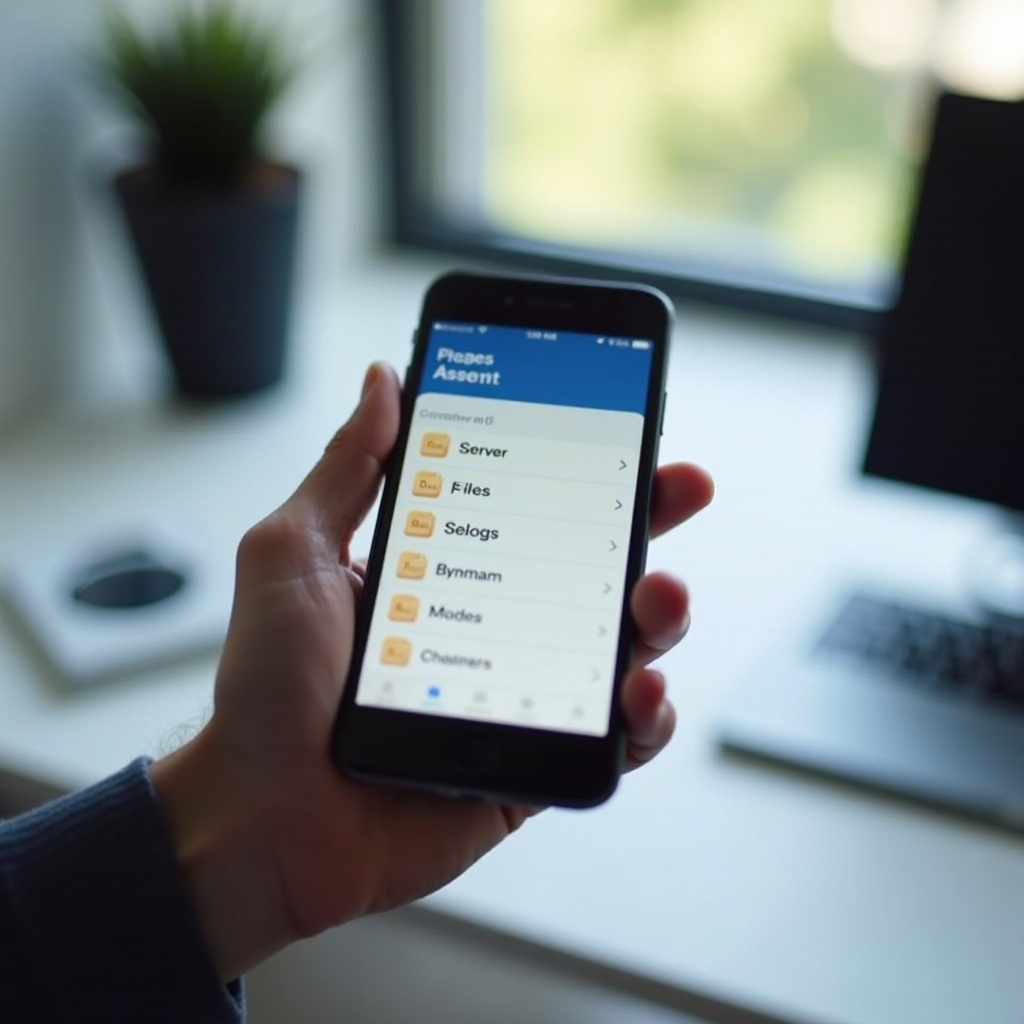
ما الذي يفعله فعلياً خيار “الاتصال بالخادم” في تطبيق الملفات على iPhone
قبل أن تكتب عنوان خادم في تطبيق “الملفات”، من المفيد أن تفهم ما يحدث في الخلفية. يقوم “الاتصال بالخادم” بتحويل iPhone الخاص بك إلى عميل لمشاركة الملفات عبر الشبكة. يستخدم التطبيق بروتوكولات قياسية مثل SMB (حظر رسائل الخادم)، والذي تدعمه Windows وmacOS ومعظم أجهزة NAS.
عندما تستخدم ملفات iPhone للاتصال بخادم، يقوم التطبيق بما يلي:
- إنشاء جلسة آمنة بين iPhone والخادم على شبكتك.
- إجراء المصادقة باستخدام اسم مستخدم وكلمة مرور أو وصول كضيف.
- إظهار المجلدات المشتركة التي يُسمح لك فقط بالوصول إليها.
- السماح لك بتصفح الملفات وفتحها ونسخها ونقلها وحذفها في تلك المشاركات.
أنت لا تقوم بمزامنة الملفات كما هو الحال مع التخزين السحابي. بدلاً من ذلك، تعمل مباشرة مع الملفات التي تبقى على الخادم. الفائدة هي الوصول الفوري إلى مكتبات كبيرة من المستندات أو الصور أو الفيديوهات دون ملء مساحة تخزين iPhone. يبدو الأمر كما لو كنت تستعرض محرك شبكة من حاسوب محمول، لكن على هاتفك.
هذه الميزة مثالية إذا كنت:
- تملك جهاز سطح مكتب يحتوي على مجلدات مشتركة وتريد الوصول إليها من على الأريكة.
- تشغّل جهاز NAS في المنزل أو في مكتب صغير كوحدة تخزين مركزية.
- تحتاج إلى الحصول على ملفات عمل من خادم ملفات على شبكة شركتك.
الآن بعد أن عرفت ما يمكن أن يفعله تطبيق “الملفات” مع الخوادم، فإن الخطوة التالية هي التأكد من أن iPhone والشبكة والخادم لديك تستوفي المتطلبات الأساسية. هذا التحضير يزيل الكثير من أسباب أخطاء الاتصال.
المتطلبات قبل توصيل iPhone بخادم
لتجنب الإحباط، تأكد من بعض المتطلبات الأساسية قبل محاولة الاتصال. معظم مشكلات “الاتصال بالخادم في ملفات iPhone” تبدأ بنواقص أساسية، لا بأخطاء معقدة.
إصدار iOS وتوافق الجهاز
يعمل تطبيق “الملفات” ودعم SMB بأفضل شكل على إصدارات iOS الحالية. تأكد من:
- أن iPhone يعمل بنظام iOS 17 أو أحدث من أجل أحدث تحسينات SMB وإصلاحات الأخطاء.
- وجود تطبيق “الملفات” الافتراضي مثبتاً وغير مقيّد بواسطة “مدة استخدام الجهاز” أو ملفات إدارة الجهاز.
يمكنك التحقق من إصدار النظام في الإعدادات > عام > حول. إذا كان iPhone يدعم إصدار iOS أحدث، قم بتثبيت التحديث قبل المتابعة. هذه الخطوة الصغيرة وحدها تُصلح الكثير من مشكلات الاتصال الغريبة.
متطلبات الشبكة وWi‑Fi/VPN
في معظم الأوقات، يجب أن يكون الخادم وiPhone على نفس الشبكة:
- قم بتوصيل iPhone بنفس شبكة Wi‑Fi التي يتصل بها جهاز الكمبيوتر أو Mac أو NAS.
- إذا كنت تتصل عبر VPN بشبكة شركة، فتأكد من السماح بمشاركة الملفات عبر تلك الـVPN.
- تجنب شبكات Wi‑Fi الخاصة بالضيوف التي تحظر تواصل الأجهزة المحلية، مثل الكثير من نقاط الاتصال في الفنادق أو المقاهي.
إذا كان هاتفك يستخدم بيانات خلوية فقط، فلن يرى تطبيق “الملفات” الخوادم على شبكة منزلك المحلية إلا إذا استخدمت VPN أو إعداد وصول عن بعد خاص. ستقرأ عن تلك الخيارات المتقدمة لاحقاً بعد أن تجعل اتصالاً محلياً أساسياً يعمل.
أنواع الخوادم المدعومة (SMB، NAS، المجلدات المشتركة)
يتصل تطبيق “الملفات” بأنواع الخوادم التالية:
- مشاركات ملفات Windows باستخدام SMB.
- مشاركة ملفات macOS باستخدام SMB.
- أجهزة NAS التي تدعم SMB (مثل Synology وQNAP والعديد غيرها).
- بعض خوادم Linux أو Unix مع تمكين خدمات SMB.
البروتوكولات الأخرى مثل SFTP أو WebDAV تتطلب تطبيقات من جهات خارجية، لا تطبيق “الملفات” المدمج. إذا كان التخزين لديك يدعم هذه البروتوكولات فقط، ففكّر في إضافة مدير ملفات إضافي من App Store.
بيانات تسجيل الدخول والصلاحيات التي تحتاجها
قبل أن تلتقط iPhone، اجمع هذه التفاصيل:
- عنوان خادم، إما كاسم مضيف أو كعنوان IP.
- اسم مستخدم وكلمة مرور لديهما صلاحية الوصول إلى المجلدات المشتركة.
- اسم المشاركة أو المجلد الذي تتوقع رؤيته، مثل “Documents” أو “Media”.
إذا كان الخادم يستخدم وصول الضيف، فقد لا تحتاج إلى بيانات اعتماد، لكن وصول الضيف أقل أماناً وغالباً ما يكون معطلاً افتراضياً. مع توفر الأساسيات، تتمثل مهمتك التالية في العثور على عنوان الخادم الدقيق الذي سيستخدمه تطبيق “الملفات”.
كيفية العثور على عنوان الخادم على Windows وMac وNAS
لجعل “الاتصال بالخادم في ملفات iPhone” يعمل، يجب إدخال عنوان خادم صحيح. مجرد خطأ مطبعي أو تنسيق خاطئ كافٍ لظهور رسالة “فشل الاتصال” حتى لو كان كل شيء آخر سليماً.
العثور على اسم الخادم وIP في Windows 11/10
على جهاز كمبيوتر يعمل بنظام Windows:
- اضغط Windows + R، اكتب “cmd”، واضغط Enter.
- في موجه الأوامر، اكتب “hostname” واضغط Enter لرؤية اسم الكمبيوتر.
- ثم اكتب “ipconfig” واضغط Enter لرؤية عنوان IPv4 الخاص بك.
يمكنك استخدام أي منهما:
- اسم المضيف، مثلاً “MY‑PC”، والذي يصبح “smb://MY-PC” في تطبيق “الملفات”.
- عنوان IP، مثل “192.168.1.50”، والذي يصبح “smb://192.168.1.50”.
استخدام عنوان IP غالباً ما يكون أكثر موثوقية إذا لم تُحَل أسماء الأجهزة بشكل صحيح على شبكتك.
العثور على عنوان الخادم في macOS
على جهاز Mac:
- انقر على قائمة Apple واختر “إعدادات النظام”.
- اذهب إلى “الشبكة” وحدد الاتصال النشط لديك.
- دوّن عنوان IP المُدرج هناك.
- للحصول على اسم المضيف، افتح Terminal وشغّل الأمر ‘scutil –get ComputerName’.
في تطبيق “الملفات” على iPhone، يمكنك إدخال:
- “smb://COMPUTERNAME” باستخدام اسم الكمبيوتر.
- أو “smb://192.168.x.x” باستخدام عنوان IP من إعدادات الشبكة.
الحصول على IP أو اسم المضيف من لوحة تحكم NAS
بالنسبة لمعظم أجهزة NAS:
- قم بتسجيل الدخول إلى واجهة الويب الخاصة بـNAS من متصفح على الكمبيوتر.
- افتح صفحة معلومات الشبكة أو النظام.
- دوّن اسم الجهاز، مثل “NAS-Home”، وعنوان IP الخاص به.
مرة أخرى، يمكن أن يعمل كلاهما في تطبيق “الملفات”:
- “smb://NAS-Home”
- أو “smb://192.168.1.60”
الاختيار بين اسم المضيف وعنوان IP
في الشبكات المنزلية الصغيرة، تعمل أسماء المضيفين عادةً، كما أن كتابتها سهل التذكر. إذا تعذر على تطبيق “الملفات” حل الاسم، فانتقل إلى استخدام عنوان IP. في شبكة مزدحمة أو معقدة مع عدة أجهزة توجيه أو شبكات فرعية، تكون عناوين IP أكثر موثوقية وأسهل في الاستكشاف وإصلاح الأخطاء.
الآن بعد أن أصبح لديك عنوان خادم صالح جاهز، يمكنك الانتقال إلى تطبيق “الملفات” على iPhone وإنشاء الاتصال الفعلي.
خطوة بخطوة: استخدام ملفات iPhone للاتصال بخادم
يتطلب توصيل iPhone بخادم خطوات قليلة فقط داخل تطبيق “الملفات”. بمجرد قيامك بذلك مرة واحدة، سيبدو تكرار العملية لجهاز آخر أمراً بسيطاً.
فتح تطبيق “الملفات” والانتقال إلى “الاتصال بالخادم”
اتبع هذه الخطوات على iPhone:
- افتح تطبيق “الملفات”.
- اضغط على علامة تبويب “تصفح” في الأسفل إذا لم تكن هناك بالفعل.
- في الزاوية العلوية اليمنى، اضغط على زر النقاط الثلاث (…).
- اضغط على “الاتصال بالخادم” من القائمة.
سترى نافذة صغيرة تطلب عنوان خادم. هنا يأتي دور عنوان SMB الذي جمعته سابقاً.
إدخال عنوان الخادم بشكل صحيح (أمثلة تنسيق SMB)
في حقل الخادم:
- اكتب عناوين SMB مثل “smb://192.168.1.50” أو “smb://MY-PC”.
- استخدم الشرطات المائلة الأمامية، لا الخلفية.
- تجنب الفراغات الزائدة قبل أو بعد العنوان.
اضغط “اتصال”. إذا استجاب الخادم، سيطالبك “الملفات” بمعلومات تسجيل الدخول بدلاً من الفشل فوراً.
اختيار الضيف مقابل المستخدم المسجّل
سترى خيارات مثل:
- ضيف
- مستخدم مسجّل
إذا كان الخادم لديك مفتوحاً لوصول الضيف، يمكنك تجربة خيار الضيف، لكن معظم الإعدادات الآمنة تتطلب مستخدماً مسجلاً.
لخيار “مستخدم مسجّل”:
- أدخل اسم المستخدم الموجود على الخادم أو الكمبيوتر.
- أدخل كلمة المرور المطابقة.
- اضغط “التالي”.
إذا كانت بيانات الاعتماد صحيحة، سيعرض “الملفات” قائمة بالمجلدات المشتركة المتاحة. يمكنك الضغط على أي مشاركة لفتحها.
حفظ الخادم كموقع في “الملفات” للوصول السريع
بعد اتصال ناجح:
- يظهر الخادم تحت “المواقع” في عرض “تصفح” لتطبيق “الملفات”.
- يمكنك الضغط مطولاً على اسم الخادم لوضعه في المفضلة أو قطع الاتصال.
- إذا شغّلت خيار “تذكر هذه الكلمة السرية”، يمكن لتطبيق “الملفات” إعادة الاتصال تلقائياً في المستقبل.
من الآن فصاعداً، يؤدي الضغط على ذلك الخادم في “المواقع” إلى إعادة الاتصال دون تكرار الإعداد بالكامل. مع وجود الاتصال، يمكنك إدارة الملفات كما لو كنت جالساً أمام جهاز الكمبيوتر.
الخطوة المنطقية التالية هي تعلم كيفية التعامل مع الملفات بمجرد تفعيل الاتصال، حتى تستفيد بالكامل من خادمك عبر iPhone.
إدارة الملفات على الخادم المتصل من iPhone
بمجرد أن يعمل “الاتصال بالخادم في ملفات iPhone”، يصبح هاتفك أداة عملية لإدارة الملفات اليومية، وليس مجرد أداة للعرض السريع.
استعراض المجلدات والبحث عن المستندات
في موقع الخادم المتصل داخل “الملفات”:
- اضغط على المجلدات للانتقال أعمق داخل الهيكل.
- استخدم زر الرجوع للعودة إلى المجلدات العلوية.
- اسحب للأسفل لإظهار شريط البحث والبحث عن طريق اسم الملف.
- استخدم خيارات الفرز للترتيب حسب الاسم أو التاريخ أو الحجم أو الوسوم.
إذا كان الخادم يحتوي على الكثير من الملفات، امنح التطبيق لحظة لتحميل محتويات المجلد عبر الشبكة، خاصةً على Wi‑Fi الأبطأ.
نسخ الملفات ونقلها وحذفها بأمان
لإدارة الملفات على الخادم:
- اضغط مطولاً على ملف أو مجلد لفتح قائمة السياق.
- اختر “نسخ” أو “نقل” أو “حذف” حسب الحاجة.
- لنسخ ملف إلى iPhone أو iCloud Drive، اختر “نسخ”، ثم انتقل إلى موقع محلي أو سحابي واضغط “لصق”.
كن حذراً عند الحذف. أنت تتحكم في بيانات حقيقية على الخادم، لا نسخة محلية. إذا لم يكن لخادمك سلة مهملات أو نظام إصدارات، قد تكون عمليات الحذف دائمة.
فتح المستندات والصور والفيديوهات وتحريرها
يعمل “الملفات” كمركز ويعتمد على تطبيقات أخرى لفتح المحتوى:
- اضغط على مستند لفتحه في تطبيق متوافق مثل Pages أو Word أو عارض PDF.
- اضغط على الصور والفيديوهات لمعاينتها مباشرة في “الملفات”.
- استخدم زر المشاركة لإرسال الملفات إلى تطبيقات التحرير أو المراسلة أو البريد الإلكتروني.
بعض التطبيقات يمكنها حفظ التغييرات مرة أخرى إلى موقع الخادم، بينما قد تطلب أخرى حفظ نسخة. تأكد دائماً من مكان حفظ الملف المعدَّل حتى لا تفقد أحدث إصدار.
كيفية عمل الوصول دون اتصال وما يحدث إذا انقطع الخادم
لأن “الملفات” يعمل مباشرة ضد الخادم:
- إذا أصبح الخادم غير متصل أو انقطع اتصال Wi‑Fi، فسيفشل الاتصال.
- قد تُغلق الملفات المفتوحة أو تظهر رسالة خطأ عند محاولة الحفظ.
- لا يمكنك استعراض مجلدات الخادم أثناء عدم الاتصال.
إذا كنت تحتاج إلى وصول دون اتصال، انسخ الملفات المهمة إلى “على iPhone الخاص بي” أو iCloud Drive قبل مغادرتك الشبكة. بمجرد أن تفهم إدارة الملفات الأساسية، يمكنك ضبط الإعدادات بشكل أدق للأنظمة الشائعة مثل Windows وmacOS، حيث يخزن كثير من المستخدمين ملفاتهم الأساسية.
توصيل ملفات iPhone بالمجلدات المشتركة على Windows وMac
يدعم كل من Windows وmacOS مشاركة الملفات عبر SMB، لكن يجب تفعيلها وإعدادها قبل أن يتمكن iPhone من الوصول إلى تلك المجلدات عبر “الملفات”.
تفعيل مشاركة الملفات على Windows وضبط الصلاحيات
على Windows 10 أو 11:
- انقر بزر الفأرة الأيمن على المجلد الذي تريد مشاركته واختر “خصائص”.
- اذهب إلى علامة تبويب “المشاركة” وانقر “مشاركة متقدمة”.
- حدد “مشاركة هذا المجلد” وضع اسماً للمشاركة.
- انقر “أذونات” وتأكد من أن حساب المستخدم لديك (أو مجموعة) لديه الحقوق التي تحتاجها.
أيضاً:
- تأكد من تفعيل “اكتشاف الشبكة” و”مشاركة الملفات والطابعات” في “مركز الشبكة والمشاركة”.
- اسمح بمشاركة الملفات والطابعات عبر جدار حماية Windows Defender إذا كان محظوراً.
استخدم اسم مستخدم وكلمة مرور Windows لهذا الحساب عند الاتصال من iPhone. إذا لم يكن هذا الحساب قادراً على الوصول إلى المشاركة من الكمبيوتر نفسه، فلن يعمل أيضاً من الهاتف.
تشغيل مشاركة ملفات SMB على macOS
على macOS:
- افتح “إعدادات النظام” واذهب إلى عام > “المشاركة”.
- شغّل “مشاركة الملفات”.
- اضغط على زر المعلومات بجوار “مشاركة الملفات” وضع علامة على “مشاركة الملفات والمجلدات باستخدام SMB”.
- أضف المجلدات إلى قائمة “المجلدات المشتركة” واضبط أذونات المستخدم.
غالباً ما تُظهر نافذة المشاركة عنواناً مثل “smb://ComputerName.local”. يمكنك كتابة هذا العنوان مباشرة في تطبيق “الملفات” على iPhone للاتصال.
إصلاح المشكلات الشائعة على جانب الكمبيوتر (جدار الحماية، الاكتشاف، وضع السكون)
إذا لم يتمكن iPhone من الوصول إلى الكمبيوتر إطلاقاً:
- تحقق من أن الكمبيوتر مستيقظ وليس في حالة سكون عميق أو إسبات.
- تأكد من أن جدار الحماية لا يحظر مشاركة الملفات والطابعات.
- اختبر المشاركة من جهاز آخر على نفس الشبكة، مثل حاسوب محمول.
إذا اختفى الكمبيوتر كلما دخل في وضع السكون، عدّل إعدادات الطاقة للسماح بالوصول عبر الشبكة أو استخدم ميزات Wake-on-LAN إذا كان العتاد يدعمها.
أفضل الممارسات للإعدادات المنزلية والمكاتب الصغيرة
لاستخدام أكثر سلاسة في المنزل أو المكتب الصغير:
- امنح الكمبيوتر أو NAS عنوان IP محجوزاً في جهاز التوجيه للحفاظ عليه ثابتاً.
- استخدم حساب مستخدم مخصص للوصول عبر الشبكة من الأجهزة المحمولة.
- حصر المجلدات المشتركة على ما تحتاج فعلاً لرؤيته من iPhone.
حتى مع وجود هذه التدابير، قد تصادف أحياناً رسائل “تعذر الاتصال بالخادم” أو “فشل الاتصال”. يوجّهك القسم التالي خلال عملية منظمة لاستكشاف المشكلات وإصلاحها.
استكشاف أخطاء “تعذر الاتصال بالخادم” في ملفات iPhone وإصلاحها
حتى مع إعداد كل شيء بشكل صحيح، قد ترى رسائل مثل “فشل الاتصال” أو “تعذر الاتصال بالخادم”. اعمل من خلال هذه الفحوصات خطوة بخطوة للعثور على السبب.
فحوصات سريعة: الشبكة، الطاقة، وحالة الخادم
ابدأ بالفحوصات البسيطة:
- تحقق من أن iPhone متصل بشبكة Wi‑Fi الصحيحة، وليس بشبكة ضيف أو شبكة قريبة باسم مشابه.
- تأكد من أن الخادم (PC أو Mac أو NAS) قيد التشغيل ومتصل بالموجِّه.
- اختبر الوصول من جهاز آخر على نفس الشبكة لمعرفة ما إذا كان الخادم يستجيب.
إذا لم يتمكن جهاز آخر من الاتصال أيضاً، فالمشكلة في الخادم أو الشبكة، لا في iPhone.
إصلاح مشكلات العناوين وDNS (اسم المضيف مقابل IP)
إذا تعذر على “الملفات” حل اسم المضيف:
- حاول استخدام عنوان IP بدلاً من ذلك، مثل “smb://192.168.x.x”.
- تأكد من أنك كتبت العنوان دون فراغات إضافية أو أحرف خاطئة.
- إذا تغيّر عنوان IP كثيراً، قم بضبط حجز DHCP لذلك الجهاز في جهاز التوجيه.
إذا كان IP يعمل بينما لا يعمل اسم المضيف، فمن المرجح أن لديك مشكلة DNS أو حل أسماء محلية، والتي يجب أن يصلحها جهاز التوجيه أو مسؤول تقنية المعلومات. استخدام IP هو حل سريع وفعّال.
حل أخطاء المصادقة والصلاحيات
إذا رأيت مطالبات متكررة باسم المستخدم وكلمة المرور أو رسائل “تم رفض الوصول”:
- تحقق من بيانات الاعتماد بتسجيل الدخول من جهاز كمبيوتر يستخدم نفس المشاركة.
- تأكد من أن الحساب لديه صلاحيات على المجلد المشترك، وليس فقط على الكمبيوتر.
- إذا غيّرت كلمة المرور مؤخراً، احذف بيانات تسجيل الدخول المحفوظة القديمة على iPhone وأدخل الجديدة.
في بعض إعدادات Windows، قد تحتاج إلى استخدام “COMPUTERNAME\username” كاسم مستخدم. يمكن لمسؤول تقنية المعلومات تأكيد الصيغة الدقيقة.
إصلاحات على جانب iPhone: التحديث، إعادة التشغيل، وإعادة تعيين إعدادات الشبكة
عندما يبدو أن كل شيء آخر صحيح، قم بتحديث iPhone نفسه:
- حدّث iOS إلى آخر إصدار في الإعدادات > عام > تحديث البرنامج.
- أعد تشغيل iPhone لإزالة الأعطال المؤقتة.
- إذا استمرت المشكلات، اذهب إلى الإعدادات > عام > نقل أو إعادة تعيين iPhone > إعادة تعيين > إعادة تعيين إعدادات الشبكة. (ملاحظة: هذا يمسح كلمات مرور Wi‑Fi، لذا دوّنها أولاً.)
هذه الخطوات غالباً ما تزيل بيانات الشبكة المتقادمة أو المشكلات البسيطة داخل تطبيق “الملفات”.
الحالات المتقدمة: VPN، الشبكات الفرعية المختلفة، والأجهزة المُدارة
في بيئات العمل أو الإعدادات المنزلية المتقدمة، قد تحجب عوامل إضافية الوصول:
- إذا كنت تتصل عبر VPN، فتأكد من أن حركة SMB مسموح بها وتُوجَّه بشكل صحيح إلى الخادم.
- إذا كانت شبكة Wi‑Fi والخادم على شبكات فرعية أو شبكات VLAN مختلفة، فتأكد من أن قواعد التوجيه تسمح بحركة المرور بينهما.
- على أجهزة iPhone التابعة للشركات، قد تحجب ملفات إدارة الجهاز (MDM) اتصالات الخوادم أو تغيّر إعدادات DNS.
في هذه الحالات، قد تحتاج إلى مساعدة من مسؤول الشبكة أو دعم تقنية المعلومات. بمجرد أن يصبح اتصالك مستقراً، ينبغي أن تفكر أيضاً في الأمان والخصوصية حتى لا يضيف وصولك الجديد مخاطر إضافية.
نصائح الأمان والخصوصية عند استخدام “الاتصال بالخادم”
في كل مرة تسمح لجهاز محمول بالوصول إلى خادم ملفات، يجب أن تتخذ بعض الاحتياطات. العادات الأمنية الجيدة تحمي كلاً من هاتفك وبياناتك.
كلمات مرور قوية وتقييد الوصول المشترك
اتبع هذه القواعد الأساسية:
- استخدم كلمات مرور قوية وفريدة لحسابات الخادم، لا كلمات بسيطة أو معاد استخدامها.
- تجنب منح صلاحيات المسؤول الكاملة للحسابات التي تستخدمها من iPhone.
- شارك فقط المجلدات التي تحتاجها، لا الأقراص بالكامل أو المجلدات النظامية.
تقلل الصلاحيات المحكمة من أثر تسرب بيانات الاعتماد أو فقدان هاتفك أو سرقته.
متى تحفظ بيانات الاعتماد على iPhone (ومتى لا تفعل)
حفظ بيانات تسجيل الدخول يجعل إعادة الاتصال أسهل، لكن عليك موازنة الراحة مع المخاطر:
- يُعد ذلك معقولاً على iPhone شخصي مع Face ID أو Touch ID ورمز مرور قوي.
- على الأجهزة المشتركة أو ذات الأمان الضعيف، لا تحفظ بيانات الاعتماد.
- بالنسبة لخوادم العمل الحساسة، اتبع سياسة الأمان في شركتك واستشر قسم تقنية المعلومات إذا لم تكن متأكداً.
إذا ساورك القلق لاحقاً بشأن بيانات الاعتماد المخزنة، يمكنك إزالة الخادم من “الملفات” وإضافته مرة أخرى دون حفظ كلمة المرور.
الاستخدام الآمن على الشبكات العامة أو في العمل
على شبكات Wi‑Fi العامة:
- تجنب الاتصال بخادمك المنزلي أو خادم العمل ما لم تستخدم VPN موثوقة.
- لا تقم أبداً بتفعيل وصول ضيف مفتوح على الخادم من أجل الراحة.
على شبكات العمل:
- اتبع إرشادات قسم تقنية المعلومات بشأن الخوادم التي يمكنك الوصول إليها من الأجهزة المحمولة.
- استخدم VPNs أو أدوات الوصول عن بعد المعتمدة من الشركة بدلاً من الإعدادات العشوائية.
بدائل الوصول عن بعد: VPN والتخزين السحابي
إذا كنت تحتاج إلى ملفات عندما تكون بعيداً عن شبكتك، فلدَيك خياران رئيسيان:
- استخدم VPN للانضمام إلى شبكة منزلك أو مكتبك بأمان، ثم استخدم “الملفات” و”الاتصال بالخادم” كالمعتاد.
- أو قم بمزامنة المجلدات المهمة مع خدمات سحابية مثل iCloud Drive أو OneDrive أو Google Drive أو Dropbox للوصول السهل عن بعد.
غالباً ما يكون مزامنة السحابة أبسط لرحلات السفر المتكررة، بينما تكون VPN أفضل إذا كان عليك الوصول إلى مجموعات ملفات كبيرة أو حساسة مخزنة فقط على خادمك.
مع ضمان الأمان، قد لا يزال بعض المستخدمين يرغبون في ميزات إضافية تتجاوز تطبيق “الملفات” المدمج. وهذا يقودنا إلى الخيارات المتقدمة والتطبيقات البديلة.
الخيارات المتقدمة والبدائل لتطبيق “الملفات”
يغطي تطبيق “الملفات” المدمج معظم الاحتياجات الأساسية لـ”الاتصال بالخادم في ملفات iPhone”. ومع ذلك، قد يرغب المستخدمون المتقدمون في مزيد من التحكم أو بروتوكولات إضافية أو تكامل أعمق مع أجهزة NAS.
استخدام تطبيقات مورّد NAS جنباً إلى جنب مع “الملفات”
يوفّر العديد من مورّدي أجهزة NAS تطبيقاتهم الخاصة:
- تقدّم Synology وQNAP وغيرهما تطبيقات لإدارة الملفات تتكامل بشكل وثيق مع أجهزة التخزين الخاصة بهم.
- تضيف هذه التطبيقات غالباً بث الوسائط، والنسخ الاحتياطية، ورفع الصور من الكاميرا، وروابط المشاركة السريعة.
- يمكنك استخدامها للميزات المتقدمة في NAS مع الاستمرار في استخدام “الملفات” للوصول البسيط عبر SMB.
يتيح لك هذا النهج المزدوج الحفاظ على سير عمل بسيط في “الملفات” واللجوء إلى تطبيقات المورّد فقط عندما تحتاج إلى خيارات خاصة.
تطبيقات مديري الملفات من جهات خارجية لـSMB وSFTP وWebDAV
يحتوي App Store أيضاً على تطبيقات متقدمة لإدارة الملفات تقوم بما يلي:
- دعم SMB وSFTP وWebDAV والخدمات السحابية في واجهة واحدة.
- توفير عروض ذات لوحتين، وقواعد مزامنة، والبرمجة النصية أو الأتمتة.
- تقديم تحكم أكثر دقة في ذاكرة التخزين المؤقت والملفات دون اتصال والصلاحيات.
يمكن أن تكون هذه الأدوات مفيدة إذا كنت تدير خوادم تتجاوز مشاركات SMB البسيطة أو إذا كان سير عملك يتطلب بروتوكولات لا يدعمها تطبيق “الملفات”.
دمج iCloud Drive والخوادم المحلية في سير عمل واحد
غالباً ما يمزج سير العمل المرن بين التخزين السحابي والتخزين المحلي:
- استخدم “الملفات” للاتصال بخادمك والحصول على الملفات التي تحتاجها لعملك الحالي.
- انسخ المشاريع النشطة إلى iCloud Drive حتى تتمكن من الوصول إليها عبر iPhone وiPad وMac.
- انقل العمل المنتهي مرة أخرى إلى خادمك أو NAS للتخزين والنسخ الاحتياطي طويل الأمد.
هذا المزيج يمنحك سرعة وراحة الوصول عبر السحابة بالإضافة إلى التحكم والسعة في عتادك الخاص. بمجرد أن يكون لديك سير عمل واضح، لا يتبقى سوى تلخيص النقاط الأساسية.
الخاتمة
إن استخدام ملفات iPhone للاتصال بخادم يحوّل هاتفك إلى أداة قوية للعمل الحقيقي، وليس مجرد جهاز للمراسلة والتصفح. بمجرد توفر إصدار iOS الصحيح، واتصال شبكة قوي، ومشاركة ملفات مضبوطة على Windows أو macOS أو NAS، يصبح الاتصال مجرد مسألة إدخال العنوان الصحيح وبيانات الاعتماد.
لقد تعلّمت كيفية العثور على عناوين الخوادم، وإعداد المشاركات، وإدارة الملفات من iPhone، وإصلاح أخطاء “تعذر الاتصال بالخادم” الشائعة، والحفاظ على أمان النظام بأكمله. كما رأيت كيف يمكن توسيع الإعداد باستخدام VPN والتخزين السحابي والتطبيقات من جهات خارجية.
مع هذا الإعداد، يمكنك الوصول إلى مستنداتك وصورك ووسائطك من أي مكان تقريباً، مع إبقائها مخزّنة بأمان على عتادك الخاص أو خوادم مكتبك. يمكن أن يكون “الاتصال بالخادم في ملفات iPhone” العمود الفقري لسير عمل ملفات حديث وسلس يرافقك أينما حملت هاتفك.
الأسئلة الشائعة
لماذا يظهر على iPhone الخاص بي رسالة “فشل الاتصال” عندما أحاول الاتصال بخادم في تطبيق الملفات؟
رسالة “فشل الاتصال” تعني عادةً أن تطبيق الملفات لا يستطيع الوصول إلى الخادم عند العنوان الذي أدخلته. تحقّق من أن iPhone متصل بشبكة Wi‑Fi نفسها، وتأكد من أن الخادم قيد التشغيل، وحاول استخدام عنوان IP الخاص بالخادم بدلًا من اسمه. تأكد أيضًا من تمكين مشاركة الملفات عبر SMB على الخادم، وأن اسم المستخدم وكلمة المرور صحيحان، وأنه لا توجد قاعدة في جدار الحماية أو الـ VPN تمنع حركة مرور SMB.
هل يمكنني استخدام “الاتصال بخادم” في تطبيق الملفات عبر بيانات الجوال أم فقط عبر Wi‑Fi؟
افتراضيًا، يمكن لتطبيق الملفات الوصول فقط إلى الخوادم الموجودة على نفس الشبكة المحلية التي يتصل بها iPhone، والتي تعني عادةً شبكة Wi‑Fi. لا يمكن لبيانات الجوال وحدها رؤية شبكة LAN المنزلية أو الخاصة بالمكتب. للاتصال عبر بيانات الجوال، تحتاج إلى VPN يربط هاتفك بأمان بتلك الشبكة، أو أدوات وصول عن بعد يوفرها جهاز التوجيه (الراوتر) أو جهاز التخزين الشبكي (NAS) أو قسم تقنية المعلومات. بالنسبة لكثير من الأشخاص، يكون مزامنة المجلدات المهمة مع التخزين السحابي أسهل للاستخدام عن بُعد.
كيف أجعل الخادم متاحًا دائمًا في تطبيق الملفات دون إعادة الاتصال في كل مرة؟
بعد الاتصال بنجاح، احفظ بيانات الاعتماد عندما يُطلب منك ذلك ودع تطبيق الملفات يضيف الخادم ضمن “المواقع”. للحفاظ على توفره، تأكد من أن للخادم عنوان IP محجوز، وأنه يبقى قيد التشغيل، ولا يدخل في وضع السكون بطريقة تمنع الوصول عبر الشبكة. طالما أن iPhone متصل بالشبكة نفسها وأن الخادم قابل للوصول، فإن النقر على ذلك الموقع المحفوظ يجب أن يعيد الاتصال دون الحاجة لإدخال العنوان أو كلمة المرور مرة أخرى.