
المقدمة
المفاتيح التي تبدو لزجة أو بطيئة أو غير مستجيبة يمكن أن تحوّل حتى جهاز ماك بوك ممتاز إلى مصدر إزعاج يومي. تضغط على حرف فلا يستجيب، أو يُكتَب عدة مرات، أو لا يعود المفتاح إلى وضعه كما كان من قبل. هذا الخلل الصغير يفسد بسرعة تجربة الكتابة والعمل والدراسة وحتى التصفح العادي.
المفاتيح اللاصقة من أكثر الشكاوى شيوعًا لدى مستخدمي ماك بوك. والخبر الجيد أن كثيرًا من الحالات لا تحتاج إلى استبدال لوحة المفاتيح بالكامل. باتّباع خطوات واضحة، يمكنك غالبًا اكتشاف سبب المشكلة، وإصلاح الأعطال البسيطة بنفسك، وحماية لوحة المفاتيح من التلف في المستقبل.
يشرح هذا الدليل ما المقصود فعليًا بعبارة “المفاتيح العالقة في ماك بوك”، وأهم الأسباب، والحلول خطوة بخطوة التي يمكنك تجربتها في المنزل، ومتى يجب التوقف والتواصل مع مختص، وكيف تمنع عودة المشكلة.

ماذا يعني فعليًا “المفاتيح العالقة في ماك بوك”؟
يمكن أن تصف عبارة “المفاتيح العالقة في ماك بوك” عدة أعراض مختلفة. فهم الأعراض التي تظهر لديك يساعدك على اختيار الحل المناسب وتجنب تفاقم المشكلة.
العلامات الشائعة تشمل:
- يشعر المفتاح بالبطء أو اللزوجة عند الضغط عليه، لكنه لا يزال يكتب.
- المفتاح يكرر الأحرف، أو يتخطى بعض الضغطات، أو يكتب بشكل غير ثابت.
- لا يعود المفتاح إلى الأعلى بسرعة مثل المفاتيح القريبة منه.
- المفتاح يبدو إسفنجيًا أو غير طبيعي مقارنة بالمفاتيح الأخرى.
- عدة مفاتيح في منطقة واحدة من لوحة المفاتيح تبدو غير موثوقة.
عادةً ما تندرج هذه المشاكل تحت فئتين:
- مشكلات ميكانيكية
يوجد شيء ما يحجب أو يضر بالآلية الميكانيكية للمفتاح. الغبار، الفتات، شعر الحيوانات الأليفة، أو السوائل المجففة يمكن أن تتداخل مع المفتاح. ومع الوقت، يمكن أن يؤثر الاهتراء الطبيعي على حركة المفتاح أيضًا. - مشكلات إلكترونية أو برمجية
أقل شيوعًا لكنها ممكنة. إعدادات لوحة المفاتيح في macOS وميزات تسهيل الوصول أو مشكلات خاصة بتطبيق معين يمكن أن تجعلك تشعر بأن المفاتيح عالقة بينما هي ليست كذلك. في حالات نادرة، يمكن أن يتسبب تلف في دوائر لوحة المفاتيح في سلوك غير مستقر.
يفترض كثير من المستخدمين أنهم بحاجة إلى حاسوب جديد بمجرد أن تبدأ المفاتيح في الالتصاق. في الغالب، لا تحتاج ذلك. أولًا، يجب أن تعرف لماذا تتصرف المفاتيح بهذه الطريقة. وهذا يبدأ بفهم الأسباب الرئيسية وراء لزوجة مفاتيح ماك بوك.
الأسباب الرئيسية لالتصاق مفاتيح الماك بوك
غالبًا ما ترجع المفاتيح اللاصقة إلى عدد قليل من الأسباب البسيطة. إذا عرفت سبب المشكلة، يمكنك أن تقرر ما إذا كان من المناسب تجربة إصلاح ذاتي أو التوجه مباشرة إلى مركز صيانة.
الغبار والفتات وبقايا الحياة اليومية تحت المفاتيح
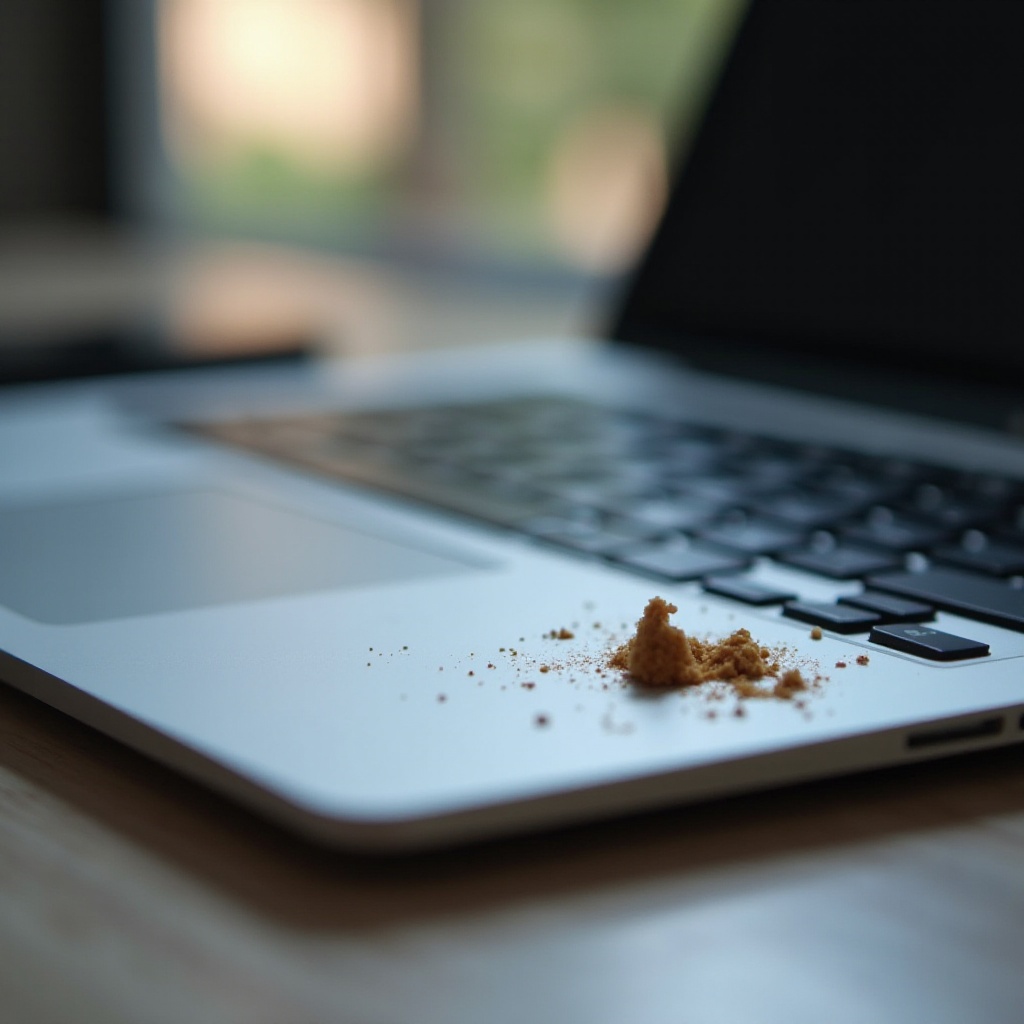
لوحات مفاتيح ماك بوك رفيعة ومنخفضة الارتفاع. هذا التصميم الأنيق يترك مساحة صغيرة جدًا بين غطاء المفتاح وآلية التبديل. حتى الجسيمات الصغيرة يمكن أن تسبب مشكلة.
المصادر الشائعة للبقايا تشمل:
- فتات الطعام من الوجبات والوجبات الخفيفة
- الغبار من مكتبك أو حقيبتك أو غرفتك
- شعر الحيوانات الأليفة والوبر
- جزيئات صغيرة من الأوساخ أو الرمال
عندما تنزلق البقايا تحت المفتاح:
- يمكن أن يتوقف المفتاح عن الحركة بسلاسة.
- قد لا يسجل المفتاح كل ضغطة.
- قد يظل المفتاح مضغوطًا أو يبدو خشنًا عند الضغط.
إذا كنت غالبًا ما تأكل قرب الماك بوك أو تستخدمه في أماكن مليئة بالغبار، فمن المرجح أن تكون البقايا هي سبب التصاق المفاتيح.
الانسكابات والرطوبة على سطح لوحة المفاتيح
حتى الكميات الصغيرة من السوائل يمكن أن تجعل المفاتيح تلتصق. المشروبات مثل القهوة والمشروبات الغازية والعصير ضارة بشكل خاص لأنها تجف وتترك سطحًا لزجًا.
يمكن للانسكابات أن:
- تجعل بعض المفاتيح تبدو لزجة أو بطيئة الحركة.
- تتسبب في توقف المفاتيح عن العمل بعد جفاف السائل.
- تنتشر تحت عدة مفاتيح قبل أن تلاحظها.
أحيانًا لا تتذكر حادثة انسكاب واضحة. يمكن أن تتراكم الرطوبة من الأيدي المبللة أو التكاثف أو الرذاذ الخفيف مع مرور الوقت. إذا كانت المشكلة في عدد قليل فقط من المفاتيح وبدأت بعد ملامسة مشروب أو سطح رطب، فمن المحتمل أن يكون السائل هو السبب.
الاهتراء في آليات مفاتيح الماك بوك الحديثة
آليات المفاتيح أجزاء صغيرة متحركة تَهترئ بمرور الوقت. الكتابة اليومية المكثفة، والضغط بقوة على المفاتيح، وسنوات الاستخدام كلها تؤدي إلى ذلك.
علامات الاهتراء تشمل:
- شعور مفاتيح معينة بأنها أكثر ارتخاءً أو نعومة من غيرها.
- اهتزاز المفاتيح أو ميلها أكثر مما كانت عليه سابقًا.
- استجابة بعض المفاتيح فقط عند الضغط عليها في نقطة معينة.
لوحات مفاتيح ماك بوك الحديثة أكثر متانة من كثير من تصاميم الحواسيب المحمولة القديمة، لكن لا لوحة مفاتيح محصنة ضد التقدم في العمر. عندما يجتمع الاهتراء مع قليل من الغبار أو الرطوبة، تظهر مشكلة المفاتيح اللاصقة غالبًا.
بعد فهم هذه الأسباب، يمكنك تضييق الاحتمالات لمعرفة ما إذا كانت المشكلة مجرد أوساخ بسيطة أو شيئًا أكثر جدية. الخطوة التالية هي إجراء بعض الفحوصات السريعة حتى لا تضيع الوقت في تنظيف لوحة مفاتيح تعاني في الواقع من مشكلة برمجية.
فحوصات سريعة قبل البدء في إصلاح المفاتيح اللاصقة
قبل أن تبدأ في التنظيف أو الضغط على أغطية المفاتيح، يجب أن تستبعد المشكلات البرمجية والأعطال البسيطة. هذه الفحوصات السريعة يمكن أن توفر الوقت وتمنع إلحاق الضرر بجهازك.
استبعاد المشاكل البرمجية في إعدادات لوحة مفاتيح macOS
بعض مشكلات الالتصاق تأتي من إعدادات لوحة المفاتيح وليس من العتاد. للتحقق من ذلك، عدّل بعض الخيارات في macOS.
اتبع الخطوات التالية:
- افتح “إعدادات النظام”.
- اذهب إلى “لوحة المفاتيح”.
- راجع الخيارات التالية:
- تكرار المفتاح (Key Repeat): إذا كان بطيئًا جدًا، قد يبدو أن المفتاح يتأخر.
- التأخير حتى التكرار (Delay Until Repeat): إذا كان طويلًا جدًا، سيبدو التكرار متأخرًا أو متعثرًا.
- المفاتيح البطيئة (Slow Keys) ضمن “تسهيل الوصول”: هذه الميزة تتطلب الضغط على المفاتيح لمدة أطول؛ إذا تم تفعيلها بالخطأ، قد تُقلّد مشكلة المفاتيح اللاصقة.
أعد إعدادات تكرار المفاتيح والتأخير إلى القيم الافتراضية، وأوقف أي ميزات لتسهيل الوصول تؤثر في إدخال لوحة المفاتيح. بعدها جرّب الكتابة في تطبيق بسيط مثل “الملاحظات”.
إذا بدت لوحة المفاتيح طبيعية بعد تعديل الإعدادات، قد لا تكون هناك مشكلة ميكانيكية أصلًا. إذا لم يتحسن الوضع، تابع الفحص.
الاختبار في تطبيقات مختلفة، والوضع الآمن، ومع لوحة مفاتيح خارجية
بعد ذلك، اختبر سلوك المفاتيح في مواقف أوسع:
- تطبيقات مختلفة
اكتب في “الملاحظات” وSafari ومعالج نصوص. إذا ظهرت المشكلة في تطبيق واحد فقط، قد تكون المشكلة برمجية. - الوضع الآمن (Safe Mode)
- أغلق الماك بوك.
- شغله واتبع تعليمات آبل الحالية لنموذج جهازك للدخول إلى الوضع الآمن.
- اختبر لوحة المفاتيح مرة أخرى.
إذا عملت المفاتيح بشكل أفضل في الوضع الآمن، فقد يكون تطبيق أو امتداد تابع لطرف ثالث هو المسبب.
- اختبار لوحة مفاتيح خارجية
- صل لوحة مفاتيح USB أو بلوتوث.
- اكتب بها في التطبيقات نفسها.
إذا عملت لوحة المفاتيح الخارجية بشكل مثالي بينما بقيت مفاتيح الجهاز عالقة، فالمشكلة على الأرجح في العتاد.
بعد استبعاد المشكلات البرمجية والتأكد من أن المشكلة في العتاد، يمكنك البدء في استخدام طرق تنظيف آمنة على لوحة مفاتيح الماك بوك نفسها.
تنظيف أساسي آمن للمفاتيح العالقة في الماك بوك
كثير من حالات التصاق المفاتيح في أجهزة ماك بوك تستجيب جيدًا للتنظيف الحذر. الهدف هو إزالة الغبار والأوساخ الخفيفة من دون إتلاف لوحة المفاتيح أو دفع البقايا إلى الداخل.
إيقاف تشغيل الماك بوك وتجهيزه للتنظيف
قبل لمس لوحة المفاتيح، جهّز جهازك وأدواتك.
افعل ما يلي:
- أوقف تشغيل الماك بوك تمامًا.
- افصل الشاحن وأي أجهزة موصولة.
- اعمل على سطح نظيف ومستوي وبإضاءة جيدة.
- اغسل يديك وجففهما حتى لا تضيف زيوتًا أو رطوبة.
تجنب رش أي شيء مباشرة على لوحة المفاتيح. يجب أن تتحكم بالكامل في حركة السوائل والهواء.
ستحتاج إلى:
- علبة هواء مضغوط مخصص للإلكترونيات
- فرشاة ناعمة ونظيفة (مثل فرشاة كاميرا أو فرشاة طلاء ناعمة)
- قطعة قماش من الألياف الدقيقة (ميكروفايبر)
- كحول آيزوبروبانول بنسبة 70% (للتنظيف السطحي الخفيف فقط)
مع إيقاف تشغيل الماك بوك وتجهيز الأدوات، يمكنك الانتقال إلى التنظيف الفعلي.
استخدام الهواء المضغوط وفرشاة ناعمة بالطريقة الصحيحة
يعد الهواء المضغوط من أكثر الأدوات أمانًا للتنظيف الأساسي للوحة المفاتيح عند استخدامه بشكل صحيح.
اتبع هذه الخطوات:
- إمالة الماك بوك
- افتح الغطاء.
- أمسك الماك بوك أو ثبّته بزاوية حوالي 75 درجة حتى تسقط البقايا إلى الخارج.
- استخدام دفعات قصيرة من الهواء
- ركّب الأنبوب (الشفاط) في علبة الهواء المضغوط.
- رش دفعات قصيرة على صفوف المفاتيح، مع التحرك من اليسار إلى اليمين.
- تجنب الضغط المستمر على الزناد لتقليل تكوّن الرطوبة.
- تغيير الزوايا
- أدر الماك بوك إلى اليسار وكرر العملية.
- أدره إلى اليمين وكرر مرة أخرى.
يساعد هذا على تفكيك البقايا من اتجاهات مختلفة.
- الفرشاة برفق
- استخدم الفرشاة الناعمة للتمشيط حول وبين المفاتيح.
- فرش برفق وتجنب دفع الشعيرات تحت أغطية المفاتيح.
غالبًا ما يُزيل هذا الأسلوب الفتات والغبار الذي يسبب الالتصاق البسيط، خصوصًا إذا كانت المشكلة حديثة ومحصورة في عدد قليل من المفاتيح.
مسح أسطح المفاتيح بقطعة ميكروفايبر وكحول آيزوبروبانول
إذا شعرت أن المفاتيح لزجة من الأعلى، يمكن أن يساعد المسح اللطيف.
جرّب التالي:
- بلّل زاوية من قطعة الميكروفايبر قليلًا بكحول آيزوبروبانول بنسبة 70%. يجب أن تكون القماشة رطبة قليلًا وليست مبللة.
- امسح أسطح المفاتيح والبلاستيك المحيط، بحركات دائرية صغيرة ولطيفة.
- تجنب تسرب السائل بين المفاتيح. إذا رأيت رطوبة تتجمع قرب الفجوات، توقف ودعها تجف.
- استخدم جزءًا جافًا من القماشة لإزالة أي بقايا متبقية.
يتبخر كحول الآيزوبروبانول بسرعة ويترك بقايا أقل من الماء، لكن يجب استخدامه باعتدال. بعد التنظيف، امنح لوحة المفاتيح بضع دقائق لتجف، ثم اختبر المفاتيح مرة أخرى.
إذا بقي مفتاح أو اثنان فقط يسببان المشكلة بينما تحسنت باقي المفاتيح، فستحتاج إلى استكشاف أكثر استهدافًا لهذه المفاتيح.
حلول موجهة لمفاتيح معينة عالقة
في بعض الأحيان تكون مشكلة الالتصاق في مفتاح واحد أو عدد قليل فقط من المفاتيح، حتى بعد التنظيف الأساسي. طريقة تصرف المفتاح تعطيك مؤشرات على الخطوة التالية المناسبة.
عندما يشعر المفتاح باللزوجة لكنه ما زال يسجل الضغطات
إذا كان المفتاح بطيئًا أو لزجًا لكنه يكتب بشكل صحيح، قد يكون هناك بقايا حول الحواف.
يمكنك:
- تكرار تنظيف الهواء المضغوط، مع التركيز على هذا المفتاح وجيرانه.
- الضغط على المفتاح عدة مرات بسرعة بعد كل جولة هواء لتفكيك البقايا.
- تنظيف حواف المفتاح:
- بلّل عود قطن (قطن تنظيف الأذن) قليلًا بكحول آيزوبروبانول.
- مرره على جوانب المفتاح وليس تحته.
- دع المنطقة تجف تمامًا ثم اختبر مرة أخرى.
هذا يساعد غالبًا عندما تتراكم بقايا مشروبات مجففة أو زيوت البشرة حول مفتاح واحد.
عندما يسجل المفتاح فقط مع الضغط القوي
إذا عمل المفتاح فقط عند الضغط بقوة أو في نقطة محددة، فقد يكون جزء من الآلية محجوبًا.
جرّب ما يلي:
- وجه الهواء المضغوط حول ذلك المفتاح من عدة زوايا.
- تطبيق ضغط لطيف:
- اضغط المفتاح للأسفل بقوة عدة مرات ثم اتركه.
- أمل الماك بوك قليلًا واضغط المفتاح بينما تنفخ الهواء بقربه.
- التحقق من الاهتزاز:
- قارن حركة هذا المفتاح بحركة المفاتيح الأخرى.
- إذا بدا مرتخيًا أو مائلًا أو غير ثابت، فقد تكون الآلية تالفة.
إذا لم يساعد التنظيف اللطيف المتكرر وبقي المفتاح يحتاج إلى قوة إضافية، فقد يكون هناك تلف داخلي. في هذه المرحلة، قد تتسبب محاولات الإصلاح الذاتية في ضرر أكبر.
عندما تتأثر عدة مفاتيح في الوقت نفسه
عندما تلتصق عدة مفاتيح في منطقة واحدة أو تفشل معًا، تكون المشكلة عادة أكبر من مجرد غبار بسيط.
الأسباب المحتملة تشمل:
- انسكاب موضعي عبر جزء من لوحة المفاتيح
- تراكم غبار أو أوساخ بكثافة تحت جزء من اللوحة
- تلف ميكانيكي داخلي أو تلف في الدوائر في تلك المنطقة
ومع ذلك يمكنك:
- تنظيف المنطقة المتأثرة بالكامل بالهواء المضغوط كما ذُكر سابقًا.
- التفقد بحثًا عن علامات السوائل، مثل تغير اللون أو الإحساس باللزوجة أو البقع الخفيفة حول المفاتيح.
- اختبار هذه المفاتيح في تطبيقات مختلفة وفي الوضع الآمن لاستبعاد المشكلات البرمجية.
إذا استمرت عدة مفاتيح في الفشل أو الالتصاق معًا، فعادة ما تكون هناك حاجة إلى إصلاح. وهنا يصبح معرفة متى يجب التوقف عن الإصلاح الذاتي أمرًا مهمًا. قبل أن تتلف آليات المفاتيح الهشة، عليك أن تعرف متى تسلّم المشكلة لفني مختص.
متى يجب تجنب الإصلاح الذاتي والتواصل مع آبل أو ورشة صيانة
الإصلاحات الذاتية مفيدة للبقايا الخفيفة والمشكلات السطحية. لكن في الحالات الأعمق، قد يؤدي الإصرار على الإصلاح إلى تفاقم المشكلة وزيادة تكلفة إصلاحها.
علامات على أن لوحة المفاتيح تعرضت لتلف عتادي أو سوائل
توقف عن الإصلاح الذاتي وفكّر في الخدمة الاحترافية إذا لاحظت أيًا مما يلي:
- مفاتيح لا تستجيب إطلاقًا حتى بعد تنظيف حذر.
- فشل عدة مفاتيح أو صفوف كاملة بنمط واضح.
- مفاتيح تبدو مكسورة فعليًا، أو مهتزة، أو غائرة.
- بقع سوائل ظاهرة أو تاريخ لانسكاب كبير.
- سلوك غريب للماك بوك يتجاوز لوحة المفاتيح، مثل انطفاء عشوائي أو مشكلات في لوحة التتبع.
غالبًا ما ينتشر تلف السوائل إلى ما وراء المفاتيح ويمكن أن يؤثر في اللوحة المنطقية (Logic Board). في هذه الحالات، لا يمكن إلا لفني مدرب فحص الجهاز وإصلاحه بأمان.
ما الذي تتوقعه من دعم آبل والخدمة المعتمدة في عام 2024
إذا كان الماك بوك ضمن الضمان أو مشمولًا بـ AppleCare+، فعادةً ما تكون آبل هي الخيار الأول الأكثر أمانًا.
يمكنك عمومًا توقّع ما يلي:
- حجز موعد في Genius Bar أو زيارة مقدم خدمة معتمد من آبل.
- وصف الأعراض بدقة، بما في ذلك أي انسكابات أو إصلاحات سابقة.
- الحصول على تشخيص لتحديد ما إذا كانت لوحة المفاتيح أو الجزء العلوي (Top Case) أو أجزاء أخرى تحتاج إلى استبدال.
اعتمادًا على طراز جهازك ونوع التغطية:
- قد تُصلح بعض مشكلات لوحة المفاتيح بتكلفة منخفضة أو مجانًا.
- إصلاحات ما بعد الضمان قد تكون أغلى ثمنًا لكنها تتضمن قطعًا أصلية واختبارات صحيحة.
- غالبًا ما تستبدل مراكز الخدمة الجزء العلوي بالكامل للحصول على نتائج تدوم.
احرص دائمًا على نسخ بياناتك احتياطيًا قبل أي زيارة صيانة، لأن العمل على العتاد يحمل بعض المخاطر.
إيجابيات وسلبيات إصلاح لوحات مفاتيح الماك بوك لدى مراكز غير رسمية
يمكن أن تكون ورش الصيانة التابعة لطرف ثالث خيارًا، خصوصًا للأجهزة القديمة أو غير المشمولة بالضمان.
الإيجابيات:
- غالبًا أقل تكلفة من الخدمة الرسمية.
- أحيانًا أوقات إنجاز أسرع.
- مفيد لأجهزة ماك بوك التي يكون إصلاحها الرسمي مكلفًا جدًا.
السلبيات:
- ليست كل الورش تستخدم قطعًا عالية الجودة أو أصلية.
- قد لا تعترف آبل بهذه الإصلاحات أو تدعمها.
- يمكن أن تؤدي جودة العمل السيئة إلى مشكلات جديدة.
إذا اخترت خدمة من طرف ثالث، فابحث عن ورشة ذات تقييمات قوية، وشروط ضمان واضحة على عملها، وخبرة في لوحات مفاتيح ماك بوك.
بعد وضع خطة إصلاح، من المنطقي أن تغيّر بعض العادات لتقليل احتمال عودة مشكلة المفاتيح اللاصقة بعد إصلاحها.

منع التصاق مفاتيح الماك بوك مرة أخرى
الوقاية أسهل وأرخص بكثير من إصلاح لوحة مفاتيح تالفة. بعض العادات الصغيرة يمكن أن تطيل عمر جهازك وتحافظ على سلاسة الكتابة.
عادات يومية تحافظ على لوحة المفاتيح نظيفة
اجعل هذه العادات البسيطة جزءًا من روتينك:
- تجنب الأكل مباشرة فوق الماك بوك.
- ضع المشروبات إلى جانب الجهاز، وليس أمام لوحة المفاتيح مباشرة.
- اغسل يديك قبل جلسات الكتابة الطويلة.
- أغلق الغطاء عندما لا تستخدم الحاسوب لتقليل تعرضه للغبار.
- امسح لوحة المفاتيح سريعًا بقطعة ميكروفايبر جافة في نهاية اليوم.
تقلل هذه الخطوات من البقايا والزيوت والرطوبة التي تؤدي إلى المفاتيح اللاصقة وغيرها من مشكلات لوحة المفاتيح.
هل يجب استخدام غطاء لوحة مفاتيح مع ماك بوك في 2024؟
أغطية لوحة المفاتيح يمكن أن تساعد، لكنها ليست مثالية.
الفوائد:
- منع الفتات والغبار من الوصول إلى تحت المفاتيح.
- توفير بعض الحماية من الرذاذ الخفيف.
- الحفاظ على أسطح المفاتيح خالية من الزيوت والشحوم.
العيوب:
- بعض الأغطية قد تترك علامات على الشاشة عند إغلاق الغطاء.
- الأغطية الرخيصة قد تؤثر في شعور الكتابة ودقتها.
- الغطاء السميك قد يؤثر في التبريد أو طريقة إغلاق الغطاء.
إذا اخترت غطاءً:
- اشترِ واحدًا مصممًا خصيصًا لطراز الماك بوك الذي تملكه.
- أزله بانتظام لتنظيف الغطاء ولوحة المفاتيح.
- تجنب الأغطية السميكة أو الصلبة جدًا التي تضغط بقوة على الشاشة.
روتين صيانة بسيط شهرياً للحماية على المدى البعيد
روتين شهري قصير يمكن أن يمنع التصاق المفاتيح ويطيل عمر لوحة المفاتيح.
مرة واحدة في الشهر، قم بما يلي:
- أوقف تشغيل الماك بوك وافصله عن الكهرباء.
- استخدم الهواء المضغوط لتنظيف لوحة المفاتيح من عدة زوايا.
- امسح الهيكل ولوحة المفاتيح بقطعة ميكروفايبر جافة.
- افحص علامات مبكرة للمشكلات:
- مفاتيح تشعر بأنها مختلفة قليلًا عن غيرها.
- تجمع جسيمات صغيرة حول حواف المفاتيح.
- أي بقع لزجة خفيفة على السطح.
اكتشاف المشكلات مبكرًا يجعل التنظيف أسهل ويقلل من خطر التلف الدائم. إذا كانت مشكلة المفاتيح اللاصقة بالفعل شديدة وأنت تنتظر قطع غيار أو موعد صيانة، لا تزال لديك طرق لمواصلة العمل في هذه الأثناء.
حلول مؤقتة أثناء انتظار الإصلاح
بينما تُجدول الخدمة أو تخطط لاستبدال الجهاز، يمكنك استخدام حلول مؤقتة للحفاظ على قابلية استخدام الماك بوك وتجنب مزيد من الإحباط.
استخدام لوحة مفاتيح خارجية USB أو بلوتوث
لوحة المفاتيح الخارجية هي أبسط حل مؤقت.
يمكنك:
- توصيل لوحة مفاتيح USB أو إقران لوحة مفاتيح بلوتوث.
- وضع الماك بوك على حامل واستخدامه كإعداد مكتبي.
- تجاهل المفاتيح المعطوبة أو تجنبها أثناء الكتابة.
يحمي هذا الماك بوك من مزيد من الاهتراء ويسمح لك بالعمل أو الدراسة أو اللعب من دون معاناة مع لوحة المفاتيح المدمجة.
إعادة تعيين وظائف المفاتيح المسببة للمشكلة أو تعطيلها في macOS
إذا كانت المشكلة في عدد قليل فقط من المفاتيح، يمكن أن تساعد التعديلات البرمجية في تجاوز الفترة حتى الإصلاح.
الخيارات تشمل:
- استخدام الإعدادات المدمجة أو أدوات خارجية لإعادة تعيين وظائف المفاتيح.
- تعطيل مفتاح يكرر نفسه أو يطلق أوامر غير مرغوبة.
- استخدام لوحة المفاتيح على الشاشة للمفاتيح نادرة الاستخدام.
هذه الحلول ليست مثالية، لكنها يمكن أن تقلل من الإحباط وتمنحك قدرًا أكبر من التحكم في طريقة الكتابة حتى تحصل على إصلاح حقيقي.
الخلاصة
وجود مفاتيح عالقة في الماك بوك لا يعني دائمًا أن جهازك انتهى. معظم المشكلات تبدأ بالغبار أو البقايا أو الرطوبة الخفيفة، وهي أمور يمكنك التعامل معها بالتنظيف الحذر والفحوصات البسيطة. عن طريق استبعاد المشكلات البرمجية، واستخدام الهواء المضغوط وقطع الميكروفايبر بشكل صحيح، ومراقبة علامات التلف الأعمق، يمكنك غالبًا استعادة تجربة كتابية طبيعية دون إصلاحات كبيرة.
عندما لا يساعد التنظيف أو تفشل عدة مفاتيح معًا، تكون الخدمة الاحترافية هي الخيار الأكثر أمانًا. في الوقت نفسه، تسهم العادات اليومية الصغيرة مثل إبعاد الطعام، والتنظيف المنتظم، وتخزين الماك بوك بشكل مناسب في منع عودة مشكلة المفاتيح اللاصقة.
عامل لوحة المفاتيح باعتبارها جزءًا أساسيًا من عمر وقيمة الماك بوك. القليل من الاهتمام الآن يمكن أن يجنبك إصلاحات مكلفة ومحبطة لاحقًا، ويحافظ على شعور جهازك بالسرعة والاستجابة والمتعة في الاستخدام.
الأسئلة الشائعة
لماذا تظل مفاتيح جهاز الماك بوك عالقة حتى بعد تنظيفها؟
إذا استمرت المفاتيح في الالتصاق بعد التنظيف بعناية، فقد تكون الأوساخ محصورة في عمق الآلية، أو قد يكون هناك تلف داخلي في لوحة المفاتيح. تكرار المشكلة في نفس المنطقة غالباً ما يشير إلى مفاتيح متآكلة أو بقايا سوائل مخفية. في هذه الحالة، تكون خيارات الإصلاح المنزلي محدودة، ويُفضّل الحصول على تشخيص احترافي من Apple أو من مركز إصلاح معتمد.
هل من الآمن إزالة أغطية مفاتيح الماك بوك لإصلاح المفاتيح العالقة في عام 2024؟
إزالة أغطية مفاتيح الماك بوك أمر ينطوي على مخاطر لأن الآليات صغيرة وهشة، كما أنها تختلف بحسب الطراز. في العديد من لوحات مفاتيح الماك بوك الحالية، قد يؤدي نزع أغطية المفاتيح دون الأدوات والخبرة المناسبة إلى كسر المشابك والتأثير على الضمان. عادةً ما يكون من الأكثر أماناً الاكتفاء بتنظيف السطح واستخدام الهواء المضغوط وترك إزالة أغطية المفاتيح لفنيين مدرَّبين.
كم تكلفة إصلاح المفاتيح العالقة في الماك بوك في عام 2024؟
تعتمد التكاليف في عام 2024 على طراز جهاز الماك بوك وعمره وتغطية الضمان. إذا كان جهازك مشمولاً بالضمان أو AppleCare+، فقد تكون إصلاحات لوحة المفاتيح مجانية أو منخفضة التكلفة. أما استبدال الجزء العلوي خارج الضمان فيمكن أن يكون أكثر تكلفة ويختلف حسب الطراز. قد تتقاضى ورش الإصلاح التابعة لجهات خارجية مبالغ أقل لكنها قد لا تستخدم قطعاً أصلية، لذا اطلب دائماً عرض سعر واضحاً واسأل عن القطع والضمانات المشمولة.