
المقدمة
يقوم العديد من مستخدمي iPhone بالضغط على رابط في سفاري، فيرون ملفًا يظهر، ثم لا يستطيعون معرفة ما إذا كان قد تم تنزيله فعلاً أو أين ذهب. إذا كان هذا يبدو مألوفًا، فأنت لست وحدك. لقد حسّنت Apple تنزيل الملفات على iPhone في إصدارات iOS الأخيرة، لكن الخطوات ليست دائمًا واضحة إذا كنت معتادًا على استخدام الكمبيوتر.
يوضح لك هذا الدليل بالضبط كيفية التنزيل في Safari على iPhone وما الذي يحدث في الخلفية. ستتعلّم كيف يتعامل سفاري مع الروابط، وأين تُحفظ التنزيلات، وكيفية تغيير مجلد التنزيل، وكيفية إبقاء الملفات منظمة في تطبيق الملفات (Files). سترى أيضًا كيفية التعامل مع التنزيلات الكبيرة، والبقاء آمنًا على الويب، وإصلاح أخطاء التنزيل الشائعة.
بنهاية هذا الدليل، ستكون قادرًا على تنزيل المستندات والصور ومقاطع الفيديو وغيرها من الملفات بثقة، بدلاً من التخمين والبحث في التطبيقات للعثور عليها.

كيف تعمل تنزيلات Safari على iPhone في عام 2024
لاستخدام تنزيلات Safari بشكل جيد، تحتاج إلى فهم ما يفعله المتصفح فور الضغط على رابط. أحيانًا يفتح Safari الملف في عارض مدمج. وأحيانًا يقوم بتنزيل الملف إلى iPhone. هاتان النتيجتان تبدوان متشابهتين، لكنهما تتصرفان بشكل مختلف جدًا عندما تحاول العثور على الملف لاحقًا.
ماذا يحدث عند الضغط على رابط تنزيل في Safari
عند الضغط على رابط تنزيل في Safari على iPhone، يحدث واحد من ثلاثة أمور عادةً:
-
يتم تنزيل الملف مباشرة
إذا استخدم الموقع رابطًا مباشرًا لملف مثل PDF أو ZIP أو مستند، يبدأ Safari عملية التنزيل. سترى أيقونة سهم التنزيل الصغيرة في أعلى يمين Safari مع دائرة تقدّم. عندما ينتهي، يتم حفظ الملف في مجلد التنزيلات (Downloads) الحالي. -
يُفتح المحتوى في عارض مدمج
لأنواع الملفات مثل ملفات PDF أو بعض الصور، قد يفتح Safari الملف في علامة تبويب جديدة باستخدام العارض الخاص به. في هذه الحالة، قد لا يكون الملف محفوظًا بعد. يجب عليك استخدام خيارات المشاركة أو عناصر التحكّم بالتنزيل لحفظه. -
يتم بث المحتوى بدلًا من تنزيله
تقوم العديد من مواقع الصوت والفيديو ببث المحتوى مباشرة بدلاً من تقديم ملف للتنزيل. يتم تشغيل الملف في Safari لكنه لا يُحفظ على iPhone للاستخدام دون اتصال. تتصرف خدمات البث وبعض بوابات الوسائط بهذه الطريقة.
هدفك هو التعرّف على أي من هذه النتائج الثلاث يحدث حتى تتمكن من إخبار Safari متى تريد تنزيلًا فعليًا بدلاً من عرض مؤقت.
عارض Safari مقابل تنزيل الملف الفعلي: الفروق الرئيسية
الفرق بين المشاهدة والتنزيل في Safari بسيط ولكنه بالغ الأهمية:
- وضع العارض
- يفتح Safari الملف على الشاشة.
- قد يتم تخزين الملف مؤقتًا، لكنه لا يُحفظ دائمًا في تطبيق الملفات.
-
يجب أن تضغط على أيقونة المشاركة أو تستخدم خيار الحفظ إذا كنت تريد الاحتفاظ به.
-
وضع التنزيل
- يعرض Safari سهم التنزيل مع مؤشر التقدّم.
- يتم تخزين الملف في مجلد التنزيلات الذي اخترته في تطبيق الملفات.
- يمكنك فتحه لاحقًا حتى عندما تكون غير متصل بالإنترنت.
قاعدة سريعة: إذا لم ترَ سهم التنزيل يتحرّك، فغالبًا ما يكون الملف قد فُتح في العارض ولم يُحفظ بعد كتنزيل فعلي.
بعد أن تعرف كيف يتصرف Safari، تكون الخطوة التالية فهم المكان الذي تذهب إليه هذه الملفات بالضبط على iPhone.
إلى أين تذهب التنزيلات في Safari على iPhone؟
لا يخفي Safari ملفاتك في تطبيقات عشوائية. بدلًا من ذلك، يستخدم تطبيق الملفات (Files) كمكان مركزي لتخزين التنزيلات. إذا استطعت التنقل في تطبيق الملفات، يمكنك دائمًا العثور على أي شيء نزّلته من Safari.
فهم مجلد التنزيلات الافتراضي في تطبيق الملفات
يعمل تطبيق الملفات كمدير ملفات لـ iPhone. عندما ينهي Safari تنزيلًا، يحفظ الملف في مجلد يُسمّى Downloads. للعثور عليه:
- افتح تطبيق الملفات.
- اضغط على “تصفح” في الأسفل إذا لزم الأمر.
- ابحث تحت “المواقع” عن “على iPhone الخاص بي” و”iCloud Drive”.
- افتح كلًا منهما وابحث عن مجلد “Downloads”.
هذا المجلد Downloads هو المكان الذي يضع فيه Safari الملفات افتراضيًا. سترى هناك ملفات PDF وأرشيفات ZIP وصورًا وملفات صوتية وأي عناصر أخرى تم تنزيلها. بمجرد أن تعرف هذا المسار، يمكنك التحقق بسرعة من هذا المجلد كلما بدا أن تنزيلًا اختفى.
التنزيل إلى “على iPhone الخاص بي” مقابل iCloud Drive
يمكن لـ Safari حفظ الملفات إما محليًا على iPhone أو في iCloud Drive:
- على iPhone الخاص بي (On My iPhone)
- تُخزَّن الملفات مباشرة على الجهاز.
- لا تتم مزامنتها تلقائيًا مع أجهزة Apple الأخرى.
-
يمكنك الوصول إليها دون اتصال في أي وقت.
-
iCloud Drive
- تُزامن الملفات عبر الأجهزة التي سجّلت الدخول عليها باستخدام Apple ID نفسه.
- يمكنك فتح نفس الملف الذي تم تنزيله على Mac أو iPad.
- تُحتسب الملفات من حصة تخزين iCloud الخاصة بك.
تختار الموقع الافتراضي لتنزيلات Safari من الإعدادات. لاحقًا في هذا الدليل، سترى كيفية تغيير هذا الإعداد ليلائم احتياجاتك.
الآن بعد أن عرفت أين تنتهي التنزيلات، حان الوقت لشرح كيفية تنزيل أنواع مختلفة من الملفات خطوة بخطوة.
كيفية تنزيل الملفات في Safari على iPhone خطوة بخطوة
يصبح التنزيل في Safari بسيطًا بمجرد أن تعرف ما الذي تبحث عنه. العملية متشابهة للمستندات والصور وملفات الوسائط، مع بعض التفاصيل الخاصة بكل نوع.
تنزيل المستندات وملفات PDF من مواقع الويب
لتنزيل ملف PDF أو مستند Word أو ملف مشابه من Safari:
- افتح Safari وانتقل إلى صفحة الويب التي تحتوي على الملف.
- اضغط على الرابط أو الزر الذي يشير إلى المستند.
- راقب أيقونة سهم التنزيل في أعلى يمين Safari. يجب أن تظهر دائرة تقدّم أثناء تنزيل الملف.
- بعد انتهاء التنزيل، اضغط على السهم ثم اضغط على اسم الملف في القائمة لفتحه.
- للوصول إلى المستند مرة أخرى لاحقًا، افتح تطبيق الملفات واذهب إلى مجلد التنزيلات.
إذا فتح Safari ملف PDF مباشرة في عارض بدلاً من تنزيله:
- اضغط على أيقونة المشاركة (مربع بداخله سهم لأعلى).
- اختر “حفظ في الملفات” (Save to Files).
- حدّد مجلد التنزيلات أو أي مجلد آخر تفضّله.
- اضغط “حفظ”.
استخدام “حفظ في الملفات” يضمن تخزين المستند في تطبيق الملفات حتى تتمكن من تنظيمه أو مشاركته لاحقًا.
تنزيل الصور والرسومات من Safari
يمكنك حفظ الصور إما كصور في تطبيق الصور (Photos) أو كملفات في تطبيق الملفات:
- لحفظ صورة في تطبيق الصور
- المس الصورة مطولاً في Safari.
- اضغط على “إضافة إلى الصور” أو “حفظ الصورة”.
-
افتح تطبيق الصور لرؤيتها في مكتبتك.
-
لحفظ صورة كملف
- المس الصورة مطولاً.
- اضغط على “حفظ في الملفات” أو “تنزيل الملف المرتبط” إذا رأيت هذا الخيار.
- اختر مجلد التنزيلات أو مجلدًا آخر في تطبيق الملفات.
- افتح تطبيق الملفات لإدارتها مع باقي ملفاتك.
تطبيق الصور هو الأفضل للصور التي تريدها في ألبوم الكاميرا. أما تطبيق الملفات فهو أفضل للرسومات الخاصة بالعمل، وموارد المواقع، والصور التي تخطط لاستخدامها في تطبيقات أخرى.
تنزيل الصوت والفيديو وملفات الوسائط الأخرى
تعتمد تنزيلات الوسائط بشكل كبير على كيفية إنشاء موقع الويب. بعض المواقع تقدّم رابطًا مباشرًا، بينما يسمح البعض الآخر بالبث فقط.
إذا قدّم الموقع رابط تنزيل مباشرًا:
- اضغط مطولاً على رابط الصوت أو الفيديو.
- ابحث عن “تنزيل الملف المرتبط” أو خيار مشابه في القائمة.
- اضغط عليه وراقب سهم التنزيل في Safari.
- عند انتهاء التنزيل، افتح تطبيق الملفات واذهب إلى مجلد التنزيلات للعثور على ملف الوسائط.
إذا بدأ الملف في التشغيل بدلاً من تنزيله:
- ابحث في الصفحة عن زر “تنزيل” منفصل.
- اضغط على أيقونة المشاركة في بعض مشغلات الوسائط المخصصة لمعرفة ما إذا كان هناك خيار تنزيل.
- إذا لم يكن هناك عنصر تحكّم واضح للتنزيل، فقد لا يسمح الموقع بحفظ الوسائط للاستخدام دون اتصال.
بعد بدء تنزيل الملفات، يساعدك مدير التنزيل في Safari على تتبّعها في الوقت الفعلي.
استخدام مدير التنزيل في Safari على iPhone
يوفّر مدير التنزيل في Safari لوحة سريعة للتنزيلات النشطة والحديثة. بدلًا من الانتقال إلى تطبيق الملفات، يمكنك التحقق من التقدّم أو فتح الملفات مباشرة من المتصفح.
كيفية عرض وتتبع التنزيلات الحالية
في كل مرة يبدأ فيها Safari تنزيلًا، سترى أيقونة سهم التنزيل تظهر في الركن العلوي الأيمن. وهي تُظهر:
- مؤشر تقدّم دائري أثناء تنزيل الملف.
- شارة رقمية صغيرة إذا كانت هناك عدة تنزيلات نشطة.
لرؤية مزيد من التفاصيل:
- اضغط على أيقونة سهم التنزيل.
- تظهر قائمة بالتنزيلات الحالية والحديثة المكتملة.
- اضغط على أي ملف في القائمة لفتحه فورًا.
تكون هذه الشاشة مفيدة عندما تقوم بتنزيل عدة ملفات على التوالي وتريد التأكد من أن كل واحد منها انتهى بشكل صحيح.
إيقاف التنزيلات مؤقتًا واستئنافها وإلغاؤها
يمكنك التحكّم في التنزيلات الفردية مباشرة من مدير التنزيل:
- إيقاف تنزيل مؤقتًا
- اضغط على سهم التنزيل.
- ابحث عن الملف الذي يتم تنزيله حاليًا.
-
اضغط على أيقونة الإيقاف المؤقت بجانبه.
-
استئناف تنزيل
- افتح قائمة التنزيل مرة أخرى.
-
اضغط على أيقونة الاستئناف بجوار الملف المتوقف.
-
إلغاء تنزيل
- افتح قائمة التنزيل.
- اسحب لليسار على الملف.
- اضغط على “حذف” أو “إلغاء”.
تساعدك هذه العناصر في حال بدأت تنزيلًا كبيرًا باستخدام بيانات الهاتف عن طريق الخطأ أو عندما تصبح الشبكة غير مستقرة وتريد المحاولة لاحقًا.
بعد انتهاء التنزيلات، ستعمل أساسًا في تطبيق الملفات للحفاظ على كل شيء منظمًا.
إدارة تنزيلات Safari في تطبيق الملفات
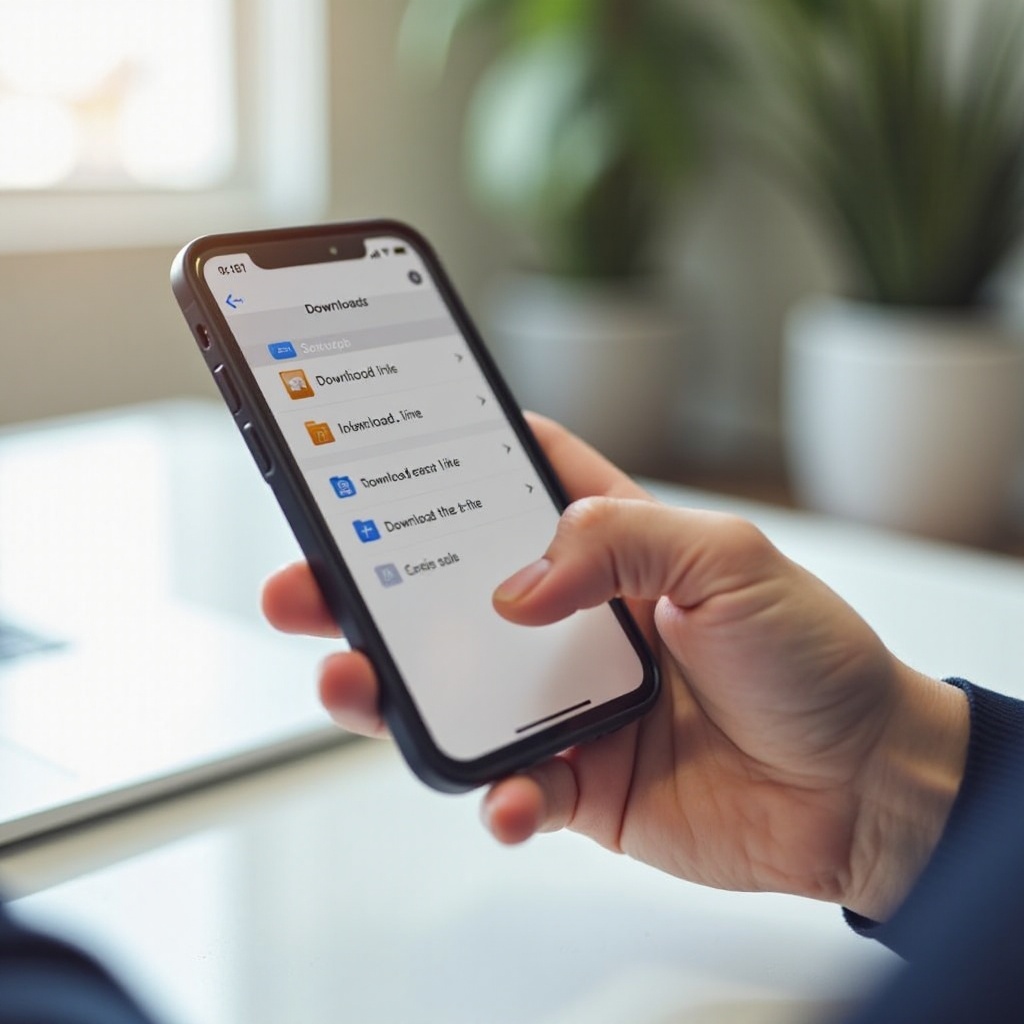
يُعد تطبيق الملفات المكان الذي تعيش فيه التنزيلات بعد أن ينتهي Safari منها. إذا تعلّمت بعض الإجراءات الأساسية في تطبيق الملفات، يمكنك تحويل مجلد التنزيلات الفوضوي إلى مساحة عمل نظيفة ومفيدة.
كيفية العثور على الملفات التي تم تنزيلها وفتحها
للعثور على تنزيلات Safari في تطبيق الملفات:
- افتح تطبيق الملفات.
- اضغط على “تصفح”.
- اذهب إلى “على iPhone الخاص بي” وافتح مجلد التنزيلات، أو اذهب إلى “iCloud Drive” وافتح مجلد التنزيلات هناك، حسب إعدادات Safari لديك.
- اضغط على أي ملف لفتحه في معاينة أو في التطبيق الافتراضي له.
إذا كان لديك الكثير من الملفات ولا تستطيع رؤية ما تحتاج إليه، استخدم شريط البحث أعلى تطبيق الملفات. اكتب جزءًا من اسم الملف أو الامتداد مثل “.pdf” لتضييق القائمة.
إعادة تسمية التنزيلات ونقلها وتنظيمها
يمكنك الحفاظ على تنظيم التنزيلات عن طريق إعادة تسميتها وفرزها في مجلدات.
- لإعادة تسمية ملف
- المس الملف مطولاً.
- اضغط على “إعادة تسمية”.
-
أدخل اسمًا واضحًا ووصفيًا واضغط “تم”.
-
لنقل ملف
- اضغط على “تحديد”، ثم اضغط على الملف أو الملفات التي تريد نقلها.
- اضغط على أيقونة المجلد (نقل).
- اختر المجلد الهدف، مثل “العمل” أو “المدرسة” أو “الإيصالات”.
-
اضغط “نقل”.
-
لإنشاء مجلد جديد
- في تطبيق الملفات، افتح الموقع الذي تريد إنشاء المجلد فيه.
- اسحب لأسفل قليلًا في قائمة الملفات لإظهار أيقونة “مجلد جديد”.
- اضغط عليها، وسمِّ المجلد، ثم اضغط “تم”.
تجعل المجلدات المنظمة العثور على التنزيلات لاحقًا أسهل بكثير وتساعدك أيضًا على إدارة التخزين بكفاءة أكبر.
مشاركة التنزيلات عبر الرسائل والبريد و AirDrop
مشاركة الملفات التي تم تنزيلها من تطبيق الملفات أمر مباشر:
- المس ملفًا مطولاً، ثم اضغط على “مشاركة”.
- اختر كيفية إرساله:
- الرسائل للمشاركة السريعة مع جهات الاتصال.
- البريد لإرسال المرفقات عبر البريد الإلكتروني.
- AirDrop لنقل سريع إلى أجهزة Apple القريبة.
- تطبيقات أخرى مثل WhatsApp أو Slack أو تطبيقات التخزين السحابي.
يمكنك أيضًا تحديد عدة ملفات ومشاركتها معًا، وهو أمر مفيد لإرسال مجموعة من المستندات أو الصور في خطوة واحدة.
بعد أن تصبح مرتاحًا في العثور على التنزيلات وتنظيمها، قد ترغب في ضبط إعدادات Safari حتى تذهب الملفات الجديدة تمامًا إلى المكان الذي تريده.
تغيير إعدادات التنزيل في Safari على iPhone
يقدّم Safari بعض الإعدادات الرئيسية التي تتحكم في مكان تخزين التنزيلات وكيفية تصرّفها. يساعد تخصيص هذه الخيارات على مطابقة عاداتك مع الملفات، خاصةً إذا كنت تستخدم أكثر من جهاز Apple أو كانت لديك مساحة محدودة على iPhone.
كيفية تغيير موقع التنزيل الافتراضي
لتغيير المجلد الذي يحفظ فيه Safari التنزيلات:
- افتح تطبيق الإعدادات.
- مرّر للأسفل واضغط على “Safari”.
- اضغط على “التنزيلات” (Downloads).
- اختر أحد الخيارات المتاحة:
- “iCloud Drive”
- “على iPhone الخاص بي” (On My iPhone)
- “أخرى…” لاختيار مجلد محدد.
إذا ضغطت على “أخرى…”، يمكنك إنشاء أو تحديد مجلد مخصص مثل “On My iPhone > Work Downloads” أو مجلد مشروع في iCloud Drive. سيرسل Safari كل التنزيلات الجديدة إلى هذا المجلد بعد تحديث الإعداد.
يؤثر هذا التغيير على التنزيلات الجديدة فقط. أما الملفات التي نزّلتها من قبل فستبقى في أماكنها.
الاختيار بين التخزين المحلي و iCloud للتنزيلات
عند الاختيار بين “على iPhone الخاص بي” و”iCloud Drive” كموقع التنزيل الافتراضي، فكّر في كيفية استخدامك لملفاتك:
- اختر iCloud Drive إذا:
- كنت تريد نفس الملفات متاحة على iPhone و iPad و Mac.
- كنت تنتقل كثيرًا بين الأجهزة خلال اليوم.
-
كان لديك سعة كافية في iCloud لاستيعاب التنزيلات.
-
اختر “على iPhone الخاص بي” إذا:
- كانت سعة iCloud لديك محدودة.
- كنت تفضّل الاحتفاظ بالتنزيلات فقط على الجهاز الذي استخدمته.
- كنت تعمل غالبًا دون اتصال ولا تريد الاعتماد على الوصول إلى السحابة.
يمكنك حتى المزج بين الاستراتيجيتين: احتفظ بملفات الوسائط الكبيرة محليًا حتى لا تملأ iCloud، وقم بتخزين المستندات المهمة أو ملفات العمل في iCloud لتتمكن من الوصول إليها من أي مكان.
بعد ضبط إعداداتك، يصبح من الأسهل التخطيط للتنزيلات الكبيرة دون نفاد المساحة أو فقدان تتبّع مكان تخزين الملفات.
تنزيل الملفات الكبيرة بأمان على iPhone
تحتاج الملفات الكبيرة، مثل مقاطع الفيديو عالية الدقة أو أرشيفات ZIP الضخمة، إلى معالجة دقيقة. إذا بدأت تنزيلها في الوقت غير المناسب أو على اتصال ضعيف، قد ينتهي بك الأمر بتنزيلات فاشلة أو ملفات تالفة أو تحذيرات حول التخزين.
أفضل الممارسات للتنزيلات الكبيرة عبر Wi‑Fi مقابل البيانات الخلوية
للتعامل مع التنزيلات الكبيرة بشكل أكثر موثوقية:
-
استخدام اتصال Wi‑Fi مستقر
ابدأ التنزيلات الكبيرة على Wi‑Fi إن أمكن. هذا يحمي باقة البيانات لديك وغالبًا ما يوفر سرعة أكثر استقرارًا. -
التحقق من قوة الإشارة أولاً
تأكد من أن إشارة Wi‑Fi أو البيانات الخلوية قوية. تجنّب بدء تنزيل ضخم قبل مغادرة المنزل مباشرة أو عند الانتقال إلى منطقة تغطية ضعيفة. -
إبقاء Safari نشطًا أثناء التنزيل
حاول إبقاء Safari في المقدمة أثناء تنزيل ملف كبير. قد يوقف iOS المهام أكثر عندما يكون التطبيق في الخلفية. -
تقليل تعدد المهام الثقيل
لا يزال بإمكانك استخدام تطبيقات أخرى، لكن تجنّب التبديل سريعًا بين العديد من التطبيقات التي تستخدم الكثير من البيانات أو المعالجة أثناء تشغيل تنزيل كبير.
تقلل هذه العادات من خطر التنزيلات الجزئية وتجعل من الأرجح أن تكتمل الملفات الكبيرة دون أخطاء.
تجنب مشكلات التخزين والتنزيلات الفاشلة
يمكن أن تملأ التنزيلات الكبيرة مساحة التخزين بسرعة، خاصة على أجهزة iPhone ذات السعة الصغيرة. لتجنب فشل التنزيلات بسبب نقص المساحة:
-
تحقق من المساحة المتاحة
اذهب إلى الإعدادات > عام > تخزين iPhone. تأكد من أن لديك مساحة متاحة تزيد عن حجم التنزيل الذي تخطط لبدئه. -
تنظيف التنزيلات القديمة
افتح تطبيق الملفات واذهب إلى مجلد التنزيلات. اضغط على “تحديد”، واختر الملفات التي لم تعد تحتاجها، واضغط “حذف” لإزالتها. -
إلغاء تحميل التطبيقات التي نادرًا ما تستخدمها
في شاشة تخزين iPhone، يمكنك إلغاء تحميل التطبيقات غير المستخدمة. هذا يحرر مساحة التطبيق مع الاحتفاظ بالمستندات والبيانات.
إذا فشل ملف كبير مرارًا وتكرارًا، أعد تشغيل iPhone وجهاز التوجيه ثم حاول التنزيل مرة أخرى على شبكة Wi‑Fi قوية.
الآن بعد أن تمكنت من التعامل مع الملفات الكبيرة والتخزين، يجب عليك التفكير أيضًا في الأمان عند تنزيل أي شيء من الويب.
الأمان والخصوصية عند التنزيل في Safari على iPhone
معظم التنزيلات غير ضارة، لكن بعض المواقع تحاول دفع ملفات تعريف غير مرغوب فيها أو ملفات إعدادات مشبوهة أو إعلانات مربكة تبدو كأزرار تنزيل. على الرغم من أن iOS يتضمن العديد من وسائل الحماية، تظل العادات الواعية مهمة.
كيفية معرفة ما إذا كان رابط التنزيل آمنًا
قبل الضغط على أي رابط تنزيل، قم بفحص سريع للسلامة:
-
انظر إلى عنوان الموقع
فضّل النطاقات المعروفة أو الموثوقة. كن حذرًا مع مواقع التنزيل العشوائية التي لم تسمع بها من قبل. -
تحقق من نوع الملف
من التنسيقات الأكثر شيوعًا والأكثر أمانًا من مصادر موثوقة: .pdf و .docx و .jpg و .png و .zip. تعامل مع أنواع الملفات الغريبة أو غير المتوقعة بحذر إضافي. -
راقب إعادة التوجيهات المريبة
إذا أدى الضغط على زر إلى فتح علامات تبويب غير ذات صلة أو عرض نوافذ منبثقة مزعجة أو طلب أذونات غير منطقية، فأغلق الصفحة. -
ثق بحدسك
إذا بدت الصفحة مزدحمة بالإعلانات ومعها عدة أزرار “Download”، فقد تكون على موقع منخفض الجودة أو خدّاع. حاول البحث عن نفس الملف على مصدر رسمي أو موثوق بدلاً من ذلك.
بينما يقوم iOS بعمل جيد في حظر العديد من التهديدات، تقلل هذه الفحوصات بشكل كبير من احتمالات تنزيل شيء لا تريده.
تجنّب الملفات الضارة والنوافذ المنبثقة وأزرار التنزيل المزيفة
تحاول بعض مواقع الويب خداعك للضغط على العنصر الخاطئ. تشمل الحيل الشائعة:
-
أزرار “Download” المزيفة
هذه في الواقع إعلانات أو روابط لمواقع أخرى. غالبًا ما تظهر أكبر أو أكثر ألوانًا من رابط التنزيل الحقيقي. إذا ضغطت على واحد منها ورأيت صفحة غير ذات صلة تمامًا، فاغلق علامة التبويب. -
مطالبات عشوائية لتثبيت ملفات تعريف إعدادات (Profiles)
لا تثبّت ملفات الإعداد إلا عندما تفهم سبب حاجتك إليها، مثل تلك القادمة من جهات عملك أو مدرستك أو خدمة موثوقة. إذا طلب موقع غريب تثبيت ملف تعريف، اضغط “إلغاء”. -
محاولات فرض تثبيت تطبيقات
بعض الصفحات تحاول دفعك إلى App Store. إذا لم يكن التطبيق ذا صلة بما أردته، فارجع وأعد تقييم الموقع.
إذا قمت يومًا بتنزيل ملف يبدو مريبًا، فاحذفه مباشرة من تطبيق الملفات. على iPhone لا يمكنك تثبيت برمجيات خبيثة تقليدية خاصة بأجهزة الكمبيوتر المكتبية، لكن إزالة الملفات المجهولة تظل عادة ذكية.
حتى مع العادات الآمنة، قد تسوء التنزيلات أحيانًا. معرفة كيفية إصلاح المشكلات الشائعة سيوفّر عليك الوقت والضغط.
إصلاح المشكلات الشائعة في تنزيلات Safari على iPhone
الملفات التي لا تظهر، أو التنزيلات التي تتوقف، أو الرسائل التي تقول إنه لا يمكن فتح ملف كلها مشكلات شائعة. معظمها له حلول سريعة يمكنك تجربتها بنفسك قبل التواصل مع الدعم.
عندما لا تظهر الملفات بعد تنزيلها
إذا كنت تتذكر رؤية سهم التنزيل لكنك لا تستطيع العثور على الملف الآن:
- اضغط على أيقونة سهم التنزيل في Safari وتحقق من القائمة.
- إذا كان الملف هناك، اضغط عليه لفتحه مباشرة من Safari.
- افتح تطبيق الملفات واستخدم شريط البحث للبحث عن اسم الملف.
- تحقق من كلا الموقعين “على iPhone الخاص بي > التنزيلات” و”iCloud Drive > التنزيلات”.
إذا لم يكن الملف في قائمة التنزيل ولا يمكنك العثور عليه في تطبيق الملفات، فقد يكون التنزيل قد فشل. حاول التنزيل مرة أخرى أثناء اتصال مستقر.
التنزيلات العالقة أو المجمدة أو التي تفشل مرارًا
للتنزيلات التي تبدو عالقة أو تفشل عدة مرات متتالية، جرّب الخطوات التالية:
- اضغط على سهم التنزيل وألغِ التنزيل العالق.
- أغلق Safari: اسحب لأعلى من الأسفل (أو اضغط زر الشاشة الرئيسية مرتين في الطرازات الأقدم) واسحب Safari خارج الشاشة.
- أعد فتح Safari وحاول تنزيل الملف مرة أخرى.
- إذا استمرت المشكلة، جرّب التبديل بين Wi‑Fi والبيانات الخلوية لمعرفة ما إذا كان أحد الاتصالين أكثر استقرارًا.
- أعد تشغيل iPhone وحاول مرة أخرى.
إذا فشل التنزيل على موقع معيّن فقط بينما تعمل مواقع أخرى بشكل طبيعي، فقد تكون المشكلة في خادم الموقع وليس في iPhone الخاص بك.
رسالة “لا يمكن فتح الملف” ومشكلات نوع الملف غير المدعوم
أحيانًا يقوم Safari بتنزيل ملف، لكن iOS لا يعرف كيف يفتحه. في هذه الحالة:
-
تحقق من امتداد الملف
انظر إلى نهاية اسم الملف في تطبيق الملفات. إذا كان بتنسيق نادر أو مخصص، فقد لا يحتوي iPhone على أي تطبيق يدعمه. -
جرّب تطبيقًا آخر
- في تطبيق الملفات، المس الملف مطولاً.
- اضغط “مشاركة”.
-
اختر تطبيقًا قد يدعم هذا النوع من الملفات، مثل قارئ PDF أو تطبيق مكتبي أو مشغّل وسائط.
-
استخدام تطبيق تحويل أو فك أرشيف
للتنسيقات مثل أرشيفات .rar، ثبّت تطبيقًا موثوقًا من App Store مصممًا للتعامل مع هذه الأنواع، ثم افتح الملف من خلال ذلك التطبيق.
إذا كان المرسل يستطيع التحكم في التنسيق، اطلب منه إعادة إرسال الملف بتنسيق شائع مثل PDF أو ZIP أو تنسيقات المكتب القياسية. هذا سيجعل فتحه ومشاركته على iPhone أسهل.
الخاتمة
تعلّم كيفية التنزيل في Safari على iPhone يحوّل عملية مربكة إلى روتين بسيط. أنت الآن تفهم كيف يتعامل Safari مع الروابط، وكيف تميّز التنزيل الفعلي، وأين يخزن تطبيق الملفات محتواك. لقد رأيت كيفية تغيير موقع التنزيل الافتراضي، والحفاظ على تنظيم مجلد التنزيلات، ومشاركة الملفات من iPhone.
أنت تعرف أيضًا كيفية التعامل مع الملفات الكبيرة، وحماية نفسك من صفحات التنزيل الخطرة، وإصلاح المشكلات الشائعة عندما تفشل الملفات أو لا تفتح. استخدم هذا الدليل كمرجع كلما لم يتصرف تنزيل كما هو متوقع. بمجرد أن تعتاد على التدفق بين Safari وتطبيق الملفات، يصبح إدارة المستندات والصور والوسائط على iPhone أمرًا سلسًا وموثوقًا.
الأسئلة المتكررة
كيف أغيّر مكان حفظ التنزيلات في Safari على iPhone؟
افتح الإعدادات، واضغط على “Safari”، ثم اضغط على “التنزيلات”. اختر “على iPhone الخاص بي”، أو “iCloud Drive”، أو اضغط على “أخرى…” لتحديد مجلد مخصص. سيحفظ Safari جميع التنزيلات الجديدة في هذا الموقع.
لماذا يفتح Safari الملف بدلًا من تنزيله على iPhone؟
غالبًا ما يفتح Safari ملفات PDF والصور وبعض الوسائط في عارض مدمج أولًا. لحفظ الملف، اضغط على أيقونة المشاركة واختر “حفظ في الملفات”، أو اضغط مطولًا على الرابط وحدد “تنزيل الملف المرتبط” إذا ظهر هذا الخيار.
هل يمكنني مزامنة تنزيلات Safari بين iPhone وأجهزة Apple الأخرى؟
نعم. في الإعدادات > Safari > التنزيلات، عيّن الموقع إلى “iCloud Drive”. ستظهر الملفات التي تنزلها في Safari في مجلد التنزيلات على الأجهزة الأخرى التي تستخدم Apple ID نفسه، مثل iPad أو جهاز Mac.