
مقدمة
النقر بزر الفأرة الأيمن يبدو بديهياً على حاسوب محمول يعمل بنظام ويندوز، لكنه قد يكون مربكاً في البداية على جهاز ماكبوك. لا يوجد زر ثانٍ ظاهر على لوحة التتبع. تستخدم آبل تصميماً مختلفاً وتطلق على النقر بزر الفأرة الأيمن اسم “النقرة الثانوية”. إذا كنت قد اشتريت ماكبوك للتو أو انتقلت من ويندوز، فقد تطرح سؤالاً بسيطاً: كيف تقوم فعلياً بالنقر بزر الفأرة الأيمن على ماكبوك؟
الإجابة هي أن لديك عدة خيارات. يمكنك النقر بزر الفأرة الأيمن باستخدام لوحة التتبع، أو اختصار لوحة المفاتيح، أو باستخدام فأرة خارجية. تعتمد أفضل طريقة على أسلوب عملك وطراز الماكبوك الذي تستخدمه.
يرشدك هذا الدليل عبر كل طريقة للنقر بزر الفأرة الأيمن على ماكبوك في عام 2024، ويُظهر لك كيفية تخصيص إعداداتك، ويساعدك على حل المشكلات الشائعة. بحلول النهاية، ستعرف أي إعداد يناسبك بشكل أفضل وكيف تستخدم النقر بزر الفأرة الأيمن للعمل بسرعة وراحة أكبر على نظام macOS.

ما معنى “النقر بزر الفأرة الأيمن” على ماكبوك في 2024
قبل تغيير الإعدادات، من المفيد أن تفهم ما الذي يعنيه “النقر بزر الفأرة الأيمن” فعلياً على ماكبوك. يستخدم نظام macOS وحواسيب آبل المحمولة لغة وإعدادات مختلفة قليلاً عن العديد من أجهزة ويندوز المحمولة.
النقرة الثانوية مقابل النقر التقليدي بزر الفأرة الأيمن
على ماكبوك، ما يطلق عليه معظم الناس “النقر بزر الفأرة الأيمن” يسمى “النقرة الثانوية” في إعدادات النظام. من حيث الوظيفة، الفكرة نفسها:
- تضغط على زر مختلف أو تستخدم إيماءة مختلفة عن النقر العادي.
- يفتح macOS قائمة سياق بخيارات إضافية بناءً على ما نقرت عليه.
على سبيل المثال، عندما تنقر نقرة ثانوية على ملف في Finder، سترى إجراءات مثل:
- فتح
- نقل إلى سلة المهملات
- الحصول على المعلومات
- نظرة سريعة
أي طريقة تُظهر قائمة السياق هذه تُعد “نقراً بزر الفأرة الأيمن على ماكبوك”، حتى لو لم يكن هناك زر فعلي على الجانب الأيمن.
لماذا تستخدم آبل الإيماءات بدلاً من زر منفصل
تصمم آبل لوحات تتبع ماكبوك كسطح أملس واحد بدلاً من أزرار منفصلة لليسار واليمين. تحت هذا السطح، تكتشف لوحة التتبع الضغط والطرق وموضع الأصابع. تستخدم أجهزة ماكبوك الحديثة لوحة تتبع Force Touch تحاكي حتى إحساس النقر.
بسبب هذا التصميم، تستخدم آبل الإيماءات ومواضع الأصابع لتحديد متى تقصد نقرة عادية ومتى تقصد نقرة ثانوية. لهذا السبب سترى خيارات مثل:
- النقر أو اللمس بإصبعين
- النقر في الزاوية السفلية اليمنى
- النقر في الزاوية السفلية اليسرى
يوفر هذا الأسلوب مرونة لك. يمكنك اختيار الطريقة التي تتوافق مع عاداتك بدلاً من أن تكون مقيداً بتخطيط أزرار مادي ثابت.
المهام الشائعة التي يمكنك القيام بها باستخدام النقر بزر الفأرة الأيمن على macOS
تعلم كيفية النقر بزر الفأرة الأيمن على ماكبوك مهم لأنه يفتح لك العديد من الإجراءات اليومية.
على سطح المكتب أو في Finder يمكنك:
- إنشاء مجلدات جديدة
- إعادة تسمية الملفات أو استنساخها أو ضغطها
- مشاركة الملفات عبر AirDrop أو البريد أو الرسائل
في متصفحات الويب مثل Safari وChrome وEdge يمكنك:
- فتح الروابط في علامات تبويب أو نوافذ جديدة
- تنزيل الصور أو الملفات
- نسخ النصوص أو الروابط أو الصور
في التطبيقات يمكنك:
- تنسيق النص في معالجات الكلمات
- إدارة الطبقات أو الكائنات في أدوات التصميم
- الوصول إلى الإجراءات السريعة في تطبيقات الإنتاجية والإبداع
بمجرد أن تعرف خيارات النقر بزر الفأرة الأيمن لديك، يصبح باقي نظام macOS أكثر كفاءة بكثير. الخطوة التالية هي النظر في كيفية إعداد هذه الطرق واستخدامها على لوحة تتبع ماكبوك.
النقر بزر الفأرة الأيمن باستخدام لوحة تتبع ماكبوك (نقرة بإصبعين والنقر في الزوايا)
بالنسبة لمعظم الناس، تُعد لوحة التتبع الطريقة الرئيسية للنقر بزر الفأرة الأيمن على ماكبوك. تمنحك آبل إيماءتين أساسيتين: النقر بإصبعين والنقر في الزاوية. يمكنك اختيار واحدة أو استخدام كلتيهما، حسب ما يبدو طبيعياً لك.
كيفية تفعيل النقرة الثانوية في إعدادات macOS
أولاً، تأكد من تشغيل النقرة الثانوية في macOS:
- انقر على قائمة آبل في الزاوية العلوية اليسرى من الشاشة.
- اختر “إعدادات النظام”.
- في الشريط الجانبي، انقر على “لوحة التعقب” (Trackpad).
- ابحث عن قسم “النقرة الثانوية” (Secondary click).
- فعّل خيار “النقرة الثانوية”.
سترى هنا خيارات مثل:
- النقر أو اللمس بإصبعين
- النقر في الزاوية السفلية اليمنى
- النقر في الزاوية السفلية اليسرى
اختر الإيماءة التي تريد استخدامها للنقر بزر الفأرة الأيمن على ماكبوك. يمكنك تغيير هذا في أي وقت إذا تغير تفضيلك.
استخدام إيماءة النقر بإصبعين خطوة بخطوة
النقر بإصبعين هو الإعداد الافتراضي للنقر بزر الفأرة الأيمن للكثير من مستخدمي ماكبوك. لاستخدامه:
- ضع إصبعين على لوحة التتبع.
- اضغط للأسفل حتى تشعر أو تسمع النقر.
- حرّر الإصبعين.
يجب أن تظهر قائمة سياق في المكان الذي يوجد فيه المؤشر.
تساعد بعض النصائح في تحسين الدقة:
- أبقِ أصابعك متقاربة لتجنب تشغيل إيماءات أخرى.
- تأكد من أن كلا الإصبعين يلامسان السطح قبل الضغط للأسفل.
- إذا كنت تفضل اللمس بدلاً من الضغط، فعّل خيار “اللمس للنقر” في إعدادات لوحة التتبع حتى يعمل اللمس الخفيف.
هذه الطريقة سريعة وتعمل جيداً لمستخدمي اليد اليمنى واليسرى لأنها لا تعتمد على أي جانب من لوحة التتبع.
استخدام النقر في الزاوية السفلية اليُمنى أو اليُسرى
إذا كنت قادماً من أجهزة ويندوز المحمولة ذات زر أيمن واضح، فقد تفضل النقر في الزاوية الذي يشبه زر الفأرة المادي. لإعداد ذلك:
- ارجع إلى “إعدادات النظام” > “لوحة التعقب”.
- ضمن “النقرة الثانوية”، اختر إما:
– النقر في الزاوية السفلية اليمنى، أو
– النقر في الزاوية السفلية اليسرى.
لاستخدام النقر في الزاوية:
- حرّك المؤشر إلى المكان الذي تريد النقر فيه بزر الفأرة الأيمن.
- حرّك إصبعك إلى الزاوية السفلية التي اخترتها في لوحة التتبع.
- اضغط مرة واحدة.
يشبه هذا الإعداد شعور زر الفأرة الأيمن المادي. يجد الكثير من المنتقلين من ويندوز هذا أكثر بديهية من إيماءة الإصبعين.
اختيار أفضل طريقة للنقر بزر الفأرة الأيمن على لوحة التتبع
أي طريقة يجب أن تستخدمها للنقر بزر الفأرة الأيمن على ماكبوك؟
اختر النقر بإصبعين إذا:
- كنت مرتاحاً مع الإيماءات.
- تريد تماثلاً لليد اليمنى واليسرى.
- تستخدم كامل مساحة لوحة التتبع كثيراً.
اختر النقر في الزاوية إذا:
- كنت معتاداً على زر فأرة يمين مادي.
- تريد موضعاً ثابتاً للنقر بزر الفأرة الأيمن.
- تفضّل عدم استخدام إيماءات متعددة الأصابع.
يمكنك التجربة لبضعة أيام مع كل خيار. بمجرد أن يصبح النقر بزر الفأرة الأيمن طبيعياً على لوحة التتبع، يكون من المفيد امتلاك طريقة احتياطية لا تعتمد على الإيماءات. هنا يأتي دور النقر مع مفتاح Control.
استخدام Control-Click: اختصار لوحة المفاتيح للنقر بزر الفأرة الأيمن
يوفر Control-Click طريقة موثوقة للنقر بزر الفأرة الأيمن على ماكبوك باستخدام لوحة المفاتيح ولوحة التتبع معاً. يعمل حتى إذا بدت لك إيماءات لوحة التتبع غير مريحة أو إذا غيّر مستخدم آخر إعداداتك.
ما الذي يفعله Control-Click على ماكبوك
على macOS، يؤدي الضغط مع الاستمرار على مفتاح Control (⌃) أثناء النقر إلى عمل نقرة بزر الفأرة الأيمن. يعامل النظام هذا كنقرة ثانوية ويفتح نفس قائمة السياق التي تراها مع النقر بإصبعين أو النقر في الزاوية.
يعمل هذا في جميع أنحاء النظام:
- على سطح المكتب
- في Finder
- في متصفحات الويب
- داخل معظم التطبيقات والأدوات
لا تحتاج إلى تغيير أي إعدادات لاستخدام Control-Click. فهو مدمج في macOS.
كيفية استخدام Control-Click في أي مكان على macOS
إليك كيفية تنفيذ Control-Click:
- حرّك المؤشر فوق العنصر الذي تريد النقر عليه بزر الفأرة الأيمن.
- اضغط مع الاستمرار على مفتاح Control (⌃) في لوحة المفاتيح.
- أثناء الضغط على Control، انقر لوحة التتبع مرة واحدة.
- حرّر كليهما.
تظهر قائمة السياق تماماً كما هو الحال مع أي طريقة أخرى للنقر بزر الفأرة الأيمن. يمكنك أيضاً استخدام Control-Click مع فأرة خارجية إذا أردت، لكن معظم الناس يعتمدون عليه عندما تكون لوحة التتبع هي وسيلة الإدخال الرئيسية.
متى يكون Control-Click أكثر موثوقية من الإيماءات
يكون Control-Click مفيداً بشكل خاص عندما:
- تبدو إيماءات لوحة التتبع غير ثابتة أو غير مستجيبة.
- تستخدم جهاز ماك لشخص آخر بإعدادات مختلفة.
- تكون أصابعك مبللة أو باردة، وتفشل لوحة التتبع في التقاط النقرات متعددة الأصابع.
- تحتاج إلى تحكم دقيق في تطبيقات الرسوم أو الصوت أو البرمجة.
فكّر في Control-Click كطريقتك الاحتياطية. حتى إذا غيّرت إعدادات لوحة التتبع أو انتقلت بين الأجهزة، يتيح لك Control-Click النقر بزر الفأرة الأيمن على ماكبوك بنفس الطريقة في كل مرة.
إذا كنت تفضّل الفأرة، فقد تستخدم Control-Click بوتيرة أقل. في هذه الحالة، من المفيد أن تفهم كيف يعمل النقر بزر الفأرة الأيمن مع الفأرات الخارجية.
النقر بزر الفأرة الأيمن باستخدام فأرة خارجية (Magic Mouse وفأرات الجهات الأخرى)
ما زال العديد من مستخدمي الحواسيب المحمولة يفضلون الفأرة المادية. إذا كنت تستخدم Apple Magic Mouse أو فأرة من جهة أخرى، يمكنك النقر بزر الفأرة الأيمن على ماكبوك بطريقة أكثر تقليدية مع الاحتفاظ بإيماءات macOS.
إعداد النقر بزر الفأرة الأيمن على Apple Magic Mouse
تبدو Magic Mouse كزر واحد، لكنها تكتشف أي جانب ضغطت عليه. لإعداد النقر بزر الفأرة الأيمن:
- افتح “إعدادات النظام”.
- انقر على “الفأرة” في الشريط الجانبي.
- فعّل “النقرة الثانوية”.
- اختر “النقر على الجانب الأيمن”.
للنقر بزر الفأرة الأيمن:
- ضع إصبعك على الجانب الأيمن من سطح الفأرة.
- اضغط مرة واحدة.
تدعم Magic Mouse أيضاً إيماءات مثل التمرير والتمرير الجانبي عبر السطح العلوي، لكن النقر على الجانب الأيمن سيظل ينفّذ النقرة الثانوية.
استخدام فأرات USB وBluetooth القياسية مع macOS
تعمل معظم فأرات USB وBluetooth على ماكبوك بدون تعريفات إضافية:
- وصّل مستقبل USB أو الكبل، أو انتقل إلى “إعدادات النظام” > “Bluetooth” لاقتران فأرة لاسلكية.
- بمجرد الاتصال، يتعرف macOS عادةً على زري اليسار واليمين تلقائياً.
للتحقق من السلوك أو تعديله:
- اذهب إلى “إعدادات النظام” > “الفأرة”.
- تأكد من تفعيل “النقرة الثانوية”.
- تحقق من أن زر الفأرة الأيمن يفتح قائمة السياق.
إذا كانت الفأرة تحتوي على أكثر من زرين، فقد تعمل الأزرار الإضافية بإجراءات افتراضية، لكن الوظائف المتقدمة قد تحتاج إلى برنامج من الشركة المصنعة.
تخصيص أزرار الفأرة وسلوك التمرير
يمكنك ضبط كيفية سلوك الفأرة الخارجية بحيث يبدو النقر بزر الفأرة الأيمن على ماكبوك مألوفاً:
- في “إعدادات النظام” > “الفأرة” يمكنك:
- تغيير سرعة التتبع (سرعة تحرك المؤشر).
- ضبط اتجاه التمرير (طبيعي مقابل تقليدي).
- تشغيل أو إيقاف النقرة الثانوية.
للحصول على فأرة ألعاب أو إنتاجية، قم بتثبيت برنامج الشركة المصنعة (على سبيل المثال أدوات من Logitech أو علامات تجارية أخرى) من أجل:
- إعادة تعيين الأزرار لإجراءات محددة.
- تعيين ملفات تعريف خاصة بالتطبيقات.
- ضبط DPI أو الحساسية بالتفصيل.
يسمح لك ذلك بمطابقة شعور إعدادك القديم على ويندوز مع الاستفادة من ميزات macOS في الوقت نفسه.
إصلاح مشكلات النقر بزر الفأرة الأيمن على ماكبوك باستخدام الفأرة
إذا توقف النقر بزر الفأرة الأيمن عن العمل على الفأرة، جرّب هذه الخطوات:
- فحص العتاد
تأكد من أن الفأرة تحتوي على طاقة أو بطارية مشحونة. جرّب منفذ USB أو كابلاً أو محولاً آخر إذا كنت تستخدم فأرة سلكية أو تعتمد على مستقبل USB.
- اختبار جهاز آخر
وصل الفأرة بجهاز كمبيوتر آخر لاستبعاد عطل العتاد.
- التحقق من إعدادات macOS
تأكد من تفعيل “النقرة الثانوية” في “إعدادات النظام” > “الفأرة”.
- إزالة الفأرة وإضافتها مرة أخرى
بالنسبة لأجهزة Bluetooth، انس الفأرة من إعدادات Bluetooth ثم أعد إقرانها.
عندما تعمل الفأرة جيداً، يصبح النقر بزر الفأرة الأيمن على ماكبوك مألوفاً جداً. لجعل التجربة أكثر راحة، يمكنك ضبط إعدادات لوحة التتبع والفأرة بدقة.
تخصيص إعدادات لوحة التتبع والفأرة لتحسين النقر بزر الفأرة الأيمن
الضبط الدقيق للإعدادات يجعل النقر بزر الفأرة الأيمن على ماكبوك أكثر راحة وثباتاً. يمكنك التحكم في السرعة والضغط والإيماءات وخيارات إمكانية الوصول في macOS لتناسب سير عملك.
الانتقال إلى إعدادات لوحة التتبع والفأرة في macOS
لإدارة أجهزة الإدخال الخاصة بك:
- انقر على قائمة آبل .
- اختر “إعدادات النظام”.
- في الشريط الجانبي، اختر:
– “لوحة التعقب” لإعدادات لوحة التتبع المدمجة أو Magic Trackpad.
– “الفأرة” لإعدادات Magic Mouse أو فأرة من جهة أخرى.
تتحكم هذه اللوحات في كيفية استجابة النقرات واللمسات والإيماءات عبر macOS، بما في ذلك كيفية النقر بزر الفأرة الأيمن على ماكبوك.
ضبط ضغط النقر وسرعة التتبع وخيار اللمس للنقر
داخل إعدادات لوحة التتبع، فكّر في ضبط هذه الخيارات:
- النقر
اختر ضغطاً خفيفاً أو متوسطاً أو قوياً مطلوباً للنقر. اختر ما يشعر بالراحة لأصابعك ويقلل الإجهاد.
- سرعة التتبع
حدد سرعة تحرك المؤشر. تعني السرعات الأعلى أن المؤشر يتحرك أكثر مع حركة إصبع أقل. حاول مطابقتها مع حاسوبك المحمول السابق حتى لا تتجاوز الأهداف.
- اللمس للنقر
اسمح باللمس الخفيف على سطح لوحة التتبع بدلاً من الضغط الكامل. يعمل هذا بإصبع واحد للنقر العادي وبإصبعين للنقر بزر الفأرة الأيمن إذا اخترت هذه الطريقة.
تقلل هذه التعديلات الجهد وتساعد لوحة التتبع على الاستجابة بالطريقة التي تتوقعها.
تفعيل أو تعطيل الإيماءات الأخرى التي تؤثر على النقر بزر الفأرة الأيمن
بعض الإيماءات قد تتعارض مع أسلوبك في النقر بزر الفأرة الأيمن. في إعدادات لوحة التتبع، انظر إلى الأقسام الخاصة بـ:
- إيماءات التمرير والتكبير
- التمرير بين الصفحات أو التطبيقات في وضع ملء الشاشة
- إيماءات Mission Control وApp Exposé
إذا كنت غالباً ما تشغّل هذه الإيماءات عن طريق الخطأ أثناء محاولة النقر بزر الفأرة الأيمن:
- أوقف الإيماءات التي لا تستخدمها أبداً.
- أو اختر بدائل لا تتداخل مع إيماءة النقر المفضلة لديك.
يُقلل هذا احتمال حدوث إجراءات غير مقصودة، خاصة عندما تعمل بسرعة.
خيارات إمكانية الوصول التي تجعل النقر أسهل
إذا كان النقر أو الضغط غير مريح، فإن macOS يوفر أدوات مفيدة لإمكانية الوصول:
- افتح “إعدادات النظام”.
- اذهب إلى “إمكانية الوصول” > “التحكم في المؤشر”.
هنا يمكنك:
- زيادة حجم المؤشر لجعل رؤيته أسهل.
- ضبط سرعة النقر المزدوج وإعدادات التمرير.
- استخدام وسائل تحكم بديلة للمؤشر إذا لزم الأمر.
تدعم هذه الميزات المستخدمين ذوي القدرة الحركية المحدودة وأيضاً أولئك الذين يرغبون ببساطة في تفاعل أخف مع ماكبوك. ومع ضبط أجهزة الإدخال لديك، ستكون جاهزاً لتطبيق النقر بزر الفأرة الأيمن في العمل الفعلي والمهام اليومية.
نصائح للإنتاجية: استخدام النقر بزر الفأرة الأيمن للعمل بشكل أسرع على ماكبوك
معرفة كيفية النقر بزر الفأرة الأيمن على ماكبوك هي الخطوة الأولى فقط. الفائدة الحقيقية تأتي من استخدامه لتسريع مهامك اليومية في Finder والمتصفحات والتطبيقات.
استخدام النقر بزر الفأرة الأيمن في Finder لإدارة الملفات والمجلدات
في Finder، يمنحك النقر بزر الفأرة الأيمن طريقاً مباشراً لإجراءات الملفات الشائعة. جرّب ما يلي:
- انقر بزر الفأرة الأيمن على ملف أو مجلد لـ:
- فتحه باستخدام تطبيق محدد.
- إعادة تسميته أو استنساخه أو نقله.
- ضغطه في أرشيف ZIP.
- مشاركته عبر AirDrop أو خدمات أخرى.
- انقر بزر الفأرة الأيمن على مساحة فارغة في مجلد لـ:
- إنشاء مجلد جديد.
- تغيير خيارات الترتيب والعرض.
- إظهار خيارات العرض لهذا المجلد.
يقلل استخدام النقر بزر الفأرة الأيمن في Finder من التنقل بين القوائم ويساعدك على إدارة الملفات بكفاءة أكبر.
حيل النقر بزر الفأرة الأيمن في Safari وChrome والمتصفحات الأخرى
في المتصفحات الحديثة، يفتح النقر بزر الفأرة الأيمن على ماكبوك اختصارات قوية:
- على الروابط:
- فتح الرابط في علامة تبويب أو نافذة جديدة.
- فتح الرابط في نافذة خاصة أو متخفية.
- نسخ عنوان الرابط.
- على الصور:
- حفظ الصورة على جهازك.
- فتح الصورة في علامة تبويب جديدة.
- نسخ الصورة أو عنوانها.
- على الصفحات والنصوص:
- نسخ النص المحدد أو لصقه أو البحث عنه.
- استخدام الإضافات أو الأدوات المدمجة لترجمة النص.
- فحص العناصر إذا كنت تعمل بأدوات تطوير الويب.
توفّر هذه الخيارات وقتاً عندما تجري أبحاثاً أو تتسوق أو تدير عملك عبر الإنترنت.
اختصارات قائمة السياق في تطبيقات الأوفيس والتطبيقات الإبداعية
تقدم العديد من التطبيقات قوائم سياق عند النقر بزر الفأرة الأيمن على ماكبوك:
- تطبيقات الأوفيس والإنتاجية (Word وExcel وGoogle Docs):
- تنسيق النص (غامق، مائل، لون، نمط).
- إدراج تعليقات أو ملاحظات.
- إدارة الجداول والقوائم والرسوم البيانية.
- أدوات الإبداع (صور، تصميم، فيديو، صوت):
- إدارة الطبقات أو المقاطع أو المسارات.
- تطبيق التأثيرات أو المرشحات أو التعديلات.
- نسخ ولصق الأنماط أو السمات.
غالباً ما يكشف النقر بزر الفأرة الأيمن عن ميزات متقدمة أو مخفية بدون الحاجة إلى التنقل في شريط القوائم العلوي أو عدة لوحات.
الجمع بين النقر بزر الفأرة الأيمن واختصارات لوحة المفاتيح للمستخدمين المتقدمين
للعمل بسرعة أكبر، اجمع بين النقر بزر الفأرة الأيمن واختصارات لوحة المفاتيح:
- استخدم Control-Click مع مفاتيح تعديل مثل Option (⌥) أو Command (⌘) للوصول إلى سلوكيات إضافية في بعض التطبيقات.
- انقر بزر الفأرة الأيمن ثم استخدم اختصارات لوحة المفاتيح لإعادة تسمية الملفات أو وسمها أو نقلها بسرعة عندما تكون نوافذ Finder مفتوحة.
- كوّن عادة استخدام النقر بزر الفأرة الأيمن للحصول على السياق ولوحة المفاتيح لتنفيذ الإجراء، بحيث تتحرك يداك أقل ويتدفق عملك بسلاسة أكبر.
كلما بنيت هذه العادات، أصبح النقر بزر الفأرة الأيمن على ماكبوك جزءاً أساسياً من طريقة تنقلك وإدارة مهامك. إذا توقف النقر بزر الفأرة الأيمن عن العمل أثناء هذه المهام، فستحتاج إلى معرفة كيفية إصلاحه. وهنا يأتي دور استكشاف الأخطاء وإصلاحها.
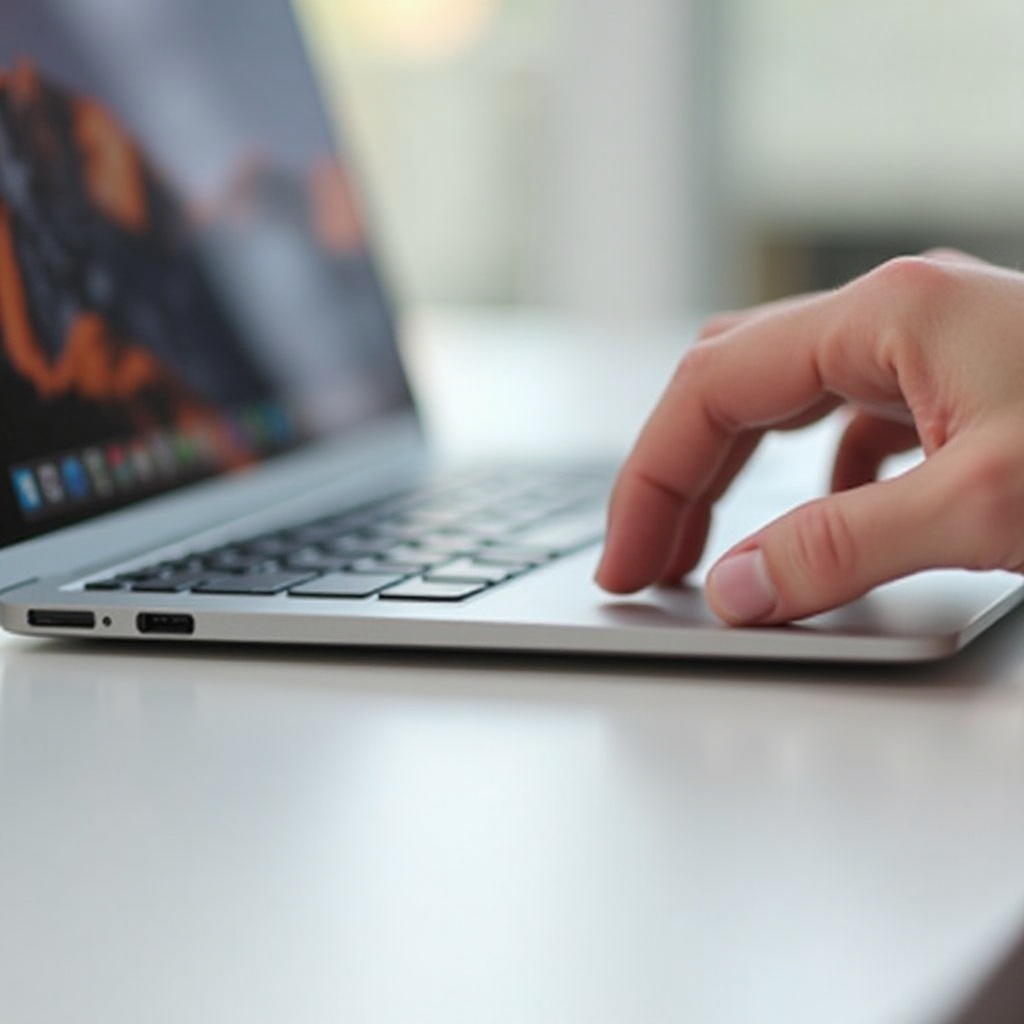
استكشاف الأخطاء وإصلاحها: عندما لا يعمل النقر بزر الفأرة الأيمن على ماكبوك
أحياناً يتوقف النقر بزر الفأرة الأيمن على ماكبوك عن العمل أو يبدو غير ثابت. قد يكون سبب المشكلة إعدادات أو تعارضات برمجية أو مشكلات عتاد. يؤدي المرور ببعض الفحوصات بالترتيب عادة إلى الكشف عن السبب.
فحوصات أساسية لمشكلات لوحة التتبع والفأرة
ابدأ بفحوصات بسيطة تحل الكثير من المشكلات:
- تأكد من تفعيل “النقرة الثانوية” في:
– “إعدادات النظام” > “لوحة التعقب”
– “إعدادات النظام” > “الفأرة” (إذا كنت تستخدم فأرة).
- نظّف لوحة التتبع والفأرة:
– امسح الغبار أو الزيوت أو الرطوبة بقطعة قماش ناعمة.
– تجنب الضغط بالأظافر أو الأجسام الصلبة.
- أعد تشغيل ماكبوك لتصحيح الأعطال البسيطة.
إذا استمرت المشكلة، اختبر ما إذا كانت مرتبطة بحساب المستخدم أو بمجموعة معينة من التطبيقات.
اختبار النقر بزر الفأرة الأيمن في حساب مستخدم آخر أو في الوضع الآمن
لمعرفة ما إذا كان السبب من ملف تعريف المستخدم الخاص بك:
- أنشئ مستخدماً جديداً في “إعدادات النظام” > “المستخدمون والمجموعات”.
- سجّل الخروج من حسابك الحالي وسجّل الدخول إلى الحساب الجديد.
- اختبر النقر بزر الفأرة الأيمن على لوحة التتبع أو الفأرة في هذا الحساب الجديد.
إذا عمل النقر بزر الفأرة الأيمن هناك، فالسبب على الأرجح إعداد أو تطبيق في حسابك الرئيسي.
يمكنك أيضاً الاختبار في الوضع الآمن:
- أغلق ماكبوك.
- شغّله واضغط مع الاستمرار على زر التشغيل حتى ترى خيارات بدء التشغيل.
- اختر قرص بدء التشغيل، ثم اضغط مع الاستمرار على Shift وانقر على “متابعة في الوضع الآمن”.
- سجّل الدخول واختبر النقر بزر الفأرة الأيمن مرة أخرى.
إذا عمل النقر بزر الفأرة الأيمن في الوضع الآمن، فقد يكون تطبيق أو إضافة من جهة خارجية هو سبب المشكلة في الوضع العادي.
تحديث macOS وإعادة ضبط إعدادات الإدخال
غالباً ما تصلح تحديثات البرامج مشاكل الإدخال وتحسن سلوك لوحة التتبع أو الفأرة:
- اذهب إلى “إعدادات النظام” > “عام” > “تحديث البرامج”.
- ثبّت أي تحديثات متاحة.
إذا بقي النقر بزر الفأرة الأيمن معطلاً بعد تحديث macOS:
- أوقف “النقرة الثانوية” ثم أعد تفعيلها في كل من إعدادات لوحة التتبع والفأرة.
- غيّر طريقة النقر بزر الفأرة الأيمن (إصبعان، زاوية، أو فأرة) واختبر كل خيار.
- أعد ضبط أو عدّل الخيارات ذات الصلة مثل “اللمس للنقر” وسرعة التتبع لإزالة التركيبات الغريبة من الإعدادات.
يؤدي التحديث وإعادة ضبط الإعدادات غالباً إلى استعادة السلوك الطبيعي دون الحاجة إلى إصلاحات أعمق.
علامات مشكلات العتاد ومتى تطلب الدعم
مشكلات العتاد أقل شيوعاً لكنها ممكنة. راقب علامات مثل:
- عدم تسجيل نقرات لوحة التتبع إطلاقاً، حتى للنقرات العادية.
- قفز المؤشر أو تجمّده حتى بعد التنظيف وإعادة التشغيل.
- فشل أزرار الفأرة على عدة حواسيب أو انقطاع الاتصال عشوائياً.
إذا اشتبهت بوجود مشكلة في العتاد:
- اختبر باستخدام فأرة خارجية. إذا عملت الفأرة الخارجية بينما لا تعمل لوحة التتبع المدمجة، فقد تحتاج لوحة التتبع إلى إصلاح.
- اتصل بدعم آبل أو زر متجر آبل أو مزود خدمة معتمد للحصول على تشخيص وخيارات إصلاح.
بمجرد أن يعمل كل شيء مرة أخرى، يجب أن يبدو إعداد النقر بزر الفأرة الأيمن طبيعياً وموثوقاً، ويمكنك التركيز على استخدام ماكبوك بدلاً من مواجهة مشكلات الإدخال.
الخاتمة
قد يبدو النقر بزر الفأرة الأيمن على ماكبوك مختلفاً عما اعتدت عليه، لكن الفكرة نفسها: فتح قوائم السياق والحصول على مزيد من الخيارات بإيماءة أو نقرة بسيطة. يمكنك استخدام لوحة التتبع بإصبعين أو النقر في الزاوية، الاعتماد على اختصار لوحة المفاتيح Control-Click، أو استخدام فأرة خارجية للحصول على شعور أكثر تقليدية.
من خلال تفعيل “النقرة الثانوية” وتخصيص إعدادات لوحة التتبع والفأرة والتعرف على الأماكن التي يفيد فيها النقر بزر الفأرة الأيمن أكثر، تجعل استخدام macOS أسهل وأسرع. إذا ظهرت مشكلات، فإن الفحوصات الأساسية والاختبارات في الوضع الآمن وتحديثات البرامج تحلها عادة، ويتوفر دعم العتاد إذا احتجت إليه.
خصّص بضع دقائق لتجربة كل طريقة واختر ما يبدو الأفضل لك. بمجرد أن تصبح عادة، لن تعاني مرة أخرى من كيفية النقر بزر الفأرة الأيمن على ماكبوك، وستشعر تجربتك العامة على ماك بسلاسة وإنتاجية أكبر.
الأسئلة الشائعة
لماذا لا يمكنني النقر بزر الفأرة الأيمن على لوحة التتبع في جهاز الماك بوك حتى بعد تفعيل النقر الثانوي؟
إذا كان النقر بزر الفأرة الأيمن ما زال لا يعمل، فتحقق من أن خيار “النقر الثانوي” مفعّل ضمن “إعدادات النظام > لوحة التتبع” وأن الإيماءة الصحيحة (النقر بإصبعين أو النقر في زاوية) محددة. تأكد من الضغط بعدد الأصابع الصحيح أو في الزاوية الصحيحة، ونظّف سطح لوحة التتبع. أعد تشغيل جهاز الماك بوك، ثم اختبر في حساب مستخدم جديد أو في الوضع الآمن لاستبعاد تعارضات البرامج. إذا لم يساعد أي من ذلك، فقد تكون هناك مشكلة عتادية في لوحة التتبع.
كيف أغيّر النقر بزر الفأرة الأيمن من النقر بإصبعين إلى النقر في الزاوية اليمنى السفلية على جهاز الماك بوك؟
افتح “إعدادات النظام”، ثم اختر “لوحة التتبع”. ضمن “النقر الثانوي”، غيّر الخيار من “النقر أو اللمس بإصبعين” إلى “النقر في الزاوية اليمنى السفلية”. بعد حفظ هذا الإعداد، سيعمل النقر بزر الفأرة الأيمن عند الضغط على المنطقة السفلية اليمنى من لوحة التتبع. يمكنك العودة إلى طريقة الإصبعين في أي وقت بالرجوع إلى نفس الإعداد واختيار الخيار الآخر.
هل يمكنني جعل النقر بزر الفأرة الأيمن بأسلوب ويندوز يعمل بالطريقة نفسها على الماك بوك باستخدام فأرة خارجية؟
نعم. معظم أجهزة الفأرة USB وبلوتوث تعمل على جهاز الماك بوك مع أزرار يسار ويمين مألوفة. وصّل الفأرة، ثم اذهب إلى “إعدادات النظام > الفأرة” وتأكد من تفعيل “النقر الثانوي”. افتراضياً، سيعمل الزر الأيمن كنقر بزر الفأرة الأيمن تماماً كما في نظام ويندوز. يمكنك أيضاً ضبط سرعة التعقب واتجاه التمرير بحيث تبدو الفأرة أقرب إلى إعدادات جهاز اللابتوب القديم الذي يعمل بنظام ويندوز. ولأجهزة الفأرة المتقدمة، استخدم برنامج الشركة المصنعة لتخصيص سلوك الأزرار.