
المقدمة
وميض شاشة شاشة سامسونج أمر مشتت ومحبط وضار لعينيك. يمكن أن يفسد جلسة لعب، أو يقطع عملك، أو يجعل البث مستحيلاً. الخبر الجيد هو أن معظم مشكلات وميض الشاشة تتعلق بإعدادات أو كابلات أو برمجيات يمكنك إصلاحها بنفسك في بضع دقائق.
يرشدك هذا الدليل عبر أكثر الأسباب شيوعًا لوميض شاشة شاشة سامسونج ويبين لك كيفية إصلاحها خطوة بخطوة. ستتعلم كيفية:
- تحديد ما إذا كانت المشكلة من الشاشة أو من الكمبيوتر
- ضبط إعدادات العرض الأساسية مثل معدل التحديث والدقة
- تحديث أو إعادة تثبيت برامج تشغيل بطاقة الرسوميات بالطريقة الصحيحة
- فحص الكابلات والمنافذ ومصدر الطاقة
- اتخاذ قرار بشأن الوقت المناسب للتواصل مع دعم سامسونج أو استبدال الشاشة
سنبدأ بفهم الأسباب النموذجية للوميض حتى تعرف ما الذي تتعامل معه قبل تغيير الإعدادات أو استبدال العتاد.
ما الذي يسبب وميض شاشة شاشة سامسونج؟
قبل تغيير أي شيء في إعدادك، تحتاج إلى فكرة واضحة عما قد يسبب الوميض. الوميض غالبًا ما يكون عرضًا، لا المشكلة الفعلية، ويمكن أن ينشأ من البرمجيات أو العتاد.
أسباب شائعة متعلقة بالبرمجيات
غالبًا ما تكون البرمجيات في قلب مشكلات العرض:
- معدل تحديث أو دقة عرض خاطئة في نظام التشغيل
- برامج تشغيل بطاقة الرسوميات تالفة أو قديمة
- تعارضات بعد تحديثات أو ترقيعات كبيرة لنظام التشغيل
- إعدادات عرض إشكالية في تطبيقات محددة، مثل المتصفحات أو الألعاب
عندما ترسل البرمجيات إشارة لا تتطابق مع ما تتوقعه الشاشة، قد ترى وميضًا عشوائيًا، أو شاشات سوداء قصيرة، أو سطوعًا غير مستقر.
مشكلات العتاد والاتصال
الاتصالات الفيزيائية سبب رئيسي آخر لوميض شاشة شاشة سامسونج:
- كابلات HDMI أو DisplayPort غير محكمة
- كابلات تالفة أو منخفضة الجودة لا يمكنها التعامل مع معدلات التحديث العالية
- منافذ معطوبة في الشاشة أو في بطاقة الرسوميات
- محولات أو مراكز توصيل (دكات) أو موزعات USB‑C غير موثوقة
أي انقطاع في الإشارة يمكن أن يظهر على شكل وميض أو نقاط (snow) أو خطوط أو انقطاعات سريعة إلى شاشة سوداء.
مشكلات اللوحة والإضاءة الخلفية
داخل الشاشة، تعمل لوحة الـLCD والإضاءة الخلفية معًا لتكوين الصورة. إذا بدأ أي منهما في التعطل، قد تلاحظ:
- نبض السطوع صعودًا وهبوطًا دون سبب
- خطوط أفقية أو عمودية عشوائية
- وميض يظهر حتى في قائمة الشاشة الداخلية (OSD)
تشير هذه المشكلات عادةً إلى عيب في العتاد لا يمكن إصلاحه بالإعدادات وحدها.
متى يشير الوميض إلى شاشة تحتضر
أحيانًا يعني الوميض أن الشاشة في نهاية عمرها:
- يظهر الوميض مع أي كمبيوتر وأي كابل
- تسوء المشكلة مع الوقت بدلاً من أن تتحسن
- ترى أعراضًا أخرى مثل تغيرات في الألوان أو مناطق معتمة
ضع هذا الاحتمال في ذهنك أثناء استكشاف الأخطاء. بعد ذلك، ستجري بعض الفحوصات السريعة للفصل بين المشكلات البسيطة والجدية وتجنب التغييرات غير الضرورية.
فحوصات سريعة قبل الاستكشاف المتعمق للأخطاء
قبل الدخول في حلول أكثر تعقيدًا، أجرِ اختبارات أساسية. هذه الفحوصات السريعة يمكن أن توفر عليك الكثير من الوقت والتخمين وتساعدك على تضييق ما إذا كانت شاشة سامسونج أو الكمبيوتر هي سبب الوميض.
تأكيد أن المشكلة من الشاشة وليس من الكمبيوتر
أولاً، اختبر ما إذا كانت المشكلة مرتبطة بالشاشة أو بالكمبيوتر:
- صل شاشة أخرى أو تلفازًا بجهاز الكمبيوتر.
- تحقق مما إذا كان الوميض يظهر على الشاشة الثانية.
- إذا كانت الشاشة الثانية مستقرة، فمن المرجح أن المشكلة في شاشة سامسونج الخاصة بك.
- إذا كانت كلتا الشاشتين تومضان، ركز على الكمبيوتر أو الكابل أو البرمجيات.
تساعدك هذه الخطوة على تجنب إلقاء اللوم على الجهاز الخطأ وتبقي استكشافك للأخطاء مركزًا.
فحص الكابلات والمحولات ومصدر الطاقة
بعد ذلك، انظر إلى الأجزاء الفيزيائية البسيطة:
- تأكد من أن الكابلات موصولة بإحكام من الطرفين.
- افحص وجود دبابيس مثنية، أو تشققات في الموصل، أو انحناءات حادة في الكابل.
- صل الشاشة مباشرة بمقبس الحائط بدلًا من موزع طاقة رخيص.
- إذا كنت تستخدم واقيًا من ارتفاع الجهد أو مزود طاقة غير منقطع (UPS)، اختبر بدونها لفترة قصيرة.
الاتصال السيئ أو الطاقة غير المستقرة غالبًا ما يظهر على شكل وميض عشوائي أو انقطاعات قصيرة أو تشوه في الألوان.
اختبار الشاشة على جهاز آخر
الآن اعكس الاختبار الأول:
- صل شاشة سامسونج بجهاز مختلف (لابتوب، كمبيوتر آخر، أو منصة ألعاب).
- استخدم كابلًا مختلفًا إن أمكن.
- انظر ما إذا كان الوميض لا يزال يحدث.
إذا استمرت الشاشة في الوميض على كل الأجهزة، فهذا يشير بقوة إلى مشكلة في الشاشة أو الكابل، وليس في الكمبيوتر.
توثيق مشكلة الوميض
أخيرًا، التقط أدلة وسياقًا:
- سجل مقطع فيديو قصير يظهر الوميض.
- دوّن التطبيقات أو الألعاب التي تكون قيد التشغيل عندما يحدث.
- اكتب أي تغييرات حديثة: برامج تشغيل جديدة، تحديثات، أو عتاد جديد.
يساعدك هذا السجل على اكتشاف الأنماط وسيكون مفيدًا إذا احتجت للتواصل مع الدعم لاحقًا. بعد هذه الفحوصات السريعة، ستكون جاهزًا لضبط أهم إعدادات العرض التي تسبب غالبًا وميض شاشة شاشة سامسونج.
الحل 1 – ضبط معدل التحديث والدقة
معدل التحديث والدقة إعدادات أساسية في العرض. إذا تم ضبط أي منهما بشكل غير صحيح، قد تومض شاشة سامسونج، خصوصًا في الشاشات ذات التحديث العالي أو شاشات الألعاب. إصلاح هذه الإعدادات يمكن أن يقدم تحسنًا فوريًا في كثير من الأحيان.
معدلات التحديث الموصى بها لشاشات سامسونج
لكل شاشة معدل تحديث أصلي، مثل:
- 60Hz للعديد من الشاشات المكتبية والأساسية
- 120Hz أو 144Hz أو 165Hz أو أعلى لطرازات الألعاب
يجب أن تطابق معدل التحديث في نظام التشغيل مع ما تدعمه الشاشة. على سبيل المثال:
- شاشة ألعاب سامسونج 144Hz يجب ضبطها على 144Hz، وليس 59Hz أو 30Hz.
- للمستخدمين الأساسيين، يكون 60Hz غالبًا الخيار الأكثر استقرارًا.
إذا دفعت الإعدادات إلى ما هو أبعد مما يمكن للشاشة أو الكابل تحمله، قد ترى وميضًا أو شاشات سوداء أو انقطاعًا في الإشارة.
كيفية تغيير معدل التحديث في ويندوز 10/11
لتعديل معدل التحديث:
- انقر بزر الفأرة الأيمن على سطح المكتب واختر “إعدادات العرض”.
- مرر لأسفل وانقر على “إعدادات العرض المتقدمة”.
- اختر شاشة سامسونج الخاصة بك إذا كان لديك عدة شاشات.
- ضمن “اختيار معدل التحديث”، اختر المعدل الموصى به أو الأصلي.
طبّق التغيير وراقب الوميض. إذا ساءت المشكلة، انتقل إلى معدل أقل مدعوم واختبر مرة أخرى.
مطابقة الدقة مع مواصفات اللوحة الأصلية
التشغيل على الدقة الأصلية يعطي صورة أكثر حدة واستقرارًا. يمكنك العثور عليها في:
- دليل الشاشة
- صفحة المنتج الخاصة بالموديل على موقع سامسونج
- قائمة “إعدادات العرض” في ويندوز، وتكون مذكورة كـ “موصى بها”
تجنب تشغيل دقات مخصصة غريبة أو إعدادات عرض عريضة للغاية لا تدعمها الشاشة. يمكن أن تؤدي هذه إلى عدم استقرار ومشكلات في القياس ووميض.
متى يجب تعطيل ميزات التحديث المتغير
بعض شاشات سامسونج تدعم المزامنة التكيفية (FreeSync أو G‑Sync Compatible). رغم أنها مفيدة للألعاب، يمكن أن تسبب الوميض أحيانًا:
- في حالات معدل الإطارات المنخفض جدًا
- مع بعض الألعاب أو وحدات معالجة الرسوميات القديمة
- مع إصدارات برامج تشغيل غير مستقرة
إذا شككت في ذلك، أوقف FreeSync أو G‑Sync Compatible:
- في قائمة الشاشة الداخلية (OSD) للشاشة
- في لوحة تحكم بطاقة الرسوميات
اختبر مرة أخرى. إذا توقف الوميض، قد تحتاج إلى إعدادات مختلفة لبرامج التشغيل أو إبقاء المزامنة التكيفية متوقفة لتطبيقات محددة. إذا لم يتوقف، فالخطوة التالية هي النظر في برامج تشغيل بطاقة الرسوميات.
الحل 2 – تحديث أو إعادة تثبيت برامج تشغيل بطاقة الرسوميات
برامج تشغيل بطاقة الرسوميات تتحكم في كيفية تواصل وحدة معالجة الرسوميات (GPU) مع الشاشة. عندما تكون قديمة أو تالفة أو مليئة بالأخطاء، يكون الوميض شائعًا. ضبط الدقة وحده لن يحل مشكلة في برنامج التشغيل، لذا تعد هذه الخطوة أساسية.
كيف تتسبب برامج التشغيل القديمة في الوميض
قد تقوم برامج التشغيل القديمة أو المعطوبة بما يلي:
- التعامل بشكل غير صحيح مع معدلات التحديث العالية أو الشاشات المتعددة
- التعارض مع تحديثات ويندوز الجديدة أو ترقيعات الأمان
- التعطل لفترات قصيرة، مما يسبب شاشات سوداء قصيرة أو وميضًا
الحفاظ على تحديث برامج التشغيل يساعد نظامك على استخدام شاشة سامسونج بشكل صحيح ويقلل من عدم الاستقرار العشوائي.
تحديث برامج تشغيل NVIDIA وAMD وIntel بأمان
لتحديث برامج التشغيل، استخدم الأدوات الرسمية:
- NVIDIA: برنامج GeForce Experience أو صفحة تنزيل برامج تشغيل NVIDIA
- AMD: برنامج AMD Software: Adrenalin Edition
- Intel: أداة Intel Driver & Support Assistant
الخطوات:
- ابحث عن التحديثات في أداة الشركة المصنعة.
- قم بتنزيل وتثبيت برامج التشغيل الموصى بها.
- أعد تشغيل الكمبيوتر بعد التثبيت.
بعد إعادة التشغيل، تحقق مما إذا كان الوميض قد توقف أو أصبح أقل تكرارًا على الأقل.
إعادة التثبيت النظيف مقابل التحديث البسيط
إذا لم يساعد التحديث العادي، قد تنجح إعادة التثبيت النظيف:
- أزل برنامج التشغيل الحالي عبر “التطبيقات والميزات” أو أداة بطاقة الرسوميات.
- أعد تشغيل الكمبيوتر.
- قم بتثبيت أحدث برنامج تشغيل من موقع الشركة المصنعة مباشرة.
يمكن أن تزيل إعادة التثبيت النظيفة الإعدادات القديمة وتصلح التعارضات المخفية التي يتركها التحديث البسيط.
التراجع عن تحديث برنامج تشغيل إشكالي
أحيانًا يقدم برنامج تشغيل جديد تمامًا مشكلات. إذا بدأ الوميض مباشرة بعد تحديث:
- افتح “إدارة الأجهزة”.
- قم بتوسيع “محولات العرض”.
- انقر بزر الفأرة الأيمن على وحدة معالجة الرسوميات، اختر “خصائص”، واذهب إلى علامة تبويب “برنامج التشغيل”.
- انقر على “استرجاع برنامج التشغيل” إذا كان الخيار متاحًا.
إذا حل هذا مشكلة الوميض، انتظر إصدارًا لاحقًا من برنامج التشغيل قبل التحديث مرة أخرى. بعد السيطرة على برامج التشغيل، حان الوقت للتأكد من أن اتصالاتك الفيزيائية قوية بما يكفي لإعداداتك المختارة.
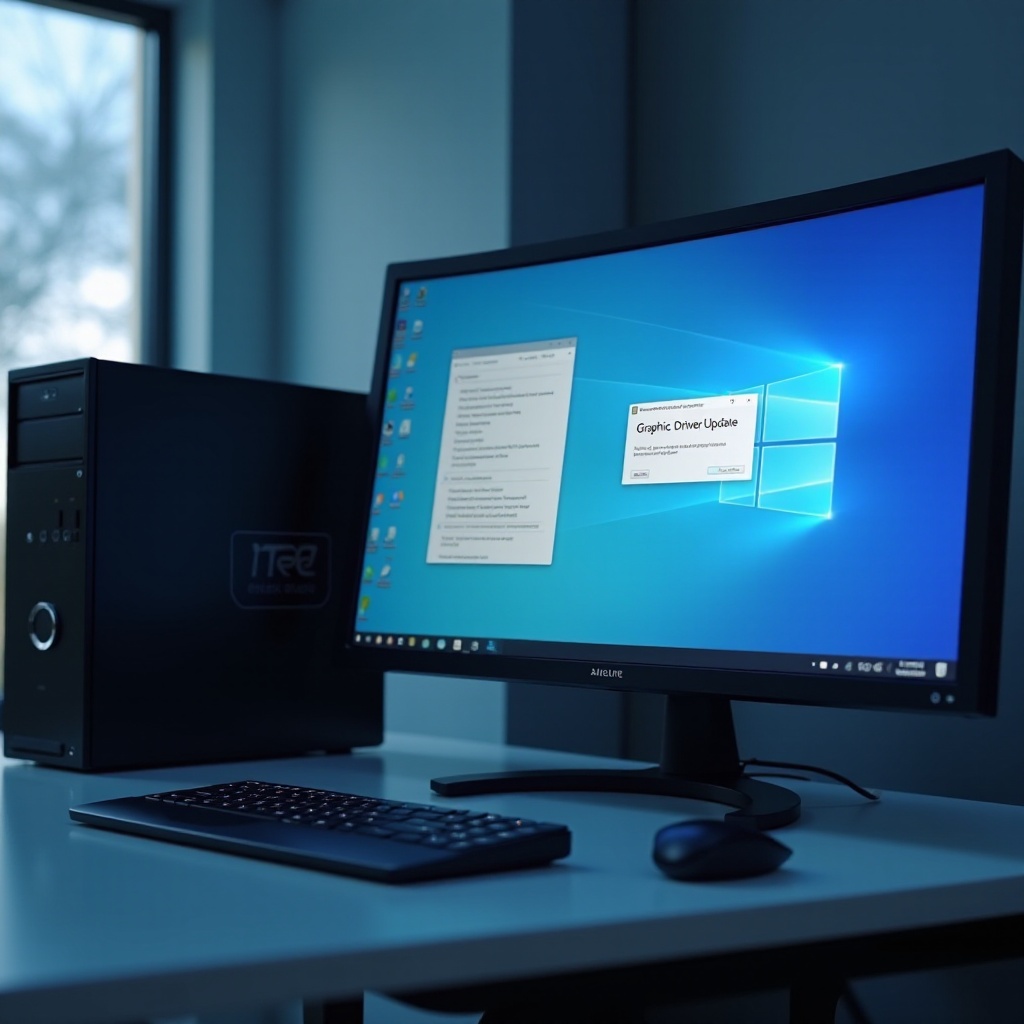
الحل 3 – فحص وتحسين الكابلات والمنافذ والمحولات
حتى الإعدادات وبرامج التشغيل المثالية لا يمكنها إصلاح إشارة سيئة. يجب أن يحمل الكابل والمنفذ بيانات كافية بشكل موثوق، خاصة عند معدلات التحديث العالية. العديد من حالات وميض شاشة شاشة سامسونج تعود إلى اتصال غير موثوق.
التعرف على كابل HDMI أو DisplayPort معطوب
علامات الكابل السيئ الشائعة تشمل:
- شاشات سوداء عرضية أو فقدان إشارة
- وميض عند تحريك الكابل أو لمسه
- شوائب بصرية مثل خطوط ملونة أو نقاط (snow)
للاختبار:
- استبدل الكابل الحالي بآخر معروف الجودة.
- احتفظ ببقية الإعداد كما هو.
- إذا اختفى الوميض، فغالبًا ما يكون الكابل القديم هو السبب.
معايير الكابلات لمعدلات التحديث العالية
معدلات التحديث والدقات الأعلى تحتاج إلى كابلات أفضل:
- 1080p عند 60Hz: أغلب كابلات HDMI أو DisplayPort الجيدة تعمل.
- 1440p عند 144Hz أو أكثر: استخدم DisplayPort عالي الجودة أو HDMI 2.0/2.1.
- 4K عند 120Hz: يوصى بـ HDMI 2.1 أو DisplayPort 1.4.
تجنب الكابلات الطويلة جدًا أو الكابلات الرخيصة غير المعروفة التي قد لا تفي بالمعيار المطلوب، إذ يمكن أن تتسبب بسهولة في الوميض والانقطاعات.
اختبار منافذ مختلفة في الكمبيوتر والشاشة
أحيانًا يكون المنفذ، وليس الكابل، هو المشكلة:
- صل كابلك بمنفذ مختلف في بطاقة الرسوميات.
- استخدم مدخلًا آخر في الشاشة (مثل التبديل من HDMI 1 إلى HDMI 2، أو من HDMI إلى DisplayPort).
- اختبر الوميض مرة أخرى.
إذا عمل أحد المنافذ بينما لم يعمل الآخر، فقد يكون لديك منفذ معطوب يحتاج إلى صيانة أو حل بديل.
تجنب المحولات والمراكز الإشكالية
يمكن أن تحد المحولات ومراكز التوصيل من عرض النطاق الترددي أو تسبب عدم استقرار:
- قد لا تدعم موزعات USB‑C معدلات التحديث العالية أو دقة شاشتك.
- محولات HDMI إلى DisplayPort الرخيصة غالبًا ما تسبب مشكلات.
إن أمكن، صل شاشة سامسونج مباشرة بوحدة معالجة الرسوميات عبر كابل واحد دون أجهزة وسيطة. إذا توقف الوميض، يكون الموزع أو المحول جزءًا من المشكلة. بمجرد أن يكون اتصالك الفيزيائي متينًا، يمكنك ضبط إعدادات الشاشة نفسها بدقة.
الحل 4 – ضبط إعدادات شاشة سامسونج الداخلية
تتضمن شاشات سامسونج العديد من الميزات المدمجة. يمكن أن تسبب بعض هذه الميزات أو تزيد الوميض في ظروف معينة، خاصة عند دمجها مع إعدادات أداء قوية في الكمبيوتر.
إعادة ضبط الشاشة إلى إعدادات المصنع
إذا كنت قد غيرت الكثير من الإعدادات مع الوقت، فابدأ من جديد:
- افتح قائمة الشاشة الداخلية (OSD) باستخدام العصا أو الأزرار.
- انتقل إلى “إعادة ضبط الكل” أو “إعادة ضبط المصنع”.
- أكد عملية إعادة الضبط.
هذا يعيد الإعدادات الافتراضية، وهي عادةً مستقرة وموثوقة. اختبر الوميض قبل إجراء تعديلات إضافية حتى تعرف ما إذا كانت الإعدادات الافتراضية تحل المشكلة.
إيقاف التباين الديناميكي وأوضاع التوفير
الميزات الديناميكية التي تضبط السطوع أو التباين تلقائيًا قد تبدو كوميض:
- التباين الديناميكي
- أوضاع توفير الطاقة البيئية (Eco)
- خيارات السطوع التكيفي
أوقف هذه الخيارات في قائمة الشاشة الداخلية وانظر ما إذا أصبحت الصورة أكثر استقرارًا وتوقعًا.
معدل التحديث المعزز ووميض الإضاءة الخلفية
بعض شاشات الألعاب من سامسونج تقدم:
- معدلات تحديث معززة (Overclocked)
- تقليل ضبابية الحركة أو وميض الإضاءة الخلفية (Backlight Strobing)
كلاهما يمكن أن يسبب وميضًا مرئيًا، خصوصًا عند مستويات سطوع منخفضة. جرّب:
- إيقاف خيارات رفع تردد معدل التحديث
- إيقاف تقليل ضبابية الحركة أو الميزات المشابهة
إذا توقف الوميض، قد تحتاج إلى التضحية بجزء بسيط من الأداء لصالح صورة أكثر راحة واستقرارًا.
اختيار أوضاع صورة مستقرة
أوضاع الصورة مثل “لعبة” أو “سينما” أو “ديناميكي” يمكن أن تغير طريقة عمل الإضاءة الخلفية ومحرك الألوان. لاستكشاف الأخطاء، اختر وضعًا بسيطًا:
- “قياسي” أو “مخصص” عادةً ما يكونان أكثر قابلية للتنبؤ.
إذا حدث الوميض فقط في وضع معين، تجنب هذا الوضع في الاستخدام اليومي. بمجرد أن تصبح واثقًا من إعدادات الشاشة الداخلية، تكون الخطوة التالية هي ضبط سلوك نظام التشغيل والتطبيقات.
الحل 5 – تعديلات على مستوى نظام التشغيل والتطبيقات
أحيانًا يظهر الوميض فقط في تطبيقات معينة أو أثناء أنشطة محددة مثل اللعب أو تشغيل الفيديو أو التصفح. يشير هذا غالبًا إلى إعدادات على مستوى نظام التشغيل أو التطبيقات بدلاً من الشاشة نفسها.
التطبيقات والألعاب بوضع ملء الشاشة مقابل النوافذ
تتصرف بعض الألعاب والتطبيقات بشكل مختلف في وضع ملء الشاشة:
- قد تفرض معدل تحديث أو دقة خاصة بها.
- قد تتعارض مع طبقات العرض (Overlays) أو أدوات التسجيل.
جرّب:
- تبديل اللعبة إلى وضع نافذة بلا حدود (Borderless Windowed).
- مطابقة دقة اللعبة مع دقة سطح المكتب.
إذا اختفى الوميض، احتفظ بهذه الإعدادات للتطبيقات الإشكالية وراجع أي طبقات عرض أو أدوات التقاط تستخدمها.
التسريع العتادي في المتصفحات وتطبيقات الفيديو
تستخدم المتصفحات وتطبيقات الوسائط التسريع العتادي لنقل العمل إلى وحدة معالجة الرسوميات. أحيانًا يسبب هذا وميضًا أو شاشات سوداء:
- في Chrome أو Edge أو متصفحات مشابهة، افتح الإعدادات.
- ابحث عن “التسريع العتادي”.
- أوقفه وأعد تشغيل المتصفح.
كرر ذلك لأدوات الفيديو مثل برامج البث أو مؤتمرات الفيديو. تحقق مما إذا كانت الشاشة الآن تبقى مستقرة أثناء التصفح أو مشاهدة الفيديو.
HDR وضوء الليل والسطوع التكيفي في ويندوز
يمكن أن تؤثر ميزات العرض في ويندوز أيضًا على السطوع والوميض:
- HDR يمكن أن يسبب تغييرات في السطوع مع بعض المحتوى.
- وضع ضوء الليل يغير حرارة اللون مع الوقت.
- السطوع التكيفي يمكن أن يعتم أو يسطع الشاشة بشكل غير متوقع.
جرّب إيقاف:
- HDR في “إعدادات العرض”
- وضع ضوء الليل
- أي خيارات سطوع تكيفي من ويندوز أو من بائع بطاقة الرسوميات
إذا توقف الوميض، أعد تشغيل الميزات واحدة تلو الأخرى وانظر أيها يسبب المشكلات.
الاختبار في الوضع الآمن أو الإقلاع النظيف
إذا ما زلت غير قادر على عزل السبب، اختبر ويندوز مع أقل تعريفات وخدمات ممكنة:
- أقلع إلى الوضع الآمن وانظر ما إذا استمر الوميض.
- أو نفذ إقلاعًا نظيفًا، مع تعطيل عناصر بدء التشغيل من الجهات الخارجية.
إذا اختفى الوميض في هذه الحالات، فمن المحتمل أن يكون تطبيق أو خدمة في الخلفية سبب المشكلة. أعد تفعيل العناصر تدريجيًا حتى تجد المسبب. إذا استمرت المشكلة، فقد حان الوقت لفحوصات عتاد أكثر تقدمًا.
استكشاف متقدم للأخطاء في حالة الوميض المستمر
إذا لم تحل الخطوات السابقة المشكلة، فقد تواجه مشكلة أقل وضوحًا تتعلق بالعتاد أو الطاقة أو الإلكترونيات الداخلية للشاشة. في هذه المرحلة، هدفك هو التأكد مما إذا كانت الشاشة نفسها تفشل.
اختبار الشاشة مع نظام مختلف
اختبر مرة أخرى، ولكن بشكل أكثر شمولاً:
- استخدم كمبيوترًا أو لابتوبًا آخر بوحدة معالجة رسوميات معروفة الجيدة.
- استخدم كابلًا ومنفذًا مختلفين في كل مرة تختبر فيها.
إذا استمرت شاشة سامسونج في الوميض مع كل التركيبات، فمن المرجح أن تكون المشكلة في الشاشة نفسها وليس الكمبيوتر أو وحدة معالجة الرسوميات.
التحقق من مشكلات الطاقة والكهرباء
يمكن أن تسبب الطاقة غير المستقرة وميضًا حتى لو كانت الشاشة والكمبيوتر بحالة جيدة:
- موزعات طاقة مثقلة بالأجهزة
- مقابس قديمة أو معطوبة
- ضوضاء كهربائية من الأجهزة الكبيرة أو أنظمة التكييف
جرّب:
- توصيل الشاشة بمقبس حائط مختلف.
- استخدام واقٍ من ارتفاع الجهد أو UPS عالي الجودة يناسب إعدادك.
- تجنب توصيل عدة موزعات طاقة ببعضها (Daisy‑chain).
إذا تغير الوميض عندما تنقل المقابس أو تغير معدات الطاقة، قد تكون استقرارية الكهرباء جزءًا من المشكلة.
تحديد عيوب مادية في اللوحة
ابحث عن علامات تلف أو تعطل في اللوحة:
- خطوط لا تتحرك أبدًا حتى عند تغير الصورة
- مساحات كبيرة ذات سطوع أو تدرج لوني مختلف
- وميض يظهر في قائمة الشاشة الداخلية نفسها
إذا كانت قائمة الشاشة الداخلية تومض، فالمشكلة تقريبًا داخل الشاشة نفسها، وليست في الكمبيوتر أو الكابل أو البرمجيات.
متى يجب الشك في وجود مشكلة في مزود طاقة الكمبيوتر
يمكن أن يؤثر مزود طاقة كمبيوتر (PSU) معطل أيضًا على خرج وحدة معالجة الرسوميات ويسبب وميضًا:
- يظهر الوميض بشكل رئيسي تحت الحمل الثقيل (الألعاب أو التصيير أو العمل ثلاثي الأبعاد).
- يعيد الكمبيوتر تشغيل نفسه عشوائيًا أو يتجمد أو ينطفئ.
إذا شككت في مزود الطاقة:
- راقب الجهود باستخدام أدوات مراقبة العتاد.
- اختبر باستخدام مزود طاقة معروف الجودة إن أمكن.
بعد أن تستبعد مشكلات العتاد العميقة، يمكنك التركيز على إبقاء شاشة سامسونج مستقرة على المدى الطويل لمنع الوميض في المستقبل.
منع وميض شاشة شاشة سامسونج على المدى الطويل
حل مشكلة وميض شاشة شاشة سامسونج مرة واحدة أمر جيد. لكن منع عودتها أفضل. بعض العادات البسيطة تقلل من المخاطر وتحافظ على عرضك ثابتًا ومريحًا.
إدارة صحيحة للكابلات والعناية بالعتاد
حافظ على عتادك في حالة جيدة:
- استخدم كابلات قصيرة وعالية الجودة قدر الإمكان.
- تجنب الانحناءات الحادة أو الكابلات المحشورة خلف المكتب.
- أبعد الغبار عن المنافذ وفتحات التهوية بالتنظيف اللطيف.
تقلل هذه العادات من الإجهاد الميكانيكي ومشكلات الاتصال مع مرور الوقت.
ممارسات تحديث آمنة لبرامج التشغيل ونظام التشغيل
التحديثات مهمة، لكن التوقيت والطريقة مهمان أيضًا:
- أنشئ نقطة استعادة قبل التحديثات الكبيرة لبرامج التشغيل أو ويندوز.
- تجنب تثبيت برامج تشغيل بطاقة الرسوميات التجريبية على الأنظمة المهمة للعمل.
- حدّث مكونًا رئيسيًا واحدًا في كل مرة (نظام التشغيل ثم بطاقة الرسوميات)، لا كل شيء دفعة واحدة.
إذا حدث خطأ ما، سيكون من الأسهل تحديد السبب والعودة للخلف.
الإعدادات اليومية الموصى بها للاستقرار
بالنسبة لمعظم شاشات سامسونج، تتضمن الإعدادات اليومية المستقرة:
- الدقة الأصلية ومعدل التحديث الأصلي
- أوضاع صورة قياسية أو مخصصة
- ميزات تكيفية مثل FreeSync مضبوطة بعناية أو معطلة إذا سببت مشكلات
لا يزال بإمكانك ضبط الألوان والسطوع، لكن أبقِ خيارات الحركة المتقدمة أو رفع التردد متحفظة ما لم يكن لديك حاجة محددة.
تحسين إعدادات الشاشات المتعددة من سامسونج
إعدادات الشاشات المتعددة تضيف تعقيدًا ويمكن أن تجعل الوميض أصعب في التتبع:
- حاول الحفاظ على جميع الشاشات على نفس معدل التحديث قدر الإمكان.
- استخدم نفس نوع الكابل (جميعها HDMI أو جميعها DisplayPort) عندما تستطيع.
- تجنب خلط شاشات قديمة جدًا مع شاشات جديدة جدًا على نفس بطاقة الرسوميات إذا لاحظت مشكلات.
إذا ظهر الوميض فقط مع عدة شاشات، اختبر كل واحدة بمفردها ثم أضفها مرة أخرى واحدة تلو الأخرى. تساعدك هذه الطريقة على رؤية اللحظة التي يبدأ فيها الوميض. إذا استمر الوميض رغم كل هذه الاحتياطات، فقد يكون الوقت قد حان للنظر في الدعم أو الاستبدال.
متى تتواصل مع دعم سامسونج أو تستبدل الشاشة
في مرحلة ما، يصبح الاستمرار في التعديل إضاعة للوقت. تحتاج إلى معرفة متى تتوقف عن استكشاف الأخطاء وتطلب المساعدة أو تنتقل إلى شاشة جديدة.
المعلومات التي يجب جمعها قبل التواصل مع الدعم
قبل أن تتصل أو تدردش مع سامسونج:
- دوّن طراز الشاشة الدقيق والرقم التسلسلي.
- سجل وقت بدء الوميض وما الذي جربته حتى الآن.
- احتفظ بتسجيل الفيديو الخاص بالمشكلة جاهزًا.
هذا يجعل عملية الدعم أسرع وأكثر سلاسة ويساعد ممثل الدعم على فهم المشكلة.
أساسيات الضمان وما الذي يتم تغطيته عادةً
تأتي معظم شاشات سامسونج بضمان محدود يغطي:
- عيوب التصنيع
- أعطال اللوحة
- بعض الأعطال الإلكترونية
لا يتم عادةً تغطية التلف المادي أو سوء الاستخدام. تحقق من تاريخ الشراء وشروط الضمان على موقع سامسونج حتى تعرف خياراتك.
اتخاذ قرار بين الإصلاح والاستبدال
اسأل نفسك:
- هل الشاشة ما تزال ضمن فترة الضمان؟
- هل تكاليف الإصلاح قريبة من سعر شاشة جديدة؟
- هل واجهت الشاشة مشكلات متعددة بالفعل؟
إذا كان الجهاز قديمًا أو خارج الضمان، غالبًا ما يكون الاستبدال أكثر منطقية من الإصلاح. يمكن أن تجلب الشاشة الجديدة أيضًا ميزات أفضل وتجربة مشاهدة أكثر راحة.
اختيار شاشة سامسونج جديدة مقاومة للوميض
إذا قررت الترقية، ابحث عن:
- شاشة مزودة بتقنية إضاءة خلفية خالية من الوميض
- مراجعات جيدة من مستخدمين يذكرون الاستقرار
- معدل التحديث والدقة المناسبين لعملك أو ألعابك
الاختيار الجيد الآن يقلل من احتمال مواجهة مشكلات الوميض نفسها مرة أخرى ويمنحك إعدادًا أكثر سلاسة ومتعة.
الخاتمة
يمكن أن يأتي وميض شاشة شاشة سامسونج من مصادر عديدة: إعدادات خاطئة، برامج تشغيل غير مستقرة، كابلات سيئة، مشكلات طاقة، أو عتاد متعطل. من خلال اتباع الخطوات في هذا الدليل، يمكنك تضييق سبب المشكلة بشكل منهجي وإصلاح معظم المشكلات في المنزل دون تخمين.
ابدأ بفحوصات بسيطة، مثل استبدال الكابلات وضبط معدل التحديث والدقة. ثم انتقل إلى تحديث برامج التشغيل، وإعدادات الشاشة، وتعديلات على مستوى التطبيقات. للمشكلات العنيدة، اختبر أجهزة أخرى، وافحص مصادر الطاقة، وراقب علامات عيوب اللوحة أو مشكلات مزود الطاقة.
إذا وصلت إلى نهاية هذه الخطوات وما زال الوميض قائمًا، لا تتردد في التواصل مع دعم سامسونج أو التفكير في استبدال الشاشة. الشاشة المستقرة الخالية من الوميض تحمي عينيك، وتزيد إنتاجيتك، وتجعل العمل واللعب أكثر متعة.
الأسئلة الشائعة
لماذا يومض شاشة سامسونج الخاصة بي فقط أثناء اللعب؟
عادةً ما يشير الوميض الذي يظهر فقط أثناء اللعب إلى معدلات التحديث العالية، أو ميزات المزامنة المتكيفة، أو حمل وحدة معالجة الرسوميات (GPU). قد تدفع الألعاب شاشتك والكابل إلى حدودهما القصوى. حاول مطابقة معدل التحديث داخل اللعبة مع معدل التحديث في سطح المكتب، وتعطيل FreeSync أو G-Sync Compatible، وتحديث أو استرجاع تعريفات كرت الشاشة، واختبار كابل DisplayPort أو HDMI عالي الجودة. إذا أدى خفض معدل التحديث أو الحد الأقصى لمعدل الإطارات إلى إيقاف الوميض، فقد لا يكون العتاد أو الكابل قادرًا على التعامل مع إعداداتك الحالية.
هل يمكن أن يتسبب كابل HDMI أو DisplayPort تالف فعلاً في وميض الشاشة؟
نعم. يُعد الكابل الرديء أو التالف أحد أكثر الأسباب شيوعًا لوميض شاشة شاشة سامسونج. قد لا تنقل الكابلات منخفضة الجودة أو الطويلة جدًا بيانات كافية لدعم الدقات العالية ومعدلات التحديث المرتفعة. يمكن أن يؤدي ذلك إلى وميض عشوائي، أو شاشات سوداء، أو تشوهات بصرية مثل الخطوط والشرر. استخدم دائمًا كابلات HDMI أو DisplayPort معتمدة وعالية الجودة تتوافق مع متطلبات شاشتك. إذا أدى استبدال الكابل إلى حل المشكلة، فمن المرجح أن الكابل الأصلي كان سبب العطل.
كيف أعرف ما إذا كانت شاشة سامسونج الخاصة بي تحتاج إلى استبدال بدلاً من الإصلاح؟
يجب أن تفكر في الاستبدال عندما يظهر الوميض في قائمة شاشة العرض على الشاشة (OSD) الخاصة بالشاشة نفسها، حتى بدون توصيل جهاز كمبيوتر، أو عندما تستمر المشكلة عبر عدة أجهزة وكابلات ومنافذ مختلفة. تشمل علامات التحذير الأخرى الخطوط الدائمة، أو البقع الداكنة الكبيرة، أو تغيّر الألوان الذي يزداد سوءًا بمرور الوقت. إذا كانت الشاشة خارج الضمان وتكلفة الإصلاح مرتفعة، فإن الترقية إلى طراز سامسونج جديد خالٍ من الوميض غالبًا ما تكون أكثر عملية. إذا كانت لا تزال ضمن الضمان، فاتصل بدعم سامسونج مع نتائج الاختبارات التي أجريتها وأدلة فيديو حتى يتمكنوا من التوصية بالإصلاح أو الاستبدال.