
المقدمة
يبدأ الجزء العلوي من شاشتك في الوميض أو اللمعان أو إظهار خطوط باهتة. هذا يشتتك أثناء العمل أو اللعب. قد تصاب حتى بالصداع أو إجهاد العينين. ثم يطرأ السؤال: لماذا يومض الجزء العلوي من شاشتي، وهل هي على وشك أن تتعطل؟
وميض الشاشة أمر شائع، لكن الوميض الذي يظهر فقط في الجزء العلوي من الشاشة قد يكون محيرًا بشكل خاص. قد يشير إلى مشكلة في الإعدادات أو الكابلات أو بطاقة الرسوميات أو في لوحة الشاشة نفسها. والخبر الجيد أنك غالبًا تستطيع إصلاحه في المنزل بتغيير بعض الإعدادات أو استبدال كابل.
يسير هذا الدليل خلال أكثر الأسباب المحتملة، والاختبارات الواضحة التي يمكنك إجراؤها، وخطوات الإصلاح التفصيلية. سترى كيف تميز إن كانت المشكلة من جهاز الكمبيوتر أم من الشاشة، وما الذي يجب تجربته أولاً، ومتى يكون من الأفضل إصلاح الشاشة أو استبدالها. في النهاية، سيكون لديك قائمة عملية يمكنك اتباعها لإيقاف ذلك الوميض المزعج في أعلى الشاشة والحفاظ على استقرار نظامك.
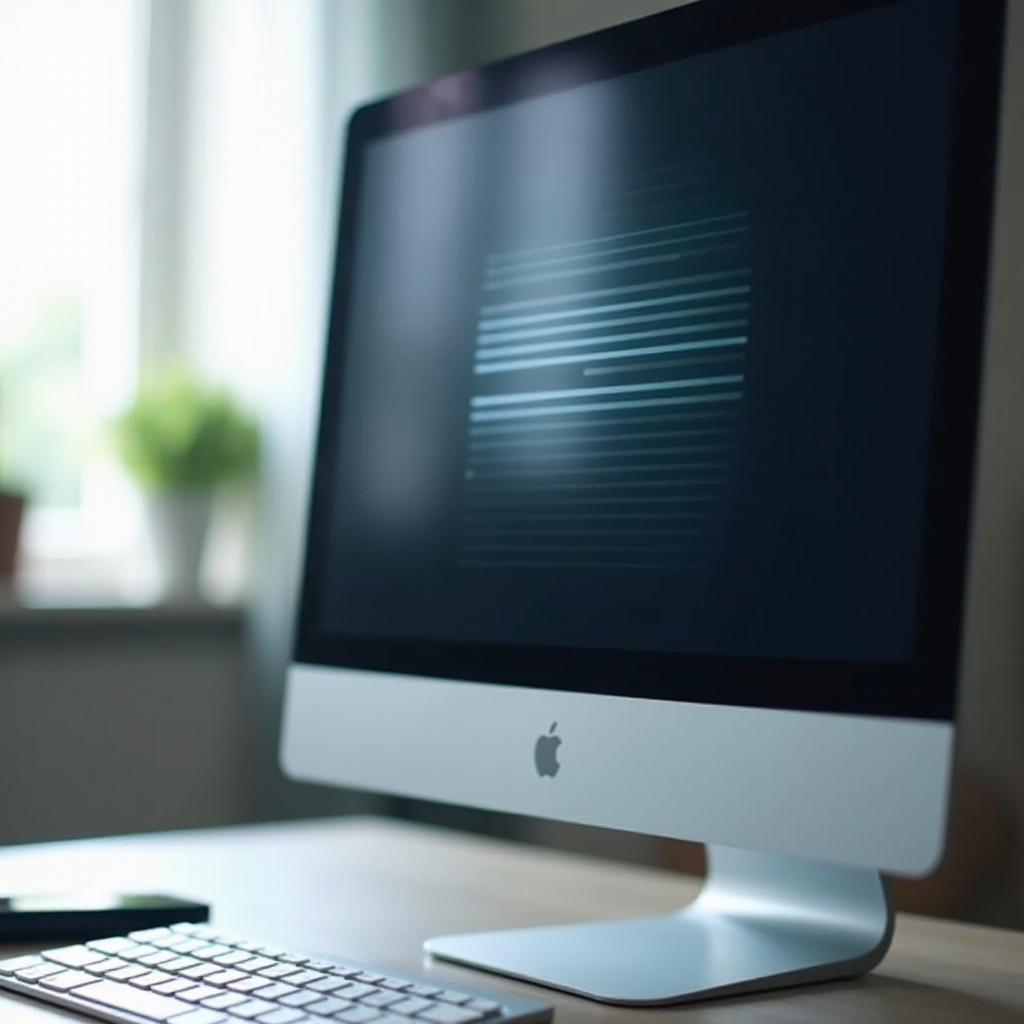
ماذا يعني فعليًا “وميض الجزء العلوي من شاشتي”؟
قبل أن تصلح أي شيء، تحتاج إلى وصف ما تراه. يمكن أن يعني الوميض أشياء مختلفة، وهذه التفاصيل تساعدك في الوصول إلى السبب الحقيقي بشكل أسرع.
الأعراض البصرية الشائعة في أعلى الشاشة
عندما يقول الناس إن الجزء العلوي من شاشتهم يومض، فإنهم عادة يرون واحدًا أو أكثر من الآتي:
- خطوط أفقية رفيعة تتحرك عبر الحافة العلوية
- شريط في الأعلى يصبح أكثر سطوعًا أو أكثر قتامة، ثم يعود إلى طبيعته
- تأثير لمعان أو تموج على أشرطة القوائم أو علامات التبويب أو شريط مهام ويندوز
- تمزق أو عدم محاذاة الحافة العلوية أثناء التمرير أو اللعب
- ومضات سريعة عند فتح نافذة أو تحريكها بالقرب من الأعلى
دوّن بالضبط ما تراه ومتى يحدث. هل يظهر فقط في تطبيق واحد أم في كل شيء؟ هذا السجل يساعدك على اختبار تغيير واحد في كل مرة ومعرفة ما إذا كان هناك تحسن.
لماذا يختلف الوميض في الجزء العلوي فقط عن وميض ملء الشاشة
وميض ملء الشاشة غالبًا ما يشير إلى:
- طاقة سيئة مزودة إلى الشاشة
- معدلات تحديث منخفضة جدًا أو غير مستقرة
- إضاءة خلفية قديمة جدًا أو على وشك التعطل
أما الوميض الذي يظهر فقط عند الحافة العلوية فهو غالبًا ما يكون بسبب:
- مشكلة في تزامن الإشارة بين وحدة معالجة الرسوميات والشاشة
- عدم توافق في معدل التحديث أو الدقة
- عيب في اللوحة عند الصفوف العلوية من البكسلات
- مشكلة في تعريفات بطاقة الرسوميات أو في المعالجة البرمجية للصورة
وبما أن بقية الشاشة قد تبدو جيدة، قد تعتقد أنه خلل بسيط. في الواقع، يمكن أن يكون وميض الجزء العلوي فقط إشارة مبكرة إلى مشكلة أعمق، ويستحق المتابعة.
متى يجب أن تتعامل مع الوميض بجدية
يجب أن تعتبر وميض الجزء العلوي من الشاشة أولوية إذا:
- كان يزداد سوءًا خلال أيام أو أسابيع
- ظهر حتى في شاشة البيوس أو أثناء الإقلاع
- يحدث في جميع التطبيقات والألعاب
- تصاب بالصداع أو إجهاد العين خلال دقائق
إذا كان الوميض نادرًا ويظهر في تطبيق أو لعبة واحدة فقط، فقد تكون المشكلة مجرد إعدادات أو برمجيات. إذا كان يظهر في كل سياق، فقد تتعامل مع عطل في العتاد. في كلتا الحالتين، ابدأ بالتحقق من الأساسيات وتقدم خطوة بخطوة.
الآن بعد أن عرفت ما تنظر إليه، يمكنك استكشاف أكثر الأسباب شيوعًا لوميض الجزء العلوي من الشاشة وتحديد أين تركّز جهودك أولاً.
أكثر الأسباب شيوعًا لوميض الجزء العلوي من الشاشة
يمكن لعدة عوامل أن تتسبب في وميض الشاشة في الجزء العلوي فقط. بعضها غير ضار وسهل الإصلاح. وبعضها الآخر يشير إلى لوحة أو بطاقة رسوميات آخذة في التعطل. فهم الأسباب الشائعة يساعدك على اختيار الاختبارات المناسبة وتجنب التخمين.
إعدادات معدل التحديث الخاطئة أو غير المستقرة
معدل التحديث يخبر الشاشة بعدد المرات في الثانية التي يجب أن تحدّث فيها الصورة. إذا أجبر جهاز الكمبيوتر الشاشة على معدل تحديث لا تستطيع التعامل معه جيدًا، قد ترى:
- وميض أو تمزق عند الحافة العلوية
- خطوط عشوائية أو تأثير اهتزاز
- وميض لا يظهر إلا أثناء الحركة، مثل التمرير أو اللعب
يحدث هذا غالبًا عندما:
- تقوم برفع تردد الشاشة إلى معدل تحديث أعلى مما تدعمه بثبات
- تستخدم دقة غير أصلية مع معدل تحديث مرتفع
- تتصل من خلال مُحوّل لا يمكنه التعامل مع عرض النطاق المطلوب
تحقق دائمًا من أن جهازك يستخدم الدقة الأصلية للشاشة ومعدل تحديث مدعوم. الأرقام الثابتة والمدعومة تقلل احتمال حدوث وميض عند الحواف.
كابلات عرض مرتخية أو تالفة أو غير متوافقة
كابلات العرض سبب شائع جدًا. يمكن للكابل التالف أن يسبب:
- وميضًا في الأعلى أو على الجوانب
- ومضات سوداء قصيرة
- نقاط لامعة أو شوائب متفرقة في مناطق معينة
مشكلات يجب الانتباه لها:
- موصلات مرتخية تهتز عند لمسها
- دبابيس مثنية في الموصلات القديمة
- كابلات HDMI أو DisplayPort رخيصة أو طويلة جدًا
إذا كان الكابل يواجه صعوبة في نقل الإشارة، قد تبدأ الصفوف العليا في الوميض قبل أن تتعطل بقية الصورة. استبدال الكابل أحد أسهل الاختبارات التي يمكنك إجراؤها وغالبًا ما يحل المشكلة فورًا.
تعريفات بطاقة الرسوميات القديمة أو التالفة
البرامج التعريفية لبطاقة الرسوميات تتحكم في كيفية إرسال وحدة معالجة الرسوميات للصور إلى الشاشة. عندما تكون التعريفات قديمة أو تالفة، قد ترى:
- وميضًا في الأعلى أو على أحد الحواف
- سلوكًا غريبًا عند التبديل بين النوافذ (Alt+Tab) أو تغيير حجمها
- مشكلات في تطبيقات معينة فقط تستخدم التسريع العتادي
يحدث هذا كثيرًا بعد:
- تحديث كبير لنظام التشغيل أو لتعريفات البطاقة
- التبديل بين الرسوميات المدمجة والمستقلة
- تثبيت أو إزالة برامج كسر السرعة أو برامج الطبقات فوق الألعاب
تحديث التعريفات أو إعادة تثبيتها بشكل نظيف غالبًا ما يزيل مشكلات العرض التي تبدو كأنها أعطال في العتاد. إنها خطوة منخفضة التكلفة باحتمال نجاح مرتفع.
مشكلات مزود الطاقة والتداخل الكهربائي
الطاقة غير المستقرة يمكن أن تخلق وميضًا يظهر أولًا في الجزء العلوي من الشاشة، خاصة على اللوحات الحساسة أو القديمة. قد تلاحظ:
- وميضًا عند تشغيل أو إطفاء أجهزة كهربائية كبيرة
- وميضًا يتغير عند استخدام مقبس حائط مختلف
- سلوكًا غريبًا في عدة أجهزة في الغرفة نفسها
يمكن أن تتسبب مقابس التوزيع، أو واقيات التيار الرخيصة، أو المقابس المحملة بشكل زائد في انخفاض الجهد. كما يمكن للتداخل الكهربائي من السماعات أو أجهزة التوجيه أو الشواحن الموضوعة بالقرب من الشاشة أن يُدخل ضوضاء في الإشارة.
بعد فهم هذه الأسباب المحتملة، يمكنك الانتقال إلى فحوصات سريعة ومنخفضة المخاطر غالبًا ما تحل المشكلة أو تضيق نطاقها دون لمس الإعدادات المتقدمة.
فحوصات سريعة يجب تجربتها أولاً (مناسبة للمبتدئين)
قبل الخوض في الإعدادات المتقدمة أو فتح الكمبيوتر، ابدأ بفحوصات بسيطة. هذه الخطوات السريعة تحل العديد من حالات وميض الجزء العلوي من الشاشة دون أدوات أو مهارات تقنية.
إعادة تثبيت كابلات HDMI أو DisplayPort أو USB-C وفحصها
اتبع هذه الخطوات:
- أطفئ الكمبيوتر والشاشة.
- افصل كابل العرض من الشاشة ومن الكمبيوتر.
- افحص طرفي الكابل بحثًا عن تلف أو قطع أو دبابيس مثنية.
- أعد توصيل الكابل بإحكام حتى تسمع صوت النقرة أو تشعر بأنه استقر تمامًا.
- إن كان لديك كابل آخر، استبدله واختبر مرة أخرى.
إذا تغيّر الوميض أو اختفى مع كابل جديد، فالغالب أن القديم كان هو المشكلة. جرّب أيضًا منفذًا مختلفًا في بطاقة الرسوميات أو الشاشة إن أمكن لاستبعاد عطل في الموصل.
إعادة ضبط معدل التحديث والدقة إلى القيم الأصلية للشاشة
على ويندوز:
- انقر بزر الفأرة الأيمن على سطح المكتب واختر “إعدادات العرض”.
- انتقل إلى “عرض متقدم” واضغط عليه.
- اضبط العرض على الدقة الأصلية للشاشة (مثال: 1920×1080 أو 2560×1440 أو 3840×2160).
- اختر معدل تحديث قياسي تدعمه الشاشة، مثل 60 هرتز أو 120 هرتز أو 144 هرتز.
على macOS:
- اذهب إلى إعدادات النظام → شاشات العرض.
- اختر الشاشة.
- اختر “افتراضي للشاشة” أو حدد يدويًا الدقة ومعدل التحديث الأصليين.
ثم تحقق مما إذا كان وميض الجزء العلوي مستمرًا. إذا توقف، فالغالب أن السبب كان إعدادًا غير مستقر أو دقة مخصّصة.
إعادة التشغيل في الوضع الآمن أو مع الحد الأدنى من تطبيقات بدء التشغيل
الوضع الآمن يقوم بتحميل التعريفات الأساسية فقط. إذا اختفى الوميض هناك، فالغالب أن السبب تعريف أو تطبيق.
على ويندوز:
- قم بالإقلاع في الوضع الآمن وتحقق مما إذا كان الوميض لا يزال يظهر.
على macOS:
- ابدأ في الوضع الآمن وراقب الشاشة.
إذا توقف وميض الجزء العلوي في الوضع الآمن، ركّز على إصلاح البرمجيات وتحديث التعريفات بدلًا من استبدال العتاد.
اختبار مقبس حائط أو لوحة توزيع طاقة مختلفة
قم باختبار بسيط للطاقة:
- افصل كابل طاقة الشاشة من المقبس الحالي أو لوحة التوزيع.
- وصله مباشرةً بمقبس حائط آخر، ويفضل أن يكون في غرفة أخرى.
- شغّل الشاشة والكمبيوتر وراقب الجزء العلوي من الشاشة.
إذا تحسّن الوميض أو اختفى، فقد يكون السبب طاقة غير مستقرة أو تداخل من أجهزة أخرى. استخدام واقي تيار عالي الجودة أو مزود طاقة غير منقطع (UPS) يمكن أن يساعد في منع المشكلات المستقبلية.
إذا لم تحل هذه الفحوصات الأساسية المشكلة، فالخطوة التالية هي النظر عن كثب في البرمجيات والإعدادات التي تتحكم في طريقة تواصل وحدة معالجة الرسوميات مع الشاشة.
البرمجيات والإعدادات التي يمكن أن تسبب وميض الجزء العلوي من الشاشة
عندما تبدو الكابلات والطاقة في حالة جيدة، تكون المشكلة غالبًا في الإعدادات. الأنظمة الحديثة توفر العديد من ميزات العرض، وبعض التوليفات يمكن أن تسبب وميض الحافة العلوية حتى عندما يكون العتاد سليمًا.
إعدادات العرض في ويندوز وmacOS التي ينبغي مراجعتها في 2024
على ويندوز، انتبه إلى:
- مقياس العرض (125%، 150%، 175%)
- ترتيب الشاشات المتعددة وأيها محددة كشاشة رئيسية
- مفاتيح HDR وملفات الألوان
المقياس العدواني والدقات غير القياسية يمكن أن يضغطا على بعض التطبيقات ويتسببان في وميض عند الحواف، خاصة في الأعلى حيث توجد القوائم وأشرطة الأدوات.
على macOS، تحقق من:
- إعدادات مقياس الدقة
- خيارات ProMotion أو معدلات التحديث العالية على أجهزة ماك المدعومة
- Night Shift وTrue Tone وملفات الألوان المخصصة
جرّب تعطيل الميزات البصرية الإضافية أثناء الاختبار. أبقِ الأمور بسيطة: دقة أصلية، معدل تحديث قياسي، بدون HDR، وملف ألوان افتراضي. إذا اختفى الوميض، يمكنك إعادة تفعيل الميزات واحدة تلو الأخرى.
خيارات لوحة تحكم بطاقة الرسوميات (NVIDIA وAMD وIntel) التي يجب ضبطها
يمكن للوحة تحكم بطاقة الرسوميات أن تتجاوز إعدادات نظام التشغيل. كثير من المستخدمين يغيرون هذه الخيارات للألعاب أو العمل الإبداعي. الإعدادات الخاطئة يمكن أن تؤدي إلى وميض عند الحواف.
انظر إلى:
- تنسيق إخراج اللون (RGB مقابل YCbCr)
- عمق اللون (8-بت مقابل 10-بت)
- النطاق الديناميكي (محدود مقابل كامل)
- الدقات ومعدلات التحديث المخصصة
إعادة الضبط إلى الإعدادات الافتراضية أو إزالة الدقات المخصصة اختبار آمن. إذا اختفى وميض الجزء العلوي، فربما كنت قد دفعت إعدادًا ما إلى ما يتجاوز قدرة الشاشة أو الكابل على التعامل معه بثبات.
التسريع العتادي في المتصفحات والتطبيقات
تستخدم المتصفحات والعديد من التطبيقات التسريع العتادي لنقل بعض العمل إلى بطاقة الرسوميات. أحيانًا يسبب هذا وميض الجزء العلوي من الشاشة داخل هذه التطبيقات فقط.
للاختبار في المتصفح:
- افتح الإعدادات في Chrome أو Edge أو Firefox أو أي متصفح آخر.
- ابحث عن “التسريع العتادي”.
- قم بإيقافه وأعد تشغيل المتصفح.
إذا ظهر الوميض فقط أثناء التمرير في صفحات الويب أو مشاهدة الفيديوهات، يمكن أن يكون تعطيل التسريع العتادي حلاً سريعًا أو على الأقل خطوة تشخيصية مفيدة.
تعارضات معدل التحديث العالي وG-Sync وFreeSync وV-Sync
غالبًا ما يرى اللاعبون وميضًا أو تمزقًا في الجزء العلوي من الشاشة بسبب تعارض ميزات المزامنة. نقاط المشاكل الشائعة تشمل:
- تفعيل G-Sync أو FreeSync في الشاشة والبطاقة معًا، لكن اللعبة لا تدعمها
- تفعيل V-Sync في اللعبة وتعطيله في لوحة التحكم (أو العكس)
- معدلات إطارات تتأرجح بقوة بين قيم منخفضة وعالية
جرّب هذا الترتيب:
- عطّل G-Sync أو FreeSync وV-Sync واختبر.
- أعد تفعيل طريقة مزامنة واحدة فقط في كل مرة.
- استخدم محدد معدل الإطارات داخل اللعبة لإبقاء FPS ضمن نطاق VRR للشاشة.
إذا اختفى وميض أو تمزق الجزء العلوي عندما تكون ميزات المزامنة معطلة، فأنت تعلم أن المشكلة تأتي من تلك الإعدادات. يمكنك بعد ذلك ضبطها بعناية بدلًا من افتراض أن الشاشة معطلة.
إذا لم تحل فحوصات البرمجيات والإعدادات المشكلة، فقد يكون السبب في العتاد داخل الشاشة أو الكمبيوتر.
مشكلات العتاد داخل الشاشة أو الكمبيوتر
أحيانًا يومض الجزء العلوي من الشاشة لأن شيئًا ما ماديًا بدأ يتعطل. هذه المشكلات أصعب في الإصلاح في المنزل، لكن يمكنك مع ذلك اختبارها وتأكيدها قبل اتخاذ القرار التالي.
لوحة LCD/LED متقادمة أو معطوبة عند الحافة العلوية
اللوحات لا تتقادم بشكل متساوٍ. يمكن أن تظهر المشكلات أولًا في الصفوف العلوية من البكسلات، خاصة على الشاشات التي تعمل بحرارة عالية أو لساعات طويلة.
علامات شائعة تشمل:
- خطوط باهتة دائمة في الأعلى لا تتحرك
- شريط في الأعلى يبدو دائمًا مختلفًا قليلًا عن بقية الشاشة
- وميض لا يتغير أبدًا مع تغييرات البرمجيات أو الكابلات أو الطاقة أو الأجهزة
إذا استمر الوميض حتى عند تغيير الأجهزة والكابلات والإعدادات، قد تكون اللوحة نفسها في طريقها إلى التعطل. هذا يحدث غالبًا في الشاشات القديمة التي عملت لساعات طويلة كل يوم.
مشكلات الإضاءة الخلفية ولوحة الطاقة بالقرب من أعلى الشاشة
الإضاءة الخلفية تقع خلف اللوحة وتوفر السطوع. إذا بدأ جزء من الإضاءة الخلفية أو لوحة الطاقة الداخلية في التعطل، قد ترى:
- نبضًا في السطوع عند الأعلى
- تغيرًا طفيفًا في اللون أو توهجًا غير متساوٍ بالقرب من الحافة العلوية
- وميضًا يزداد سوءًا مع ارتفاع حرارة الشاشة
مشكلات الطاقة الداخلية ليست آمنة للإصلاح بنفسك ما لم تكن لديك خبرة. المكونات الداخلية يمكن أن تحتفظ بفولتية خطيرة. في معظم الحالات، يمكن أن تقترب تكلفة الإصلاح من ثمن شاشة جديدة، لذا يجب أن تقارن بين عروض الإصلاح وخيارات الاستبدال.
ارتفاع حرارة بطاقة الرسوميات وكسر سرعتها وعدم استقرار الطاقة
يمكن لبطاقة الرسوميات التي تكافح أن تسبب تشويهات بصرية عند الحواف قبل أن تتعطل تمامًا. انتبه إلى:
- وميض يظهر تحت حمل مرتفع على GPU (الألعاب أو تطبيقات ثلاثية الأبعاد أو تصيير الفيديو)
- مراوح ترتفع سرعتها وتنخفض أثناء وميض الجزء العلوي
- انهيار النظام أو تجمده أو تعطل التعريفات
خطوات الاختبار:
- إزالة كسر السرعة عن GPU والعودة إلى الإعدادات الافتراضية.
- مراقبة درجات حرارة GPU باستخدام برامج مثل MSI Afterburner أو أداة الشركة المصنعة.
- التأكد من تثبيت كابلات الطاقة جيدًا في بطاقة الرسوميات ومزود الطاقة.
إذا ظهر وميض الجزء العلوي فقط عندما تكون بطاقة الرسوميات تحت حمل ثقيل، فقد تكون البطاقة أو مزود الطاقة هو السبب الجذري وليس الشاشة.
إعدادات الشاشات المتعددة و”الواسعة جدًا” التي تسبب وميض الحواف
الإعدادات المعقدة يمكن أن تضغط على بطاقة الرسوميات والكابلات:
- شاشتان أو أكثر بمعدلات تحديث مختلفة
- دقات “عريضة جدًا” أو “عريضة جدًا للغاية” مع معدل تحديث مرتفع
- شاشات DisplayPort موصولة بسلسلة ديزي باستخدام MST
يمكن أن يؤدي هذا إلى:
- وميض في الأعلى أو على الجوانب في شاشة واحدة فقط
- مشكلات تظهر فقط عندما تكون تطبيقات معينة مفتوحة على تلك الشاشة
جرّب هذه الاختبارات:
- فصل الشاشات الإضافية وتشغيل الشاشة التي تومض فقط.
- خفض معدل التحديث مؤقتًا على الشاشات الواسعة جدًا.
- تجنب مزج معدلات تحديث مختلفة جدًا في إعداد واحد قدر الإمكان.
بمجرد أن تشك في مشكلة عتادية، ينبغي أن تؤكد ما إذا كانت المشكلة من الشاشة أو الكابل أو الكمبيوتر قبل إنفاق المال على عتاد جديد.
كيفية تشخيص ما إذا كانت المشكلة من الشاشة أو الكابل أو الكمبيوتر
لإصلاح وميض الجزء العلوي من الشاشة بشكل نهائي، تحتاج إلى معرفة أي جزء يتعطل: الشاشة أم الكابل أم الكمبيوتر. استخدم أسلوبًا منهجيًا لتجنب التخمين وإضاعة الوقت.
اختبار الشاشة بجهاز مختلف (لاب توب أو جهاز ألعاب أو جهاز بث)
صل شاشة العرض بجهاز آخر:
- استخدم الكابل نفسه إن أمكن.
- قم بتشغيل فيديو أو تصفح الويب أو عرض أنماط اختبار.
- راقب الجزء العلوي من الشاشة عن قرب.
إذا استمر الوميض مع جهاز مختلف، فالاحتمال الأكبر أن الشاشة أو الكابل هو السبب. إذا اختفى، فالمشكلة غالبًا من جهاز الكمبيوتر الأصلي أو إعداداته.
تجربة شاشة أو تلفاز مختلف على نفس الكمبيوتر
الآن اعكس الاختبار:
- صل شاشة أخرى أو تلفازًا بالكمبيوتر.
- استخدم المنفذ والكابل نفسيهما إن أمكن.
- شغّل نفس التطبيقات أو الألعاب التي سببت الوميض سابقًا.
إذا لم تومض الشاشة الجديدة في الأعلى، فالغالب أن شاشتك الأصلية معطوبة. إذا أظهرت الشاشة الجديدة أيضًا وميضًا في الأعلى، فالمشكلة في الكمبيوتر أو بطاقة الرسوميات أو الإعدادات.
استبدال الكابلات والمنافذ والمحوّلات بشكل منهجي
غيّر شيئًا واحدًا في كل مرة:
- استبدل HDMI بـ HDMI، أو DisplayPort بـ DisplayPort مستخدمًا كابلًا آخر.
- جرّب منفذًا آخر على بطاقة الرسوميات.
- تجنب المحوّلات والموزعات غير الضرورية واتصل مباشرة قدر الإمكان.
دوّن ما قمت بتغييره وما الذي حدث. إذا ظهر الوميض فقط مع كابل واحد أو منفذ واحد، فقد وجدت الحلقة الأضعف التي يمكنك استبدالها بتكلفة بسيطة.
استخدام أنماط الاختبار عبر الإنترنت وشاشات الألوان الصلبة لاكتشاف العيوب
أنماط اختبار العرض تجعل الوميض والخطوط أسهل رؤية. يمكنك:
- فتح ألوان صلبة بملء الشاشة (أبيض، رمادي، أسود، أحمر، أخضر، أزرق) في المتصفح.
- استخدام أدوات عبر الإنترنت تعرض تدرجات وشبكات وألوانًا موحدة.
انظر إلى الحافة العلوية:
- هل تظهر الخطوط على ألوان معينة فقط؟
- هل يزداد الوميض سوءًا على الخلفيات الساطعة؟
العيوب المتكررة في المنطقة نفسها، عبر مصادر وكابلات مختلفة، تشير بقوة إلى تلف في اللوحة. في هذه الحالة، لن تحل تغييرات الإعدادات المشكلة.
مع فكرة واضحة عن المكوّن المسؤول، يمكنك اتخاذ قرار بشأن الإصلاح أو الاستبدال أو استخدام الضمان.
متى يجب الإصلاح أو الاستبدال أو استخدام الضمان في 2024
ليس كل شاشة تومض تستحق أن تُرمى. بعض الشاشات يمكن إصلاحها بسهولة ضمن الضمان، بينما يكون استبدال بعضها الآخر بخيارات أحدث وأكثر موثوقية أفضل.
علامات تحذيرية على أن اللوحة تتعطل ولا يستحق إصلاحها
فكّر في استبدال الشاشة إذا:
- كان وميض الجزء العلوي دائمًا ويظهر مع جميع الأجهزة والكابلات.
- ترى خطوطًا أفقية ثابتة أو شرائط لا تتغير أبدًا.
- الشاشة قديمة أو خافتة أو بها مشكلات أخرى مثل تغير الألوان أو العديد من البكسلات الميتة.
استبدال اللوحة غالبًا يكلف تقريبًا مثل شراء شاشة حديثة. في كثير من الحالات، يكون من المنطقي أكثر الاستثمار في شاشة جديدة خالية من الوميض مع ضمان جديد بدلًا من إصلاح شاشة متقادمة.
ما الذي يجب التحقق منه في ضمانك وسياسة الاسترجاع
قبل شراء أي شيء، تحقق من:
- تاريخ الشراء ومدة الضمان من الشركة المصنعة.
- سياسة الاسترجاع أو الاستبدال لدى المتجر.
- أي قواعد محددة تخص الخطوط أو الوميض أو عيوب البكسلات.
إذا كانت الشاشة لا تزال ضمن الضمان، صوّر مقطع فيديو قصيرًا لوميض الجزء العلوي وشاركه مع الدعم الفني. الأدلة الواضحة تسرّع الموافقة على الإصلاح أو الاستبدال وتوفّر عليك مراسلات طويلة.
اختيار شاشة بديلة خالية من الوميض للعمل أو الألعاب
إذا قررت استبدال الشاشة، ابحث عن:
- تقنية “خالٍ من الوميض” في الإضاءة الخلفية ضمن المواصفات
- معدل تحديث يناسب احتياجاتك (60 هرتز للاستخدام المكتبي، 120–144 هرتز أو أكثر للألعاب)
- جودة صناعة متينة وتقييمات جيدة من ناحية الاعتمادية
- ميزات مثل G-Sync Compatible أو FreeSync إذا كنت تلعب بانتظام
وتجنب أيضًا العلامات التجارية الرخيصة وغير المعروفة عندما تكون الاستقرارية مهمة. شاشة موثوقة ذات طاقة وإضاءة خلفية مستقرة ستساعد في منع عودة الوميض وتوفر تجربة مشاهدة أكثر راحة.
الخلاصة
وميض الجزء العلوي من الشاشة مزعج، لكنه لا يعني دائمًا أن شاشتك على وشك التعطل. غالبًا ما يكون السبب بسيطًا: كابل مرتخٍ، معدل تحديث خاطئ، أو مشكلة في التعريفات. عندما تسأل “لماذا يومض الجزء العلوي من شاشتي”، فإن أفضل طريقة للإجابة هي اختبار كل جزء من سلسلة الاتصال: الطاقة، الكابل، الإعدادات، بطاقة الرسوميات، والشاشة.
ابدأ بالفحوصات السريعة. أعد تثبيت الكابل أو استبدله، أعد ضبط الدقة ومعدل التحديث، واختبر في الوضع الآمن أو مع جهاز آخر. إذا استمرت المشكلة، انتقل إلى إعدادات بطاقة الرسوميات وخيارات المزامنة وتشخيصات العتاد. عندما ترى علامات واضحة على تعطل اللوحة وكانت الشاشة قديمة أو خارج الضمان، يكون استبدالها عادة الخيار الأكثر فعالية من حيث التكلفة.
باتباع الخطوات في هذا الدليل، يمكنك تضييق السبب الحقيقي، وإصلاح ما يمكن إصلاحه، وحماية عينيك من الإجهاد، واتخاذ قرار بثقة بشأن الإصلاح أو المطالبة بالضمان أو الترقية إلى شاشة جديدة خالية من الوميض.
الأسئلة الشائعة
لماذا يومض الجزء العلوي من الشاشة فقط عندما ألعب الألعاب؟
تشغيل الألعاب يضغط على بطاقة الرسوميات والشاشة بشكل أكبر من الاستخدام العادي لسطح المكتب. غالبًا ما تستخدم معدلات تحديث أعلى، وتقنيات التحديث المتغير مثل G-Sync أو FreeSync، وإعدادات رسومية متطلبة. إذا كان الجزء العلوي من الشاشة يومض فقط أثناء الألعاب، فغالبًا ما يكون السبب عدم تطابق في معدل التحديث أو الدقة، أو تعارض بين ميزات المزامنة، أو كسر سرعة بطاقة الرسوميات أو ارتفاع حرارتها، أو معدلات إطارات غير مستقرة تسبب تمزق الصورة في الجزء العلوي. ابدأ باستخدام الدقة الأصلية للشاشة، وإيقاف جميع كسر السرعة، واختبار الأداء مع تعطيل G-Sync أو FreeSync وV-Sync. إذا اختفى الوميض، أعد تفعيل الميزات واحدة تلو الأخرى حتى تحدد الإعداد الذي يسبب المشكلة.
هل يمكن أن يتسبب كابل HDMI أو DisplayPort سيئ في وميض يظهر فقط في الجزء العلوي من الشاشة؟
نعم. يمكن أن يتسبب كابل HDMI أو DisplayPort سيئ أو منخفض الجودة في أخطاء في الإشارة تظهر كوميض أو خطوط عند حواف الشاشة، بما في ذلك الجزء العلوي. يكون هذا أكثر شيوعًا عند استخدام دقات عرض عالية مثل 1440p أو 4K، ومعدلات تحديث عالية مثل 120 هرتز أو 144 هرتز، ومع الكابلات الطويلة أو ضعيفة التدريع. إذا كنت تشك في الكابل، فاستبدله بكابل قصير ومعتمد يناسب احتياجات شاشتك، على سبيل المثال كابل HDMI 2.0 أو 2.1 عالي السرعة أو كابل DisplayPort 1.4. إذا اختفى وميض الجزء العلوي مع الكابل الجديد، فقد تأكدت أن الكابل كان سبب المشكلة.
كيف أعرف ما إذا كان الوميض في شاشتي مشكلة برمجية أم عطلًا في العتاد؟
استخدم بعض الاختبارات البسيطة لتمييز ذلك. أولًا، صِل الشاشة بجهاز آخر مثل لابتوب أو جهاز ألعاب؛ ثم صِل شاشة أو تلفزيونًا آخر بنفس جهاز الكمبيوتر. بعد ذلك، قم بالإقلاع في الوضع الآمن أو استخدم إعدادات عرض أساسية، وأخيرًا جرّب تبديل الكابلات والمنافذ. إذا تغيّر الوميض أو اختفى عند تبديل الأجهزة أو الكابلات أو الإعدادات، فمن المرجح أن تكون المشكلة برمجية أو في التهيئة. إذا بدا الوميض بنفس الشكل تمامًا على كل الأجهزة ومع كل الكابلات، فغالبًا ما يشير ذلك إلى عطل في العتاد في اللوحة نفسها أو في لوحة الطاقة الداخلية. استمرار وميض ثابت وغير متغير في الجزء العلوي من الشاشة، حتى في واجهة BIOS أو مع مصادر متعددة، يعد علامة قوية على أن الشاشة نفسها تحتاج إلى إصلاح أو استبدال.