
Pendahuluan
Banyak pengguna iPhone mengetuk sebuah tautan di Safari, melihat sebuah file muncul, lalu tidak bisa memastikan apakah file tersebut benar-benar terunduh atau ke mana perginya. Jika itu terdengar familiar, Anda tidak sendirian. Apple telah meningkatkan fitur pengunduhan file di iPhone dalam beberapa rilis iOS terbaru, tetapi langkah-langkahnya tidak selalu jelas jika Anda terbiasa dengan komputer.
Panduan ini menunjukkan secara tepat cara mengunduh di Safari iPhone dan apa yang terjadi di balik layar. Anda akan mempelajari bagaimana Safari menangani tautan, di mana unduhan disimpan, cara mengubah folder unduhan, dan cara menjaga file tetap teratur di aplikasi File. Anda juga akan melihat bagaimana menangani unduhan besar, tetap aman di web, dan memperbaiki kesalahan unduhan yang umum.
Pada akhirnya, Anda akan tahu cara mengunduh dokumen, foto, video, dan file lainnya dengan yakin, alih-alih menebak-nebak dan mencari di berbagai aplikasi untuk menemukannya.

Cara Kerja Unduhan Safari di iPhone pada 2024
Untuk menggunakan unduhan Safari dengan baik, Anda perlu memahami apa yang dilakukan browser saat Anda mengetuk sebuah tautan. Terkadang Safari membuka file di penampil bawaan. Terkadang Safari mengunduh file ke iPhone Anda. Kedua hasil ini tampak mirip, tetapi berperilaku sangat berbeda ketika Anda mencoba menemukan file tersebut nanti.
Apa yang Terjadi Saat Anda Mengetuk Tautan Unduhan di Safari
Saat Anda mengetuk tautan unduhan di Safari pada iPhone, biasanya salah satu dari tiga hal ini terjadi:
-
File diunduh secara langsung
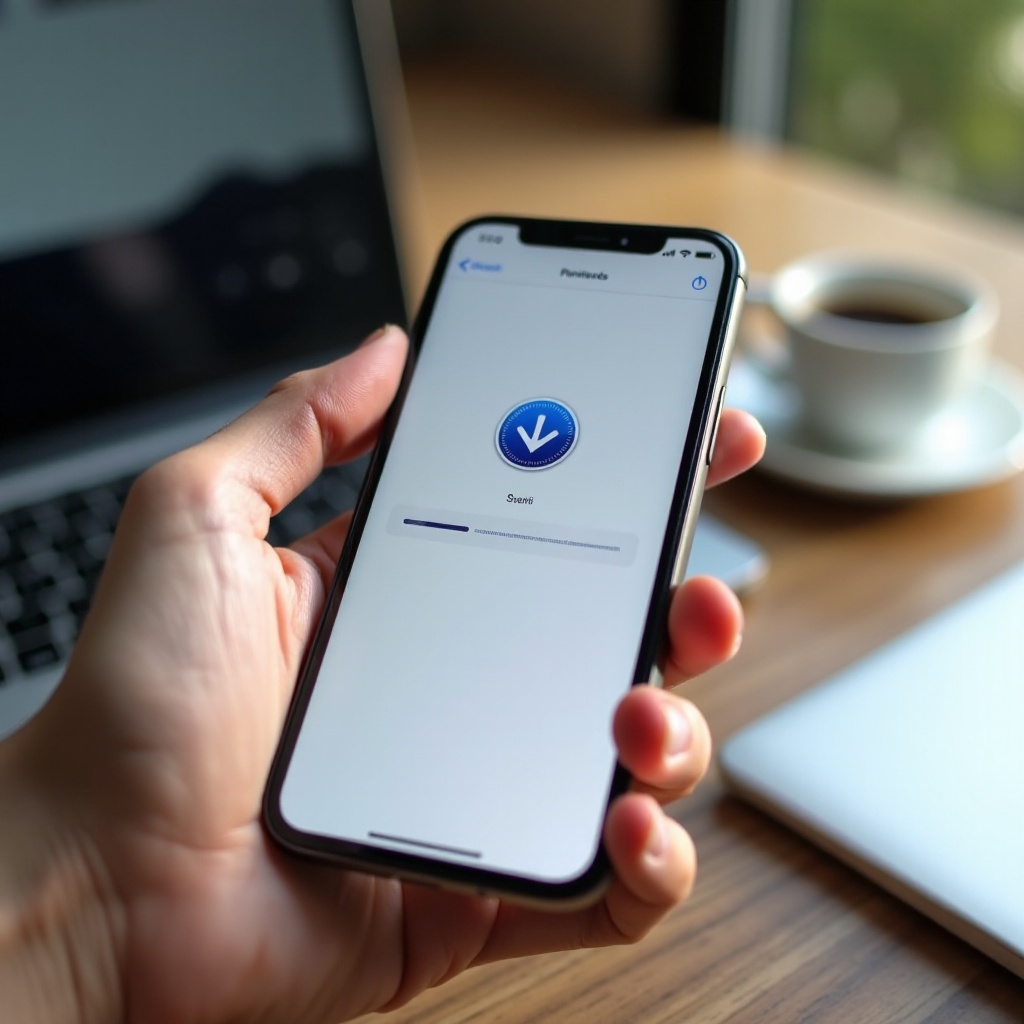
Jika situs web menggunakan tautan langsung ke sebuah file seperti PDF, ZIP, atau dokumen, Safari akan memulai unduhan. Anda akan melihat ikon panah unduhan kecil di kanan atas Safari dengan lingkaran progres. Saat selesai, file disimpan di folder Unduhan Anda saat ini. -
Konten terbuka di penampil bawaan
Untuk jenis file seperti PDF atau beberapa gambar, Safari dapat membuka file di tab baru menggunakan penampilnya sendiri. Dalam kasus ini, file belum tentu disimpan. Anda harus menggunakan opsi berbagi atau kontrol unduhan untuk menyimpannya. -
Konten di-streaming alih-alih diunduh
Banyak situs audio dan video melakukan streaming konten secara langsung alih-alih menyediakan unduhan file. File diputar di Safari tetapi tidak disimpan ke iPhone Anda untuk penggunaan offline. Layanan streaming dan beberapa portal media berperilaku seperti ini.
Tujuan Anda adalah mengenali mana dari tiga hasil ini yang terjadi sehingga Anda dapat memberi tahu Safari kapan Anda menginginkan unduhan sebenarnya, bukan hanya tampilan sementara.
Penampil Safari vs Unduhan File Sebenarnya: Perbedaan Utama
Perbedaan antara menampilkan dan mengunduh di Safari sederhana namun penting:
- Mode penampil
- Safari membuka file di layar.
- File mungkin disimpan sementara (cache), tetapi tidak selalu tersimpan di aplikasi File.
-
Anda harus mengetuk ikon berbagi atau menggunakan opsi simpan jika ingin menyimpannya.
-
Mode unduhan
- Safari menampilkan panah unduhan dengan indikator progres.
- File disimpan di folder Unduhan yang Anda pilih di aplikasi File.
- Anda dapat membukanya lagi bahkan saat sedang offline.
Aturan cepat: jika Anda tidak melihat panah unduhan bergerak (menganimasikan), kemungkinan file tersebut terbuka di penampil dan belum disimpan sebagai unduhan yang sebenarnya.
Setelah Anda memahami bagaimana Safari berperilaku, langkah berikutnya adalah memahami dengan tepat ke mana file-file ini pergi di iPhone Anda.
Ke Mana Perginya Unduhan di Safari pada iPhone?
Safari tidak menyembunyikan file Anda di aplikasi acak. Sebagai gantinya, Safari menggunakan aplikasi File sebagai tempat pusat untuk menyimpan unduhan. Jika Anda bisa menavigasi aplikasi File, Anda selalu bisa melacak apa pun yang Anda unduh dari Safari.
Memahami Folder Unduhan Bawaan di Aplikasi File
Aplikasi File berfungsi seperti pengelola file untuk iPhone Anda. Saat Safari menyelesaikan unduhan, file disimpan ke folder bernama Unduhan. Untuk menemukannya:
- Buka aplikasi File.
- Ketuk ‘Jelajahi’ di bagian bawah jika diperlukan.
- Lihat di bawah ‘Lokasi’ untuk ‘Di iPhone Saya’ dan ‘iCloud Drive’.
- Buka masing-masing dan temukan folder ‘Downloads’ (Unduhan).
Folder Unduhan inilah tempat Safari meletakkan file secara bawaan. Anda akan melihat PDF, arsip ZIP, gambar, file audio, dan item unduhan lainnya di sana. Setelah Anda mengetahui jalur ini, Anda dapat dengan cepat memeriksa folder ini kapan pun sebuah unduhan tampak menghilang.
Mengunduh ke ‘Di iPhone Saya’ vs iCloud Drive
Safari dapat menyimpan file secara lokal di iPhone Anda atau di iCloud Drive:
- Di iPhone Saya
- File disimpan langsung di perangkat.
- File tidak tersinkron secara otomatis ke perangkat Apple lain.
-
Anda dapat mengaksesnya secara offline kapan saja.
-
iCloud Drive
- File tersinkron di seluruh perangkat yang masuk dengan Apple ID Anda.
- Anda dapat membuka file unduhan yang sama di Mac atau iPad.
- File dihitung dalam kuota penyimpanan iCloud Anda.
Anda memilih lokasi bawaan untuk unduhan Safari di Pengaturan. Nanti dalam panduan ini, Anda akan melihat cara mengubah pengaturan ini agar sesuai dengan kebutuhan Anda.
Sekarang setelah Anda tahu ke mana unduhan berakhir, saatnya menelusuri cara mengunduh berbagai jenis file langkah demi langkah.
Cara Mengunduh File di Safari pada iPhone Langkah demi Langkah
Mengunduh di Safari sederhana setelah Anda tahu apa yang harus diperhatikan. Prosesnya mirip untuk dokumen, gambar, dan file media, dengan beberapa detail khusus untuk setiap jenis.
Mengunduh Dokumen dan PDF dari Situs Web
Untuk mengunduh PDF, dokumen Word, atau file serupa dari Safari:
- Buka Safari dan pergi ke halaman web yang memiliki file tersebut.
- Ketuk tautan atau tombol yang mengarah ke dokumen.
- Perhatikan ikon panah unduhan di kanan atas Safari. Ikon ini akan menampilkan lingkaran progres saat file diunduh.
- Setelah unduhan selesai, ketuk panah lalu ketuk nama file di daftar untuk membukanya.
- Untuk mengakses dokumen lagi nanti, buka aplikasi File dan pergi ke folder Unduhan Anda.
Jika Safari membuka PDF langsung di penampil alih-alih mengunduhnya:
- Ketuk ikon berbagi (persegi dengan panah ke atas).
- Pilih ‘Simpan ke File’.
- Pilih folder Unduhan atau folder lain yang Anda inginkan.
- Ketuk ‘Simpan’.
Menggunakan ‘Simpan ke File’ memastikan dokumen disimpan di aplikasi File sehingga Anda dapat mengaturnya atau membagikannya nanti.
Mengunduh Foto dan Gambar dari Safari
Anda dapat menyimpan gambar sebagai foto di aplikasi Foto atau sebagai file di File:
- Untuk menyimpan gambar ke Foto
- Sentuh dan tahan gambar di Safari.
- Ketuk ‘Tambahkan ke Foto’ atau ‘Simpan Gambar’.
-
Buka aplikasi Foto untuk melihatnya di pustaka Anda.
-
Untuk menyimpan gambar sebagai file
- Sentuh dan tahan gambar.
- Ketuk ‘Simpan ke File’ atau ‘Download Linked File’ jika Anda melihat opsi tersebut.
- Pilih folder Unduhan atau folder lain di File.
- Buka aplikasi File untuk mengelolanya bersama file lainnya.
Foto cocok untuk gambar yang Anda inginkan di rol kamera. File lebih baik untuk grafik kerja, aset situs web, dan gambar yang akan Anda gunakan di aplikasi lain.
Mengunduh Audio, Video, dan File Media Lainnya
Unduhan media sangat bergantung pada bagaimana situs web dibangun. Beberapa situs memberi Anda tautan langsung, sementara yang lain hanya mengizinkan streaming.
Jika situs menyediakan tautan unduhan langsung:
- Ketuk dan tahan tautan audio atau video.
- Cari ‘Download Linked File’ atau opsi serupa di menu.
- Ketuk dan perhatikan panah unduhan di Safari.
- Saat unduhan selesai, buka File dan pergi ke Unduhan untuk menemukan media tersebut.
Jika file mulai diputar alih-alih diunduh:
- Cari di sekitar halaman tombol ‘Download’ (Unduh) yang terpisah.
- Ketuk ikon berbagi di beberapa pemutar khusus untuk melihat apakah ada opsi unduhan.
- Jika tidak ada kontrol unduhan yang jelas, mungkin situs tersebut tidak mengizinkan penyimpanan media secara offline.
Setelah file mulai diunduh, pengelola unduhan Safari membantu Anda melacaknya secara real time.
Menggunakan Pengelola Unduhan Safari di iPhone
Pengelola unduhan Safari memberi Anda dasbor cepat untuk unduhan aktif dan terbaru. Alih-alih beralih ke aplikasi File, Anda bisa memeriksa progres atau membuka file langsung dari browser.
Cara Melihat dan Melacak Unduhan Saat Ini
Setiap kali Safari memulai unduhan, Anda akan melihat ikon panah unduhan muncul di sudut kanan atas. Ikon ini menampilkan:
- Indikator progres melingkar saat file sedang diunduh.
- Lencana angka kecil jika beberapa unduhan aktif.
Untuk melihat lebih detail:
- Ketuk ikon panah unduhan.
- Daftar akan muncul berisi unduhan saat ini dan yang baru saja selesai.
- Ketuk sebuah file dalam daftar untuk langsung membukanya.
Tampilan ini berguna ketika Anda mengunduh beberapa file sekaligus dan ingin memastikan setiap unduhan selesai dengan baik.
Menjeda, Melanjutkan, dan Membatalkan Unduhan
Anda dapat mengontrol unduhan secara individual langsung dari pengelola unduhan:
- Menjeda unduhan
- Ketuk panah unduhan.
- Temukan file yang sedang diunduh.
-
Ketuk ikon jeda di sebelahnya.
-
Melanjutkan unduhan
- Buka lagi daftar unduhan.
-
Ketuk ikon lanjut di file yang dijeda.
-
Membatalkan unduhan
- Buka daftar unduhan.
- Geser ke kiri pada file.
- Ketuk ‘Hapus’ atau ‘Batal’.
Kontrol ini membantu ketika Anda tanpa sengaja memulai unduhan besar saat memakai data seluler atau saat koneksi menjadi tidak stabil dan Anda ingin mencobanya lagi nanti.
Setelah unduhan selesai, Anda terutama akan bekerja di aplikasi File untuk menjaga semuanya tetap teratur.
Mengelola Unduhan Safari di Aplikasi File
Aplikasi File adalah tempat unduhan Anda berada setelah Safari selesai mengunduhnya. Jika Anda mempelajari beberapa tindakan dasar di File, Anda dapat mengubah folder Unduhan yang berantakan menjadi ruang kerja yang rapi dan berguna.
Cara Menemukan dan Membuka File yang Diunduh
Untuk menemukan unduhan Safari Anda di aplikasi File:
- Buka File.
- Ketuk ‘Jelajahi’.
- Pergi ke ‘Di iPhone Saya’ dan buka folder Unduhan, atau ke ‘iCloud Drive’ dan buka folder Unduhan di sana, sesuai dengan pengaturan Safari Anda.
- Ketuk file apa pun untuk membukanya di pratinjau atau di aplikasi bawaannya.
Jika Anda memiliki banyak file dan tidak melihat yang Anda butuhkan, gunakan bilah pencarian di bagian atas File. Ketik sebagian nama file atau ekstensinya, seperti ‘.pdf’, untuk mempersempit daftar.
Mengganti Nama, Memindahkan, dan Mengatur Unduhan Anda
Anda dapat menjaga unduhan tetap teratur dengan mengganti nama dan mengelompokkannya ke dalam folder.
- Untuk mengganti nama file
- Sentuh dan tahan file.
- Ketuk ‘Ganti Nama’.
-
Masukkan nama yang jelas dan deskriptif lalu ketuk ‘Selesai’.
-
Untuk memindahkan file
- Ketuk ‘Pilih’, lalu ketuk file atau beberapa file yang ingin Anda pindahkan.
- Ketuk ikon folder (Pindahkan).
- Pilih folder tujuan, seperti ‘Kerja’, ‘Sekolah’, atau ‘Struk’.
-
Ketuk ‘Pindahkan’.
-
Untuk membuat folder baru
- Di File, buka lokasi tempat Anda ingin membuat folder.
- Tarik sedikit ke bawah pada daftar file untuk menampilkan ikon ‘Folder Baru’.
- Ketuk ikon itu, beri nama folder, dan ketuk ‘Selesai’.
Folder yang teratur membuat pencarian unduhan jauh lebih mudah dan membantu Anda mengelola penyimpanan dengan lebih efektif.
Berbagi Unduhan melalui Pesan, Mail, dan AirDrop
Berbagi file yang diunduh dari aplikasi File sangat mudah:
- Sentuh dan tahan sebuah file, lalu ketuk ‘Bagikan’.
- Pilih cara Anda ingin mengirimkannya:
- Pesan untuk berbagi cepat dengan kontak.
- Mail untuk lampiran email.
- AirDrop untuk transfer cepat ke perangkat Apple terdekat.
- Aplikasi lain seperti WhatsApp, Slack, atau aplikasi penyimpanan cloud.
Anda juga dapat memilih beberapa file dan membagikannya sekaligus, yang berguna untuk mengirim sekelompok dokumen atau gambar dalam satu langkah.
Setelah Anda nyaman menemukan dan mengatur unduhan, Anda mungkin ingin menyesuaikan pengaturan Safari agar file baru langsung masuk ke tempat yang Anda inginkan.
Mengubah Pengaturan Unduhan Safari di iPhone
Safari menawarkan beberapa pengaturan utama yang mengontrol di mana unduhan disimpan dan bagaimana perilakunya. Menyesuaikan opsi ini membantu menyesuaikan dengan kebiasaan Anda mengelola file, terutama jika Anda menggunakan lebih dari satu perangkat Apple atau memiliki ruang terbatas di iPhone.
Cara Mengubah Lokasi Unduhan Bawaan
Untuk mengubah folder tempat Safari menyimpan unduhan:
- Buka aplikasi Pengaturan.
- Gulir ke bawah dan ketuk ‘Safari’.
- Ketuk ‘Downloads’.
- Pilih salah satu opsi yang tersedia:
- ‘iCloud Drive
- ‘On My iPhone
- ‘Other…’ untuk memilih folder tertentu.
Jika Anda mengetuk ‘Other…’, Anda dapat membuat atau memilih folder khusus seperti ‘On My iPhone > Work Downloads’ atau folder proyek di iCloud Drive. Safari akan mengirim semua unduhan baru ke folder tersebut setelah Anda memperbarui pengaturan.
Perubahan ini hanya mempengaruhi unduhan baru. File yang Anda unduh sebelumnya akan tetap berada di tempatnya.
Memilih Antara Penyimpanan Lokal dan iCloud untuk Unduhan
Saat memutuskan antara ‘On My iPhone’ dan ‘iCloud Drive’ sebagai lokasi unduhan bawaan, pikirkan bagaimana Anda menggunakan file:
- Pilih iCloud Drive jika:
- Anda ingin file yang sama tersedia di iPhone, iPad, dan Mac.
- Anda sering berganti perangkat sepanjang hari.
-
Anda memiliki cukup penyimpanan iCloud untuk menampung unduhan Anda.
-
Pilih On My iPhone jika:
- Penyimpanan iCloud Anda terbatas.
- Anda lebih suka menyimpan unduhan hanya di perangkat yang digunakan.
- Anda sering bekerja secara offline dan tidak ingin bergantung pada akses cloud.
Anda bahkan bisa mencampur strategi: simpan file media besar secara lokal sehingga tidak memenuhi iCloud, dan simpan dokumen penting atau file kerja di iCloud agar dapat diakses dari mana saja.
Setelah pengaturan Anda siap, lebih mudah merencanakan unduhan besar tanpa kehabisan ruang atau kehilangan jejak di mana file disimpan.
Mengunduh File Besar dengan Aman di iPhone
File besar, seperti video beresolusi tinggi atau arsip ZIP berukuran besar, perlu penanganan yang hati-hati. Jika Anda memulainya pada waktu yang salah atau di koneksi yang lemah, Anda bisa berakhir dengan unduhan gagal, file rusak, atau peringatan penyimpanan.
Praktik Terbaik untuk Unduhan Besar di Wi-Fi vs Seluler
Untuk menangani unduhan besar dengan lebih andal:
-
Gunakan koneksi Wi-Fi yang stabil
Mulailah unduhan besar di Wi-Fi jika memungkinkan. Ini melindungi paket data Anda dan sering kali memberi kecepatan yang lebih stabil. -
Periksa kekuatan sinyal terlebih dahulu
Pastikan sinyal Wi-Fi atau seluler Anda kuat. Hindari memulai unduhan besar tepat sebelum Anda meninggalkan rumah atau masuk ke area dengan cakupan lemah. -
Biarkan Safari aktif selama unduhan
Usahakan untuk menjaga Safari tetap di latar depan saat file besar diunduh. iOS mungkin lebih sering menjeda tugas ketika aplikasi berada di latar belakang. -
Batasi multitugas berat
Anda tetap bisa menggunakan aplikasi lain, tetapi hindari berpindah cepat di antara banyak aplikasi yang menggunakan banyak data atau proses saat unduhan besar berjalan.
Kebiasaan ini mengurangi risiko unduhan parsial dan membuat file besar lebih mungkin selesai tanpa kesalahan.
Menghindari Masalah Penyimpanan dan Unduhan Gagal
Unduhan besar dapat dengan cepat memenuhi penyimpanan, terutama pada iPhone dengan kapasitas lebih kecil. Untuk menghindari kegagalan unduhan karena kekurangan ruang:
-
Periksa ruang kosong Anda
Buka Pengaturan > Umum > Penyimpanan iPhone. Pastikan Anda memiliki ruang kosong lebih besar dari ukuran unduhan yang akan Anda mulai. -
Bersihkan unduhan lama
Buka File dan pergi ke folder Unduhan. Ketuk ‘Pilih’, pilih file yang tidak lagi Anda butuhkan, dan ketuk ‘Hapus’ untuk mengosongkannya. -
Offload aplikasi yang jarang digunakan
Di layar Penyimpanan iPhone, Anda dapat menghapus sementara (offload) aplikasi yang tidak digunakan. Ini menghapus ukuran aplikasinya sambil mempertahankan dokumen dan datanya.
Jika file besar terus gagal berulang kali, mulai ulang iPhone dan router Anda, lalu coba unduh lagi di jaringan Wi-Fi yang kuat.
Sekarang setelah Anda dapat menangani file besar dan penyimpanan, Anda juga perlu memikirkan keamanan saat mengunduh apa pun dari web.
Keamanan dan Privasi Saat Anda Mengunduh di Safari pada iPhone
Kebanyakan unduhan tidak berbahaya, tetapi beberapa situs mencoba mendorong profil yang tidak diinginkan, file konfigurasi mencurigakan, atau iklan membingungkan yang tampak seperti tombol unduh. Meskipun iOS memiliki banyak perlindungan, kebiasaan yang hati-hati tetap penting.
Cara Mengetahui Apakah Tautan Unduhan Aman
Sebelum Anda mengetuk tautan unduhan apa pun, lakukan pengecekan cepat:
-
Lihat alamat situs web
Utamakan domain yang terkenal atau tepercaya. Berhati-hatilah dengan situs unduhan acak yang belum pernah Anda dengar. -
Periksa jenis file
Format yang umum dan lebih aman dari sumber tepercaya meliputi .pdf, .docx, .jpg, .png, dan .zip. Perlakukan jenis file yang aneh atau tidak terduga dengan ekstra hati-hati. -
Waspadai pengalihan mencurigakan
Jika menekan sebuah tombol membuka tab yang tidak terkait, menampilkan pop-up agresif, atau meminta izin yang tidak masuk akal, tutup halaman tersebut. -
Percayai insting Anda
Jika sebuah halaman tampak penuh dengan iklan dan banyak tombol ‘Download’, kemungkinan itu situs berkualitas rendah atau menipu. Cari file yang sama di sumber resmi atau bereputasi baik.
Walaupun iOS cukup baik dalam memblokir banyak ancaman, pemeriksaan ini secara drastis menurunkan kemungkinan Anda mengunduh sesuatu yang tidak diinginkan.
Menghindari Profil Jahat, Pop-Up, dan Tombol Unduh Palsu
Beberapa situs web mencoba menipu Anda agar mengetuk elemen yang salah. Trik umum meliputi:
-
Tombol ‘Download’ palsu
Ini sebenarnya iklan atau tautan ke situs lain. Tombol tersebut sering tampak lebih besar atau lebih berwarna mencolok daripada tautan unduhan yang asli. Jika Anda mengetuk salah satunya dan melihat halaman yang sama sekali tidak terkait, tutup tab tersebut. -
Permintaan profil konfigurasi acak
Hanya pasang profil konfigurasi ketika Anda memahami mengapa Anda membutuhkannya, misalnya dari kantor, sekolah, atau layanan tepercaya. Jika situs asing meminta memasang profil, ketuk ‘Batal’. -
Pemaksaan instal aplikasi
Beberapa halaman mencoba mendorong Anda ke App Store. Jika aplikasi tersebut tidak relevan dengan yang Anda inginkan, mundur dan nilai ulang situs tersebut.
Jika Anda pernah mengunduh file yang terasa mencurigakan, hapus langsung dari aplikasi File. Di iPhone, Anda tidak dapat memasang malware desktop biasa, tetapi menghapus file yang tidak dikenal tetap merupakan kebiasaan yang pintar.
Meski dengan kebiasaan yang aman, unduhan terkadang dapat bermasalah. Mengetahui cara memperbaiki masalah umum akan menghemat waktu dan mengurangi stres.
Memperbaiki Masalah Umum dengan Unduhan Safari di iPhone
File yang tidak muncul, unduhan yang macet, atau pesan bahwa file tidak dapat dibuka adalah masalah yang umum. Sebagian besar memiliki solusi cepat yang dapat Anda coba sendiri sebelum menghubungi dukungan.
Saat File Tidak Muncul Setelah Diunduh
Jika Anda ingat melihat panah unduhan tetapi tidak dapat menemukan filenya sekarang:
- Ketuk ikon panah unduhan di Safari dan periksa daftarnya.
- Jika file ada di sana, ketuk untuk membukanya langsung dari Safari.
- Buka aplikasi File dan gunakan bilah pencarian untuk mencari nama file.
- Periksa lokasi ‘On My iPhone > Downloads’ dan ‘iCloud Drive > Downloads’.
Jika file tidak ada di daftar unduhan dan tidak dapat ditemukan di File, kemungkinan unduhan gagal. Coba unduh lagi dengan koneksi yang stabil.
Unduhan Macet, Beku, atau Gagal Berulang Kali
Untuk unduhan yang tampak macet atau gagal beberapa kali berturut-turut, coba langkah-langkah berikut:
- Ketuk panah unduhan dan batalkan unduhan yang macet.
- Tutup Safari: geser ke atas dari bawah (atau tekan Home dua kali pada model lama) dan geser Safari ke luar layar.
- Buka kembali Safari dan coba unduh file lagi.
- Jika masalah berlanjut, beralihlah antara Wi-Fi dan seluler untuk melihat koneksi mana yang lebih stabil.
- Restart iPhone Anda dan coba sekali lagi.
Jika unduhan hanya gagal di situs web tertentu sementara situs lain berfungsi baik, kemungkinan masalahnya ada di server situs web tersebut, bukan di iPhone Anda.
Masalah ‘Cannot Open File’ dan Jenis File yang Tidak Didukung
Terkadang Safari mengunduh file, tetapi iOS tidak tahu cara membukanya. Dalam kasus seperti itu:
-
Periksa ekstensi file
Lihat bagian akhir nama file di File. Jika formatnya langka atau khusus, iPhone Anda mungkin tidak memiliki aplikasi yang mendukungnya. -
Coba aplikasi lain
- Di File, sentuh dan tahan file.
- Ketuk ‘Bagikan’.
-
Pilih aplikasi yang mungkin mendukung jenis file tersebut, seperti pembaca PDF, aplikasi office, atau pemutar media.
-
Gunakan aplikasi konverter atau pembuka arsip
Untuk format seperti arsip .rar, pasang aplikasi tepercaya dari App Store yang dirancang untuk menangani jenis file tersebut, lalu buka file melalui aplikasi itu.
Jika pengirim dapat mengatur format file, minta mereka mengirim ulang file dalam format umum seperti PDF, ZIP, atau format office standar. Ini akan memudahkan Anda untuk membuka dan membagikannya di iPhone.
Penutup
Mempelajari cara mengunduh di Safari iPhone mengubah proses yang membingungkan menjadi rutinitas sederhana. Anda kini memahami bagaimana Safari menangani tautan, cara mengenali unduhan yang sebenarnya, dan di mana aplikasi File menyimpan konten Anda. Anda telah melihat cara mengubah lokasi unduhan bawaan, menjaga folder Unduhan tetap teratur, dan membagikan file dari iPhone.
Anda juga tahu cara menangani file besar, melindungi diri dari halaman unduhan berisiko, dan memperbaiki masalah umum saat file gagal atau tidak dapat dibuka. Gunakan panduan ini sebagai referensi kapan pun unduhan tidak berperilaku seperti yang diharapkan. Setelah Anda terbiasa dengan alur antara Safari dan File, mengelola dokumen, foto, dan media di iPhone menjadi mulus dan andal.
Pertanyaan yang Sering Diajukan
Bagaimana cara mengubah lokasi penyimpanan unduhan Safari di iPhone saya?
Buka Pengaturan, ketuk ‘Safari’, lalu ketuk ‘Unduhan’. Pilih ‘Di iPhone Saya’, ‘iCloud Drive’, atau ketuk ‘Lainnya…’ untuk memilih folder khusus. Safari akan menyimpan semua unduhan baru ke lokasi tersebut.
Mengapa Safari membuka file alih-alih mengunduhnya di iPhone?
Safari sering membuka PDF, gambar, dan beberapa media dalam penampil bawaan terlebih dahulu. Untuk menyimpan file, ketuk ikon bagikan dan pilih ‘Simpan ke File’, atau tekan lama tautannya dan pilih ‘Unduh File Tertaut’ jika opsi itu muncul.
Bisakah saya menyinkronkan unduhan Safari antara iPhone dan perangkat Apple lainnya?
Bisa. Di Pengaturan > Safari > Unduhan, atur lokasi ke ‘iCloud Drive’. File yang Anda unduh di Safari akan muncul di folder Unduhan pada perangkat lain yang masuk dengan Apple ID yang sama, seperti iPad atau Mac Anda.