
Pendahuluan
Klik kanan terasa jelas di laptop Windows, tetapi di MacBook bisa membingungkan pada awalnya. Tidak ada tombol kedua yang terlihat pada trackpad. Apple menggunakan desain yang berbeda dan menyebut klik kanan sebagai “klik sekunder” (secondary click). Jika Anda baru saja membeli MacBook atau beralih dari Windows, Anda mungkin bertanya satu hal sederhana: bagaimana sebenarnya cara melakukan klik kanan di MacBook?
Jawabannya adalah Anda memiliki beberapa pilihan. Anda dapat klik kanan dengan trackpad, dengan pintasan keyboard, atau dengan mouse eksternal. Metode terbaik bergantung pada cara Anda suka bekerja dan model MacBook yang Anda gunakan.
Panduan ini akan memandu Anda melalui semua cara untuk klik kanan di MacBook pada tahun 2024, menunjukkan cara menyesuaikan pengaturan, dan membantu Anda memperbaiki masalah umum. Pada akhirnya, Anda akan tahu pengaturan mana yang paling sesuai untuk Anda dan bagaimana menggunakan klik kanan untuk bekerja lebih cepat dan lebih nyaman di macOS.
Apa Arti “Klik Kanan” di MacBook pada 2024
Sebelum Anda mengubah pengaturan, ada baiknya memahami apa sebenarnya arti “klik kanan” di MacBook. macOS dan laptop Apple menggunakan istilah dan pengaturan yang sedikit berbeda dibanding banyak laptop Windows.
Klik Sekunder vs Klik Kanan Tradisional
Di MacBook, apa yang kebanyakan orang sebut “klik kanan” diberi nama “Klik sekunder” (Secondary click) di pengaturan sistem. Secara fungsi, idenya sama:
- Anda menekan tombol yang berbeda atau menggunakan gestur yang berbeda dari klik biasa.
- macOS membuka menu konteks dengan opsi tambahan berdasarkan apa yang Anda klik.
Misalnya, ketika Anda melakukan klik sekunder pada sebuah file di Finder, Anda akan melihat tindakan seperti:
- Open
- Move to Trash
- Get Info
- Quick Look
Metode apa pun yang memicu menu konteks itu dihitung sebagai “klik kanan di MacBook”, meskipun tidak ada tombol fisik di sisi kanan.
Mengapa Apple Menggunakan Gestur Alih-alih Tombol Terpisah
Apple merancang trackpad MacBook sebagai satu permukaan halus, bukan tombol kiri dan kanan yang terpisah. Di bawah permukaan itu, trackpad mendeteksi tekanan, ketukan, dan posisi jari. MacBook modern menggunakan trackpad Force Touch yang bahkan mensimulasikan rasa sebuah klik.
Karena desain ini, Apple menggunakan gestur dan posisi jari untuk menentukan kapan Anda bermaksud klik biasa dan kapan Anda bermaksud klik kanan. Itulah mengapa Anda akan melihat opsi seperti:
- Klik atau ketuk dengan dua jari
- Klik di sudut kanan bawah
- Klik di sudut kiri bawah
Pendekatan ini memberi Anda fleksibilitas. Anda dapat memilih metode yang sesuai dengan kebiasaan Anda alih-alih terikat pada tata letak tombol fisik tertentu.
Tugas Umum yang Dapat Anda Lakukan dengan Klik Kanan di macOS
Mempelajari cara klik kanan di MacBook penting karena ini membuka banyak tindakan sehari-hari.
Di Desktop atau di Finder Anda dapat:
- Membuat folder baru
- Mengganti nama, menduplikasi, atau mengompres file
- Membagikan file melalui AirDrop, Mail, atau Messages
Di peramban web seperti Safari, Chrome, dan Edge Anda dapat:
- Membuka tautan di tab atau jendela baru
- Mengunduh gambar atau file
- Menyalin teks, tautan, atau gambar
Di aplikasi Anda dapat:
- Memformat teks di pengolah kata
- Mengelola layer atau objek di alat desain
- Mengakses aksi cepat di aplikasi produktivitas dan kreatif
Setelah Anda mengetahui opsi klik kanan, seluruh macOS menjadi jauh lebih efisien. Langkah berikutnya adalah melihat bagaimana mengatur dan menggunakan metode ini pada trackpad MacBook Anda.
Klik Kanan dengan Trackpad MacBook (Klik Dua Jari dan Klik Sudut)
Bagi kebanyakan orang, trackpad adalah cara utama untuk klik kanan di MacBook. Apple memberi dua gestur utama: klik dua jari dan klik sudut. Anda dapat memilih satu atau menggunakan keduanya, tergantung mana yang terasa alami.
Cara Mengaktifkan Klik Sekunder di Pengaturan macOS
Pertama, pastikan klik sekunder dinyalakan di macOS:
- Klik menu Apple di pojok kiri atas layar.
- Pilih System Settings.
- Di sidebar, klik Trackpad.
- Temukan bagian Secondary click.
- Alihkan Secondary click ke On.
Di sini Anda akan melihat opsi seperti:
- Click or tap with two fingers
- Click in bottom-right corner
- Click in bottom-left corner
Pilih gestur yang ingin Anda gunakan untuk klik kanan di MacBook. Anda dapat mengubahnya kapan saja jika preferensi Anda berubah.
Menggunakan Gestur Klik Dua Jari Langkah demi Langkah
Klik kanan dua jari adalah standar bagi banyak pengguna MacBook. Untuk menggunakannya:
- Letakkan dua jari di trackpad.
- Tekan ke bawah sampai Anda merasakan atau mendengar klik.
- Lepaskan.
Anda akan melihat menu konteks muncul di tempat penunjuk Anda berada.
Beberapa tips membantu meningkatkan akurasi:
- Rapatkan kedua jari untuk menghindari memicu gestur lain.
- Pastikan kedua jari menyentuh permukaan sebelum Anda menekan ke bawah.
- Jika Anda lebih suka mengetuk daripada menekan, aktifkan Tap to click di pengaturan Trackpad sehingga ketukan ringan berfungsi.
Metode ini cepat dan cocok untuk pengguna kidal maupun tangan kanan karena tidak bergantung pada sisi mana trackpad yang Anda gunakan.
Menggunakan Klik Sudut Kanan Bawah atau Kiri Bawah
Jika Anda berasal dari laptop Windows dengan tombol kanan yang jelas, Anda mungkin lebih menyukai klik sudut yang terasa seperti tombol fisik. Untuk mengaturnya:
- Kembali ke System Settings > Trackpad.
- Di bawah Secondary click, pilih salah satu:
– Click in bottom-right corner, atau
– Click in bottom-left corner.
Untuk menggunakan klik sudut:
- Pindahkan penunjuk ke tempat Anda ingin klik kanan.
- Pindahkan jari Anda ke sudut bawah trackpad yang dipilih.
- Tekan sekali.
Pengaturan ini meniru rasa tombol kanan fisik. Banyak pengguna yang beralih dari Windows merasa ini lebih intuitif daripada gestur dua jari.
Memilih Metode Klik Kanan Trackpad Terbaik untuk Anda
Metode mana yang sebaiknya Anda gunakan untuk klik kanan di MacBook?
Pilih klik dua jari jika:
- Anda nyaman dengan gestur.
- Anda menginginkan kesimetrisan untuk tangan kiri dan kanan.
- Anda sering menggunakan seluruh area trackpad.
Pilih klik sudut jika:
- Anda terbiasa dengan tombol kanan fisik.
- Anda ingin satu titik tetap untuk klik kanan.
- Anda lebih suka tidak menggunakan gestur multi-jari.
Anda dapat bereksperimen beberapa hari dengan tiap opsi. Setelah klik kanan terasa alami di trackpad, akan berguna memiliki metode cadangan yang tidak bergantung pada gestur. Di sinilah Control-click berperan.
Menggunakan Control-Click: Pintasan Keyboard untuk Klik Kanan
Control-click memberi Anda cara andal untuk klik kanan di MacBook menggunakan keyboard dan trackpad bersama-sama. Ini berfungsi bahkan jika gestur trackpad terasa canggung atau jika pengguna lain mengubah pengaturan Anda.
Apa yang Dilakukan Control-Click di MacBook
Di macOS, menahan tombol Control (⌃) saat Anda mengklik bertindak sebagai klik kanan. Sistem menganggapnya sebagai klik sekunder dan membuka menu konteks yang sama seperti dari klik dua jari atau klik sudut.
Ini berfungsi di seluruh sistem:
- Di Desktop
- Di Finder
- Di peramban web
- Di dalam sebagian besar aplikasi dan alat
Anda tidak perlu mengubah pengaturan apa pun untuk menggunakan Control-click. Fitur ini sudah bawaan macOS.
Cara Menggunakan Control-Click di Mana Saja di macOS
Berikut cara melakukan Control-click:
- Pindahkan penunjuk ke item yang ingin Anda klik kanan.
- Tahan tombol Control (⌃) di keyboard Anda.
- Sambil menahan Control, klik trackpad sekali.
- Lepaskan keduanya.
Menu konteks akan muncul seperti halnya dengan metode klik kanan lainnya. Anda juga dapat menggunakan Control-click dengan mouse eksternal jika mau, tetapi kebanyakan orang mengandalkannya ketika trackpad adalah input utama.
Kapan Control-Click Lebih Andal daripada Gestur
Control-click sangat berguna ketika:
- Gestur trackpad terasa tidak konsisten atau tidak responsif.
- Anda menggunakan Mac milik orang lain dengan pengaturan yang berbeda.
- Jari Anda basah atau dingin dan trackpad melewatkan ketukan multi-jari.
- Anda membutuhkan kontrol presisi di aplikasi grafis, audio, atau coding.
Anggap Control-click sebagai metode cadangan Anda. Bahkan jika Anda mengubah pengaturan trackpad atau berganti perangkat, Control-click memungkinkan Anda klik kanan di MacBook dengan cara yang sama setiap saat.
Namun jika Anda lebih suka mouse, Anda mungkin lebih jarang memakai Control-click. Dalam hal itu, ada baiknya memahami bagaimana klik kanan bekerja dengan mouse eksternal.

Klik Kanan dengan Mouse Eksternal (Magic Mouse dan Mouse Pihak Ketiga)
Banyak pengguna laptop masih menyukai mouse fisik. Jika Anda menggunakan Apple Magic Mouse atau mouse pihak ketiga, Anda dapat klik kanan di MacBook dengan cara yang lebih tradisional sambil tetap mempertahankan gestur macOS.
Mengatur Klik Kanan di Apple Magic Mouse
Magic Mouse terlihat seperti satu tombol, tetapi mendeteksi sisi mana yang Anda tekan. Untuk mengatur klik kanan:
- Buka System Settings.
- Klik Mouse di sidebar.
- Aktifkan Secondary click.
- Pilih Click on right side.
Untuk klik kanan:
- Letakkan jari Anda di sisi kanan permukaan mouse.
- Tekan sekali.
Magic Mouse juga mendukung gestur seperti menggulir dan menggesek di permukaan atas, tetapi klik di sisi kanan tetap akan memicu klik sekunder.
Menggunakan Mouse USB dan Bluetooth Standar dengan macOS
Kebanyakan mouse USB dan Bluetooth berfungsi di MacBook tanpa driver tambahan:
- Colokkan receiver USB atau kabel, atau buka System Settings > Bluetooth untuk memasangkan mouse nirkabel.
- Setelah terhubung, macOS biasanya langsung mengenali tombol kiri dan kanan.
Untuk memeriksa atau menyesuaikan perilakunya:
- Buka System Settings > Mouse.
- Pastikan Secondary click diaktifkan.
- Konfirmasi bahwa tombol kanan mouse membuka menu konteks.
Jika mouse Anda memiliki lebih dari dua tombol, tombol tersebut mungkin berfungsi dengan tindakan bawaan, tetapi fungsi lanjutan mungkin memerlukan perangkat lunak dari vendor.
Menyesuaikan Tombol Mouse dan Perilaku Scroll
Anda dapat menyesuaikan cara mouse eksternal berperilaku sehingga klik kanan di MacBook terasa familiar:
- Di System Settings > Mouse Anda dapat:
- Mengubah kecepatan tracking (seberapa cepat penunjuk bergerak).
- Menyesuaikan arah gulir (natural vs tradisional).
- Menyalakan atau mematikan secondary click.
Untuk mouse gaming atau produktivitas, instal perangkat lunak pabrikan (misalnya dari Logitech atau merek lain) untuk:
- Mengatur ulang fungsi tombol ke aksi tertentu.
- Membuat profil khusus aplikasi.
- Menyesuaikan DPI atau sensitivitas secara detail.
Dengan melakukan ini Anda dapat menyamakan rasa pengaturan lama di Windows sambil tetap menikmati fitur macOS.
Memperbaiki Masalah Klik Kanan Mouse di MacBook
Jika klik kanan berhenti berfungsi di mouse Anda, coba langkah berikut:
- Periksa perangkat keras
Pastikan mouse memiliki daya atau baterai yang terisi. Coba port USB, kabel, atau adaptor lain jika Anda menggunakan mouse berkabel atau dengan dongle.
- Uji di perangkat lain
Colokkan mouse ke komputer lain untuk memastikan bukan kerusakan hardware.
- Periksa pengaturan macOS
Konfirmasi Secondary click diaktifkan di System Settings > Mouse.
- Hapus dan tambahkan lagi mouse
Untuk perangkat Bluetooth, lupakan (forget) mouse di pengaturan Bluetooth lalu pasangkan kembali.
Saat mouse Anda berfungsi dengan baik, klik kanan di MacBook terasa sangat familiar. Untuk membuat pengalaman lebih nyaman, Anda dapat menyetel lebih lanjut pengaturan trackpad dan mouse.
Menyesuaikan Pengaturan Trackpad dan Mouse untuk Klik Kanan yang Lebih Nyaman
Penyetelan halus pada pengaturan Anda membuat klik kanan di MacBook lebih nyaman dan konsisten. Anda dapat mengontrol kecepatan, tekanan, gestur, dan opsi aksesibilitas di macOS agar sesuai dengan alur kerja.
Menavigasi ke Pengaturan Trackpad dan Mouse di macOS
Untuk mengelola perangkat input Anda:
- Klik menu Apple .
- Pilih System Settings.
- Di sidebar, pilih:
– Trackpad untuk pengaturan trackpad bawaan atau Magic Trackpad.
– Mouse untuk pengaturan Magic Mouse atau mouse pihak ketiga.
Panel-panel ini mengontrol cara klik, ketukan, dan gestur Anda berperilaku di seluruh macOS, termasuk bagaimana Anda klik kanan di MacBook.
Menyesuaikan Tekanan Klik, Kecepatan Tracking, dan Tap-to-Click
Di dalam Trackpad, pertimbangkan untuk menyetel opsi berikut:
- Click
Pilih tekanan klik ringan, sedang, atau kuat yang dibutuhkan untuk mengklik. Pilih yang terasa nyaman untuk jari Anda dan mengurangi ketegangan.
- Tracking speed
Atur seberapa cepat penunjuk bergerak. Kecepatan lebih tinggi berarti penunjuk bergerak lebih jauh dengan sedikit gerakan jari. Samakan dengan laptop lama Anda sehingga Anda tidak meleset dari target.
- Tap to click
Izinkan ketukan ringan di permukaan trackpad alih-alih tekanan penuh. Ini berfungsi dengan satu jari untuk klik biasa dan dua jari untuk klik kanan jika Anda memilih metode tersebut.
Penyesuaian ini mengurangi usaha dan membantu trackpad merespons seperti yang Anda harapkan.
Mengaktifkan atau Menonaktifkan Gestur Lain yang Mempengaruhi Klik Kanan
Beberapa gestur bisa bertabrakan dengan gaya klik kanan Anda. Di pengaturan Trackpad, lihat bagian untuk:
- Gestur scroll dan zoom
- Menggeser antar halaman atau aplikasi layar penuh
- Gestur Mission Control dan App Exposé
Jika Anda sering memicu gestur tersebut secara tidak sengaja saat mencoba klik kanan:
- Matikan gestur yang tidak pernah Anda gunakan.
- Atau pilih alternatif yang tidak mengganggu gestur klik kanan pilihan Anda.
Ini membuat aksi tidak sengaja jauh lebih jarang terjadi, terutama saat Anda bekerja cepat.
Opsi Aksesibilitas yang Mempermudah Klik
Jika mengklik atau menekan terasa tidak nyaman, macOS memiliki alat aksesibilitas yang membantu:
- Buka System Settings.
- Masuk ke Accessibility > Pointer Control.
Di sini Anda dapat:
- Memperbesar ukuran penunjuk agar kursor lebih mudah terlihat.
- Menyesuaikan kecepatan klik ganda dan pengaturan gulir.
- Menggunakan kontrol alternatif untuk penunjuk jika diperlukan.
Fitur-fitur ini mendukung pengguna dengan mobilitas terbatas dan juga mereka yang sekadar menginginkan interaksi yang lebih ringan dengan MacBook. Setelah perangkat input Anda disetel, Anda siap menerapkan klik kanan untuk pekerjaan nyata dan tugas sehari-hari.
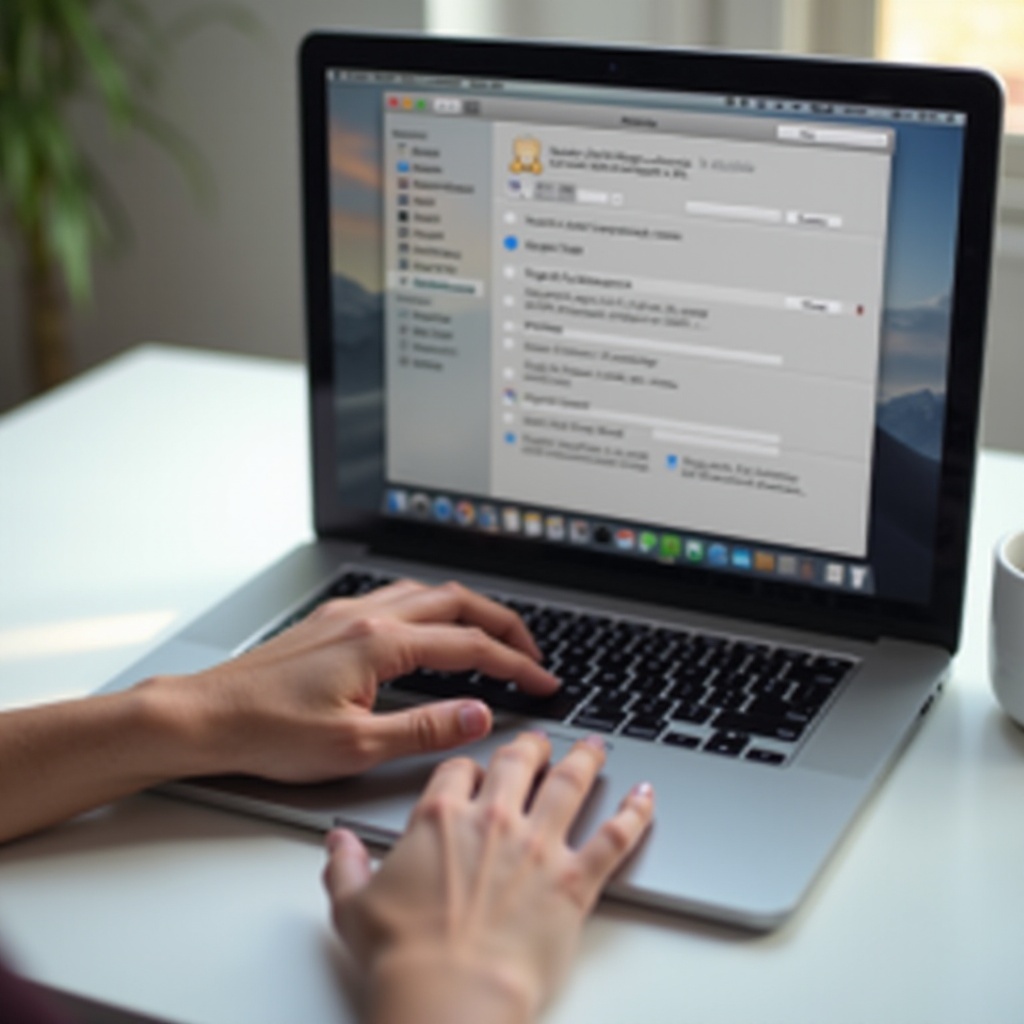
Tips Produktivitas: Menggunakan Klik Kanan untuk Bekerja Lebih Cepat di MacBook
Mengetahui cara klik kanan di MacBook baru langkah pertama. Manfaat sebenarnya datang dari menggunakannya untuk mempercepat tugas harian di Finder, peramban, dan aplikasi.
Menggunakan Klik Kanan di Finder untuk Manajemen File dan Folder
Di Finder, klik kanan memberi Anda akses cepat sekali klik ke aksi file umum. Coba yang berikut ini:
- Klik kanan file atau folder untuk:
- Membukanya dengan aplikasi tertentu.
- Mengganti nama, menduplikasi, atau memindahkannya.
- Mengompresnya ke arsip ZIP.
- Membagikannya melalui AirDrop atau layanan lain.
- Klik kanan ruang kosong di sebuah folder untuk:
- Membuat folder baru.
- Mengubah opsi pengurutan dan tampilan.
- Menampilkan opsi tampilan untuk folder tersebut.
Menggunakan klik kanan di Finder mengurangi navigasi menu dan membantu Anda mengelola file dengan lebih efisien.
Trik Klik Kanan di Safari, Chrome, dan Peramban Lain
Di peramban modern, klik kanan di MacBook membuka pintasan yang kuat:
- Pada tautan:
- Membuka tautan di tab atau jendela baru.
- Membuka tautan di jendela pribadi atau samaran.
- Menyalin alamat tautan.
- Pada gambar:
- Menyimpan gambar ke Mac Anda.
- Membuka gambar di tab baru.
- Menyalin gambar atau alamat gambar.
- Pada halaman dan teks:
- Menyalin, menempel, atau mencari teks yang dipilih.
- Menggunakan ekstensi atau alat bawaan untuk menerjemahkan teks.
- Memeriksa elemen jika Anda bekerja dengan alat pengembangan web.
Opsi-opsi ini menghemat waktu saat Anda melakukan riset, berbelanja, atau mengelola pekerjaan online.
Pintasan Menu Konteks di Aplikasi Office dan Kreatif
Banyak aplikasi menawarkan menu konteks ketika Anda klik kanan di MacBook:
- Aplikasi office dan produktivitas (Word, Excel, Google Docs):
- Memformat teks (tebal, miring, warna, gaya).
- Menyisipkan komentar atau catatan.
- Mengelola tabel, daftar, dan grafik.
- Alat kreatif (Foto, desain, video, audio):
- Mengelola layer, klip, atau track.
- Menerapkan efek, filter, atau penyesuaian.
- Menyalin dan menempel gaya atau atribut.
Klik kanan sering kali menampilkan fitur lanjutan atau tersembunyi tanpa perlu menelusuri menu atas atau banyak panel.
Menggabungkan Klik Kanan dengan Pintasan Keyboard untuk Pengguna Mahir
Untuk bekerja lebih cepat lagi, gabungkan klik kanan dengan pintasan keyboard:
- Gunakan Control-click ditambah tombol seperti Option (⌥) atau Command (⌘) untuk mengakses perilaku tambahan di beberapa aplikasi.
- Klik kanan kemudian tekan pintasan keyboard untuk cepat mengganti nama, memberi tag, atau memindahkan file saat jendela Finder terbuka.
- Buat kebiasaan menggunakan klik kanan untuk konteks dan keyboard untuk aksi sehingga tangan Anda bergerak lebih sedikit dan alur kerja lebih mulus.
Seiring Anda membangun kebiasaan ini, klik kanan di MacBook menjadi bagian inti cara Anda menavigasi dan mengelola tugas. Namun jika klik kanan tiba-tiba berhenti bekerja, Anda perlu tahu cara memperbaikinya. Di sinilah pemecahan masalah diperlukan.
Pemecahan Masalah: Ketika Klik Kanan Tidak Berfungsi di MacBook Anda
Terkadang klik kanan di MacBook berhenti berfungsi atau terasa tidak konsisten. Masalah bisa berasal dari pengaturan, konflik perangkat lunak, atau masalah perangkat keras. Menjalani beberapa pemeriksaan berurutan biasanya akan mengungkap penyebabnya.
Pemeriksaan Dasar untuk Masalah Trackpad dan Mouse
Mulailah dengan pemeriksaan sederhana yang memperbaiki banyak masalah:
- Pastikan Secondary click diaktifkan di:
– System Settings > Trackpad
– System Settings > Mouse (jika Anda menggunakan mouse).
- Bersihkan trackpad dan mouse Anda:
– Lap debu, minyak, atau kelembapan dengan kain lembut.
– Hindari menekan dengan kuku atau benda keras.
- Restart MacBook Anda untuk menghapus gangguan kecil.
Jika masalah berlanjut, uji apakah ini terkait dengan akun pengguna Anda atau aplikasi tertentu.
Menguji Klik Kanan di Akun Pengguna Lain atau Safe Mode
Untuk melihat apakah masalah berasal dari profil pengguna Anda:
- Buat pengguna baru di System Settings > Users & Groups.
- Keluar dari akun Anda saat ini dan masuk ke akun baru.
- Uji klik kanan di trackpad atau mouse di akun baru ini.
Jika klik kanan berfungsi di sana, penyebabnya kemungkinan pengaturan atau aplikasi di akun utama Anda.
Anda juga dapat menguji dalam Safe Mode:
- Matikan MacBook Anda.
- Nyalakan dan tahan tombol daya hingga Anda melihat opsi startup.
- Pilih disk startup Anda, lalu tahan Shift dan klik Continue in Safe Mode.
- Masuk dan uji klik kanan lagi.
Jika klik kanan berfungsi di Safe Mode, aplikasi atau ekstensi pihak ketiga mungkin menyebabkan masalah pada mode normal.
Memperbarui macOS dan Mengatur Ulang Pengaturan Input
Pembaruan perangkat lunak sering kali memperbaiki masalah input dan meningkatkan perilaku trackpad atau mouse:
- Buka System Settings > General > Software Update.
- Instal pembaruan yang tersedia.
Jika klik kanan tetap bermasalah setelah memperbarui macOS:
- Matikan lalu nyalakan kembali Secondary click di pengaturan Trackpad dan Mouse.
- Ubah metode klik kanan Anda (dua jari, sudut, atau mouse) dan uji masing-masing.
- Setel ulang atau sesuaikan opsi terkait seperti Tap to click dan tracking speed untuk menghapus kombinasi pengaturan yang janggal.
Memperbarui dan mengatur ulang pengaturan sering kali mengembalikan perilaku normal tanpa perlu perbaikan lebih dalam.
Tanda-Tanda Masalah Perangkat Keras dan Kapan Harus Menghubungi Dukungan
Masalah perangkat keras lebih jarang terjadi tetapi tetap mungkin. Perhatikan tanda-tanda seperti:
- Klik trackpad tidak terdeteksi sama sekali, bahkan untuk klik kiri biasa.
- Penunjuk melompat atau membeku meski sudah dibersihkan dan di-restart.
- Tombol mouse gagal di beberapa komputer atau sering terputus.
Jika Anda menduga masalah perangkat keras:
- Uji dengan mouse eksternal. Jika mouse berfungsi tetapi trackpad bawaan tidak, trackpad mungkin perlu diperbaiki.
- Hubungi Apple Support atau kunjungi Apple Store atau penyedia layanan resmi untuk diagnosis dan opsi perbaikan.
Setelah semuanya berfungsi kembali, pengaturan klik kanan Anda seharusnya terasa alami dan andal sehingga Anda bisa fokus menggunakan MacBook alih-alih berjuang dengan masalah input.
Kesimpulan
Klik kanan di MacBook mungkin terlihat berbeda dari yang biasa Anda gunakan, tetapi idenya sama: membuka menu konteks dan mendapatkan lebih banyak opsi dengan gestur atau klik sederhana. Anda dapat menggunakan trackpad dengan dua jari atau klik sudut, mengandalkan pintasan keyboard Control-click, atau menggunakan mouse eksternal untuk rasa yang lebih tradisional.
Dengan mengaktifkan klik sekunder, menyesuaikan pengaturan trackpad dan mouse, dan mempelajari di mana klik kanan paling membantu, Anda membuat macOS lebih mudah dan lebih cepat digunakan. Jika masalah muncul, pemeriksaan dasar, pengujian Safe Mode, dan pembaruan perangkat lunak biasanya menyelesaikannya, dan dukungan perangkat keras tersedia bila Anda membutuhkannya.
Luangkan beberapa menit untuk mencoba setiap metode dan pilih yang paling nyaman. Setelah menjadi kebiasaan, Anda tidak akan lagi kesulitan dengan cara klik kanan di MacBook, dan pengalaman Anda memakai Mac secara keseluruhan akan terasa lebih mulus dan produktif.
Pertanyaan yang Sering Diajukan
Mengapa saya tidak bisa klik kanan pada trackpad MacBook saya meskipun Klik Sekunder sudah diaktifkan?
Jika klik kanan masih tidak berfungsi, periksa bahwa ‘Klik sekunder’ diaktifkan di ‘Pengaturan Sistem > Trackpad’ dan bahwa gestur yang benar (dua jari atau klik sudut) telah dipilih. Pastikan Anda menekan dengan jumlah jari yang tepat atau di sudut yang benar, dan bersihkan permukaan trackpad. Nyalakan ulang MacBook Anda, lalu uji di akun pengguna baru atau Mode Aman untuk menyingkirkan kemungkinan konflik perangkat lunak. Jika tidak ada yang membantu, mungkin ada masalah perangkat keras pada trackpad.
Bagaimana cara mengubah dari klik kanan dua jari menjadi klik kanan sudut kanan bawah pada MacBook?
Buka ‘Pengaturan Sistem’, lalu pilih ‘Trackpad’. Di bawah ‘Klik sekunder’, ubah opsi dari ‘Klik atau ketuk dengan dua jari’ menjadi ‘Klik di sudut kanan bawah’. Setelah Anda menyimpannya, klik kanan akan berfungsi ketika Anda menekan area kanan bawah trackpad. Anda bisa kembali ke metode dua jari kapan saja dengan kembali ke pengaturan yang sama dan memilih opsi lainnya.
Bisakah saya membuat klik kanan gaya Windows bekerja dengan cara yang sama pada MacBook saya menggunakan mouse eksternal?
Bisa. Sebagian besar mouse USB dan Bluetooth berfungsi di MacBook dengan tombol kiri dan kanan yang sudah familiar. Sambungkan mouse Anda, lalu pergi ke ‘Pengaturan Sistem > Mouse’ dan pastikan ‘Klik sekunder’ diaktifkan. Secara bawaan, tombol kanan akan bertindak sebagai klik kanan, sama seperti di Windows. Anda juga dapat menyesuaikan kecepatan penunjuk dan arah gulir sehingga mouse terasa lebih mirip dengan pengaturan laptop Windows lama Anda. Untuk mouse tingkat lanjut, gunakan perangkat lunak dari produsennya untuk menyesuaikan perilaku tombol.