
Pendahuluan
Monitor Samsung yang berkedip mengganggu, membuat frustrasi, dan buruk bagi mata Anda. Ini dapat merusak sesi bermain game, mengganggu pekerjaan, atau membuat streaming menjadi tidak mungkin. Kabar baiknya, sebagian besar masalah kedipan layar disebabkan oleh pengaturan, kabel, atau perangkat lunak yang dapat Anda perbaiki sendiri dalam beberapa menit.
Panduan ini akan memandu Anda melalui penyebab paling umum dari kedipan layar monitor Samsung dan menunjukkan cara memperbaikinya langkah demi langkah. Anda akan belajar cara:
- Menentukan apakah monitor atau komputer yang bermasalah
- Mengatur pengaturan tampilan utama seperti refresh rate dan resolusi
- Memperbarui atau memasang ulang driver grafis dengan cara yang benar
- Memeriksa kabel, port, dan sumber daya listrik
- Menentukan kapan saatnya menghubungi dukungan Samsung atau mengganti monitor
Kita akan mulai dengan memahami penyebab umum kedipan sehingga Anda tahu apa yang sedang dihadapi sebelum mengubah pengaturan atau mengganti perangkat keras.
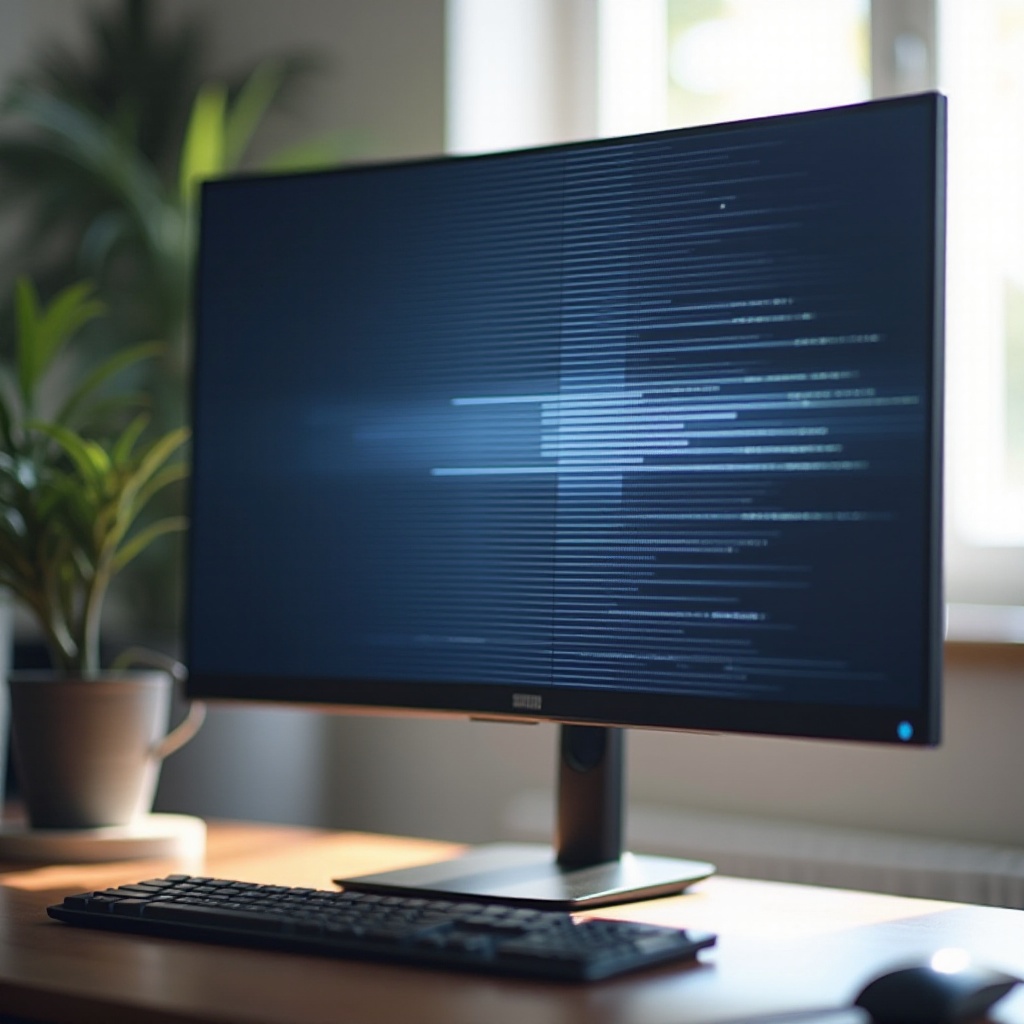
Apa yang Menyebabkan Kedipan Layar Monitor Samsung?
Sebelum mengubah apa pun pada pengaturan Anda, Anda perlu gambaran yang jelas tentang apa yang mungkin menyebabkan kedipan. Kedipan biasanya merupakan gejala, bukan masalah utamanya, dan dapat berasal dari perangkat lunak maupun perangkat keras.
Penyebab Umum Terkait Perangkat Lunak
Perangkat lunak sering berada di pusat masalah tampilan:
- Refresh rate atau resolusi yang salah di sistem operasi
- Driver grafis yang rusak atau kedaluwarsa
- Konflik setelah pembaruan OS besar atau patch
- Pengaturan tampilan bermasalah di aplikasi tertentu, seperti browser atau game
Ketika perangkat lunak mengirim sinyal yang tidak sesuai dengan yang diharapkan monitor, Anda mungkin melihat kedipan acak, layar hitam singkat, atau kecerahan tidak stabil.
Masalah Perangkat Keras dan Koneksi
Koneksi fisik adalah penyebab besar lain dari kedipan layar monitor Samsung:
- Kabel HDMI atau DisplayPort yang longgar
- Kabel yang rusak atau berkualitas rendah yang tidak mampu menangani refresh rate tinggi
- Port yang bermasalah pada monitor atau kartu grafis
- Adaptor, dock, atau hub USB‑C yang tidak andal
Setiap gangguan pada sinyal dapat muncul sebagai kedipan, noise, garis, atau layar hitam singkat.
Masalah Panel dan Backlight
Di dalam monitor, panel LCD dan backlight bekerja bersama untuk menghasilkan gambar. Jika salah satunya mulai bermasalah, Anda mungkin melihat:
- Kecerahan naik turun tanpa alasan
- Garis horizontal atau vertikal acak
- Kedipan yang muncul bahkan di menu on‑screen monitor (OSD)
Masalah ini biasanya menunjukkan cacat perangkat keras yang tidak dapat diperbaiki hanya dengan pengaturan.
Saat Kedipan Menandakan Monitor Mulai Rusak
Terkadang kedipan berarti monitor sudah mendekati akhir masa pakainya:
- Kedipan muncul dengan komputer dan kabel apa pun
- Masalah makin memburuk seiring waktu, bukan membaik
- Anda melihat gejala lain seperti pergeseran warna atau area gelap
Ingat kemungkinan ini saat Anda melakukan troubleshooting. Selanjutnya, Anda akan melakukan beberapa pemeriksaan cepat untuk memisahkan masalah sederhana dari yang serius dan menghindari perubahan yang tidak perlu.
Pemeriksaan Cepat Sebelum Troubleshooting Mendalam
Sebelum Anda masuk ke perbaikan yang lebih rumit, lakukan tes dasar. Pemeriksaan cepat ini dapat menghemat banyak waktu dan tebakan serta membantu Anda mempersempit apakah monitor Samsung atau PC yang menyebabkan kedipan.
Pastikan yang Bermasalah Monitor, Bukan Komputer
Pertama, uji apakah masalah terkait dengan monitor atau PC:
- Sambungkan monitor atau TV lain ke komputer Anda.
- Periksa apakah kedipan muncul di layar kedua.
- Jika layar kedua stabil, kemungkinan masalah ada pada monitor Samsung Anda.
- Jika kedua layar berkedip, fokuskan pada PC, kabel, atau perangkat lunak Anda.
Langkah ini membantu Anda menghindari menyalahkan perangkat yang salah dan menjaga troubleshooting tetap terarah.
Periksa Kabel, Adaptor, dan Sumber Daya
Selanjutnya, lihat bagian fisik yang sederhana:
- Pastikan kabel terpasang kuat di kedua ujungnya.
- Periksa pin yang bengkok, retakan pada konektor, atau tekukan tajam pada kabel.
- Colokkan monitor langsung ke stopkontak dinding, bukan ke power strip murah.
- Jika Anda menggunakan surge protector atau UPS, uji tanpa perangkat tersebut untuk sementara.
Koneksi yang buruk atau daya yang tidak stabil sering muncul sebagai kedipan acak, layar hitam singkat, atau distorsi warna.
Uji Monitor pada Perangkat Lain
Sekarang balikkan tes pertama:
- Sambungkan monitor Samsung Anda ke perangkat lain (laptop, PC lain, atau konsol).
- Gunakan kabel yang berbeda jika memungkinkan.
- Lihat apakah kedipan masih terjadi.
Jika monitor berkedip pada setiap perangkat, ini sangat mengarah pada masalah monitor atau kabel, bukan PC Anda.
Dokumentasikan Masalah Kedipan
Terakhir, kumpulkan bukti dan konteks:
- Rekam video pendek yang memperlihatkan kedipan.
- Catat aplikasi atau game apa yang berjalan saat hal itu terjadi.
- Tulis setiap perubahan terbaru: driver baru, pembaruan, atau perangkat keras.
Catatan ini membantu Anda melihat pola dan akan berguna jika nanti perlu menghubungi dukungan. Setelah pemeriksaan cepat ini, Anda siap menyesuaikan pengaturan tampilan terpenting yang sering menyebabkan kedipan layar monitor Samsung.
Perbaikan 1 – Sesuaikan Refresh Rate dan Resolusi
Refresh rate dan resolusi adalah pengaturan inti tampilan. Jika salah satunya disetel tidak benar, layar monitor Samsung Anda dapat berkedip, terutama pada model gaming atau refresh tinggi. Memperbaiki hal ini sering kali memberikan perbaikan instan.
Refresh Rate yang Disarankan untuk Monitor Samsung
Setiap monitor memiliki refresh rate native, misalnya:
- 60Hz untuk banyak monitor kantor dan dasar
- 120Hz, 144Hz, 165Hz, atau lebih tinggi untuk model gaming
Anda harus menyesuaikan refresh rate sistem operasi dengan yang didukung monitor. Misalnya:
- Monitor gaming Samsung 144Hz harus disetel ke 144Hz, bukan 59Hz atau 30Hz.
- Bagi pengguna dasar, 60Hz sering menjadi pilihan paling stabil.
Jika Anda memaksa di luar kemampuan monitor atau kabel, Anda mungkin melihat kedipan, layar hitam, atau hilangnya sinyal.
Cara Mengubah Refresh Rate di Windows 10/11
Untuk menyesuaikan refresh rate:
- Klik kanan desktop dan pilih ‘Display settings’.
- Gulir ke bawah dan klik ‘Advanced display settings’.
- Pilih monitor Samsung Anda jika Anda punya beberapa layar.
- Di bawah ‘Choose a refresh rate’, pilih tingkat yang direkomendasikan atau native.
Terapkan perubahan dan perhatikan kedipan. Jika masalah memburuk, turunkan ke tingkat yang lebih rendah yang didukung dan uji lagi.
Menyamakan Resolusi dengan Spesifikasi Native Panel
Berjalan pada resolusi native memberikan gambar yang paling tajam dan stabil. Anda dapat menemukannya di:
- Manual monitor
- Halaman produk model tersebut di situs web Samsung
- Menu ‘Display settings’ Windows, diberi label ‘Recommended’
Hindari menjalankan resolusi custom yang aneh atau pengaturan ultrawide yang tidak didukung monitor. Ini dapat memicu ketidakstabilan, masalah scaling, dan kedipan.
Kapan Harus Menonaktifkan Fitur Variable Refresh
Beberapa monitor Samsung mendukung adaptive sync (FreeSync atau G‑Sync Compatible). Meskipun bermanfaat untuk gaming, fitur ini terkadang dapat menyebabkan kedipan:
- Pada situasi frame rate sangat rendah
- Dengan game tertentu atau GPU lama
- Pada versi driver yang tidak stabil
Jika Anda curiga akan hal ini, matikan FreeSync atau G‑Sync Compatible:
- Di menu on‑screen monitor
- Di control panel GPU Anda
Uji lagi. Jika kedipan berhenti, Anda mungkin memerlukan pengaturan driver yang berbeda atau harus membiarkan adaptive sync mati untuk aplikasi tertentu. Jika tidak, langkah berikutnya adalah melihat driver grafis Anda.
Perbaikan 2 – Perbarui atau Pasang Ulang Driver Grafis
Driver grafis mengontrol bagaimana GPU Anda berkomunikasi dengan monitor. Saat driver kedaluwarsa, rusak, atau bermasalah, kedipan sering muncul. Menyesuaikan resolusi saja tidak akan menyelesaikan masalah driver, jadi langkah ini penting.
Cara Driver Kedaluwarsa Menyebabkan Kedipan
Driver lama atau rusak dapat:
- Salah menangani refresh rate tinggi atau beberapa monitor
- Bertentangan dengan pembaruan Windows baru atau patch keamanan
- Crash sesaat, menyebabkan layar hitam singkat atau kedipan
Menjaga driver tetap mutakhir membantu sistem Anda menggunakan monitor Samsung dengan benar dan mengurangi ketidakstabilan acak.
Cara Aman Memperbarui Driver NVIDIA, AMD, dan Intel
Untuk memperbarui driver, gunakan alat resmi:
- NVIDIA: GeForce Experience atau halaman unduh driver NVIDIA
- AMD: AMD Software: Adrenalin Edition
- Intel: Intel Driver & Support Assistant
Langkah-langkah:
- Periksa pembaruan di alat vendor.
- Unduh dan instal driver yang direkomendasikan.
- Restart PC setelah instalasi.
Setelah restart, lihat apakah kedipan berhenti atau setidaknya menjadi lebih jarang.
Clean Reinstall vs Pembaruan Sederhana
Jika pembaruan biasa tidak membantu, clean reinstall mungkin diperlukan:
- Copot driver saat ini melalui ‘Apps & features’ atau alat GPU.
- Restart PC Anda.
- Instal driver terbaru langsung dari situs web vendor.
Instalasi bersih dapat menghapus pengaturan lama dan memperbaiki konflik tersembunyi yang tidak tersentuh oleh pembaruan sederhana.
Mengembalikan (Roll Back) Pembaruan Driver yang Bermasalah
Terkadang driver baru justru menimbulkan masalah. Jika kedipan mulai tepat setelah pembaruan:
- Buka Device Manager.
- Kembangkan ‘Display adapters’.
- Klik kanan GPU Anda, pilih ‘Properties’, dan buka tab ‘Driver’.
- Klik ‘Roll Back Driver’ jika opsi tersedia.
Jika ini memperbaiki kedipan, tunggu versi driver berikutnya sebelum memperbarui lagi. Setelah driver terkendali, saatnya memastikan koneksi fisik Anda cukup kuat untuk pengaturan yang dipilih.
Perbaikan 3 – Periksa dan Optimalkan Kabel, Port, dan Adaptor
Bahkan pengaturan dan driver yang sempurna tidak dapat memperbaiki sinyal yang buruk. Kabel dan port Anda harus membawa data yang cukup secara andal, terutama pada refresh rate tinggi. Banyak kasus kedipan layar monitor Samsung berasal dari sambungan yang tidak stabil.
Mengenali Kabel HDMI atau DisplayPort yang Bermasalah
Tanda umum kabel bermasalah meliputi:
- Layar hitam sesekali atau hilangnya sinyal
- Kedipan saat Anda menggerakkan atau menyentuh kabel
- Artefak visual, seperti garis berwarna atau noise
Untuk menguji:
- Ganti kabel saat ini dengan kabel lain yang dipastikan bagus.
- Biarkan pengaturan lainnya sama.
- Jika kedipan menghilang, kemungkinan besar kabel lama adalah penyebabnya.
Standar Kabel untuk Refresh Rate Tinggi
Refresh rate dan resolusi yang lebih tinggi membutuhkan kabel yang lebih baik:
- 1080p pada 60Hz: Sebagian besar kabel HDMI atau DisplayPort yang layak akan berfungsi.
- 1440p pada 144Hz atau lebih: Gunakan DisplayPort berkualitas tinggi atau HDMI 2.0/2.1.
- 4K pada 120Hz: Disarankan HDMI 2.1 atau DisplayPort 1.4.
Hindari kabel yang sangat panjang atau kabel murah tanpa merek yang mungkin tidak memenuhi standar yang dibutuhkan, karena dapat dengan mudah memicu kedipan dan putusnya sinyal.
Menguji Port yang Berbeda pada PC dan Monitor
Terkadang port, bukan kabel, yang bermasalah:
- Colokkan kabel Anda ke port lain di kartu grafis.
- Gunakan input lain di monitor (misalnya, beralih dari HDMI 1 ke HDMI 2, atau dari HDMI ke DisplayPort).
- Uji kedipan lagi.
Jika satu port berfungsi dan yang lain tidak, mungkin ada port yang rusak dan perlu diservis atau diakali.
Menghindari Adaptor dan Dock yang Bermasalah
Adaptor dan dock dapat membatasi bandwidth atau menimbulkan ketidakstabilan:
- Hub USB‑C mungkin tidak mendukung refresh rate tinggi atau resolusi monitor Anda.
- Adaptor HDMI ke DisplayPort murah sering menyebabkan masalah.
Jika memungkinkan, sambungkan monitor Samsung langsung ke GPU dengan satu kabel, tanpa perangkat perantara. Jika kedipan berhenti, dock atau adaptor kemungkinan bagian dari masalah. Setelah koneksi fisik kuat, Anda dapat menyempurnakan pengaturan bawaan monitor.
Perbaikan 4 – Atur Ulang Pengaturan On-Screen Monitor Samsung
Monitor Samsung memiliki banyak fitur bawaan. Beberapa di antaranya dapat menyebabkan atau memperburuk kedipan dalam kondisi tertentu, terutama jika digabungkan dengan pengaturan performa agresif pada PC Anda.
Mengatur Ulang Monitor ke Setelan Pabrik
Jika Anda telah mengubah banyak pengaturan seiring waktu, mulailah dari awal:
- Buka on‑screen display (OSD) monitor menggunakan joystick atau tombol.
- Arahkan ke ‘Reset All’ atau ‘Factory Reset’.
- Konfirmasi reset.
Ini mengembalikan pengaturan default, yang biasanya stabil dan andal. Uji kedipan sebelum melakukan penyesuaian lebih lanjut sehingga Anda tahu apakah setelan default sudah menyelesaikan masalah.
Menonaktifkan Kontras Dinamis dan Mode Eco
Fitur dinamis yang mengatur kecerahan atau kontras secara otomatis dapat tampak seperti kedipan:
- Dynamic contrast
- Eco saving modes
- Opsi adaptive brightness
Matikan fitur-fitur ini di OSD dan lihat apakah layar menjadi lebih stabil dan dapat diprediksi.
Refresh Rate Overclock dan Backlight Strobing
Beberapa monitor gaming Samsung menawarkan:
- Refresh rate yang dioverclock
- Motion blur reduction atau backlight strobing
Keduanya dapat menyebabkan kedipan yang terlihat, terutama pada tingkat kecerahan rendah. Coba:
- Menonaktifkan opsi overclock refresh rate
- Mematikan motion blur reduction atau fitur serupa
Jika kedipan berhenti, Anda mungkin perlu mengorbankan sedikit performa demi gambar yang lebih nyaman dan stabil.
Memilih Mode Gambar yang Stabil
Mode gambar seperti ‘Game’, ‘Cinema’, atau ‘Dynamic’ dapat mengubah cara backlight dan mesin warna bekerja. Untuk troubleshooting, pilih mode sederhana:
- ‘Standard’ atau ‘Custom’ biasanya berperilaku lebih dapat diprediksi.
Jika kedipan hanya terjadi pada mode tertentu, hindari mode tersebut dalam penggunaan sehari-hari. Setelah Anda yakin dengan pengaturan internal monitor, langkah berikutnya adalah menyesuaikan perilaku di tingkat sistem operasi dan aplikasi.
Perbaikan 5 – Penyesuaian di Tingkat Sistem Operasi dan Aplikasi
Terkadang kedipan hanya muncul di aplikasi tertentu atau saat aktivitas tertentu, seperti gaming, pemutaran video, atau browsing. Ini sering mengarah pada pengaturan di tingkat OS atau aplikasi, bukan monitor itu sendiri.
Aplikasi dan Game Layar Penuh vs Windowed
Beberapa game dan aplikasi berperilaku berbeda dalam mode layar penuh:
- Mereka bisa memaksa refresh rate atau resolusi sendiri.
- Mereka dapat konflik dengan overlay atau alat perekam.
Coba:
- Mengubah game ke mode borderless windowed.
- Menyamakan resolusi dalam game dengan resolusi desktop Anda.
Jika kedipan hilang, pertahankan pengaturan tersebut untuk aplikasi bermasalah dan tinjau overlay atau alat perekaman yang Anda gunakan.
Hardware Acceleration di Browser dan Aplikasi Video
Browser dan aplikasi media menggunakan hardware acceleration untuk memindahkan beban kerja ke GPU. Terkadang ini menyebabkan kedipan atau layar hitam:
- Di Chrome, Edge, atau browser serupa, buka Settings.
- Cari ‘hardware acceleration’.
- Matikan dan restart browser.
Ulangi untuk alat video seperti software streaming atau konferensi. Periksa apakah monitor sekarang tetap stabil saat Anda browsing atau menonton video.
Windows HDR, Night Light, dan Adaptive Brightness
Fitur tampilan Windows juga dapat memengaruhi kecerahan dan kedipan:
- HDR dapat menyebabkan perubahan kecerahan pada beberapa konten.
- Night Light mengubah suhu warna seiring waktu.
- Adaptive brightness dapat meredupkan atau mencerahkan layar secara tak terduga.
Coba nonaktifkan:
- HDR di ‘Display settings’
- Night Light
- Setiap opsi adaptive brightness dari Windows atau vendor GPU
Jika kedipan berhenti, aktifkan fitur satu per satu dan lihat mana yang memicu masalah.
Menguji dalam Safe Mode atau Clean Boot
Jika Anda masih belum dapat menemukan penyebabnya, uji Windows dengan driver dan layanan minimal:
- Boot ke Safe Mode dan lihat apakah kedipan tetap ada.
- Atau lakukan clean boot dengan menonaktifkan item startup pihak ketiga.
Jika kedipan hilang dalam keadaan ini, kemungkinan ada aplikasi atau layanan latar belakang yang terlibat. Aktifkan kembali item secara bertahap hingga Anda menemukan penyebabnya. Jika masalah masih muncul, mungkin sudah waktunya untuk pemeriksaan perangkat keras yang lebih lanjut.
Troubleshooting Lanjutan untuk Kedipan yang Membandel
Jika langkah sebelumnya belum menyelesaikan masalah, Anda mungkin menghadapi masalah yang kurang jelas terkait perangkat keras, daya, atau elektronik internal monitor. Pada titik ini, tujuan Anda adalah memastikan apakah monitor sendiri yang rusak.
Menguji Monitor dengan Sistem yang Berbeda
Uji lagi, tetapi lebih menyeluruh:
- Gunakan PC atau laptop lain dengan GPU yang dipastikan baik.
- Gunakan kabel dan port yang berbeda setiap kali Anda menguji.
Jika monitor Samsung berkedip dengan setiap kombinasi, kemungkinan besar masalah pada monitor, bukan komputer atau GPU.
Memeriksa Masalah Daya dan Listrik
Daya yang tidak stabil dapat menyebabkan kedipan, bahkan jika monitor dan PC baik-baik saja:
- Power strip yang kelebihan beban
- Stopkontak yang tua atau rusak
- Noise listrik dari peralatan besar atau HVAC
Coba:
- Mencolokkan monitor ke stopkontak dinding yang berbeda.
- Menggunakan surge protector atau UPS berkualitas yang sesuai dengan kebutuhan Anda.
- Menghindari power strip yang disambung berantai.
Jika kedipan berubah saat Anda memindahkan colokan atau mengganti perangkat daya, stabilitas listrik mungkin bagian dari masalah.
Mengidentifikasi Cacat Fisik Panel
Cari tanda kerusakan atau kegagalan panel:
- Garis yang tidak pernah bergerak, bahkan ketika gambar berubah
- Area besar dengan kecerahan atau tint yang berbeda
- Kedipan yang muncul pada menu OSD itu sendiri
Jika OSD berkedip, masalah hampir pasti ada di dalam monitor, bukan pada PC, kabel, atau perangkat lunak.
Kapan Harus Mencurigai Masalah Power Supply PC
Power supply (PSU) PC yang bermasalah juga dapat memengaruhi output GPU dan menyebabkan kedipan:
- Kedipan muncul terutama saat beban berat (gaming, rendering, atau kerja 3D).
- PC tiba-tiba restart, freeze, atau mati sendiri.
Jika Anda mencurigai PSU:
- Pantau voltase dengan alat pemantau perangkat keras.
- Uji dengan PSU lain yang dipastikan baik jika memungkinkan.
Setelah Anda menyingkirkan masalah perangkat keras yang lebih dalam, Anda dapat fokus menjaga monitor Samsung tetap stabil dalam jangka panjang untuk mencegah kedipan di masa depan.
Mencegah Kedipan Layar Monitor Samsung dalam Jangka Panjang
Menyelesaikan kedipan layar monitor Samsung sekali saja sudah baik. Mencegahnya agar tidak kembali jauh lebih baik. Beberapa kebiasaan sederhana dapat menurunkan risiko dan menjaga tampilan Anda tetap konsisten dan nyaman.
Manajemen Kabel dan Perawatan Perangkat Keras yang Baik
Jaga perangkat keras Anda dalam kondisi baik:
- Gunakan kabel pendek dan berkualitas tinggi bila memungkinkan.
- Hindari tekukan tajam atau kabel terjepit di belakang meja.
- Jauhkan debu dari port dan ventilasi dengan pembersihan lembut.
Kebiasaan ini mengurangi stres mekanis dan masalah koneksi seiring waktu.
Praktik Aman untuk Pembaruan Driver dan OS
Pembaruan itu penting, tetapi waktu dan caranya juga penting:
- Buat restore point sebelum pembaruan driver besar atau pembaruan Windows.
- Hindari memasang driver GPU versi beta pada sistem yang sangat penting.
- Perbarui satu komponen besar dalam satu waktu (OS dulu, lalu GPU), bukan semuanya sekaligus.
Jika terjadi masalah, akan lebih mudah menemukan penyebab dan melakukan rollback.
Pengaturan Harian yang Direkomendasikan untuk Stabilitas
Untuk sebagian besar monitor Samsung, pengaturan harian yang stabil meliputi:
- Resolusi native dan refresh rate native
- Mode gambar Standard atau Custom
- Fitur adaptif seperti FreeSync disetel dengan hati-hati atau dimatikan jika menimbulkan masalah
Anda tetap dapat mengatur warna dan kecerahan, tetapi pertahankan opsi motion dan overclock lanjutan pada tingkat konservatif kecuali Anda memiliki kebutuhan khusus.
Mengoptimalkan Setup Multi-Monitor Samsung
Setup multi-monitor menambah kompleksitas dan dapat membuat kedipan lebih sulit dilacak:
- Usahakan semua monitor memiliki refresh rate yang sama jika memungkinkan.
- Gunakan jenis kabel yang sama (semua HDMI atau semua DisplayPort) sejauh mungkin.
- Hindari mencampur monitor yang sangat tua dan sangat baru pada GPU yang sama jika Anda melihat masalah.
Jika kedipan hanya muncul saat menggunakan beberapa monitor, uji masing-masing secara terpisah lalu tambahkan satu per satu. Cara ini membantu Anda melihat kapan kedipan mulai muncul. Jika kedipan terus berlanjut meski semua langkah ini sudah dilakukan, mungkin sudah waktunya mempertimbangkan dukungan atau penggantian.
Kapan Harus Menghubungi Dukungan Samsung atau Mengganti Monitor
Pada titik tertentu, tweaking lebih lanjut hanya membuang waktu. Anda perlu tahu kapan harus berhenti troubleshooting dan meminta bantuan atau beralih ke monitor baru.
Informasi yang Perlu Dikumpulkan Sebelum Menghubungi Dukungan
Sebelum Anda menelepon atau chat dengan Samsung:
- Catat model dan nomor seri monitor dengan tepat.
- Catat kapan kedipan mulai terjadi dan apa yang sudah Anda coba.
- Siapkan rekaman video masalah tersebut.
Ini membuat proses dukungan lebih cepat dan lancar serta membantu agen memahami masalahnya.
Dasar-Dasar Garansi dan Apa yang Biasanya Ditanggung
Mayoritas monitor Samsung memiliki garansi terbatas yang mencakup:
- Cacat produksi
- Kegagalan panel
- Kerusakan elektronik tertentu
Kerusakan fisik atau penyalahgunaan biasanya tidak ditanggung. Periksa tanggal pembelian dan ketentuan garansi di situs web Samsung sehingga Anda tahu pilihan Anda.
Memutuskan antara Perbaikan dan Penggantian
Tanyakan pada diri Anda:
- Apakah monitor masih bergaransi?
- Apakah biaya perbaikan mendekati harga monitor baru?
- Apakah monitor sudah mengalami banyak masalah sebelumnya?
Jika perangkat sudah tua atau di luar masa garansi, penggantian sering kali lebih masuk akal daripada perbaikan. Monitor baru juga dapat membawa fitur yang lebih baik dan pengalaman melihat yang lebih nyaman.
Memilih Monitor Samsung Baru yang Tahan Kedipan
Jika Anda memutuskan untuk upgrade, carilah:
- Monitor dengan teknologi backlight bebas kedipan (flicker‑free) yang jelas
- Ulasan pengguna yang menyebutkan stabilitas
- Refresh rate dan resolusi yang tepat untuk pekerjaan atau game Anda
Memilih dengan baik sekarang mengurangi kemungkinan menghadapi masalah kedipan yang sama lagi dan memberi Anda setup yang lebih mulus dan menyenangkan.
Kesimpulan
Kedipan layar monitor Samsung dapat berasal dari banyak sumber: pengaturan yang salah, driver yang tidak stabil, kabel yang buruk, masalah daya, atau perangkat keras yang mulai rusak. Dengan mengikuti langkah-langkah dalam panduan ini, Anda dapat secara sistematis mempersempit penyebab dan memperbaiki sebagian besar masalah di rumah tanpa tebak-tebakan.
Mulailah dengan pemeriksaan sederhana, seperti mengganti kabel dan menyesuaikan refresh rate dan resolusi. Lalu lanjutkan ke pembaruan driver, pengaturan monitor, dan penyesuaian di tingkat aplikasi. Untuk masalah yang membandel, uji dengan perangkat lain, periksa sumber daya, dan perhatikan tanda-tanda cacat panel atau masalah PSU.
Jika Anda sudah sampai akhir langkah-langkah ini dan kedipan tetap ada, jangan ragu menghubungi dukungan Samsung atau mempertimbangkan penggantian. Monitor yang stabil dan bebas kedipan melindungi mata Anda, meningkatkan produktivitas, dan membuat pekerjaan maupun hiburan menjadi lebih menyenangkan.
Pertanyaan yang Sering Diajukan
Mengapa monitor Samsung saya berkedip hanya saat bermain game?
Kedipan yang hanya muncul saat bermain game biasanya terkait dengan refresh rate tinggi, fitur adaptive sync, atau beban GPU. Game dapat mendorong monitor dan kabel Anda hingga batasnya. Coba samakan refresh rate di dalam game dan di desktop, nonaktifkan FreeSync atau G-Sync Compatible, perbarui atau kembalikan driver grafis, dan uji dengan kabel DisplayPort atau HDMI berkualitas tinggi. Jika menurunkan refresh rate atau membatasi frame menghentikan kedipan, mungkin perangkat keras atau kabel Anda tidak sanggup menangani pengaturan saat ini.
Apakah kabel HDMI atau DisplayPort yang buruk benar-benar bisa menyebabkan layar berkedip?
Ya. Kabel yang buruk atau rusak adalah salah satu penyebab paling umum layar monitor Samsung berkedip. Kabel berkualitas rendah atau sangat panjang mungkin tidak mampu membawa data yang cukup untuk resolusi dan refresh rate tinggi. Hal ini dapat menyebabkan kedipan acak, layar hitam, atau artefak visual seperti garis dan bintik berkilau. Selalu gunakan kabel HDMI atau DisplayPort bersertifikat dan berkualitas tinggi yang sesuai dengan persyaratan monitor Anda. Jika mengganti kabel memperbaiki masalah, kemungkinan besar kabel asli yang menjadi penyebabnya.
Bagaimana saya tahu jika monitor Samsung saya perlu diganti, bukan diperbaiki?
Anda harus mempertimbangkan penggantian ketika kedipan muncul pada menu OSD monitor itu sendiri, bahkan saat tidak ada PC yang terhubung, atau ketika masalah tetap terjadi di berbagai perangkat, kabel, dan port. Tanda peringatan lainnya termasuk garis permanen, bercak gelap besar, atau pergeseran warna yang semakin parah seiring waktu. Jika monitor sudah di luar masa garansi dan biaya perbaikan tinggi, meng-upgrade ke model Samsung terbaru yang bebas kedip sering kali lebih praktis. Jika masih dalam masa garansi, hubungi dukungan Samsung dengan hasil pengujian dan bukti video agar mereka dapat merekomendasikan perbaikan atau penggantian.